Thông tin liên hệ
- 036.686.3943
- admin@nguoicodonvn2008.info

Windows 11 có khá nhiều điểm khó chịu, nhưng không gì bực mình hơn việc phải tìm kiếm các thiết lập hệ thống cụ thể. Microsoft đã cố gắng loại bỏ Control Panel trong hơn một thập kỷ, đưa mọi thứ vào ứng dụng Settings mới. Tuy nhiên, việc di chuyển vẫn đang trong quá trình hoàn thiện. Một số tùy chọn nằm trong Settings, trong khi một số khác lại ẩn trong Control Panel, và người dùng không bao giờ biết phải tìm ở đâu.
Thay vì liên tục chuyển đổi giữa hai giao diện này, nhiều người bắt đầu sử dụng God Mode, một tính năng ẩn của Windows cho phép đặt tất cả các tùy chọn của Control Panel vào một thư mục có thể tìm kiếm. Tính năng này đã có từ Windows Vista, và mặc dù không giải quyết được mọi vấn đề của ứng dụng Settings, nhưng nó giúp việc xử lý các tùy chọn nâng cao trở nên dễ dàng hơn rất nhiều.


Ứng dụng Settings của Windows 11 có rất nhiều điểm kỳ quặc, không chỉ riêng việc chia nhỏ giao diện. Ứng dụng bị lag khi chuyển đổi giữa các phần, và những tác vụ đơn giản như tạo tài khoản cục bộ lại trở nên nhàm chán một cách không cần thiết. Nó bị ẩn dưới mục Other users, như thể Microsoft muốn mọi người quên rằng họ có thể tạo tài khoản người dùng cục bộ.
Nhưng vấn đề thực sự nằm ở kiến trúc: Ứng dụng vẫn đang trong quá trình hoàn thiện sau một thập kỷ. Điều này có nghĩa là nhiều cài đặt nâng cao, chẳng hạn như thêm múi giờ thứ hai vào thanh tác vụ hoặc chỉnh sửa biến môi trường, sẽ đưa bạn trở lại Control Panel.
Công bằng mà nói, Microsoft không thể xóa hoàn toàn Control Panel, ngay cả khi họ muốn. Quá nhiều công cụ doanh nghiệp, ứng dụng cũ và quản trị viên hệ thống phụ thuộc vào những giao diện cũ đó trong nhiều thập kỷ. Nhưng điều này tạo ra một vấn đề thực sự cho tất cả những người khác. Cuối cùng, bạn sẽ thấy các cài đặt nằm rải rác trên hai giao diện hoàn toàn khác nhau (đôi khi có tên khác nhau cho cùng một mục).
Ứng dụng Settings hiện đại trông gọn gàng hơn và hoạt động tốt cho các tác vụ cơ bản như kết nối Wi-Fi hoặc thay đổi hình nền. Nhưng ngay khi cần bất cứ điều gì ngoài những điều chỉnh bề mặt, bạn sẽ bị chuyển đổi giữa hai trải nghiệm hoàn toàn khác biệt - một với các nút bật tắt và thẻ hiện đại, một với các danh sách và hộp thoại kiểu cũ lấy trực tiếp từ Windows 7.
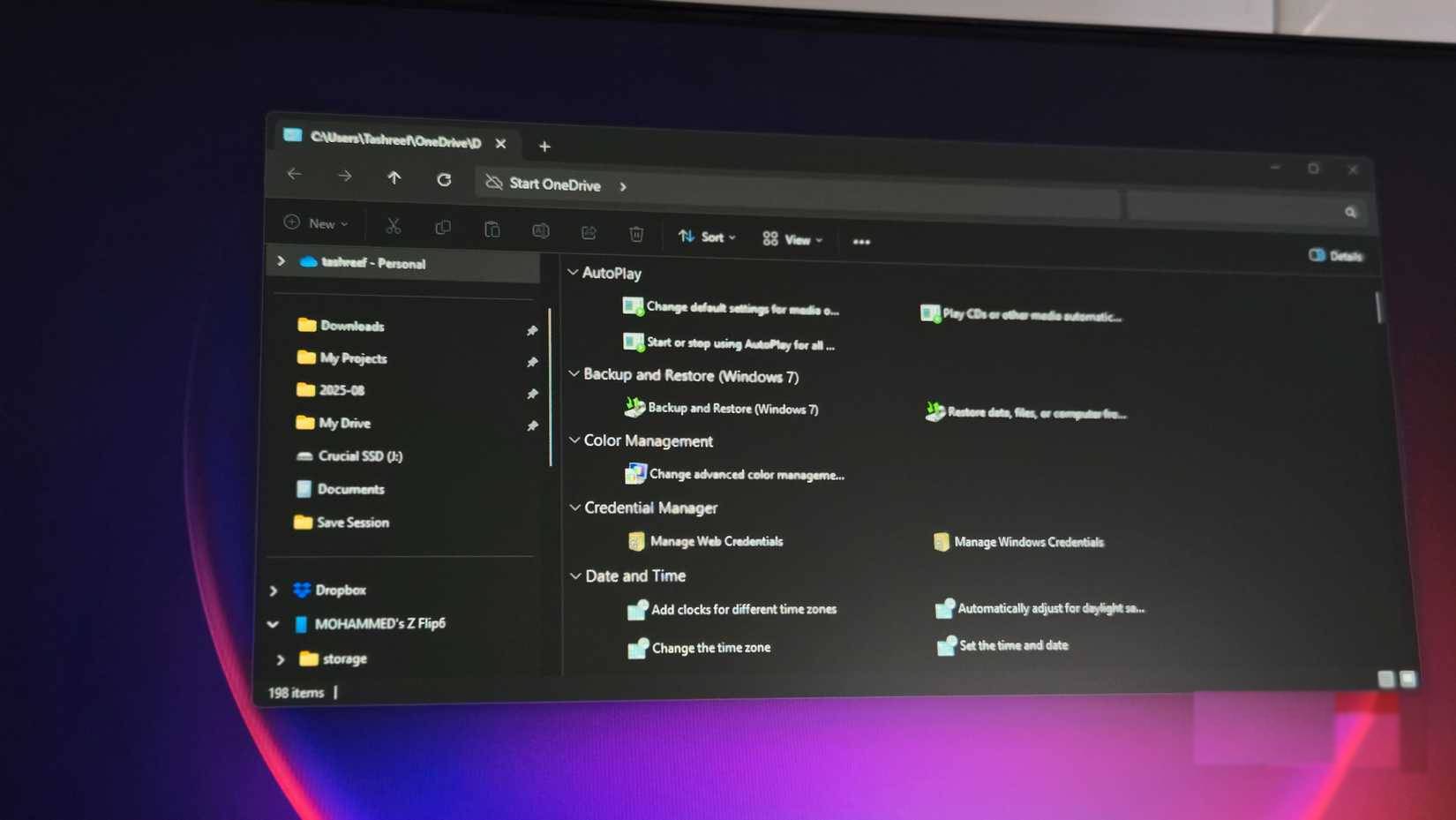
Chế độ God Mode (tên chính thức là Windows Master Control Panel shortcut) là một thư mục đặc biệt mà Microsoft tích hợp sẵn trong Windows. Nó chứa các shortcut đến mọi cài đặt của Control Panel - hơn 200 tùy chọn - được sắp xếp trong một danh sách có thể tìm kiếm. Mở nó ra, bạn sẽ thấy các cài đặt hệ thống được nhóm thành những danh mục logic mà bạn có thể mở rộng, tìm kiếm và tìm thấy những gì mình cần.
Tính năng này đã tồn tại từ Windows Vista, mặc dù Microsoft chưa bao giờ chính thức quảng bá nó. Cái tên "God Mode" được đặt ra bởi những người đam mê Windows từ thời Vista, có lẽ bởi vì việc tập hợp tất cả các cài đặt này vào một nơi mang lại cảm giác mạnh mẽ đáng ngạc nhiên so với việc phải lục tung những lớp tùy chọn của Control Panel.
Điều khiến God Mode hữu ích trong Windows 11 không phải là nó sửa lỗi ứng dụng Settings, mà là hoàn toàn không can thiệp vào các trang Settings hiện đại. Thay vào đó, nó cho phép truy cập tức thì vào tất cả các công cụ trong Control Panel mà bạn chắc chắn sẽ cần khi ứng dụng Settings gặp sự cố. Thay vì phải tìm kiếm trong các danh mục của Control Panel hoặc nhớ trang Settings nào có thể chuyển hướng bạn đến đó, bạn sẽ có được danh sách trực quan về mọi thứ mà Control Panel cung cấp.
Kích hoạt God Mode rất dễ dàng. Nhấp chuột phải vào desktop và chọn New > Folder. Sau đó, đổi tên thư mục đó thành chuỗi ký tự đặc biệt này (bạn có thể sao chép và dán):
GodMode.{ED7BA470-8E54-465E-825C-99712043E01C}
Nhấn Enter, biểu tượng thư mục sẽ thay đổi trông giống như biểu tượng Control Panel cũ. Bây giờ, hãy nhấp đúp vào thư mục và bạn sẽ tìm thấy mọi thứ, từ cài đặt AutoPlay đến User Account Controls, tùy chọn sao lưu và quản lý màu. Mỗi danh mục sẽ mở rộng để hiển thị các tác vụ cụ thể bạn có thể thực hiện.


Bạn thậm chí có thể kéo từng cài đặt từ God Mode lên desktop hoặc thanh tác vụ để tạo shortcut một cú nhấp chuột đến các tùy chọn bạn thường sử dụng.
Nguồn tin: Quantrimang.com::
Ý kiến bạn đọc
Những tin mới hơn
Những tin cũ hơn
 TOP công cụ AI tạo trò chơi khăm hài hước nhất
 TOP ứng dụng AI xóa phông nền ảnh "ảo diệu" nên thử
 70+ cheat code ChatGPT xử lý nội dung nhanh hơn
 Hướng dẫn sử dụng GetLayers AI tạo website bằng AI
 Mẫu Prompt giúp bạn "giao trọn" dự án cho AI khi sử dụng ChatGPT-6 Astra
 TOP công cụ AI tạo sticker thú vị và độc đáo
 TOP ứng dụng theo dõi thói quen tích hợp AI
 AI agent đang học cách mua sắm
 TOP ứng dụng AI mã nguồn mở đáng thử nhất
 Kiểm tra Copilot Studio agent
 TOP mô hình AI mã nguồn mở nổi bật nhất
 Cách biến Claude thành người đồng hành cùng bạn động não
 TOP công cụ AI lên kế hoạch học tập hữu ích cho học sinh, sinh viên
 Cách sử dụng Gemini cải thiện nội dung Google Slides
 Các ứng dụng thay đổi kiểu tóc bằng AI
 Cách tạo video tóm tắt từ tài liệu bằng Google Vids
 Cách tạo video AI quay bằng drone trên Google Flow
 Hướng dẫn tạo slide trình chiếu bằng NotebookLM và Canva
 Cách tạo phụ lục và giáo án tích hợp NLS, ANQP, GDĐĐ trên NotebookLM
 Google Flow sử dụng những model AI tạo video nào?