Thông tin liên hệ
- 036.686.3943
- admin@nguoicodonvn2008.info

Một số người đã thử rất nhiều trình duyệt khác nhau trong nhiều năm qua, tất cả đều nhằm mục đích rời bỏ Google Chrome. Mặc dù các tính năng của Opera ấn tượng nhất, nhưng có một trình duyệt khác cũng không kém cạnh: Microsoft Edge.
Các tính năng của Edge rất tuyệt vời, và nó có nhiều tính năng còn thiếu sót so với Chrome. Vì vậy, nhiều người quyết định cho Edge một cơ hội. Nó nhanh, hiệu quả và quan trọng nhất là giàu tính năng - và có tiềm năng trở thành trình duyệt mặc định đáng tin cậy.
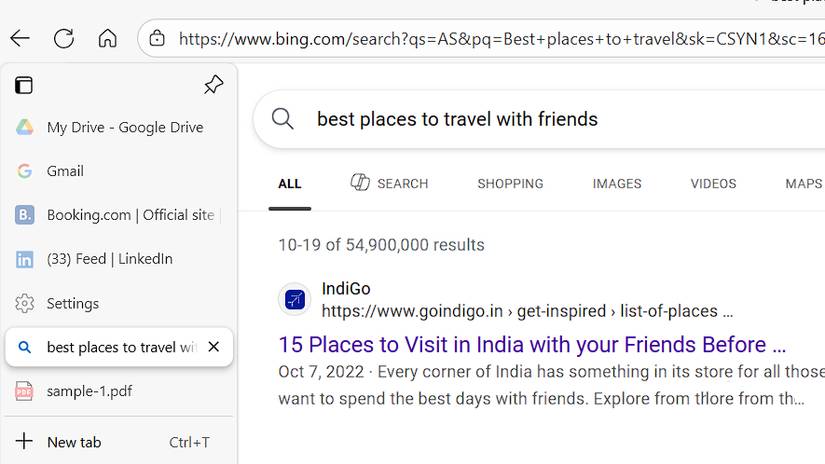
Tính năng Sleeping Tabs giúp trải nghiệm duyệt web trên Edge hiệu quả hơn. Không giống như các trình duyệt khác, vốn giữ những tab chạy ngầm, tiêu tốn dữ liệu và tài nguyên, cách tiếp cận của Edge cho phép sử dụng tài nguyên hiệu quả hơn. Nhưng trình duyệt Edge thì không như vậy. Nó sẽ chuyển các tab không còn được sử dụng sang chế độ Sleep.
Khi bạn rời khỏi tab và không mở lại trong vòng 30 phút trở lên, Edge sẽ chuyển tab sang chế độ Sleep. Giống như đóng tab mà không thực sự đóng nó lại. Tab được đóng băng tại vị trí bạn đã rời đi và sẽ tiếp tục khi bạn quay lại. Điều này giúp tiết kiệm tài nguyên và ưu tiên chúng cho tab chính mà bạn đang sử dụng.
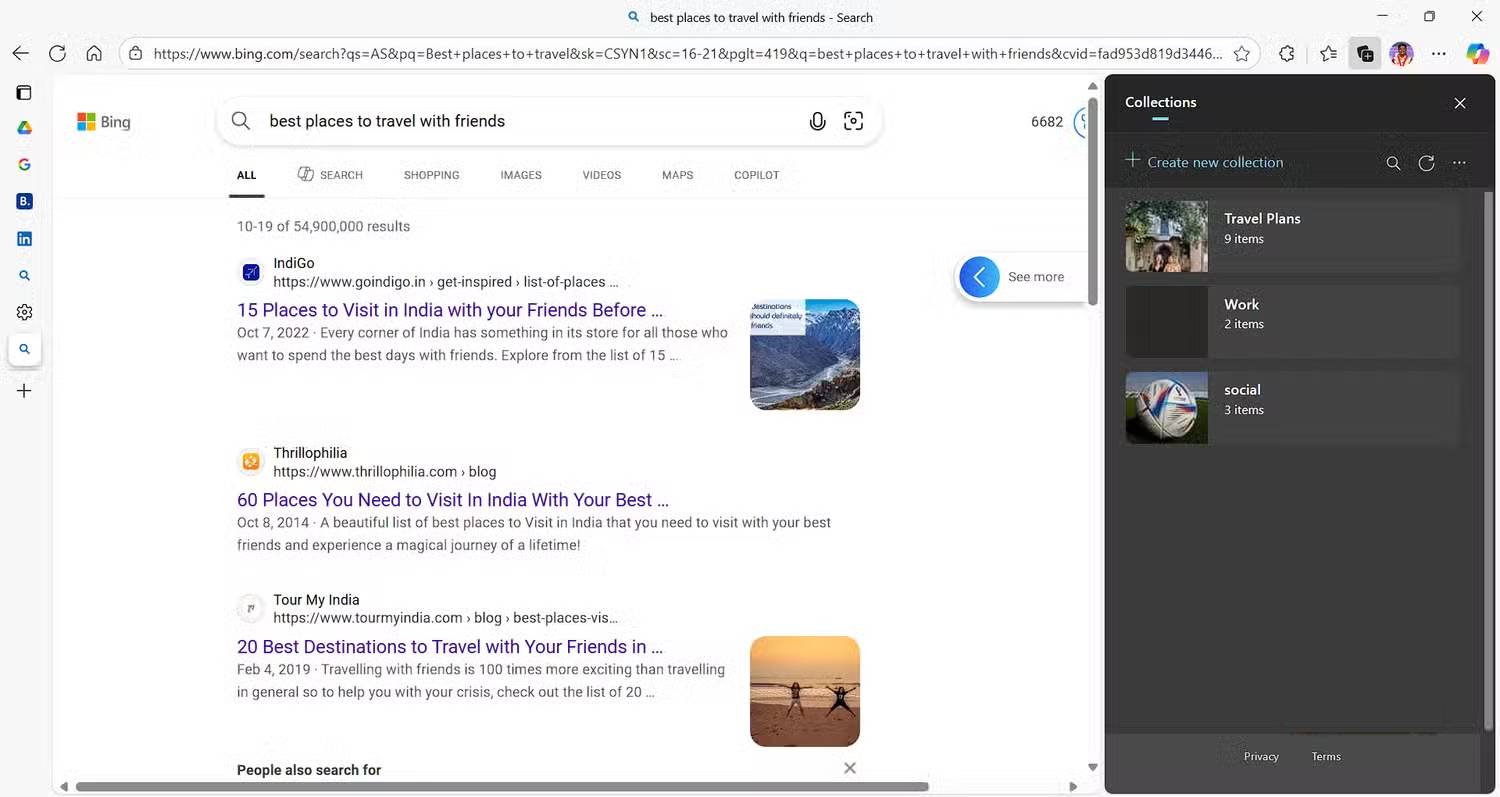
Tính năng Collections cho phép bạn lưu mọi thứ trên trình duyệt Edge một cách có tổ chức. Có thể là trang web, hình ảnh, đoạn văn bản, hoặc thậm chí là ghi chú cá nhân, vào pinboard. Tính năng này lưu tất cả nội dung bạn muốn trực tiếp vào Edge, hoạt động như một cuốn sổ lưu niệm cá nhân. Điều này giúp bạn sắp xếp hợp lý việc nghiên cứu, lập kế hoạch chuyến đi, chuẩn bị học tập và bất cứ việc gì cần thiết để truy cập trang web hoặc duyệt nội dung sau này.
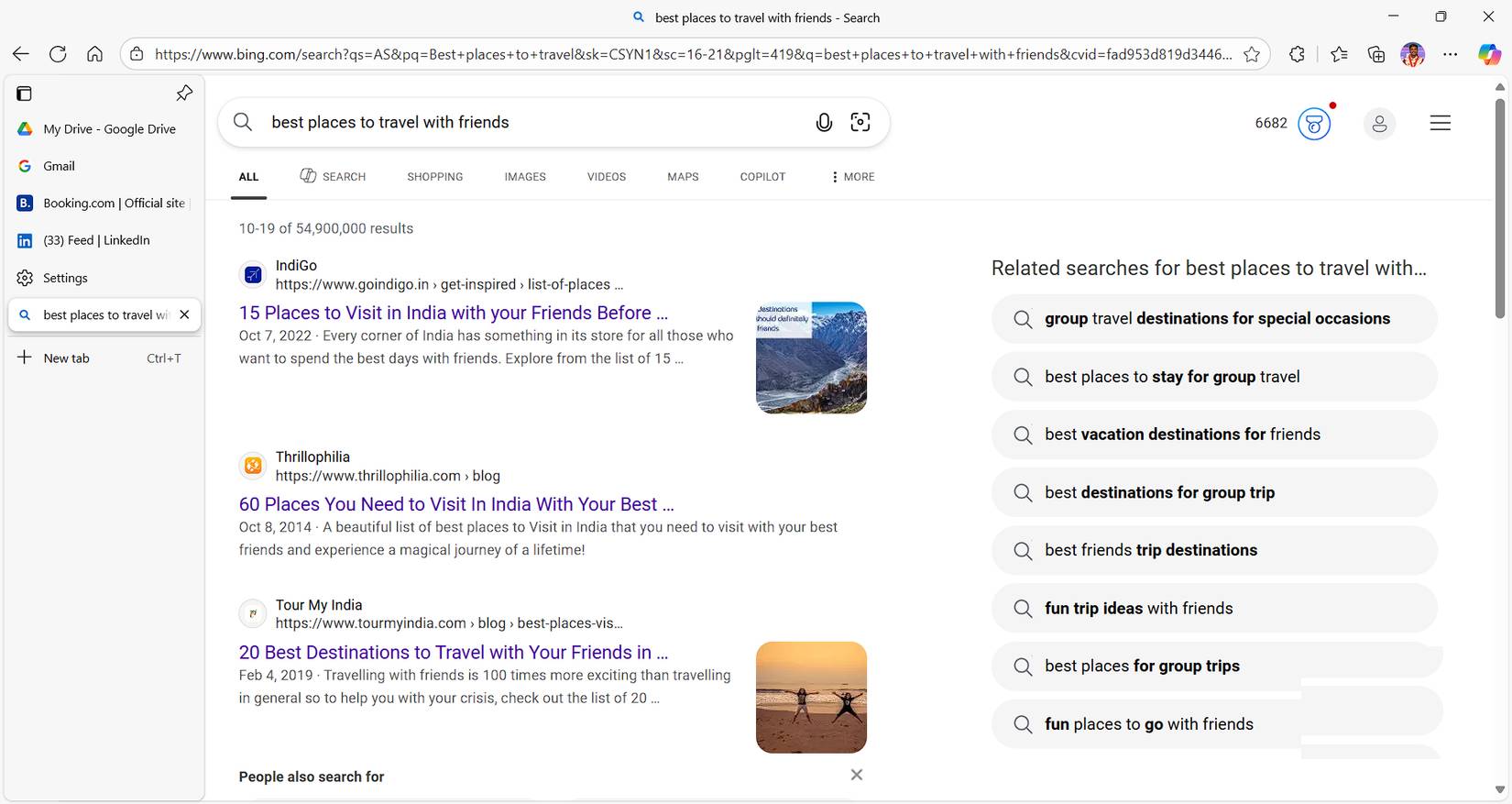
Khi lần đầu tiên sử dụng tab dọc trong Edge, người dùng đã phải cài đặt tiện ích mở rộng Chrome để truy cập tính năng này. Đây là một bổ sung tuyệt vời giúp tiết kiệm không gian hiển thị khi duyệt web và tăng cường đáng kể sự tiện lợi. Với tab dọc, bạn có một bố cục được sắp xếp gọn gàng, với các tab được sắp xếp theo chiều dọc ở hai bên màn hình.
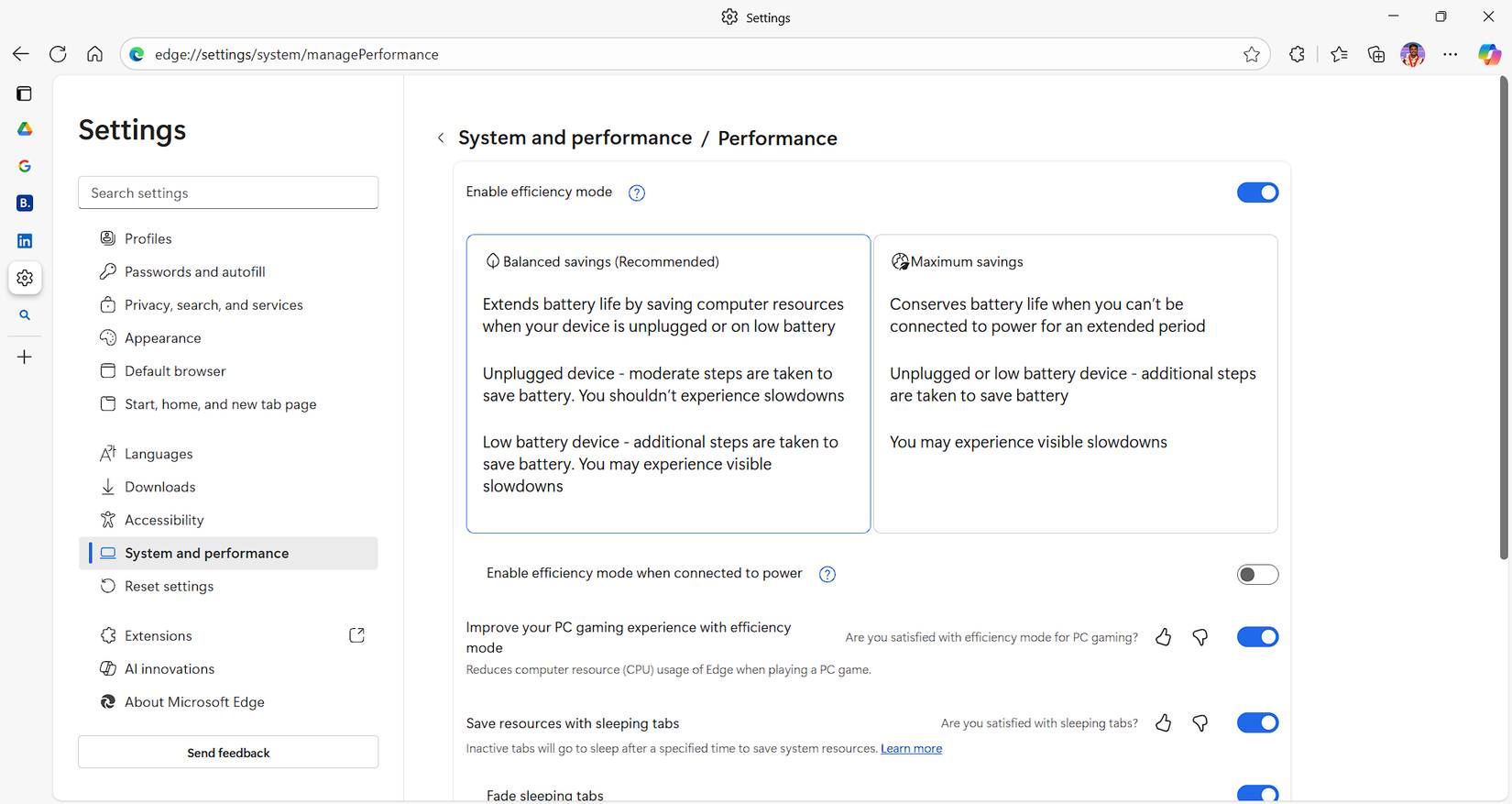
Microsoft Edge chủ yếu được xây dựng trên dự án mã nguồn mở Chromium, giống như Google Chrome. Nhưng Microsoft đã tối ưu hóa nó để sử dụng tài nguyên hiệu quả hơn trên Windows. Edge có chế độ Efficiency có thể tự động kích hoạt và quản lý các tab khi phát hiện pin yếu, tạm dừng những tab không hoạt động và tạm dừng các tiến trình nền, do đó kéo dài thời lượng pin và tiêu thụ ít tài nguyên hơn, chẳng hạn như CPU, GPU và RAM.
Chế độ này đặc biệt hữu ích khi sử dụng laptop không cắm sạc hay đang di chuyển.
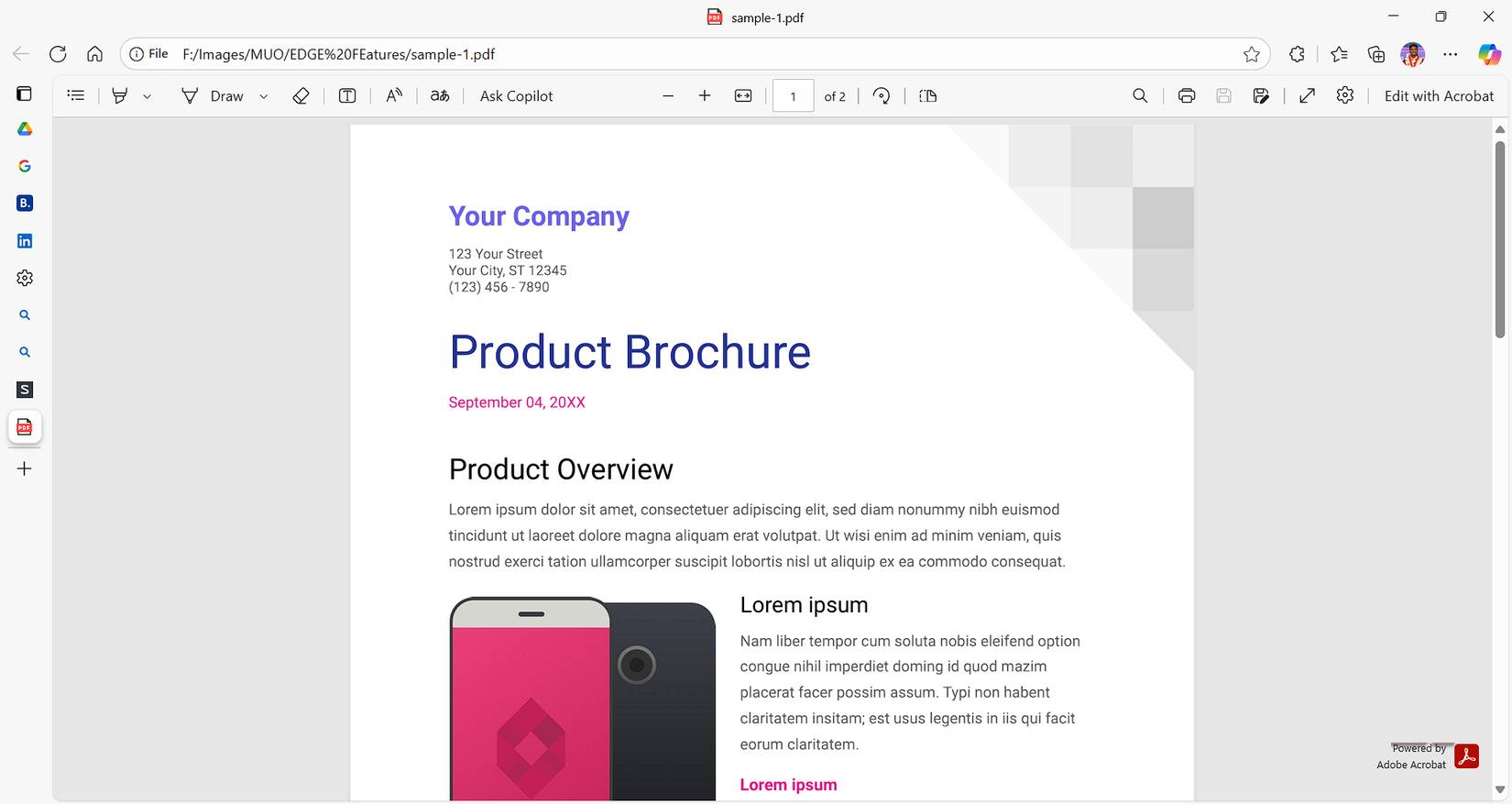
Công cụ PDF nâng cao của trình duyệt Edge cung cấp trình đọc và chỉnh sửa PDF tích hợp mạnh mẽ, vượt trội hơn hẳn khả năng xem PDF cơ bản của Chrome. Trình đọc và chỉnh sửa PDF của Edge được hỗ trợ bởi Adobe, cho phép chú thích, chỉnh sửa, ký và tương tác liền mạch mà không cần tiện ích mở rộng hoặc ứng dụng bên ngoài.
Với tích hợp Copilot mới nhất, Microsoft cũng đã kích hoạt các tính năng như mục lục tự động, đọc to và tóm tắt tài liệu, giúp người dùng nhanh chóng nắm bắt ý chính của tài liệu.

Để giải quyết vấn đề Gemini AI Assistant mới được cải tiến của Google, Microsoft đã bắt đầu triển khai Copilot AI trên các sản phẩm của mình, bao gồm cả trình duyệt Edge, gần đây đã được tích hợp Copilot AI với rất nhiều tính năng mới. Nó đã thay đổi cách mọi người duyệt web. Với các tính năng như ngữ cảnh và suy luận đa tab, Copilot phân tích và so sánh nội dung trên những tab đang mở, chẳng hạn như điều chỉnh danh sách hoặc tìm kiếm, loại bỏ việc chuyển đổi thủ công khi duyệt web.
Mặc dù chúng ta có thể thêm bất kỳ tính năng nào bằng các tiện ích mở rộng ấn tượng của Chrome, nhưng phải thừa nhận rằng Edge không còn chỉ là trình duyệt mặc định được cài đặt sẵn trên Windows nữa; nó đã trở nên nhanh chóng, đầy đủ tính năng thiết yếu, và đang chinh phục nhiều người sử dụng hàng ngày. Nếu bạn đã chán trải nghiệm nhạt nhẽo của Chrome, hãy thử Edge - nó rất đáng để chuyển đổi nhắm có trải nghiệm web mượt mà và trực quan hơn.
Nguồn tin: Quantrimang.com:
Ý kiến bạn đọc
Những tin mới hơn
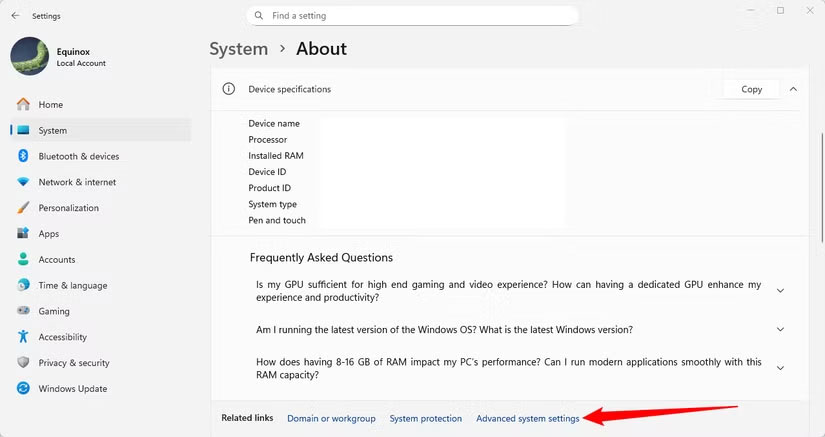 Tại sao bạn không thể “tải thêm RAM”? (03/11/2025)
 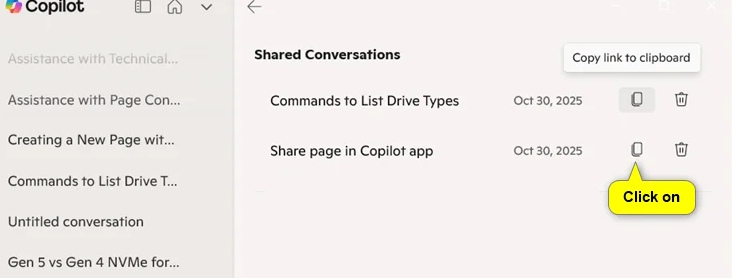 Hướng dẫn copy link đoạn chat Copilot Windows (03/11/2025)
 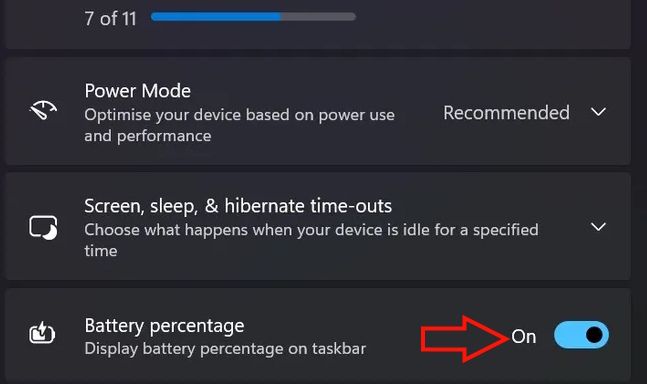 Cách hiển thị phần trăm pin trên Taskbar Windows 11 (03/11/2025)
 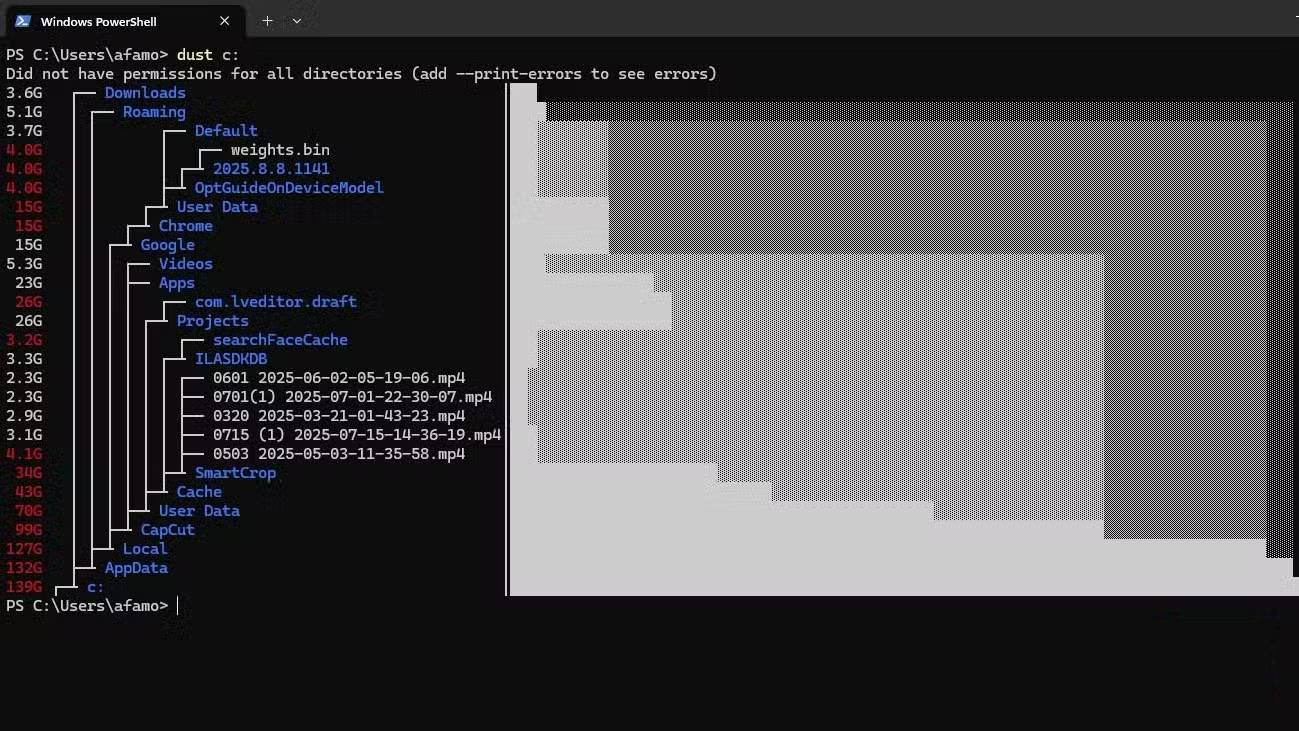 4 công cụ dòng lệnh nên cài đặt trên PC Windows (03/11/2025)
  Cách chặn tải file, video trên Google Drive (03/11/2025)
  Check MD5 và SHA1 để kiểm tra tính toàn vẹn của tập tin (03/11/2025)
  Cách viết chữ chiều dọc trong Excel (04/11/2025)
  3 Chrome extension giúp việc đọc trực tuyến tốt hơn Kindle (04/11/2025)
  Hướng dẫn tắt tính năng AI trên Firefox (04/11/2025)
  Hướng dẫn tắt Ask Copilot tại Taskbar Windows 11 (04/11/2025)
 Những tin cũ hơn
 Hàm SUM trong Excel: Các dùng SUM để tính tổng trong Excel (03/11/2025)
  Cách sửa lỗi "The User Profile Service failed the logon" trên Windows 10 (02/11/2025)
  Cách tải Direct X và cài đặt DirectX trên máy tính (02/11/2025)
  Cách tự động phân loại ảnh trên Windows 11 (02/11/2025)
  5 quan niệm bảo mật sai lầm khiến Windows gặp rủi ro (02/11/2025)
  TOP 13 phần mềm điều khiển máy tính từ xa miễn phí, tốt nhất (31/10/2025)
  Cách bật tự động đổi mật khẩu yếu trên Chrome (31/10/2025)
  Hướng dẫn dọn dẹp thư mục AppData trên Windows (31/10/2025)
  Hướng dẫn chụp ảnh màn hình Windows 11 (31/10/2025)
  Kiểm tra thông tin phiên bản trong SQL Server (31/10/2025)
  Những lời chúc đầu tuần hay cho cả 7 ngày may mắn
 Workflow gửi email tự động với Data Table và Gmail trên n8n
 LTX-2.5: Mô hình AI trọng số mở mới dành cho video và robot
 9 khóa học Generative AI tốt nhất nên tham gia vào năm 2026
 13 ChatGPT prompt giúp học ngôn ngữ mới nhanh hơn
 Giải thích giới hạn sử dụng Claude Code: Cách hoạt động và cách tránh chạm giới hạn
 Prompt ChatGPT chỉnh sáng, mịn da, tăng nét và phục hồi ảnh
 TOP công cụ, phần mềm AI phát triển game miễn phí
 Prompt tạo bảng chuyên cần năm học
 Ứng dụng ChatGPT desktop dành cho Linux có gì đặc biệt?
 7 prompt tạo báo cáo phân tích màu sắc theo mùa dành riêng cho bạn
 Hướng dẫn tạo ảnh sơ đồ lớp học trực quan
 5 loại tài liệu bạn nên xử lý qua AI
 Hướng dẫn tạo poster infograhic 3D tóm tắt nội dung trên Gemini
 TOP công cụ AI tìm tài liệu nghiên cứu tốt nhất
 10 tính năng nổi bật nhất của NotebookLM
 Prompt soạn bài dạy môn Lịch sử theo Chương trình GDPT 2018
 Cách vô hiệu hóa AI trên trình duyệt Microsoft Edge
 Hướng dẫn tạo bài tập tiếng Anh từ SGK trên NotebookLM
 Hướng dẫn gỡ Copilot hoàn toàn trên Windows 11