Thông tin liên hệ
- 036.686.3943
- admin@nguoicodonvn2008.info

Theo mặc định, bạn luôn có thể kiểm tra trạng thái pin của PC và nhiều hơn nữa khi bạn di chuột qua biểu tượng pin trong khay hệ thống của thanh tác vụ. Bắt đầu từ Windows 11 build 26100.7019 (24H2) và buil 26200.7019 (25H2), các biểu tượng pin hiện đã được cải thiện trong đó xem phần trăm pin bên cạnh biểu tượng pin trong khay hệ thống. Dưới đây là hướng dẫn hiện phần trăm pin trên Windows 11.
Bước 1:
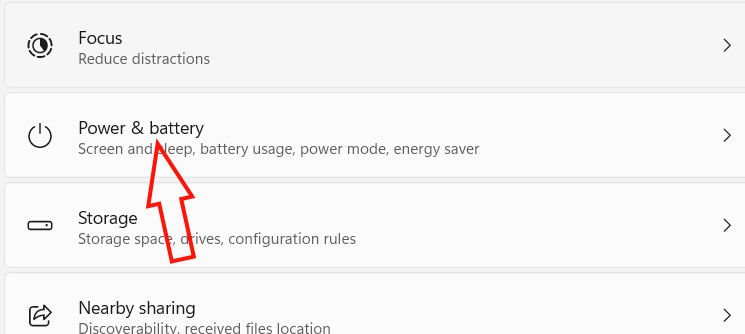
Đầu tiên người dùng truy cập vào Settings trên máy tính, sau đó bạn nhấn vào mục System. Nhìn sang bên cạnh nhấn tiếp vào mục Power & battery để điều chỉnh pin trên máy tính.
Bước 2:
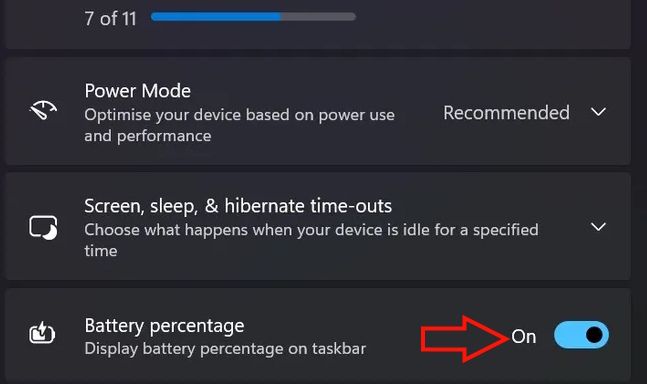
Lúc này người dùng sẽ nhìn thấy tất cả các thiết lập điều chỉnh pin trên máy tính. Tại mục Battery percentage, chúng ta hãy bật thiết lập Battery percentage này lên là được. Ngay sau đó bạn sẽ thấy phần trăm pin hiển thị tại thanh Taskbar.
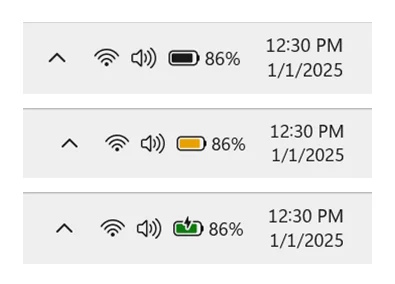
Bên cạnh đó, Windows cũng thể hiện tình trạng pin qua màu sắc. Biểu tượng pin màu xanh lá cây cho biết PC của bạn đang sạc và ở trạng thái tốt. Biểu tượng màu vàng cho biết pin của bạn nhỏ hơn hoặc bằng 20%.
Hiện tại tính năng trên vẫn chỉ áp dụng với trường hợp thuộc kênh Dev Channel nằm trong Windows Insider mà thôi.
Nguồn tin: Quantrimang.com:
Ý kiến bạn đọc
Những tin mới hơn
 4 công cụ dòng lệnh nên cài đặt trên PC Windows (03/11/2025)
  Cách chặn tải file, video trên Google Drive (03/11/2025)
  Check MD5 và SHA1 để kiểm tra tính toàn vẹn của tập tin (03/11/2025)
  Cách viết chữ chiều dọc trong Excel (04/11/2025)
 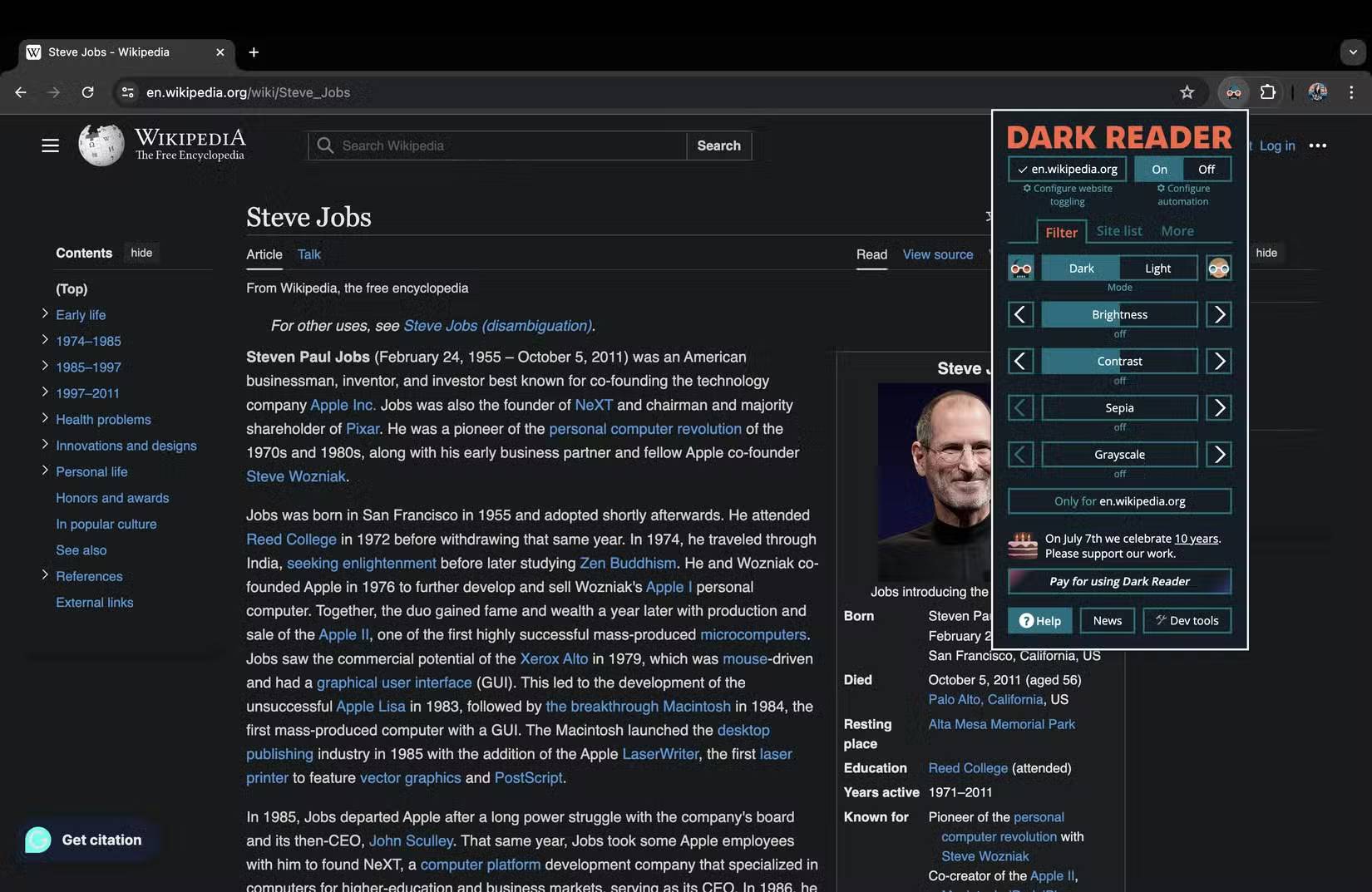 3 Chrome extension giúp việc đọc trực tuyến tốt hơn Kindle (04/11/2025)
 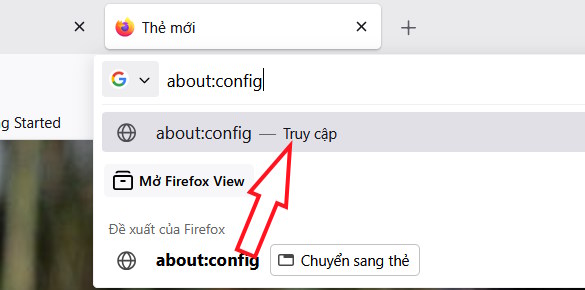 Hướng dẫn tắt tính năng AI trên Firefox (04/11/2025)
 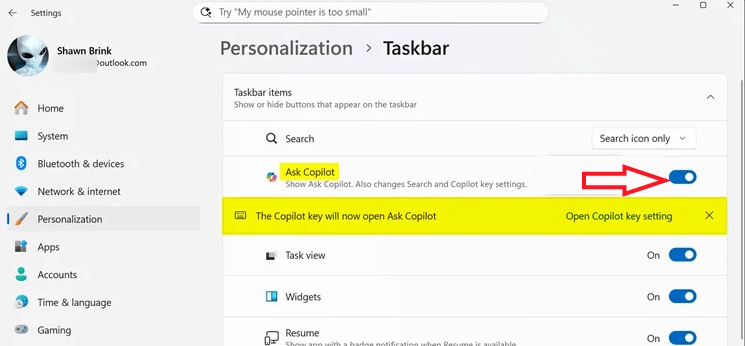 Hướng dẫn tắt Ask Copilot tại Taskbar Windows 11 (04/11/2025)
 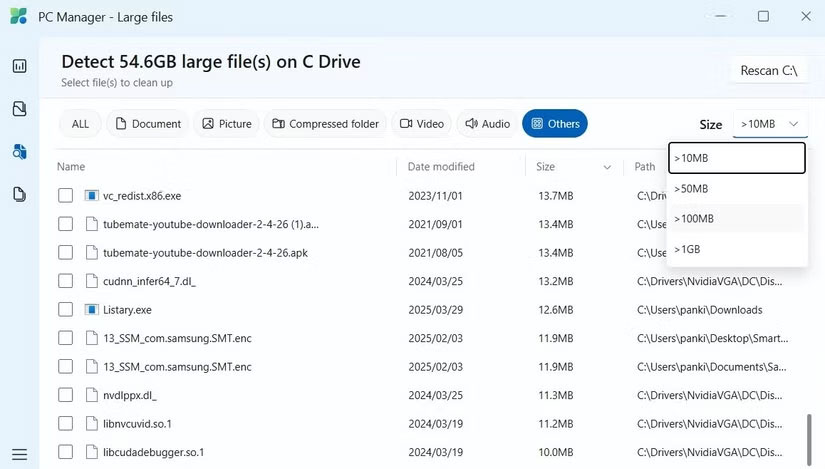 Những cách dễ nhất để tìm các file lớn trên Windows (04/11/2025)
 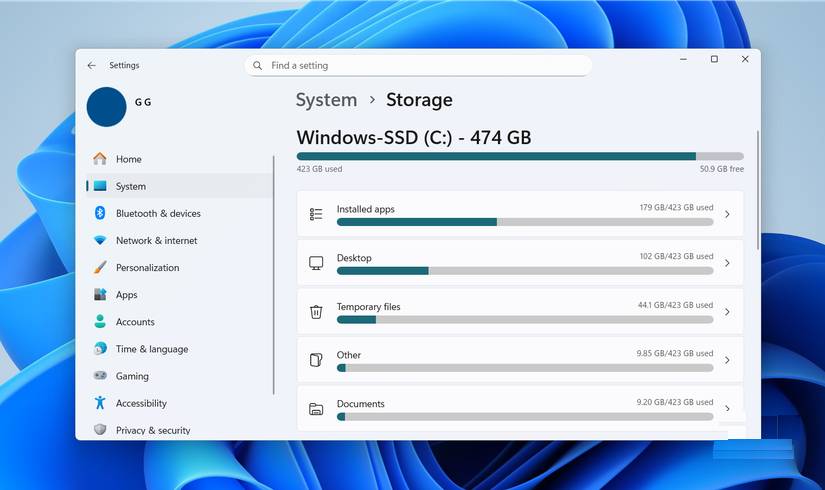 Cách dùng Storage sense Windows giải phóng dung lượng ổ đĩa (04/11/2025)
 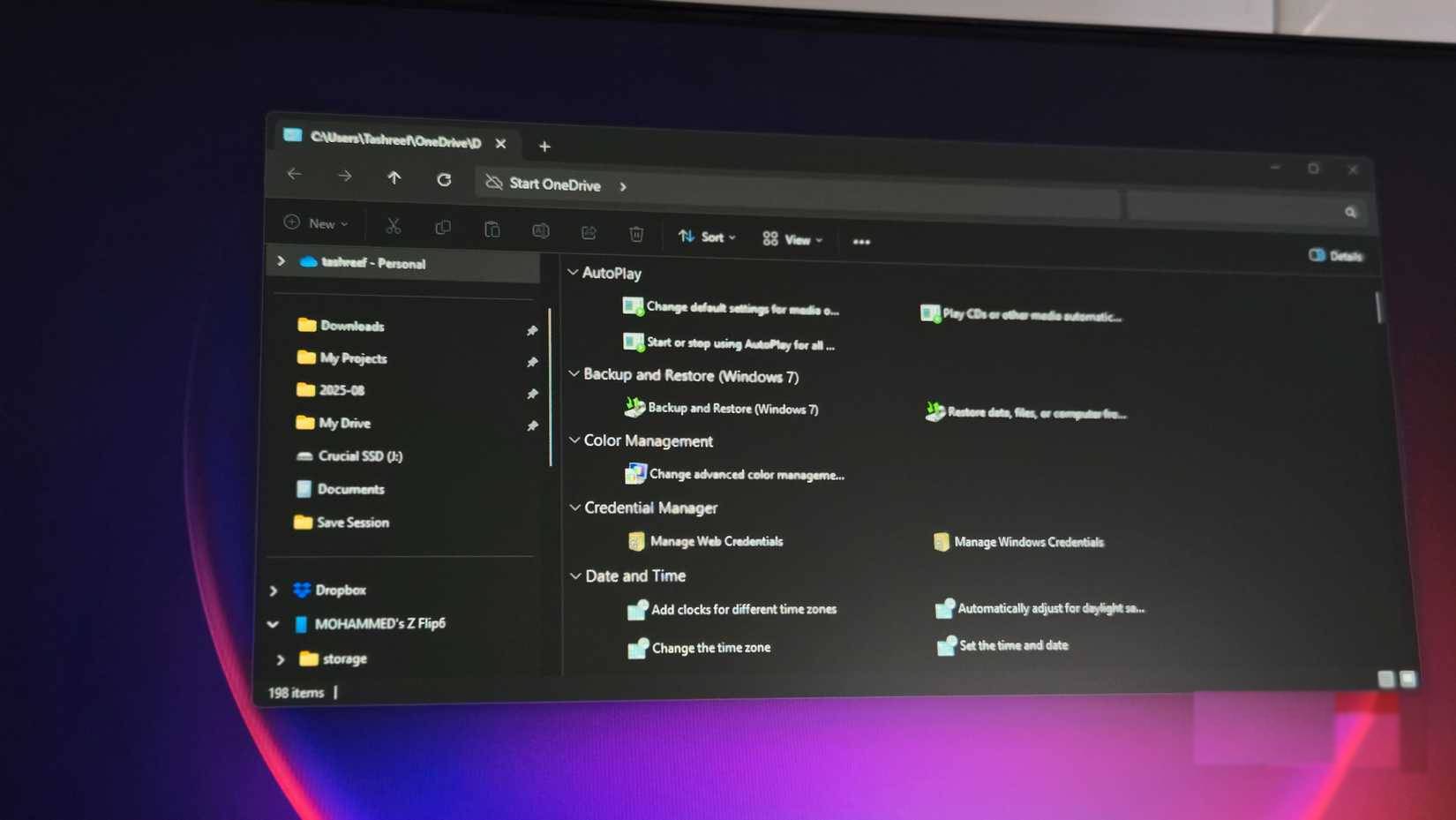 Cách kích hoạt God Mode trên Windows 11 (04/11/2025)
 Những tin cũ hơn
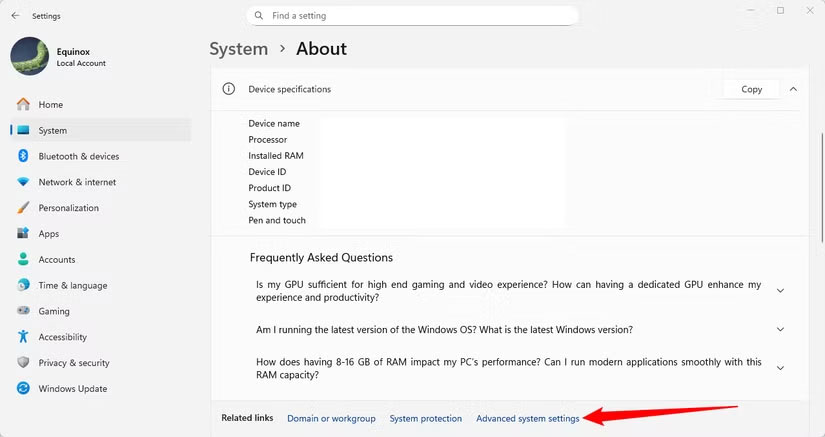 Tại sao bạn không thể “tải thêm RAM”? (03/11/2025)
  6 tính năng Microsoft Edge thú vị bạn không nên bỏ lỡ (03/11/2025)
 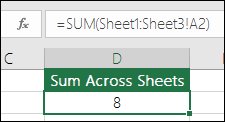 Hàm SUM trong Excel: Các dùng SUM để tính tổng trong Excel (03/11/2025)
  Cách sửa lỗi "The User Profile Service failed the logon" trên Windows 10 (02/11/2025)
  Cách tải Direct X và cài đặt DirectX trên máy tính (02/11/2025)
  Cách tự động phân loại ảnh trên Windows 11 (02/11/2025)
  5 quan niệm bảo mật sai lầm khiến Windows gặp rủi ro (02/11/2025)
  TOP 13 phần mềm điều khiển máy tính từ xa miễn phí, tốt nhất (31/10/2025)
  Cách bật tự động đổi mật khẩu yếu trên Chrome (31/10/2025)
  Hướng dẫn dọn dẹp thư mục AppData trên Windows (31/10/2025)
  9 khóa học Generative AI tốt nhất nên tham gia vào năm 2026
 13 ChatGPT prompt giúp học ngôn ngữ mới nhanh hơn
 Giải thích giới hạn sử dụng Claude Code: Cách hoạt động và cách tránh chạm giới hạn
 Prompt ChatGPT chỉnh sáng, mịn da, tăng nét và phục hồi ảnh
 TOP công cụ, phần mềm AI phát triển game miễn phí
 Prompt tạo bảng chuyên cần năm học
 Ứng dụng ChatGPT desktop dành cho Linux có gì đặc biệt?
 7 prompt tạo báo cáo phân tích màu sắc theo mùa dành riêng cho bạn
 Hướng dẫn tạo ảnh sơ đồ lớp học trực quan
 5 loại tài liệu bạn nên xử lý qua AI
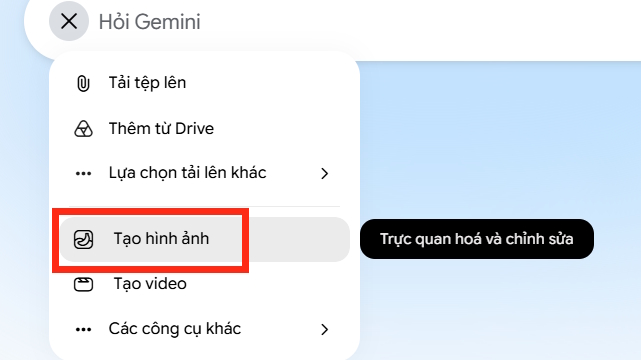 Hướng dẫn tạo poster infograhic 3D tóm tắt nội dung trên Gemini
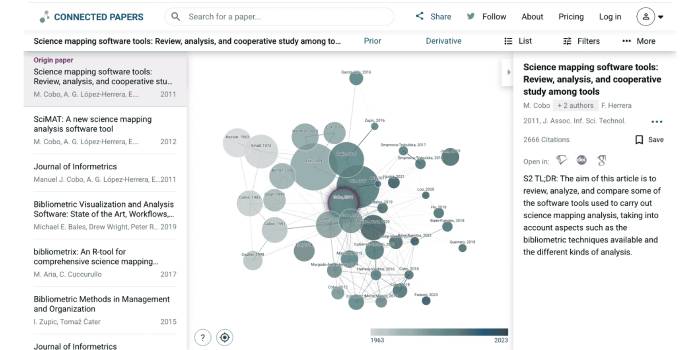 TOP công cụ AI tìm tài liệu nghiên cứu tốt nhất
 10 tính năng nổi bật nhất của NotebookLM
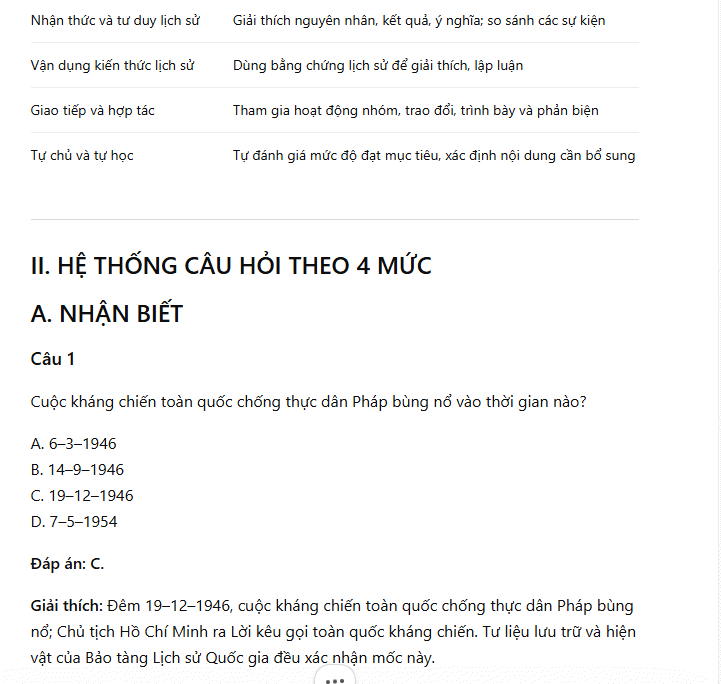 Prompt soạn bài dạy môn Lịch sử theo Chương trình GDPT 2018
 Cách vô hiệu hóa AI trên trình duyệt Microsoft Edge
 Hướng dẫn tạo bài tập tiếng Anh từ SGK trên NotebookLM
 Hướng dẫn gỡ Copilot hoàn toàn trên Windows 11
 Cài đặt OpenClaw an toàn (Cách duy nhất bạn nên thực hiện)
 Claude Cowork trên Windows có gì mới? Cách cài đặt ra sao?
 25 dự án AI thú vị dành cho mọi trình độ