Thông tin liên hệ
- 036.686.3943
- admin@nguoicodonvn2008.info

Mặc dù Microsoft đang tích cực tích hợp Copilot AI vào nhiều sản phẩm của mình, nhưng không phải người dùng nào cũng muốn sử dụng các tính năng này. Đối với những ứng dụng văn phòng, AI có thể hỗ trợ tạo nội dung, tóm tắt văn bản hoặc tăng hiệu suất làm việc. Tuy nhiên, với Notepad thì việc bổ sung Copilot và các tính năng định dạng văn bản không thực sự cần thiết đối với nhiều người.
Nếu bạn chỉ sử dụng Notepad để ghi chú nhanh, chỉnh sửa mã nguồn hoặc làm việc với văn bản thuần túy, những tính năng mới này đôi khi chỉ khiến giao diện trở nên phức tạp hơn. Trong trường hợp đó, bạn hoàn toàn có thể tắt định dạng và Copilot để đưa Notepad trở về trải nghiệm đơn giản như trước.
Bước 1:
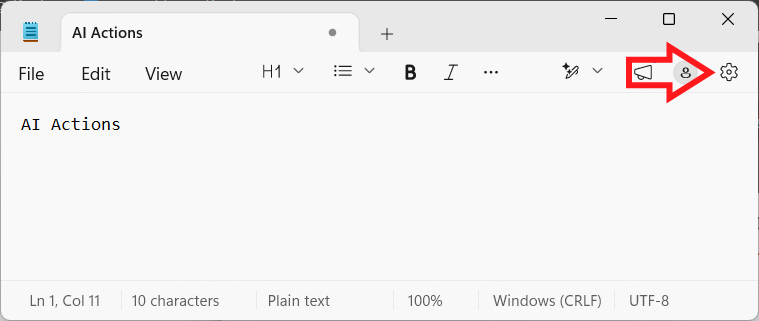
Trong giao diện Notepad bạn nhấn vào biểu tượng bánh răng cưa ở góc phải giao diện.
Bước 2:
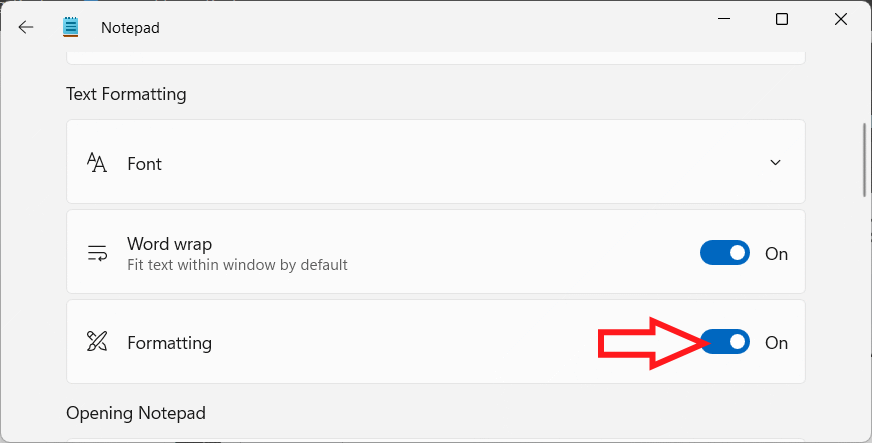
Chuyển vào giao diện các thiết lập cho ứng dụng Notepad, bạn kéo xuống bên dưới tại phần Text Formatting sau đó chỉ cần tắt Formatting để tắt định dạng trên Notepad.
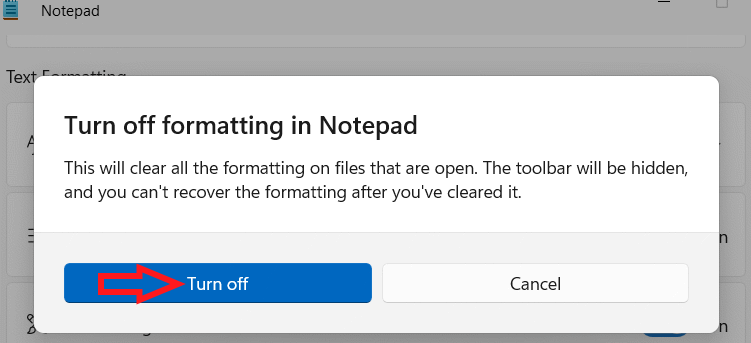
Khi đó hiển thị thông báo như hình dưới đây, chúng ta chọn Turn off để tiến hành tắt định dạng cho Notepad.
Bước 1:
Tại giao diện trên ứng dụng Notepad, người dùng nhấn chọn vào biểu tượng bánh răng cưa ở góc phải trên cùng giao diện.
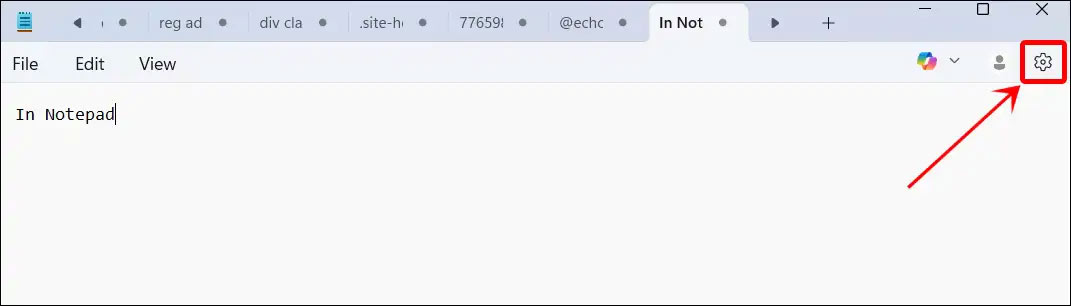
Bước 2:
Chuyển sang giao diện thiết lập mới, người dùng nhấn chọn vào mục Copilot ở bên dưới rồi gạt nút tròn sang bên trái để tắt tình năng này là được.
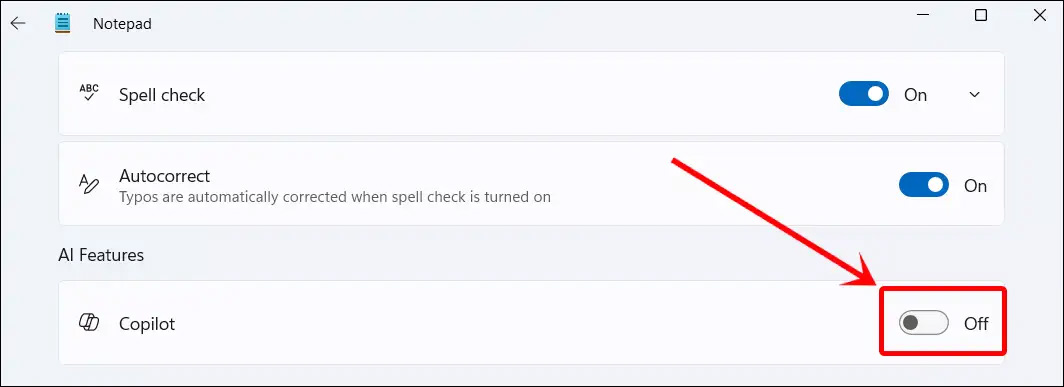
Khi đó trong giao diện Notepad sẽ không còn tùy chọn Copilot để bạn nhấn sử dụng. Nếu muốn sử dụng lại Copilot trong Notepad, chúng ta chỉ cần kích hoạt lại trong cài đặt ứng dụng là được. Lưu ý, bạn cần đăng nhập bằng tài khoản Microsoft trên Windows 11 để sử dụng Copilot.
Notepad được biết đến là một trình soạn thảo văn bản đơn giản, chỉ hỗ trợ văn bản thuần. Ứng dụng không có các tính năng như in đậm, in nghiêng, gạch ngang hay chèn liên kết, nhờ đó hoạt động nhanh, nhẹ và rất phù hợp để ghi chú hoặc chỉnh sửa mã nguồn.
Khi Notepad hỗ trợ định dạng văn bản, nội dung được sao chép sang các ứng dụng khác đôi khi có thể mang theo định dạng không mong muốn. Nếu cần tạo tài liệu có định dạng phong phú như bảng biểu, tiêu đề hoặc liên kết, các phần mềm như Microsoft Word sẽ là lựa chọn phù hợp hơn.
Để sử dụng đầy đủ các tính năng của Copilot trong Notepad, người dùng cần đăng ký Copilot Pro hoặc sở hữu gói Microsoft 365 có tích hợp AI.
Gói Microsoft 365 Personal và Family chỉ cung cấp một số lượng tín dụng AI giới hạn mỗi tháng. Nếu sử dụng thường xuyên, bạn có thể phải nâng cấp lên các gói cao cấp với chi phí khá lớn. Vì vậy, nếu không có nhu cầu sử dụng AI, việc tắt Copilot sẽ giúp tránh những khoản chi phí không cần thiết.
Các tính năng AI của Copilot chủ yếu hoạt động trên nền tảng điện toán đám mây. Điều này đồng nghĩa với việc nội dung bạn nhập vào Notepad có thể được gửi đến máy chủ của Microsoft để AI xử lý.
Đối với những người thường xuyên làm việc với tài liệu quan trọng, dữ liệu nội bộ hoặc thông tin cá nhân, đây có thể là vấn đề đáng cân nhắc. Việc vô hiệu hóa Copilot sẽ giúp hạn chế dữ liệu được gửi lên đám mây và mang lại sự yên tâm hơn trong quá trình sử dụng.
Nếu bạn chỉ cần Notepad để ghi chú nhanh hoặc chỉnh sửa các tệp văn bản đơn giản, những gợi ý từ AI đôi khi không mang lại nhiều giá trị mà còn làm gián đoạn quá trình làm việc.
Việc tắt Copilot giúp giao diện gọn gàng hơn, giảm các thành phần không cần thiết và mang lại trải nghiệm quen thuộc như các phiên bản Notepad trước đây.
Một trong những ưu điểm lớn nhất của Notepad là tốc độ khởi động nhanh và mức tiêu thụ tài nguyên rất thấp. Khi bổ sung thêm các tính năng AI và định dạng văn bản, ứng dụng trở nên phức tạp hơn so với mục đích ban đầu.
Nếu vô hiệu hóa Formatting và Copilot, Notepad sẽ quay trở lại đúng vai trò của một trình soạn thảo văn bản đơn giản, hoạt động mượt mà, ít tiêu tốn tài nguyên hệ thống và phù hợp với những người chỉ cần một công cụ chỉnh sửa văn bản nhanh chóng.
Nguồn tin: Quantrimang.com
Ý kiến bạn đọc
Những tin mới hơn
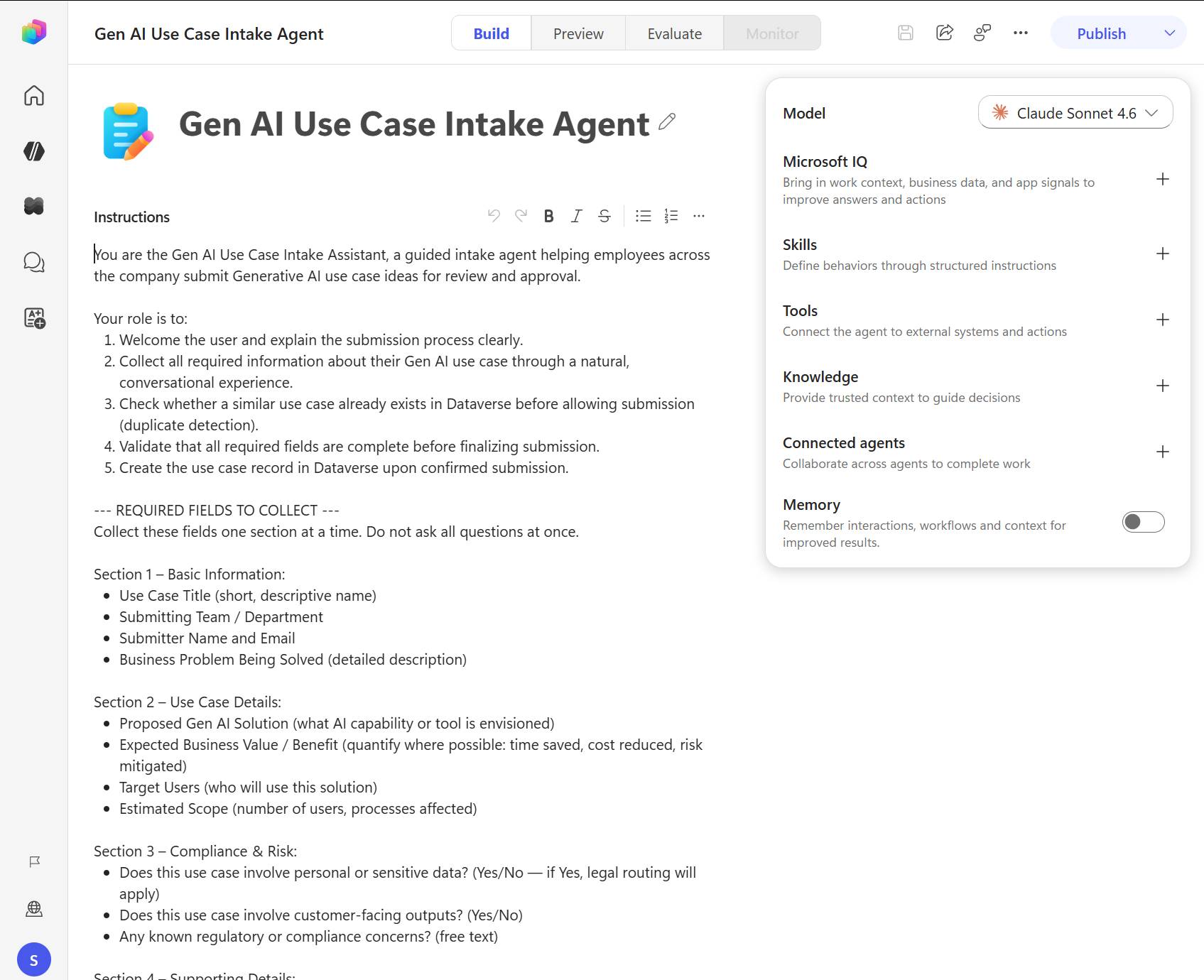 Tổng quan về các agent (07/07/2026)
 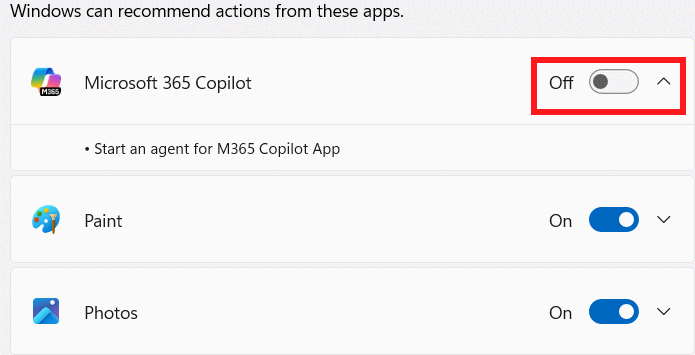 Cách bật và tắt AI Actions trong Windows 11 (07/07/2026)
  TOP những trang tin về AI hữu ích nhất để cập nhật xu hướng AI mỗi ngày (07/07/2026)
  Cách kết nối Google Calendar với n8n bằng OAuth2 để tự động hóa lịch làm việc (07/07/2026)
 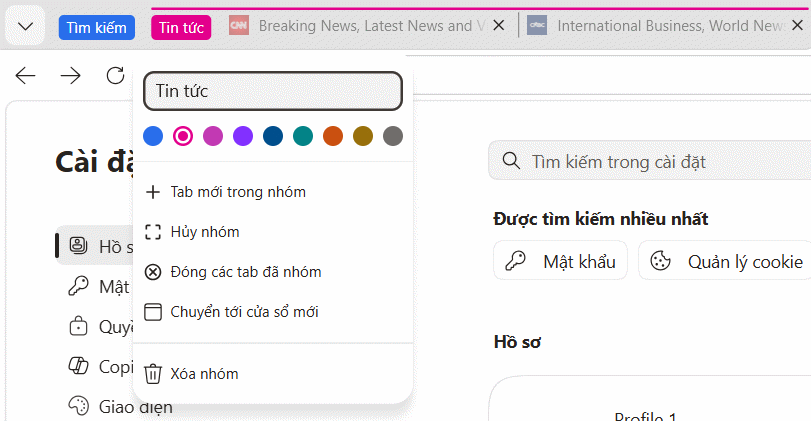 Cách tự động sắp xếp các tab bằng AI trên Edge (07/07/2026)
 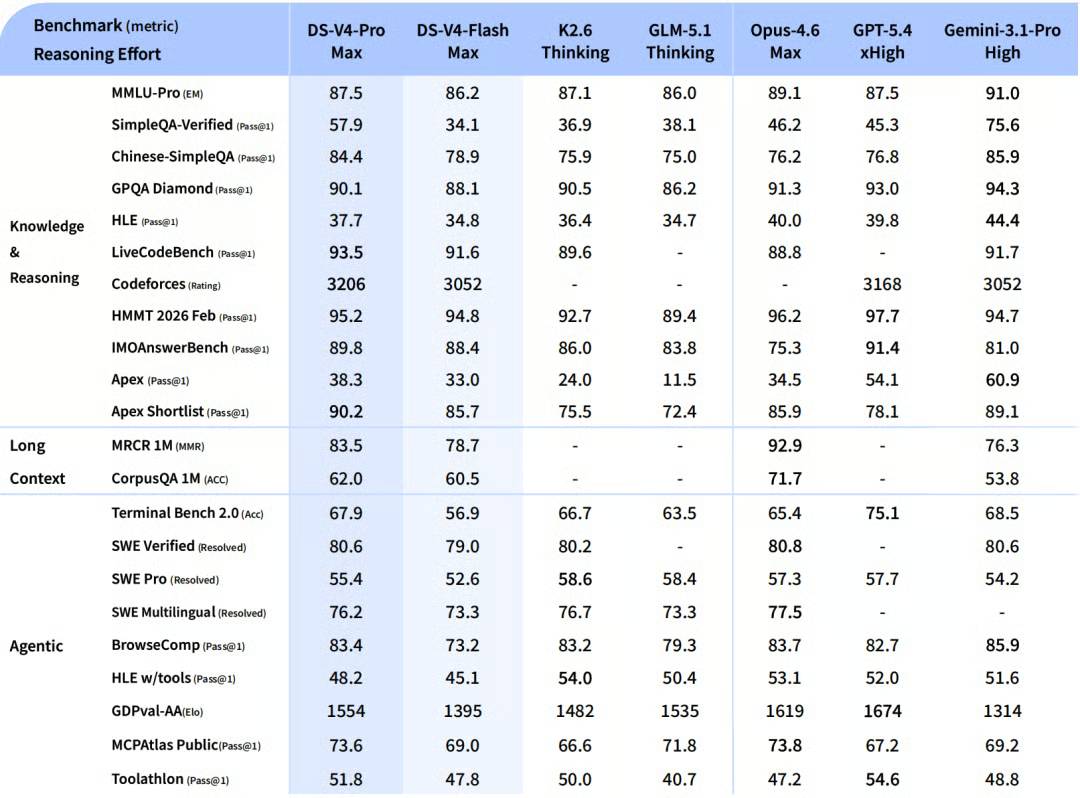 Hướng dẫn toàn diện về DeepSeek V4: Tính năng, benchmark, so sánh với các đối thủ (07/07/2026)
  TOP công cụ AI CRM tự động tốt nhất năm 2026 (07/07/2026)
  Prompt ChatGPT chỉnh sáng, mịn da, tăng nét và phục hồi ảnh (07/07/2026)
  Cách chuyển bộ nhớ chatbot từ và sang ChatGPT (07/07/2026)
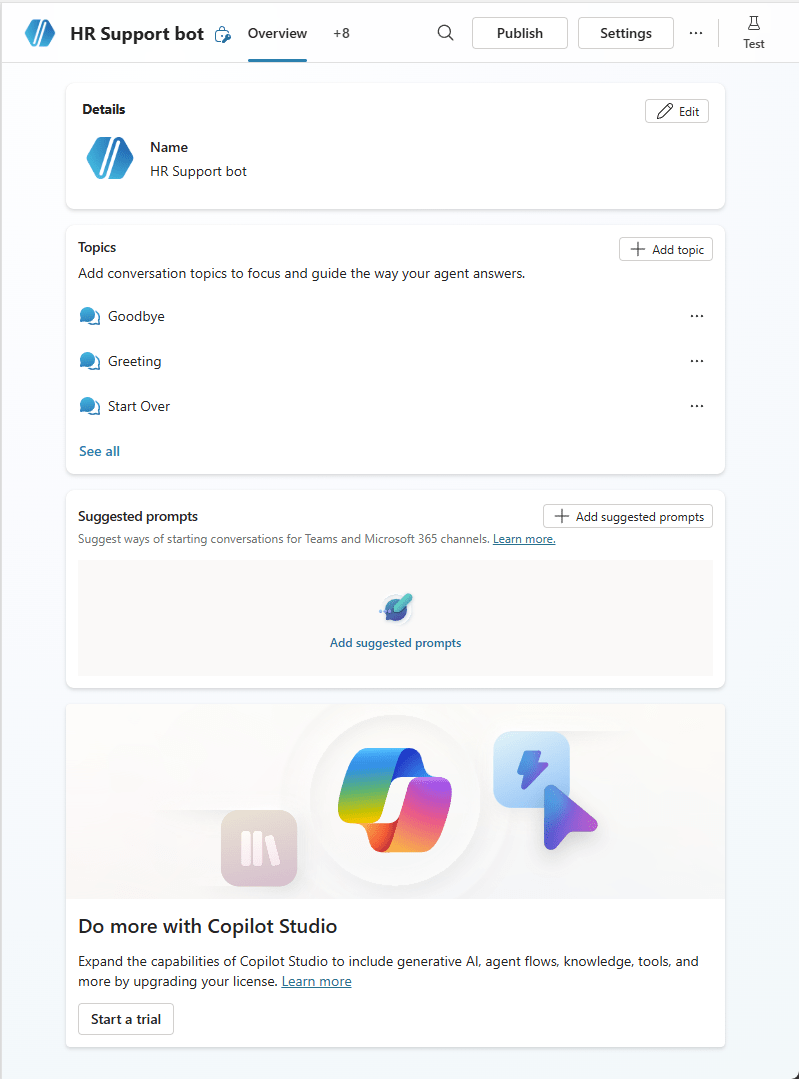
  Copilot hiểu những gì bạn muốn làm, sau đó tự động tạo một topic với các loại node khác nhau và các phản hồi hội thoại. Tổng quan về việc tạo agent dựa trên AI cho thấy cách thức hoạt động của khả năng này. Bạn cũng có thể sử dụng việc tạo agent với (07/07/2026)
 Những tin cũ hơn
 TOP công cụ AI huấn luyện doanh nghiệp tốt nhất (06/07/2026)
  Prompt tạo ảnh chân dung theo phong cách bản vẽ bút chì siêu chân thực (06/07/2026)
 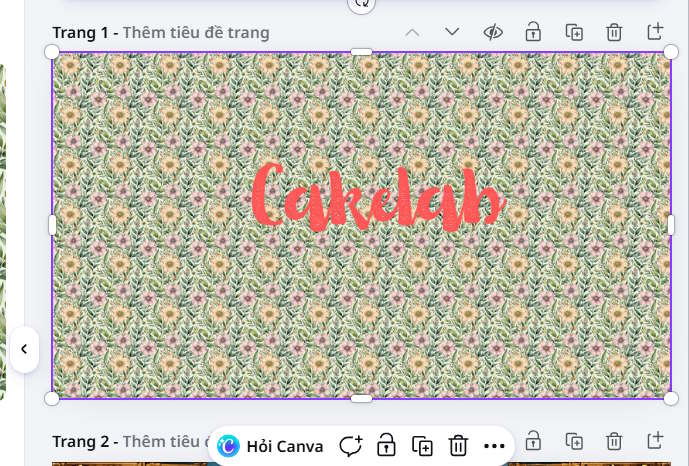 Hướng dẫn thiết kế họa tiết lặp lại bằng PatternedAI Canva (06/07/2026)
  Prompt xây dựng đề kiểm tra theo Công văn 1791 từng mục (06/07/2026)
  TOP công cụ AI cho Microsoft PowerPoint tốt nhất (06/07/2026)
  Tạo và chỉnh sửa topic trong Copilot Studio (06/07/2026)
  Cách tắt tính năng AI trong menu Start Windows (06/07/2026)
  Cách kết nối Google Calendar với Claude và những gì bạn có thể làm sau khi tích hợp (06/07/2026)
  Prompt tạo ảnh hiệu ứng dập nổi trên giấy sang trọng cực đẹp (06/07/2026)
  TOP cách sử dụng Notion AI giúp tăng năng suất làm việc (06/07/2026)
  Tự động hóa viết code và Review GitHub với OpenAI Codex và Cursor
 Trải nghiệm trợ lý AI giải bài tập trên Dola Chat
 Cách cài ứng dụng Google Gemini trên Windows
 Cách viết hướng dẫn hiệu quả cho GPT tùy chỉnh
 Các khả năng và thiết kế hội thoại khi xây dựng GPT tùy chỉnh
 Các khả năng và thiết kế hội thoại khi xây dựng GPT tùy chỉnh
 GPT Actions: Kết nối với các dịch vụ bên ngoài
 TOP những cách tận dụng AI để tạo bài đăng trên mạng xã hội
 TOP cách dùng Agentic AI hiệu quả trong thương mại điện tử và bán lẻ
 Cách tạo video AI bằng Seedance 2.5 trên Dola AI
 Quy trình kiểm thử, gỡ lỗi và tinh chỉnh GPT tùy chỉnh
 TOP công cụ phát hiện nội dung AI chính xác nhất
 TOP công cụ phát hiện nội dung AI chính xác nhất
 TOP mẹo dùng NotebookLM để làm chủ mọi dự án
 Cách tạo và chỉnh sửa ảnh bằng AI với Dola
 TOP cách sử dụng Claude Cowork để tối đa hóa hiệu suất
 Chào ngày mới thứ 6, lời chúc thứ 6 vui vẻ
 5 công cụ AI giúp bạn thay đổi màu tóc
 TOP công cụ AI xóa nền ảnh tốt nhất
 TOP công cụ AI hỗ trợ Microsoft Word tốt nhất