
Thông tin liên hệ
- 036.686.3943
- admin@nguoicodonvn2008.info

Khi làm việc hoặc học tập trên trình duyệt, việc mở cùng lúc nhiều tab là điều rất phổ biến. Tuy nhiên, nếu không được sắp xếp hợp lý, hàng chục tab có thể khiến bạn khó tìm kiếm thông tin, giảm hiệu suất làm việc và gây mất nhiều thời gian. Để giải quyết vấn đề này, Microsoft Edge đã tích hợp tính năng Tab Groups, cho phép người dùng nhóm các tab liên quan lại với nhau để quản lý dễ dàng hơn.
Không chỉ dừng lại ở việc tạo nhóm thủ công, Microsoft Edge còn ứng dụng trí tuệ nhân tạo AI để tự động phân tích nội dung của các tab đang mở và đề xuất cách sắp xếp hợp lý. Chỉ với một thao tác đơn giản, các tab có cùng chủ đề sẽ được gom vào từng nhóm riêng, giúp giao diện trình duyệt trở nên gọn gàng, trực quan và dễ theo dõi hơn. Dưới đây là bài viết sử dụng tính năng AI Tab Groups trên Microsoft Edge để tự động nhóm các tab đang mở.
Bước 1:
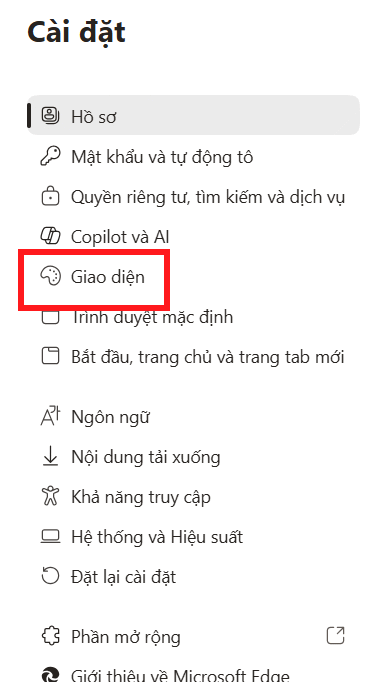
Tại giao diện trên Edge bạn nhấn vào biểu tượng 3 chấm rồi nhấn Cài đặt để truy cập. Sau đó nhìn sang cạnh bên trái menu, chúng ta nhấn vào mục Giao diện.
Bước 2:
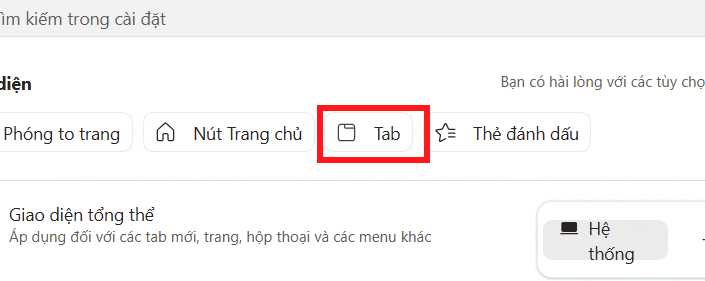
Chuyển sang giao diện mới bạn nhấn vào mục quản lý Tab để tiến hành điều chỉnh thiết lập tab trên trình duyệt.
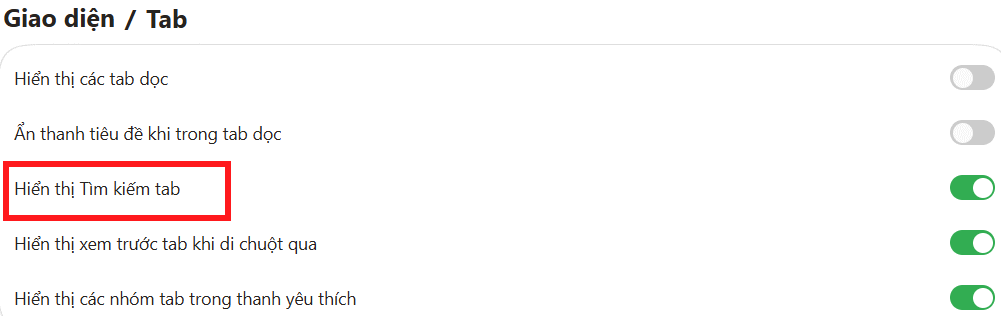
Lúc này bạn cần kích hoạt chế độ Hiển thị Tìm kiếm tab để sử dụng chế độ sắp xếp tab trên Edge tự động bằng AI.
Bước 3:
Bạn mở các tab trên trình duyệt Edge như bình thường. Tiếp đến bạn nhấn vào biểu tượng mũi tên xổ xuống rồi chọn Sắp xếp các tab để thực hiện nhóm các tab có cùng chủ đề lại với nhau theo trí tuệ nhân tạo.
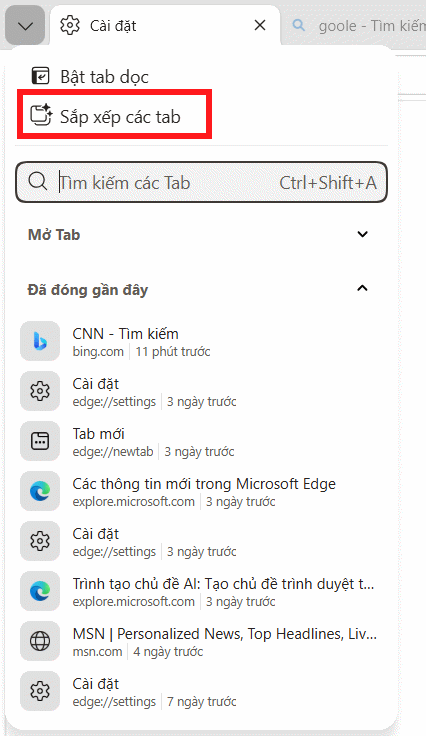
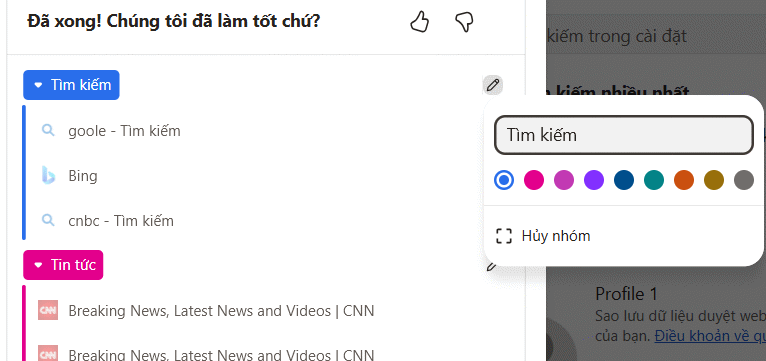
Ngay sau đó bạn sẽ thấy đề xuất nhóm tab của Edge bằng AI. Chúng ta sẽ thấy AI tự động phân loại các tab theo một chủ đề và đặt tên cho nhóm đó. Bạn có thể nhấn vào biểu tượng hình bút để chỉnh sửa tên nhóm tab trên Edge, hoặc đổi màu nhóm tab.
Cuối cùng nhấn Nhóm tab để thực hiện nhóm tab tự động trên Edge.
Bước 4:
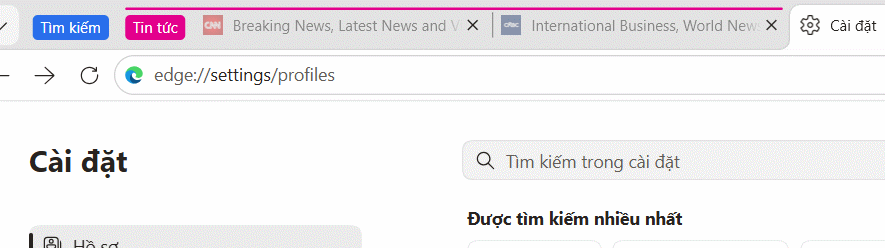
Kết quả bạn sẽ thấy nhóm tab hiển thị trên thanh công cụ của Edge như hình. Nhấn vào tên tab để mở rộng các tab bên trong, nhấn lại lần nữa để làm gọn nhóm tab.
Bước 5:
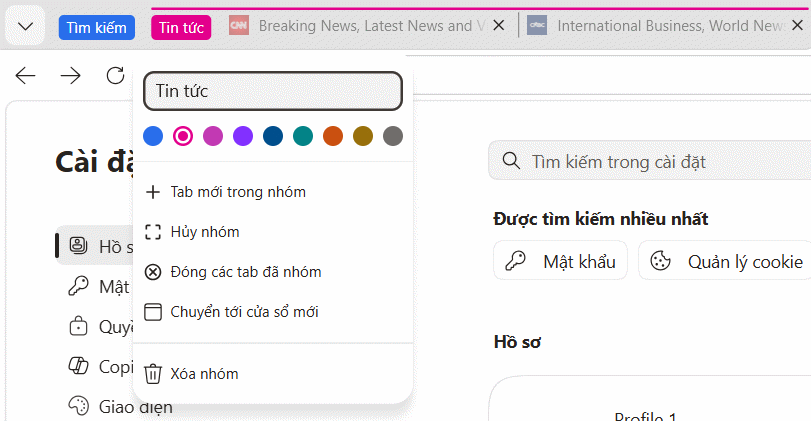
Khi nhấn chuột phải vào 1 nhóm tab bạn sẽ thấy menu tùy chọn như dưới đây. Với menu này bạn có thể thêm tab bất kỳ nào vào nhóm tab, thay đổi lại tên nhóm, màu sắc hay thậm chí hủy nhóm tab này nếu cần.
AI sẽ phân tích nội dung của các trang web đang mở và nhóm những tab có chủ đề tương tự lại với nhau. Nhờ đó, bạn không cần phải sắp xếp thủ công, giúp tiết kiệm thời gian và công sức.
Khi số lượng tab tăng lên, việc quản lý trở nên khó khăn. AI Tab Groups giúp chia các tab thành từng nhóm rõ ràng, giảm tình trạng mở quá nhiều tab lộn xộn trên thanh trình duyệt.
Việc nhóm các tab theo từng dự án hoặc chủ đề giúp bạn chuyển đổi công việc nhanh hơn, hạn chế mất thời gian tìm kiếm và giảm sự xao nhãng khi làm việc với nhiều nội dung cùng lúc.
Đối với học sinh, sinh viên hoặc nhân viên văn phòng, AI Tab Groups hỗ trợ quản lý các tài liệu, website tham khảo và nguồn thông tin theo từng môn học hoặc dự án, giúp việc tra cứu trở nên thuận tiện hơn.
Thay vì phải tự tạo nhóm và đặt tên cho từng nhóm tab, AI có thể đề xuất cách sắp xếp và tên nhóm phù hợp chỉ sau vài giây, giúp người dùng tập trung hơn vào công việc.
Bạn nên sử dụng tính năng này khi:
Làm việc với nhiều dự án cùng lúc.
Nghiên cứu tài liệu hoặc viết báo cáo.
Học trực tuyến và mở nhiều website tham khảo.
Mua sắm, so sánh sản phẩm trên nhiều trang web.
Quản lý nhiều tab nhưng vẫn muốn giữ giao diện trình duyệt gọn gàng.
Nguồn tin: Quantrimang.com
Ý kiến bạn đọc
Những tin mới hơn
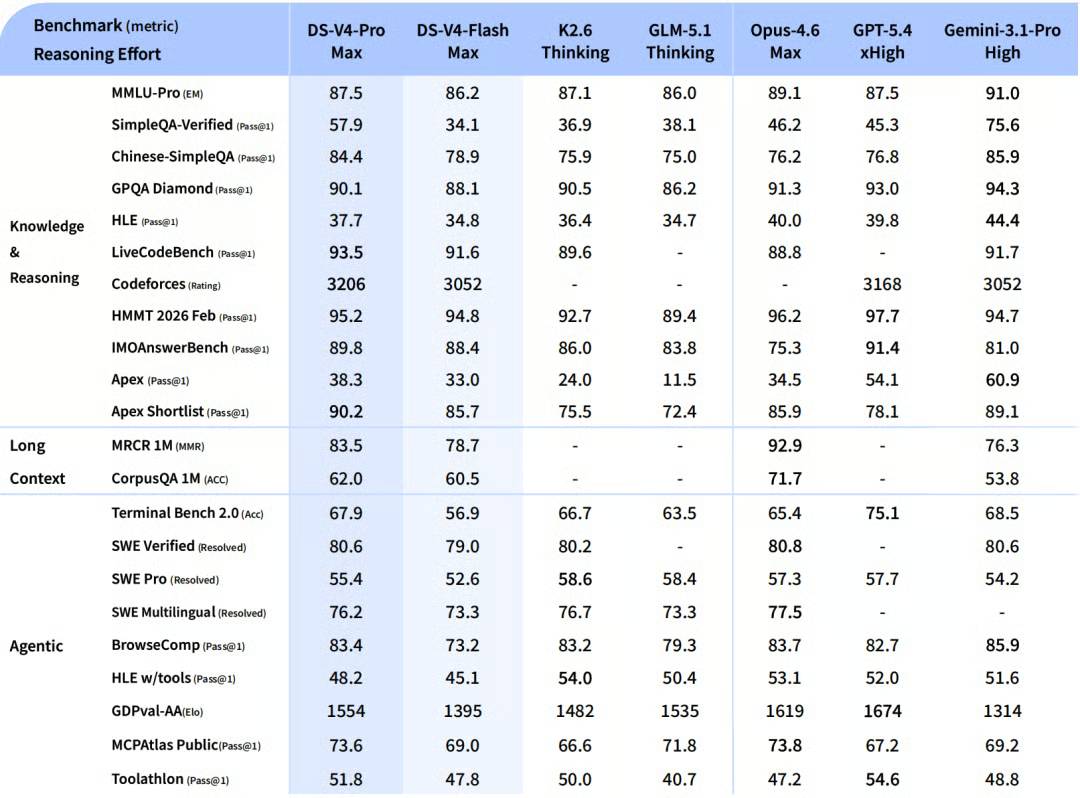 Hướng dẫn toàn diện về DeepSeek V4: Tính năng, benchmark, so sánh với các đối thủ (07/07/2026)
  TOP công cụ AI CRM tự động tốt nhất năm 2026 (07/07/2026)
  Prompt ChatGPT chỉnh sáng, mịn da, tăng nét và phục hồi ảnh (07/07/2026)
  Cách chuyển bộ nhớ chatbot từ và sang ChatGPT (07/07/2026)
  Copilot hiểu những gì bạn muốn làm, sau đó tự động tạo một topic với các loại node khác nhau và các phản hồi hội thoại. Tổng quan về việc tạo agent dựa trên AI cho thấy cách thức hoạt động của khả năng này. Bạn cũng có thể sử dụng việc tạo agent với (07/07/2026)
 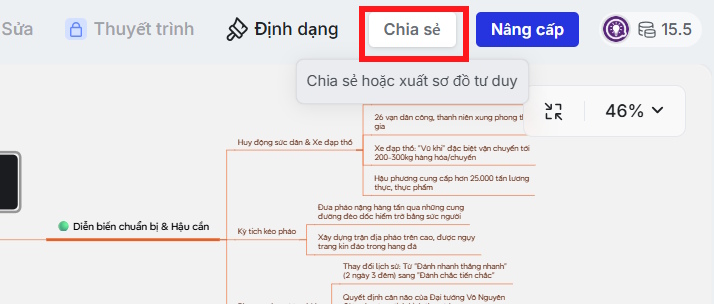 Hướng dẫn sử dụng Mapify AI tạo sơ đồ tư duy (07/07/2026)
  Cách xây dựng thư mục ngữ cảnh thương hiệu cho Claude Code (07/07/2026)
  Prompt tạo tranh thủy mặc tối giản phong cách phương Đông (07/07/2026)
 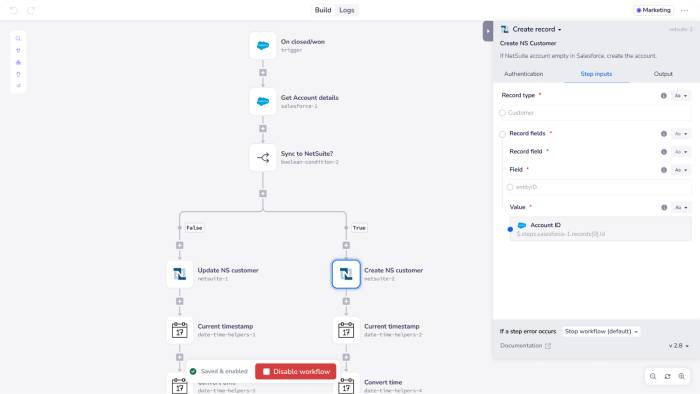 TOP công cụ AI tự động hóa tốt nhất năm 2026 (08/07/2026)
 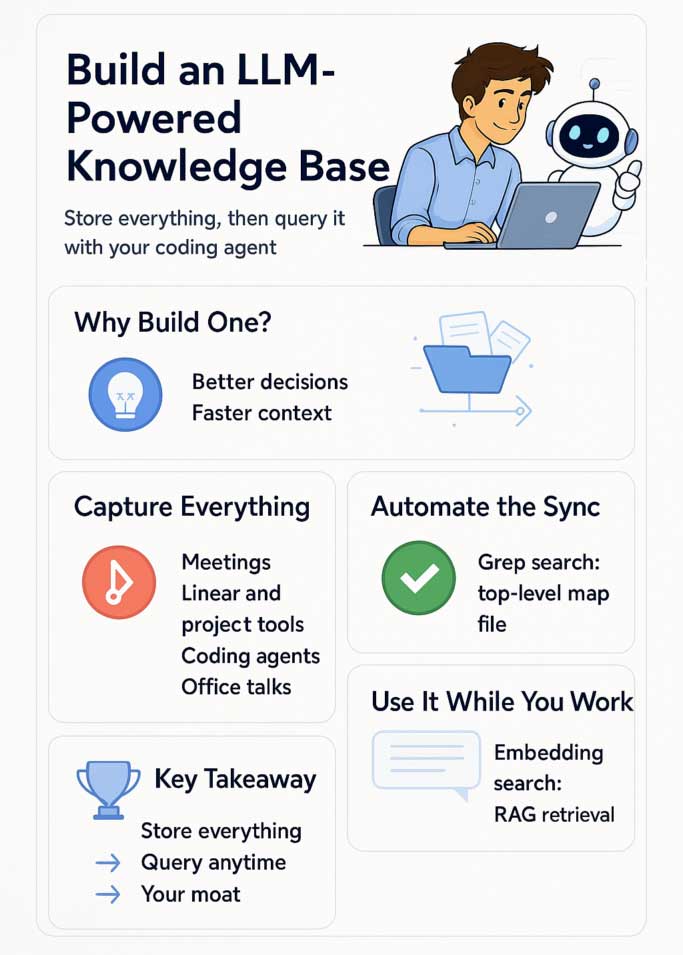 Cách xây dựng Knowledge Base mạnh mẽ cho AI và mô hình ngôn ngữ lớn (LLM) (08/07/2026)
 Những tin cũ hơn
 Cách kết nối Google Calendar với n8n bằng OAuth2 để tự động hóa lịch làm việc (07/07/2026)
  TOP những trang tin về AI hữu ích nhất để cập nhật xu hướng AI mỗi ngày (07/07/2026)
 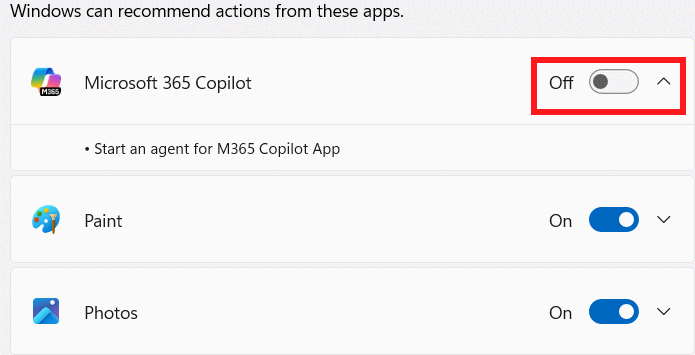 Cách bật và tắt AI Actions trong Windows 11 (07/07/2026)
 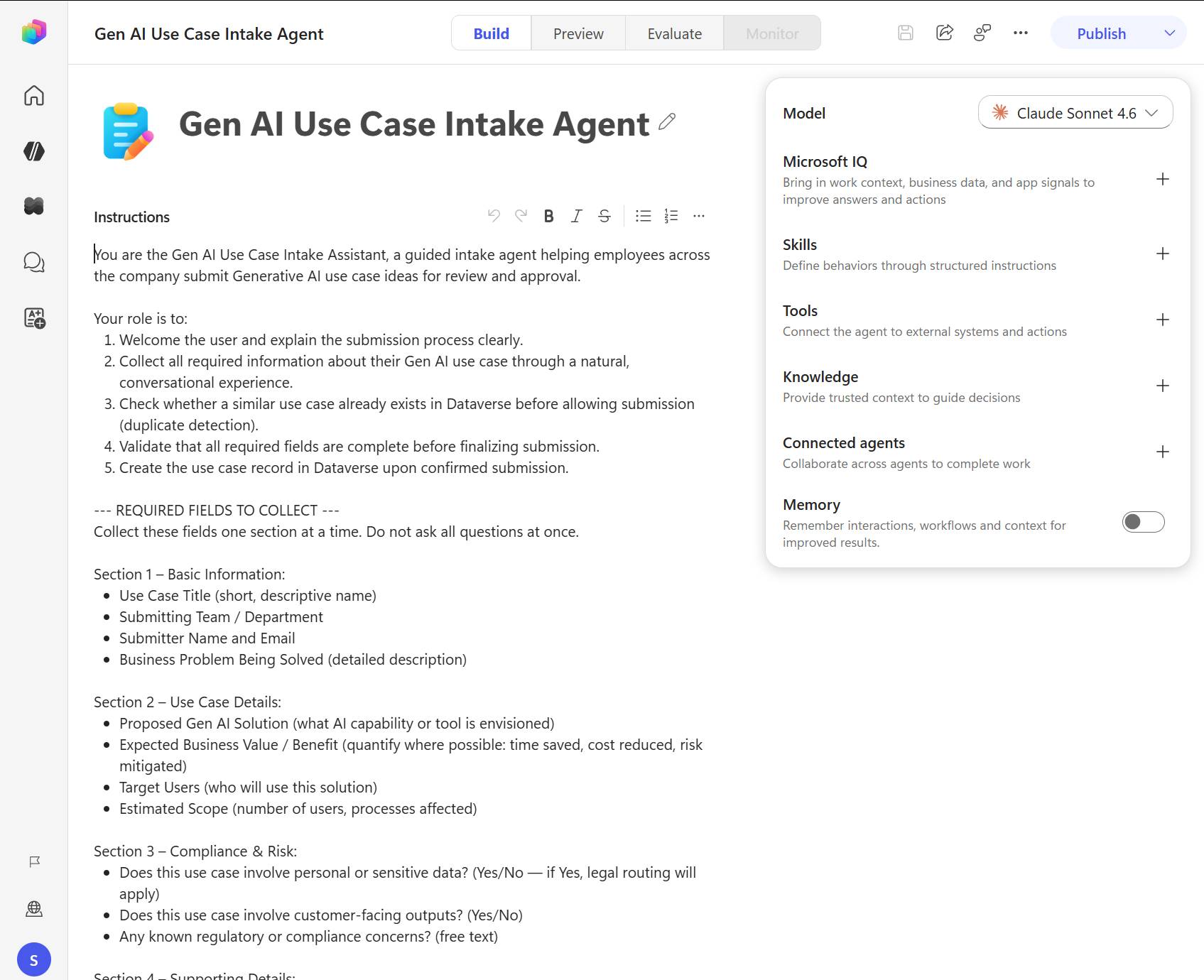 Tổng quan về các agent (07/07/2026)
 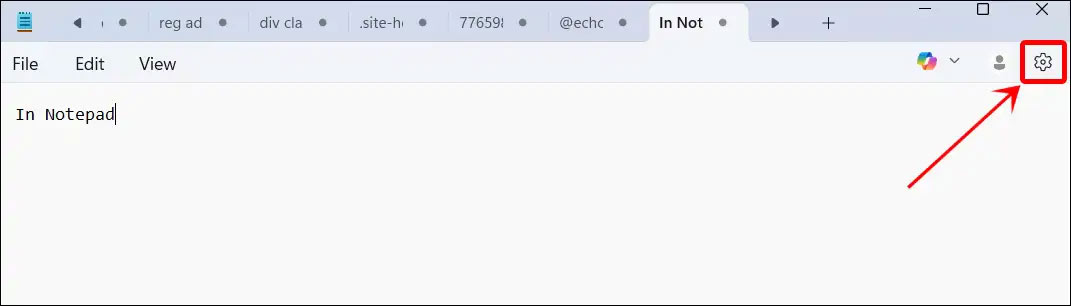 Cách tắt định dạng và Copilot trong Notepad trên Windows 11 (07/07/2026)
  TOP công cụ AI huấn luyện doanh nghiệp tốt nhất (06/07/2026)
  Prompt tạo ảnh chân dung theo phong cách bản vẽ bút chì siêu chân thực (06/07/2026)
  Hướng dẫn thiết kế họa tiết lặp lại bằng PatternedAI Canva (06/07/2026)
  Prompt xây dựng đề kiểm tra theo Công văn 1791 từng mục (06/07/2026)
  TOP công cụ AI cho Microsoft PowerPoint tốt nhất (06/07/2026)
  Karaoke Người Đó Tôi Đây Tình Đâu(Midi)
 Chuyển tin nhắn Messenger thành bài hát trong nháy mắt
 Cách xây dựng game nhiều người chơi với Claude Opus 5.5
 Cách xem thời tiết trong ChatGPT với AccuWeather để lên kế hoạch
 Karaoke Lạnh (Midi)
 Cách kết nối ElevenLabs AI agent với Exa
 Thiết lập cách ChatGPT thông báo cho bạn khi có công việc cần chú ý
 TOP phần mềm OCR scan tài liệu có tích hợp AI tốt nhất
 6 trang web tạo mật khẩu ngẫu nhiên an toàn đáng tin cậy
 TOP nền tảng xây dựng công cụ nội bộ có tích hợp AI
 TOP phần mềm AI bảo mật Internet tốt nhất hiện nay
 Biến các ý tưởng thành giải thích trực quan, tương tác trong ChatGPT
 TOP tiện ích mở rộng AI cho VS Code tốt nhất
Cách tạo website Portfolio miễn phí bằng ChatGPT
TOP tiện ích mở rộng AI cho VS Code tốt nhất
Cách tạo website Portfolio miễn phí bằng ChatGPT
 6 lựa chọn thay thế Visual Studio Code tốt nhất có tích hợp AI
 Tạo form hỏi đáp tương tác trong vài phút và prompt chỉnh sửa
 Hướng dẫn sử dụng Google Slides trong Claude
 Hướng dẫn sử dụng Wolfram trong ChatGPT giải toán nâng cao
 15 prompt AI thú vị cho ngày lễ Halloween
 Hoàn thiện một thiết kế thực tế với ChatGPT + Canva
 Hướng dẫn cài đặt và sử dụng n8n trên Windows 11
 Cách lập trình chuyên nghiệp hơn, dễ dàng hơn với tính năng Tệp trên Grok
 Công thức tính diện tích hình Elip
 Hướng dẫn ngắt kết nối ứng dụng trên ChatGPT
 Hướng dẫn tạo đoạn hội thoại cho topic trên Twee
 Bức tranh tổng quan về hỗ trợ khách hàng tích hợp AI
 Cách sửa lỗi There Are Currently No Power Options Available Windows
 Claude Code thực sự có giá bao nhiêu?
 Hướng dẫn 8 cách mở bàn phím ảo trên Windows 10
 5 tài liệu hay nhất giúp bạn làm chủ Small Language Model (SLM) năm 2026




















