
Thông tin liên hệ
- 036.686.3943
- admin@nguoicodonvn2008.info

Google Calendar Connector là tích hợp chính thức do Anthropic phát triển, cho phép Claude truy cập và thao tác trực tiếp với Google Calendar của bạn ngay trong khung trò chuyện. Thay vì phải mở tab Google Calendar riêng, tra lịch thủ công rồi quay lại Claude để nhờ soạn email xác nhận, bạn chỉ cần đặt câu hỏi bằng ngôn ngữ tự nhiên và Claude sẽ tự xử lý phần còn lại.
Connector này đã có mặt chính thức từ khoảng tháng 2 năm 2026 và cung cấp quyền đọc, ghi đầy đủ cho Google Calendar. Claude có thể tạo, cập nhật và xóa sự kiện, tìm thời gian trống, trả lời lời mời họp, thiết lập sự kiện lặp lại và thêm link Google Meet.
Google Workspace Connectors bao gồm Gmail, Google Calendar và Google Drive đều có sẵn miễn phí cho mọi người dùng Claude và Claude Desktop. Với tài khoản Team và Enterprise, quản trị viên cần bật tính năng này ở cấp tổ chức trước khi người dùng cá nhân có thể kết nối.
Dưới đây là quy trình đầy đủ được thực hiện trên Claude Desktop, hoàn toàn khớp với các bước trong ảnh minh họa thực tế từ Quantrimang.
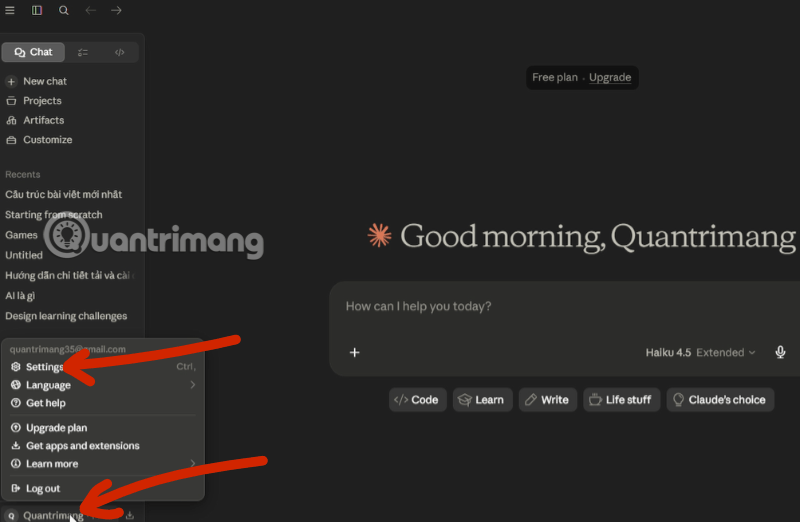
Khởi động Claude Desktop hoặc truy cập vào claude.ai. Kế đến bạn hãy nhấp vào tên tài khoản ở góc dưới bên trái màn hình để mở menu tùy chọn. Trong menu xuất hiện, chọn Settings như được chỉ dẫn bởi mũi tên đỏ trong ảnh đầu tiên.
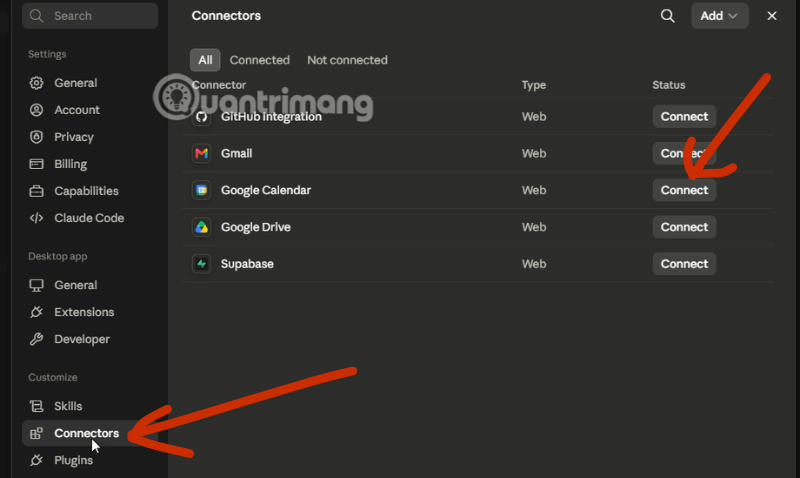
Trong trang Settings, nhìn vào cột bên trái và tìm phần Customize. Nhấp vào Connectors để mở danh sách toàn bộ các tích hợp có sẵn. Bạn sẽ thấy danh sách gồm GitHub Integration, Gmail, Google Calendar, Google Drive và Supabase với trạng thái và nút Connect bên cạnh từng mục.
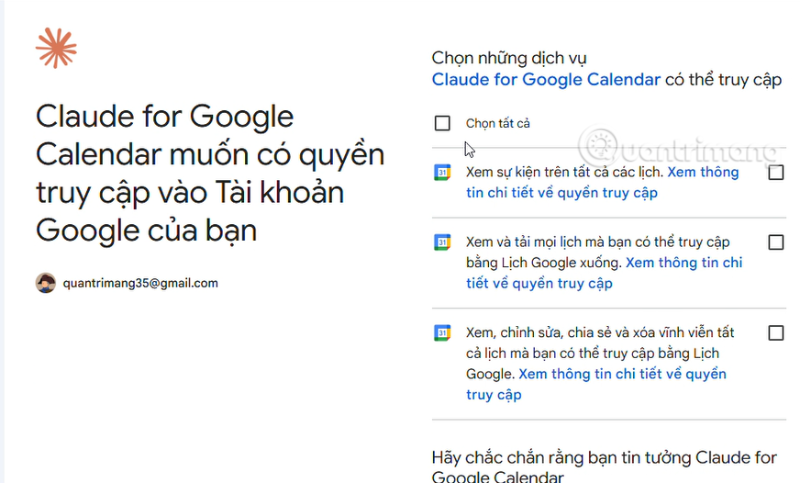
Trang xác thực Google hiển thị ba mức quyền bạn có thể cấp cho Claude for Google Calendar. Mức đầu tiên cho phép xem sự kiện trên tất cả các lịch. Mức thứ hai cho phép xem và tải mọi lịch có thể truy cập. Mức thứ ba cho phép xem, chỉnh sửa, chia sẻ và xóa vĩnh viễn tất cả lịch. Tích chọn các quyền phù hợp với nhu cầu của bạn, sau đó tiếp tục xác nhận. Để Claude có thể tạo và chỉnh sửa sự kiện, bạn cần cấp mức quyền thứ ba.
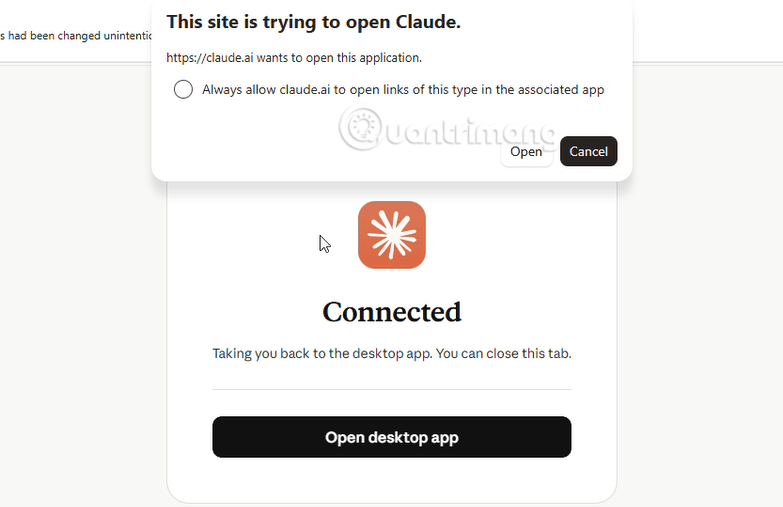
Sau khi cấp quyền, trình duyệt hiển thị thông báo "This site is trying to open Claude". Nhấp Open để quay lại ứng dụng Claude Desktop tự động. Màn hình tiếp theo hiển thị biểu tượng Claude và dòng chữ Connected kèm thông báo đang chuyển hướng về desktop app. Lúc này bạn có thể đóng tab trình duyệt.
Quay lại Claude Desktop, trang Connectors sẽ cập nhật và hiển thị thông báo nhỏ "Connected to Google Calendar" ở góc trên bên phải. Google Calendar xuất hiện ở đầu danh sách mà không còn nút Connect, xác nhận tích hợp đã hoàn tất và sẵn sàng sử dụng.
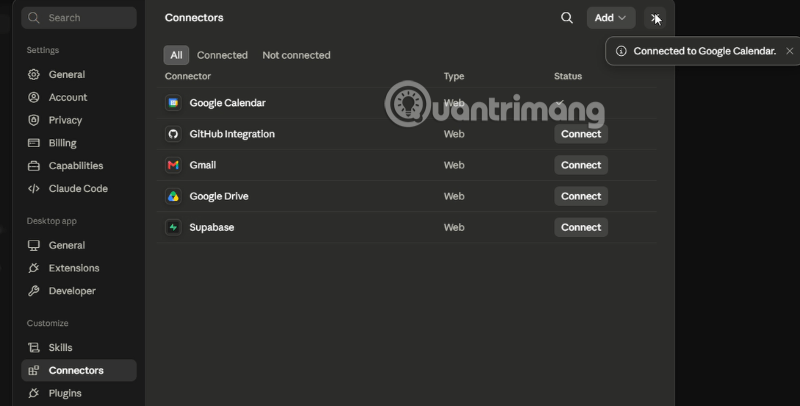
Bạn có thể sử dụng các prompt có liên quan đến nội dung trong Google Calendar, AI sẽ nhận biết được ngày lễ, ngày sinh nhật và các ngày có liên quan cả lịch âm lẫn lịch dương để đưa ra cho bạn câu trả lời phù hợp.
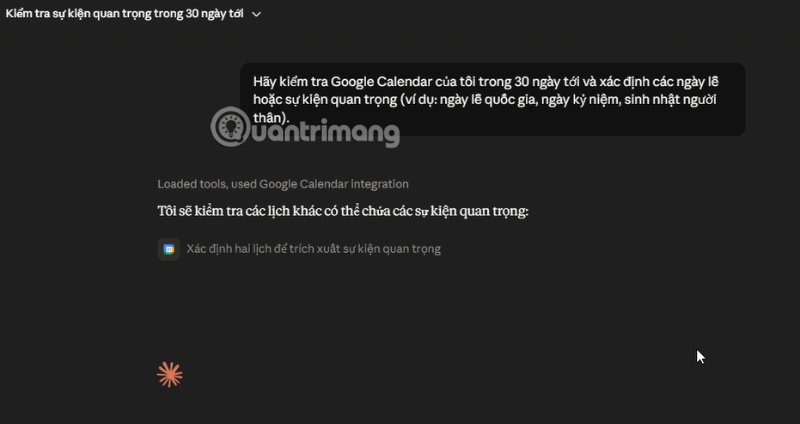
Đây là phần nhiều người dùng quan tâm nhất. Sau khi tích hợp thành công, Claude trở thành một trợ lý lịch có khả năng đọc hiểu ngôn ngữ tự nhiên và thực thi lệnh trực tiếp trên Google Calendar của bạn.
Bạn có thể yêu cầu Claude tạo một buổi họp nhóm vào thứ Tư tuần sau lúc 2 giờ chiều với đầy đủ người tham gia, tiêu đề, địa điểm và ghi chú mô tả. Claude sẽ tạo sự kiện trực tiếp lên Google Calendar mà không cần bạn mở giao diện lịch. Tương tự, bạn có thể yêu cầu cập nhật giờ họp, đổi địa điểm hoặc xóa một sự kiện không còn cần thiết.

Thay vì tự mở lịch và cuộn qua từng ngày, bạn chỉ cần hỏi Claude xem tuần này còn khoảng trống nào để sắp xếp một cuộc gặp kéo dài một giờ. Claude sẽ đọc lịch của bạn, tìm các khung giờ phù hợp và đề xuất phương án cụ thể.
Như hình ảnh thực tế trong bài cho thấy, bạn có thể hỏi Claude kiểm tra Google Calendar trong 30 ngày tới và xác định các ngày lễ, ngày kỷ niệm hay sự kiện quan trọng. Claude sẽ dùng Google Calendar integration để trích xuất thông tin và trả về danh sách có cấu trúc rõ ràng.
Claude có thể RSVP lời mời họp và thiết lập sự kiện lặp lại theo yêu cầu của bạn, đồng thời tự động thêm link Google Meet vào sự kiện khi cần.
Bạn có thể hỏi Claude các câu hỏi cần truy cập đồng thời Gmail, Calendar và Drive. Claude tự động phát hiện công cụ nào cần dùng và sử dụng chúng để phản hồi trong cùng một cuộc trò chuyện.
Connector này hoạt động tốt như một trợ lý lịch trong chat, nhưng không phải là agent tự chạy. Toàn bộ chức năng chỉ hoạt động trong cuộc trò chuyện bạn chủ động bắt đầu. Không có trigger tự động, không có quy tắc "khi khách hàng gửi email xin hẹn thì tự đặt lịch". Bạn phải có mặt và ra lệnh thì Claude mới thực hiện.
Ngoài ra, Claude chỉ truy cập dữ liệu Calendar khi bạn đặt câu hỏi hoặc yêu cầu thao tác cụ thể liên quan, và chỉ lấy lượng thông tin tối thiểu cần thiết. Dữ liệu được bảo vệ bởi hạ tầng bảo mật của Anthropic và không được dùng để huấn luyện mô hình AI.
Có. Tích hợp Google Workspace bao gồm Gmail, Google Calendar và Google Drive đều có sẵn cho tất cả người dùng Claude, kể cả gói miễn phí.
Không. Claude chỉ hành động khi bạn chủ động yêu cầu trong cuộc trò chuyện. Không có tính năng nhắc nhở tự động chạy ngầm.
Claude ánh xạ theo đúng quyền hạn bạn đã cấp và không thể truy cập thông tin bạn không có quyền xem trong Google Workspace. Dữ liệu truy xuất được lưu kèm với lịch sử chat và bạn có thể xóa bất cứ lúc nào bằng cách xóa cuộc trò chuyện đó.
Nguồn tin: Quantrimang.com
Ý kiến bạn đọc
Những tin mới hơn
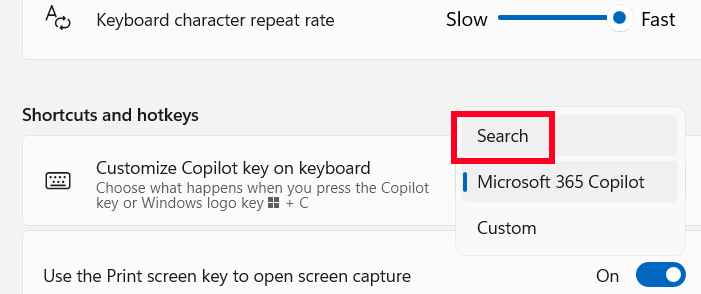 Cách tắt tính năng AI trong menu Start Windows (06/07/2026)
  Tạo và chỉnh sửa topic trong Copilot Studio (06/07/2026)
  TOP công cụ AI cho Microsoft PowerPoint tốt nhất (06/07/2026)
  Prompt xây dựng đề kiểm tra theo Công văn 1791 từng mục (06/07/2026)
  Hướng dẫn thiết kế họa tiết lặp lại bằng PatternedAI Canva (06/07/2026)
  Prompt tạo ảnh chân dung theo phong cách bản vẽ bút chì siêu chân thực (06/07/2026)
  TOP công cụ AI huấn luyện doanh nghiệp tốt nhất (06/07/2026)
  Cách tắt định dạng và Copilot trong Notepad trên Windows 11 (07/07/2026)
  Tổng quan về các agent (07/07/2026)
  Cách bật và tắt AI Actions trong Windows 11 (07/07/2026)
 Những tin cũ hơn
 Prompt tạo ảnh hiệu ứng dập nổi trên giấy sang trọng cực đẹp (06/07/2026)
  TOP cách sử dụng Notion AI giúp tăng năng suất làm việc (06/07/2026)
  5 thói quen giúp tiết kiệm token Claude (06/07/2026)
  Tìm hiểu về claude-status-bar: Công cụ miễn phí khắc phục hạn chế lớn nhất của Claude Code (06/07/2026)
  Cách tắt Copilot trên Microsoft Edge Windows 11 (06/07/2026)
  7 cách AI giúp quản trị hệ thống Linux hiệu quả hơn (05/07/2026)
  Prompt viết Case Study chuyên nghiệp giúp tăng độ tin cậy và thuyết phục khách hàng (05/07/2026)
  5 điều cần biết để không bị cuốn theo cơn sốt AI (05/07/2026)
  Hướng dẫn tạo video tuyên truyền (03/07/2026)
  Cách tạo slide từ video bằng NotebookLM chỉ vài phút (03/07/2026)
  Karaoke Người Đó Tôi Đây Tình Đâu(Midi)
 Chuyển tin nhắn Messenger thành bài hát trong nháy mắt
 Cách xây dựng game nhiều người chơi với Claude Opus 5.5
 Cách xem thời tiết trong ChatGPT với AccuWeather để lên kế hoạch
 Karaoke Lạnh (Midi)
 Cách kết nối ElevenLabs AI agent với Exa
 Thiết lập cách ChatGPT thông báo cho bạn khi có công việc cần chú ý
 TOP phần mềm OCR scan tài liệu có tích hợp AI tốt nhất
 6 trang web tạo mật khẩu ngẫu nhiên an toàn đáng tin cậy
 TOP nền tảng xây dựng công cụ nội bộ có tích hợp AI
 TOP phần mềm AI bảo mật Internet tốt nhất hiện nay
 Biến các ý tưởng thành giải thích trực quan, tương tác trong ChatGPT
 TOP tiện ích mở rộng AI cho VS Code tốt nhất
Cách tạo website Portfolio miễn phí bằng ChatGPT
TOP tiện ích mở rộng AI cho VS Code tốt nhất
Cách tạo website Portfolio miễn phí bằng ChatGPT
 6 lựa chọn thay thế Visual Studio Code tốt nhất có tích hợp AI
 Tạo form hỏi đáp tương tác trong vài phút và prompt chỉnh sửa
 Hướng dẫn sử dụng Google Slides trong Claude
 Hướng dẫn sử dụng Wolfram trong ChatGPT giải toán nâng cao
 15 prompt AI thú vị cho ngày lễ Halloween
 Hoàn thiện một thiết kế thực tế với ChatGPT + Canva
 Hướng dẫn cài đặt và sử dụng n8n trên Windows 11
 Cách lập trình chuyên nghiệp hơn, dễ dàng hơn với tính năng Tệp trên Grok
 Công thức tính diện tích hình Elip
 Hướng dẫn ngắt kết nối ứng dụng trên ChatGPT
 Hướng dẫn tạo đoạn hội thoại cho topic trên Twee
 Bức tranh tổng quan về hỗ trợ khách hàng tích hợp AI
 Cách sửa lỗi There Are Currently No Power Options Available Windows
 Claude Code thực sự có giá bao nhiêu?
 Hướng dẫn 8 cách mở bàn phím ảo trên Windows 10
 5 tài liệu hay nhất giúp bạn làm chủ Small Language Model (SLM) năm 2026




















