Thông tin liên hệ
- 036.686.3943
- admin@nguoicodonvn2008.info

Copilot Studio cho phép bạn sử dụng Copilot để tạo và phát triển các topic bằng cách mô tả những gì bạn muốn và để AI xây dựng nó cho bạn. Cách tiếp cận này thay thế nhu cầu tạo và chỉnh sửa topic thủ công.
Copilot hiểu những gì bạn muốn làm, sau đó tự động tạo một topic với các loại node khác nhau và các phản hồi hội thoại.
Tổng quan về việc tạo agent dựa trên AI cho thấy cách thức hoạt động của khả năng này. Bạn cũng có thể sử dụng việc tạo agent với các câu trả lời tạo sinh để tăng cường các cuộc hội thoại.
Lưu ý: Khả năng này có thể bị giới hạn về số lần sử dụng hoặc bị hạn chế dung lượng.
Xem lại câu hỏi thường gặp về Copilot và tìm hiểu thêm về Azure OpenAI.
Xem lại danh sách các ngôn ngữ được hỗ trợ.
1. Truy cập trang Topics cho agent của bạn.
2. Chọn Add a topic > Add from description with Copilot.
3. Trong Create from description with Copilot, nhập tên cho topic của bạn.
4. Mô tả topic bạn muốn tạo bằng tiếng Anh đơn giản, dễ hiểu. Bạn có thể thêm các câu hỏi bạn muốn agent hỏi, các thông báo mà nó nên hiển thị và chi tiết về hành vi mong muốn.
Mẹo: Để bắt đầu, bạn có thể chọn bất kỳ ví dụ nào. Chọn View more examples để tạo đề xuất mới.
5. Chọn Create.
Topic mới sẽ xuất hiện. Topic bao gồm các cụm từ kích hoạt và một hoặc nhiều node, dựa trên mô tả của bạn.
Bạn có thể thực hiện thay đổi đối với bất kỳ topic nào bằng cách sử dụng sức mạnh của khả năng hiểu ngôn ngữ tự nhiên (NLU).
1. Đi đến trang Topics cho agent của bạn và mở topic bạn muốn sửa đổi.
2. Chọn Copilot trên thanh công cụ.

3. Trong Edit with Copilot, hãy mô tả những gì bạn muốn thay đổi. Hãy sử dụng ngôn ngữ đơn giản, dễ hiểu để hướng dẫn AI, như trong các ví dụ sau:
Thêm câu hỏi để hỏi người dùng về ngày sinh của họ
Thêm hai biến thể tin nhắn cho tất cả các câu hỏi trong topic
Tóm tắt thông tin thu thập được từ người dùng trong Adaptive Card
Mẹo: Khi bạn mô tả một nhiệm vụ cho agent của mình, không cần phải đề cập đến các yếu tố thiết kế. Ví dụ, nếu mô tả của bạn bao gồm việc hỏi người dùng tên đầy đủ của họ, Copilot sẽ tự động tạo (hoặc cập nhật) một node Question.
4. Chọn Update.
Bạn có thể tiếp tục chỉnh sửa topic của mình hoặc mô tả thêm các thay đổi.
Nếu bạn không thích các thay đổi, hãy chọn biểu tượng Undo và chọn Undo để quay lại một hành động hoặc chọn Undo to last save để quay lại điểm lưu cuối cùng.
Mẹo:
Để đưa ra phản hồi về AI, hãy chọn biểu tượng "thích" hoặc "không thích" ở cuối bảng Edit with Copilot.
Chọn biểu tượng không thích và thêm phản hồi chi tiết. Nhóm sản phẩm sử dụng phản hồi này để cải thiện chất lượng của AI.
Copilot có thể tạo các node Message, Question và Condition khi xây dựng và lặp lại các topic trong Copilot Studio. Các loại node khác hiện chưa được hỗ trợ.
Các node do Copilot tạo ra trong Copilot Studio có những hạn chế sau:
Copilot hiểu các thuộc tính bắt buộc trên các node Message, Question và Condition, chẳng hạn như văn bản để nhắc người dùng hoặc các biến đầu ra thích hợp. Tuy nhiên, Copilot không hiểu các thuộc tính nâng cao của những node này, chẳng hạn như cài đặt viết lại prompt và gián đoạn cho node Question. Bạn vẫn có thể chỉnh sửa thủ công các thuộc tính này.
Các node Condition phân nhánh một topic từ câu hỏi trắc nghiệm có thể hiển thị lỗi trong những điều kiện được tạo ra. Bạn có thể khắc phục sự cố này theo cách thủ công.
Nguồn tin: Quantrimang.com
Ý kiến bạn đọc
Những tin mới hơn
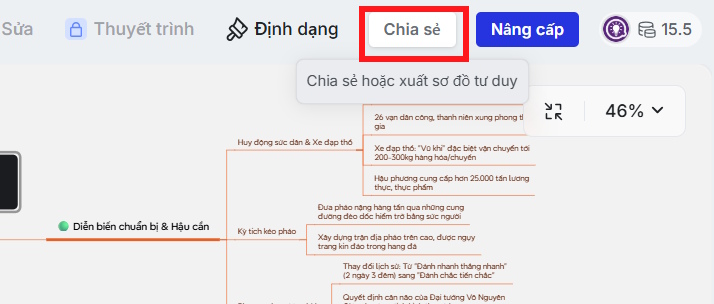 Hướng dẫn sử dụng Mapify AI tạo sơ đồ tư duy (07/07/2026)
 Cách xây dựng thư mục ngữ cảnh thương hiệu cho Claude Code (07/07/2026)
 Prompt tạo tranh thủy mặc tối giản phong cách phương Đông (07/07/2026)
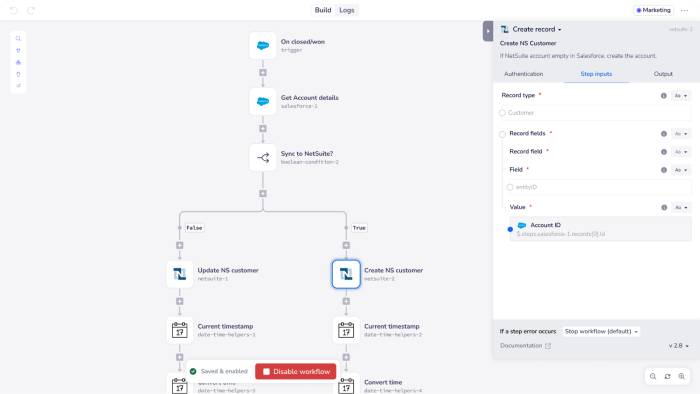 TOP công cụ AI tự động hóa tốt nhất năm 2026 (08/07/2026)
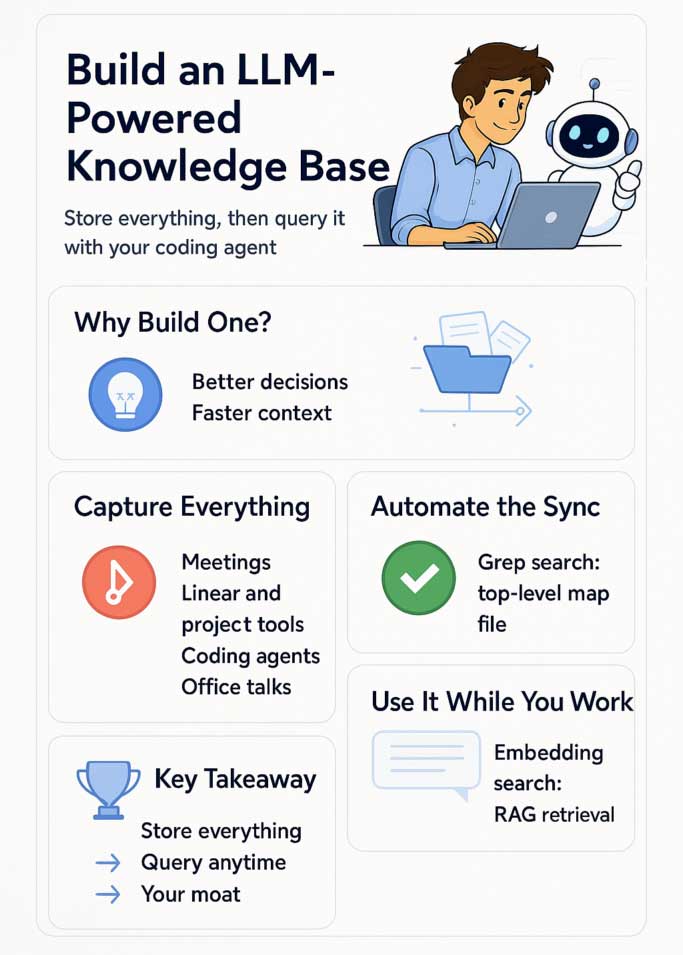 Cách xây dựng Knowledge Base mạnh mẽ cho AI và mô hình ngôn ngữ lớn (LLM) (08/07/2026)
 Hướng dẫn tạo ảnh người mẫu thử đồ ngay trên Canva (08/07/2026)
 Cách bảo vệ dữ liệu cá nhân trên Meta AI (08/07/2026)
 Prompt hỗ trợ báo cáo doanh thu Shopee theo ngày, tuần, tháng (08/07/2026)
 Cách lưu prompt AI Skills trên Google Chrome (08/07/2026)
 15 prompt biến ảnh chân dung thành Double Exposure (08/07/2026)
Những tin cũ hơn
 Cách chuyển bộ nhớ chatbot từ và sang ChatGPT (07/07/2026)
 Prompt ChatGPT chỉnh sáng, mịn da, tăng nét và phục hồi ảnh (07/07/2026)
 TOP công cụ AI CRM tự động tốt nhất năm 2026 (07/07/2026)
 Hướng dẫn toàn diện về DeepSeek V4: Tính năng, benchmark, so sánh với các đối thủ (07/07/2026)
 Cách tự động sắp xếp các tab bằng AI trên Edge (07/07/2026)
 Cách kết nối Google Calendar với n8n bằng OAuth2 để tự động hóa lịch làm việc (07/07/2026)
 TOP những trang tin về AI hữu ích nhất để cập nhật xu hướng AI mỗi ngày (07/07/2026)
 Cách bật và tắt AI Actions trong Windows 11 (07/07/2026)
 Tổng quan về các agent (07/07/2026)
 Cách tắt định dạng và Copilot trong Notepad trên Windows 11 (07/07/2026)
 Karaoke Người Đó Tôi Đây Tình Đâu(Midi)
 Chuyển tin nhắn Messenger thành bài hát trong nháy mắt
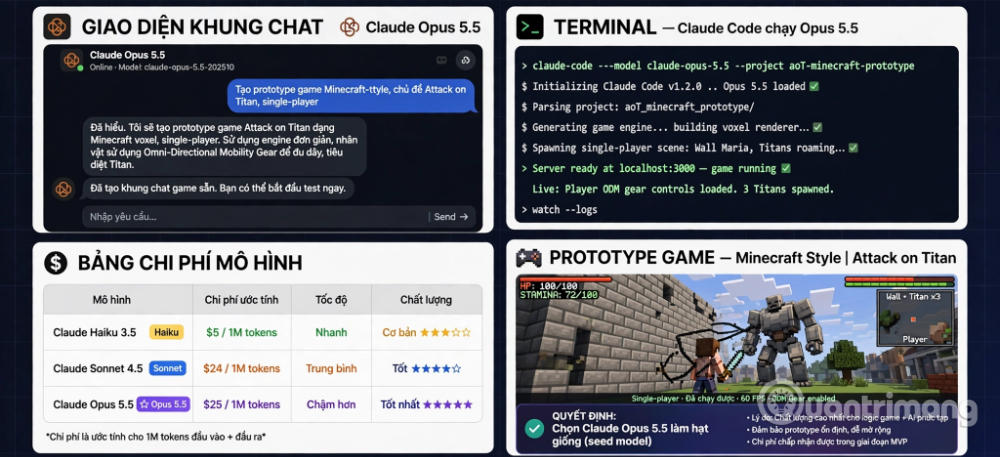 Cách xây dựng game nhiều người chơi với Claude Opus 5.5
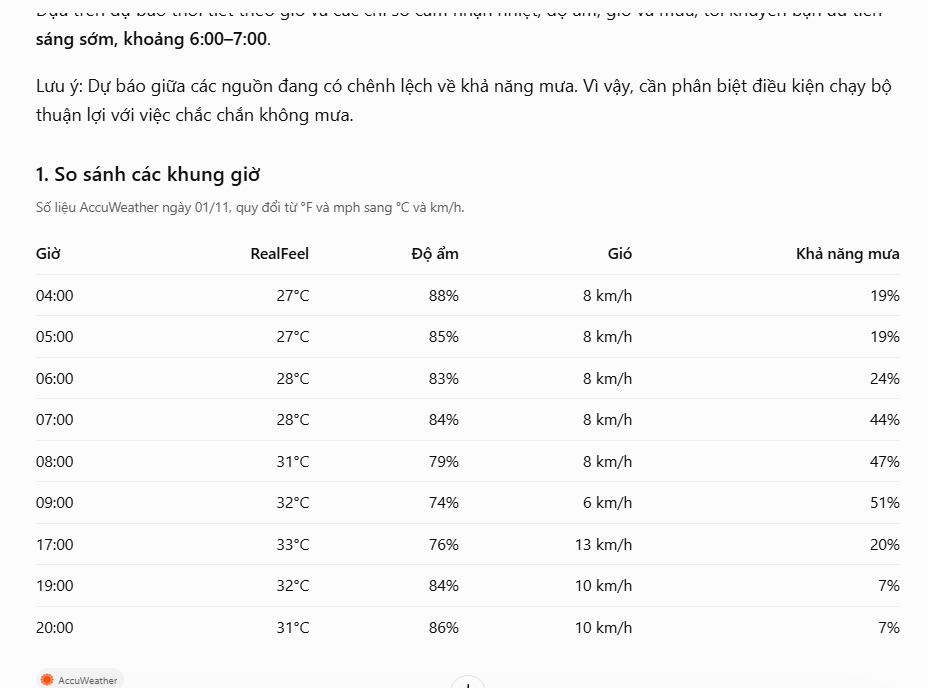 Cách xem thời tiết trong ChatGPT với AccuWeather để lên kế hoạch
 Karaoke Lạnh (Midi)
 Cách kết nối ElevenLabs AI agent với Exa
 Thiết lập cách ChatGPT thông báo cho bạn khi có công việc cần chú ý
 TOP phần mềm OCR scan tài liệu có tích hợp AI tốt nhất
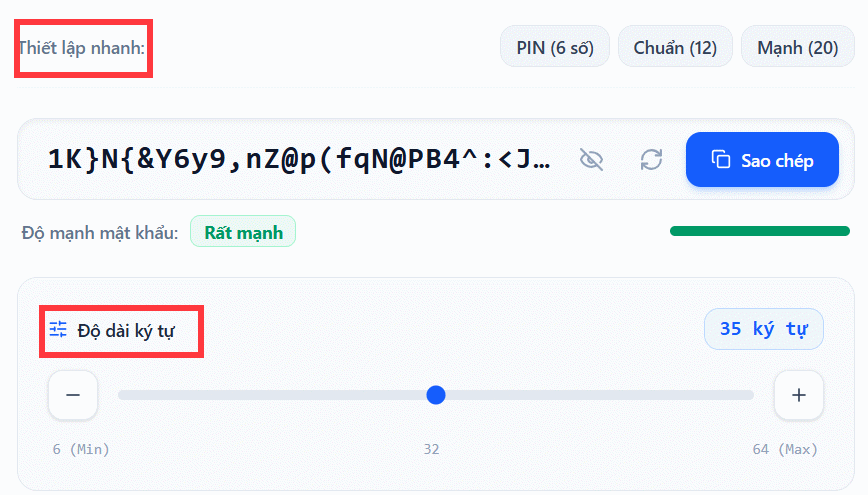 6 trang web tạo mật khẩu ngẫu nhiên an toàn đáng tin cậy
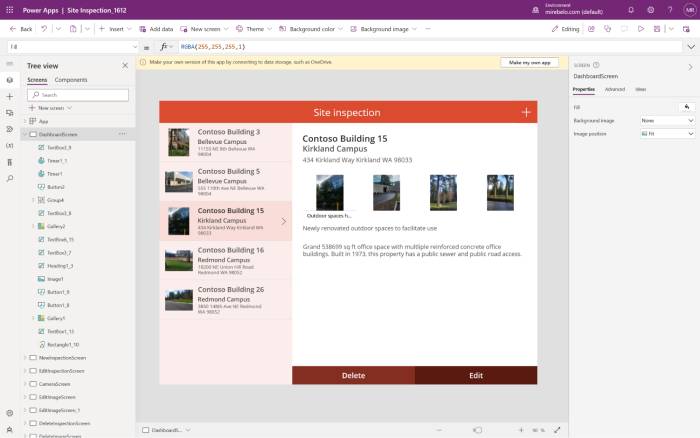 TOP nền tảng xây dựng công cụ nội bộ có tích hợp AI
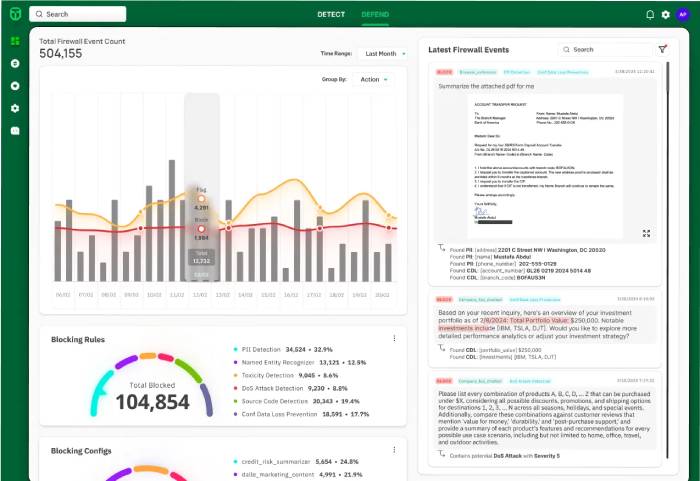 TOP phần mềm AI bảo mật Internet tốt nhất hiện nay
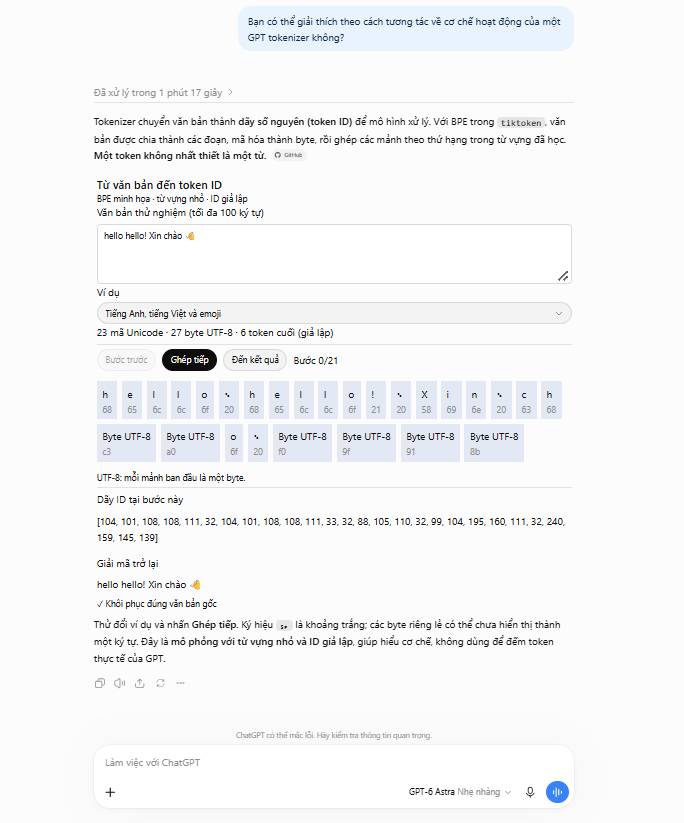 Biến các ý tưởng thành giải thích trực quan, tương tác trong ChatGPT
 TOP tiện ích mở rộng AI cho VS Code tốt nhất
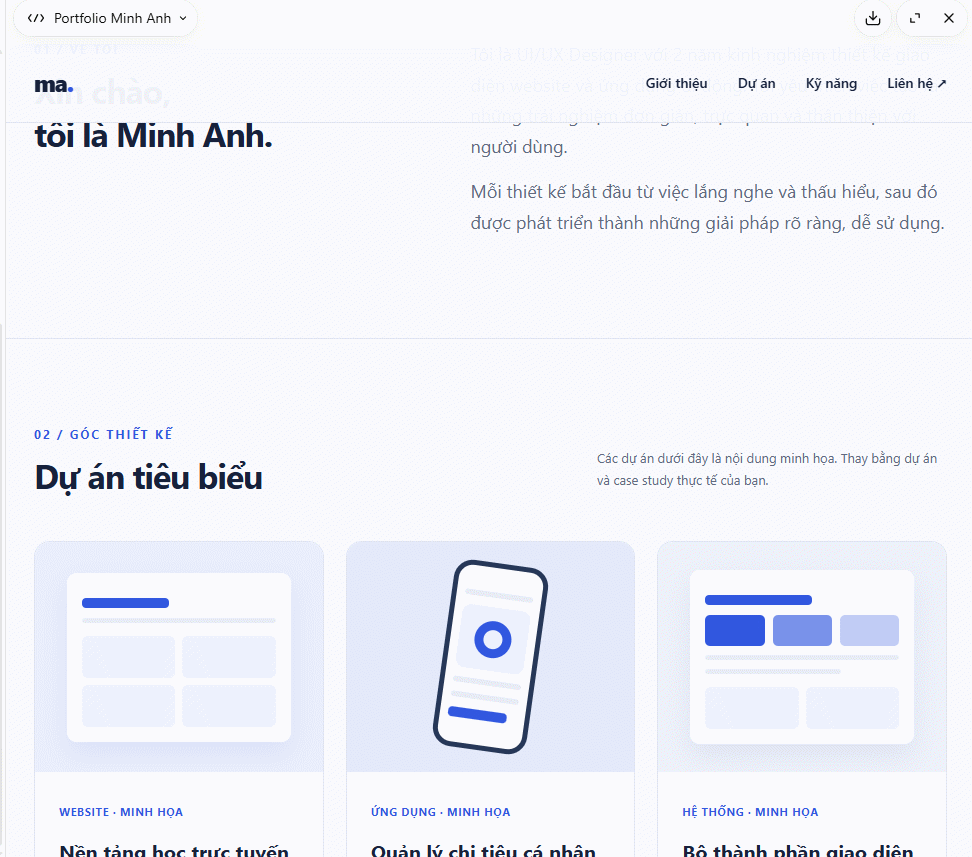
Cách tạo website Portfolio miễn phí bằng ChatGPT
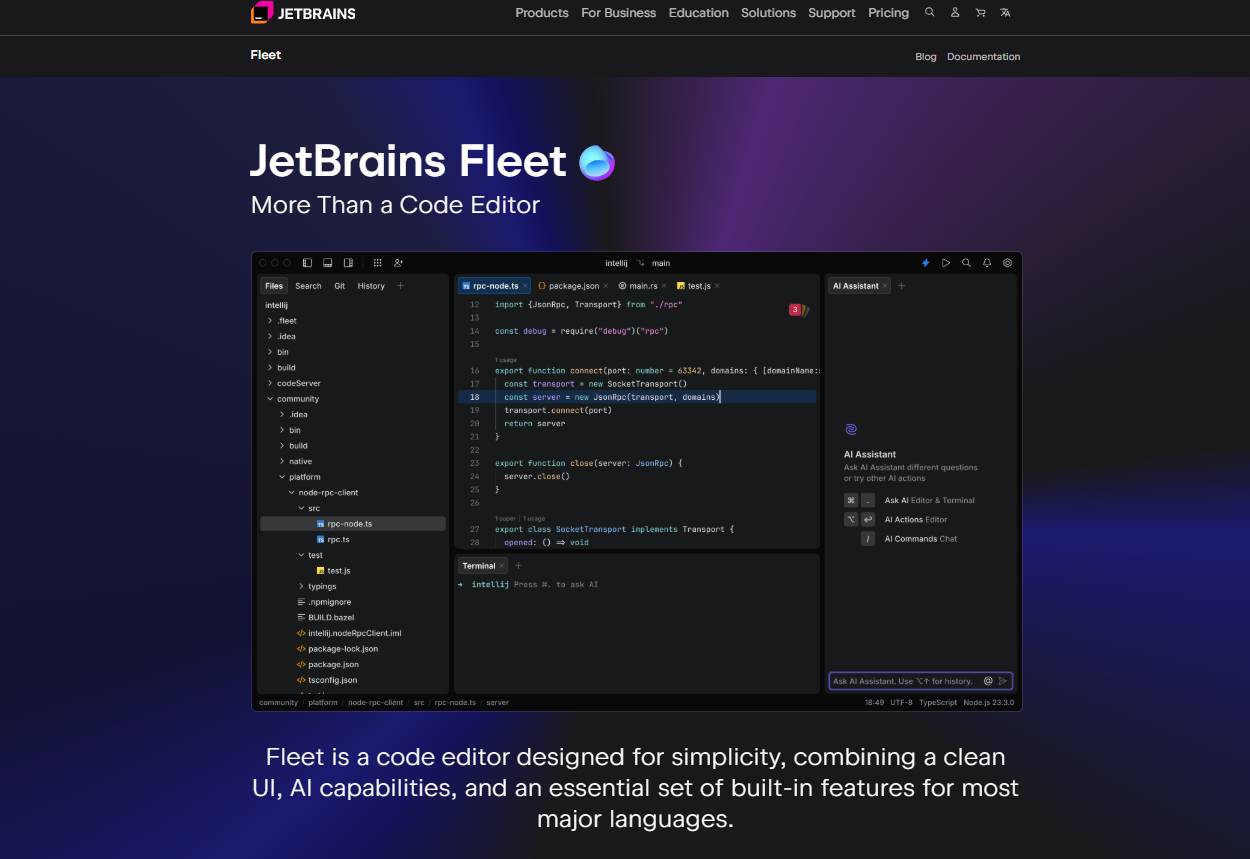 6 lựa chọn thay thế Visual Studio Code tốt nhất có tích hợp AI
 Tạo form hỏi đáp tương tác trong vài phút và prompt chỉnh sửa
 Hướng dẫn sử dụng Google Slides trong Claude
 Hướng dẫn sử dụng Wolfram trong ChatGPT giải toán nâng cao
 15 prompt AI thú vị cho ngày lễ Halloween
 Hoàn thiện một thiết kế thực tế với ChatGPT + Canva
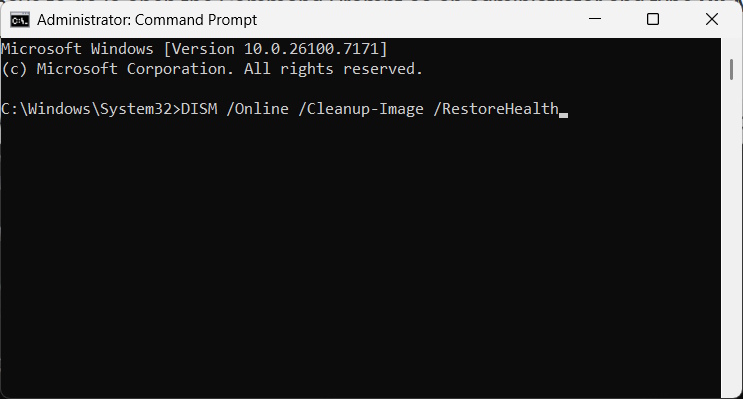 3 công cụ sửa tệp lỗi có sẵn trên Windows mà bạn cần
 TOP ứng dụng diệt virus có tích hợp AI cho điện thoại Android
 Ứng dụng mã nguồn mở này giúp chạy app Windows trên Linux cực dễ dàng
 Đừng chuyển sang 5 bản phân phối Linux này khi rời khỏi Windows 10!
 6 công cụ miễn phí cho biết ổ cứng của bạn sắp hỏng
 Dọn dẹp hệ thống với PrivaZer
 20 phần mềm giả lập Android tốt nhất cho Windows 2025
 7 ứng dụng miễn phí không thể thiếu khi cài đặt lại Windows
 5 mẹo tâm lý không hề chiêu trò giúp bạn nắm quyền chủ động nơi công sở
 5 ứng dụng Windows không được cập nhật trong nhiều năm, nhưng vẫn hoàn hảo