Thông tin liên hệ
- 036.686.3943
- admin@nguoicodonvn2008.info

Microsoft đang tích hợp ngày càng nhiều tính năng AI vào Windows nhằm mang đến trải nghiệm thông minh và tiện lợi hơn cho người dùng. Một trong những thay đổi dễ nhận thấy là Menu Start với các tính năng như Microsoft Copilot, gợi ý nội dung thông minh, đề xuất ứng dụng và những thông tin được cá nhân hóa dựa trên thói quen sử dụng.
Mặc dù các tính năng AI có thể hỗ trợ tìm kiếm nhanh và nâng cao hiệu suất làm việc, nhưng không phải người dùng nào cũng có nhu cầu sử dụng.
Nếu bạn chỉ muốn sử dụng Menu Start để tìm kiếm ứng dụng, mở tệp hoặc truy cập nhanh mà không cần đến Copilot, Windows vẫn cung cấp tùy chọn giúp hạn chế sự xuất hiện của các tính năng AI. Dưới đây là hướng dẫn chi tiết.
Bước 1:
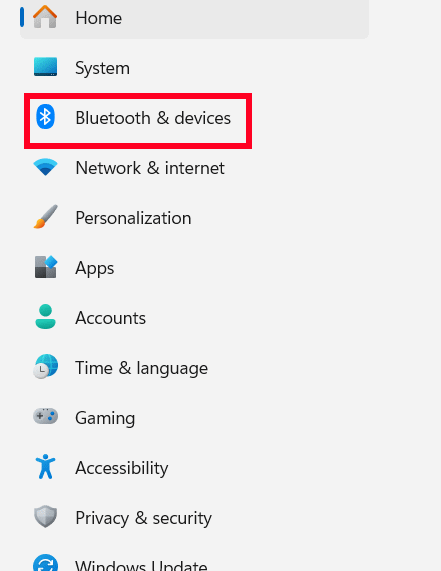
Trước hết bạn nhấn tổ hợp phím Windows + I để mở cửa sổ Settings. Sau đó chuyển sang giao diện mới bạn nhấn chọn vào Bluetooth & devices ở cạnh trái giao diện.
Bước 2:
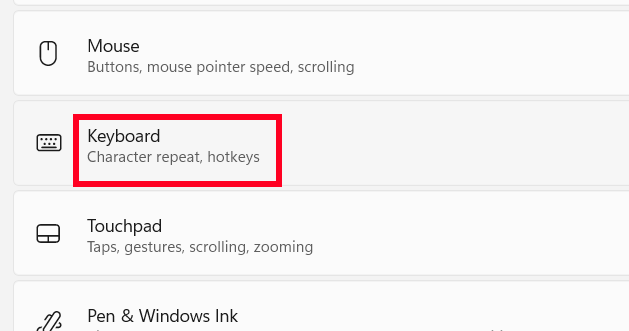
Bạn nhìn sang bên cạnh và nhấn vào mục thiết lập Keyboard để mở cài đặt bàn phím trên máy tính.
Lúc này tại thiết lập Customize Copilot key on keyboard chúng ta sẽ nhìn thấy menu thả xuống với một số lựa chọn. Mặc định thì Windows đang thiết lập Microsoft 365 Copilot, hãy chuyển sang Search.
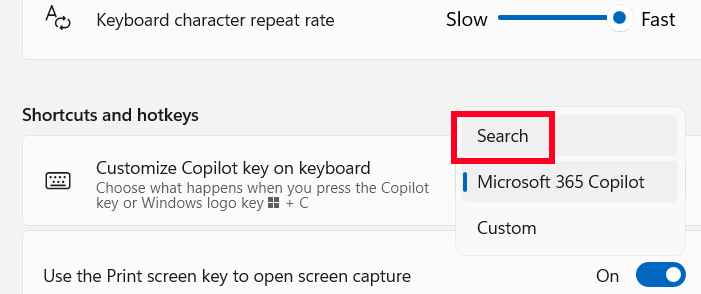
Sau khi thay đổi, phím Copilot sẽ hoạt động như nút tìm kiếm thông thường, giúp hạn chế việc mở các tính năng AI từ Menu Start.
Mặc dù AI mang đến nhiều tiện ích, nhưng với nhiều người dùng, các đề xuất thông minh và tích hợp Copilot không thực sự cần thiết. Việc tắt hoặc giảm các tính năng này có thể mang lại những lợi ích như:
Giao diện Menu Start gọn gàng hơn.
Hạn chế các nội dung đề xuất từ AI.
Truy cập nhanh công cụ Windows Search quen thuộc.
Tối ưu trải nghiệm sử dụng theo phong cách truyền thống.
Giảm việc vô tình kích hoạt Microsoft Copilot.
Sau khi chuyển phím Copilot sang chức năng Search, bạn sẽ nhận được một số cải thiện như:
Menu Start ít hiển thị các nội dung liên quan đến AI hơn.
Truy cập Windows Search nhanh chóng bằng một phím bấm.
Trải nghiệm sử dụng Windows quen thuộc và đơn giản hơn.
Hạn chế việc kích hoạt Microsoft Copilot ngoài ý muốn.
Nguồn tin: Quantrimang.com
Ý kiến bạn đọc
Những tin mới hơn
 Tạo và chỉnh sửa topic trong Copilot Studio (06/07/2026)
  TOP công cụ AI cho Microsoft PowerPoint tốt nhất (06/07/2026)
  Prompt xây dựng đề kiểm tra theo Công văn 1791 từng mục (06/07/2026)
  Hướng dẫn thiết kế họa tiết lặp lại bằng PatternedAI Canva (06/07/2026)
  Prompt tạo ảnh chân dung theo phong cách bản vẽ bút chì siêu chân thực (06/07/2026)
  TOP công cụ AI huấn luyện doanh nghiệp tốt nhất (06/07/2026)
 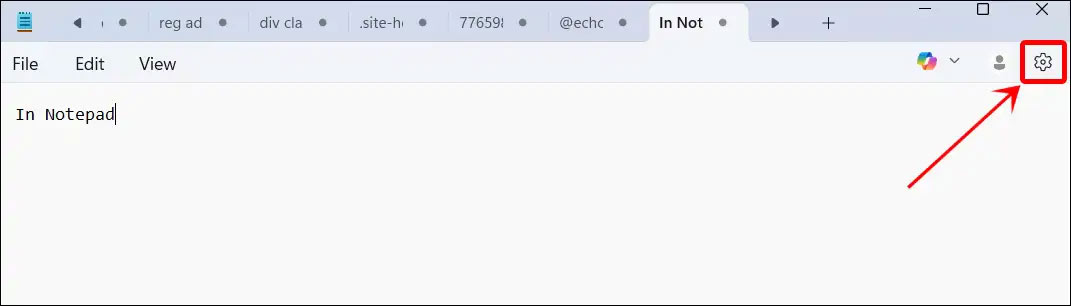 Cách tắt định dạng và Copilot trong Notepad trên Windows 11 (07/07/2026)
 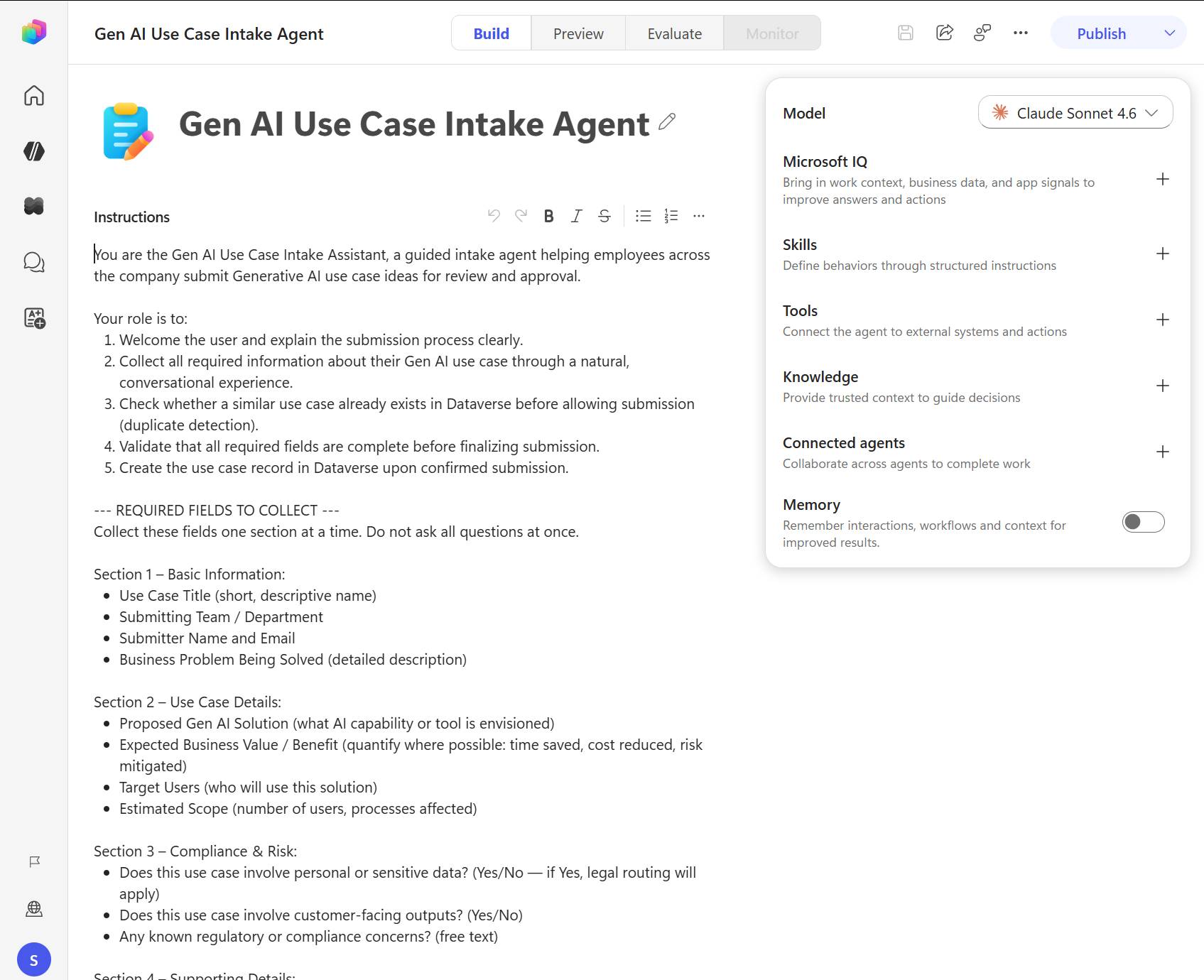 Tổng quan về các agent (07/07/2026)
 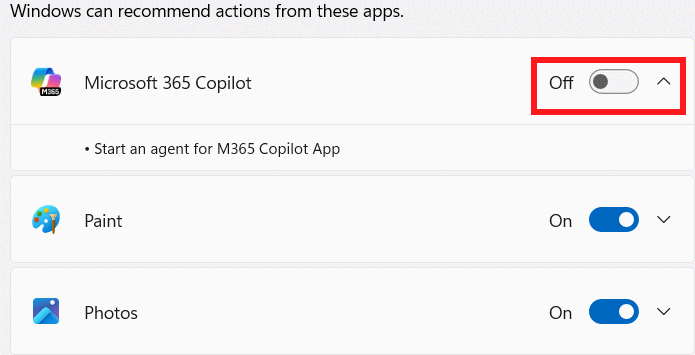 Cách bật và tắt AI Actions trong Windows 11 (07/07/2026)
  TOP những trang tin về AI hữu ích nhất để cập nhật xu hướng AI mỗi ngày (07/07/2026)
 Những tin cũ hơn
 Cách kết nối Google Calendar với Claude và những gì bạn có thể làm sau khi tích hợp (06/07/2026)
  Prompt tạo ảnh hiệu ứng dập nổi trên giấy sang trọng cực đẹp (06/07/2026)
  TOP cách sử dụng Notion AI giúp tăng năng suất làm việc (06/07/2026)
  5 thói quen giúp tiết kiệm token Claude (06/07/2026)
  Tìm hiểu về claude-status-bar: Công cụ miễn phí khắc phục hạn chế lớn nhất của Claude Code (06/07/2026)
  Cách tắt Copilot trên Microsoft Edge Windows 11 (06/07/2026)
  7 cách AI giúp quản trị hệ thống Linux hiệu quả hơn (05/07/2026)
  Prompt viết Case Study chuyên nghiệp giúp tăng độ tin cậy và thuyết phục khách hàng (05/07/2026)
  5 điều cần biết để không bị cuốn theo cơn sốt AI (05/07/2026)
  Hướng dẫn tạo video tuyên truyền (03/07/2026)
  Nên chọn giao diện nào cho AI Coding Agent? Kinh nghiệm tối ưu năng suất làm việc với AI
 5 tài liệu miễn phí giúp học AI Agent từ cơ bản đến nâng cao
 Karaoke chảng trai dễ thương- (Beat Midi )
 3 việc bạn chỉ có thể làm với ChatGPT Work, còn ChatGPT thông thường thì không
 Hướng dẫn dùng tính năng "Đã lên lịch" trên Meta AI
 Cách tắt overview AI trong phụ đề video TikTok
 TOP trợ lý AI cho CEO, quản lý và founder tốt nhất
 6 prompt Gemini biến ảnh chân dung thành sticker pastel
TOP trợ lý AI cho CEO, quản lý và founder tốt nhất
6 prompt Gemini biến ảnh chân dung thành sticker pastel
TOP trợ lý AI cho CEO, quản lý và founder tốt nhất
 TOP công cụ AI quản lý chiến dịch PPC tốt nhất
 8 website chuyển văn bản thành giọng nói tốt nhất
 Tổng quan về Microsoft IQ cho agent trong Copilot Studio
 Prompt thiết kế banner khai giảng năm học mới các cấp học
 Hướng dẫn tạo emoji AI cho thiết kế Canva
 Vì sao AI Agent vẫn cần Machine Learning truyền thống?
 10 phần mềm tạo nhạc bằng AI tốt nhất năm 2026
 Llama vs ChatGPT: Nền tảng AI nào tốt hơn?
 AI Voice Agent là gì? Tìm hiểu cách thức hoạt động của trợ lý thoại AI
 Hướng dẫn tạo câu hỏi trắc nghiệm trên Gemini
 TOP trang web tạo ảnh AI tốt nhất