Thông tin liên hệ
- 036.686.3943
- admin@nguoicodonvn2008.info

Đôi khi, các bản cập nhật Windows 11 có thể gây ra nhiều vấn đề cho máy tính hơn trước. Với trường hợp này bạn nên gỡ cài đặt bản cập nhật để hạn chế những tác động ảnh hưởng tới máy tính. Dưới đây là hướng dẫn gỡ cài đặt bản cập nhật Windows 11 nếu bản cập nhật có vấn đề.
Bước 1:
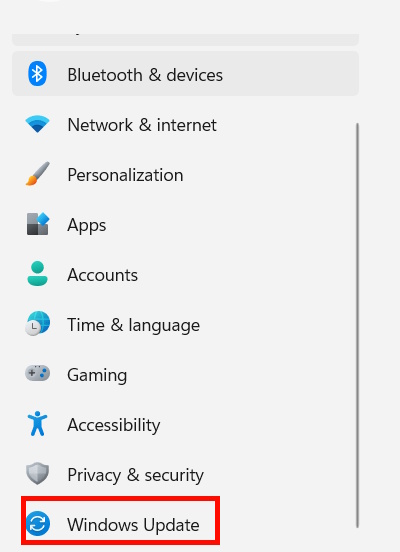
Bạn mở cài đặt trên máy tính sau đó chọn bạn nhấn vào mục Windows Update ở cạnh trái giao diện.
Bước 2:
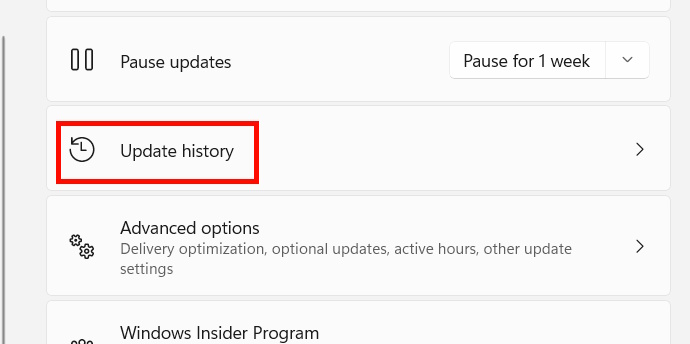
Nhìn sang nội dung bên cạnh bạn nhấn vào mục Update History.
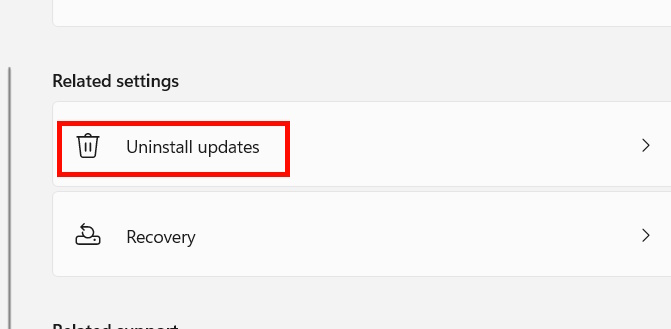
Chúng ta sẽ kéo xuống bên dưới tại Related Settings rồi click vào Uninstall updates.
Bước 3:
Hiển thị bản cập nhật trên máy tính, nhấn vào bản cập nhật muốn xóa rồi chọn Uninstall để thực hiện là được.
Bước 1:
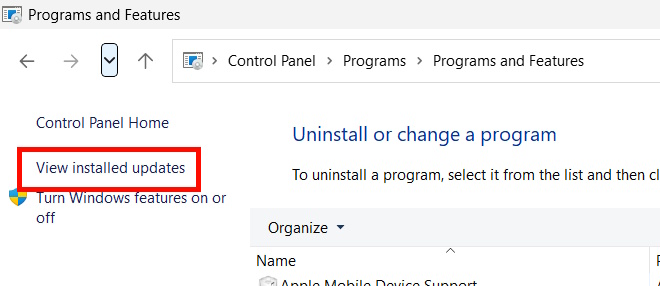
Bạn mở Control Panel trên máy tính, sau đó bạn nhấn vào Uninstall a Program link tại phần Programs.
Chuyển sang giao diện mới chúng ta nhấn chọn vào mục View installed updates ở cạnh trái giao diện.
Bước 2:
Bạn sẽ thấy tất cả các bản cập nhật Windows 11 đã được cài đặt trên hệ thống của mình. Nhấp chuột phải vào bản cập nhật bạn muốn gỡ cài đặt và chọn Uninstall.
Bước 1:
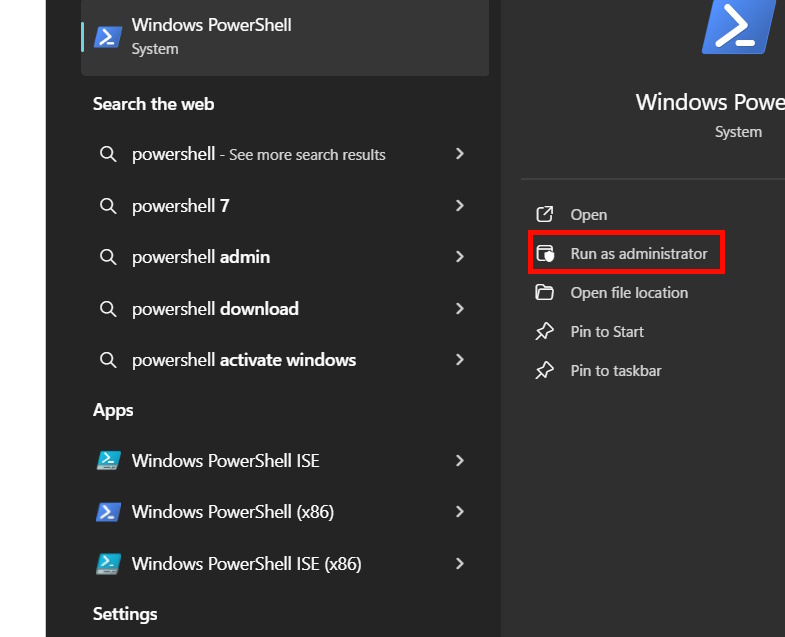
Bạn nhập PowerShell vào thanh tìm kiếm rồi chọn Run as Administrator để chạy ở quyền Admin.
Bước 2:
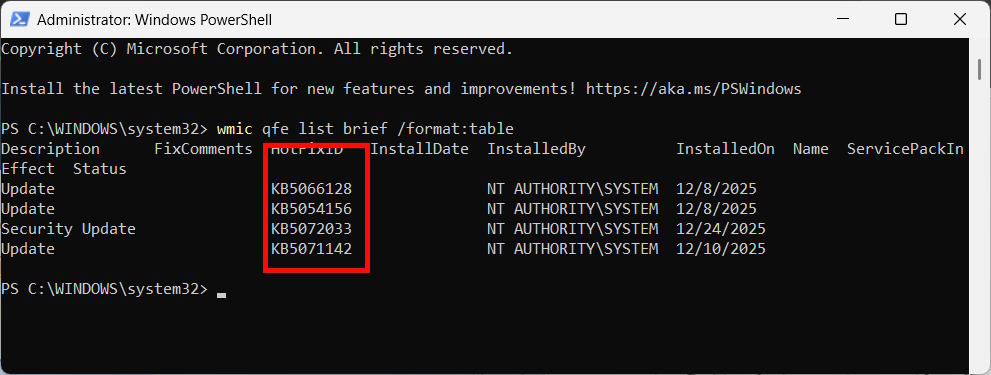
Tiếp đến người dùng nhập lệnh wmic qfe list brief /format:table vào giao diện rồi nhấn Enter để chạy lệnh.
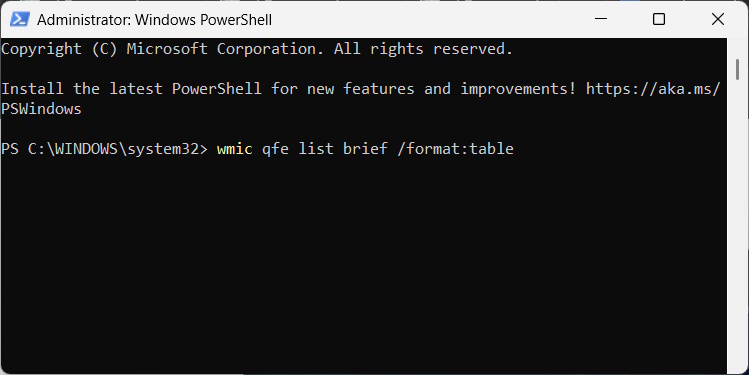
Lệnh này sẽ liệt kê một bảng tất cả các bản cập nhật Windows 11 đã được cài đặt trên thiết bị của bạn. Bạn lưu lại dãy ký tự tại HotfixID và tìm bản cập nhật muốn gỡ.
Tiếp đến bạn nhập lệnh dưới đây.
wusa /uninstall /kb:HotFixID
Thay thế HotFixID bằng số nhận dạng của bản cập nhật. Ví dụ, nếu bạn muốn gỡ cài đặt bản cập nhật KB5066128 thì bạn nhập lệnh wusa /uninstall /kb:5066128. Sau đó nhấn OK để thực hiện gỡ.
Bước 1:
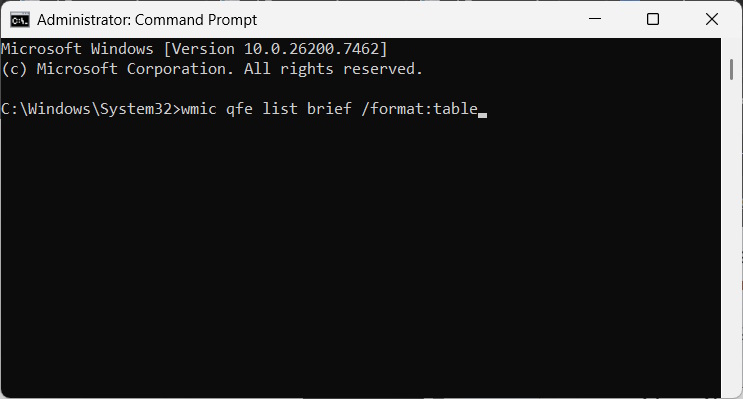
Bạn nhập CMD vào thanh tìm kiếm vào sau đó cũng chạy với quyền Admin. Tiếp đến bạn cũng nhập lệnh dưới đây để chạy.
wmic qfe list brief /format:table
Bước 2:
Chúng ta cũng nhìn thấy danh sách các bạn cập nhật và cần lưu lại thông tin bản cập nhật cần gỡ tại HotfixID và InstalledOn.
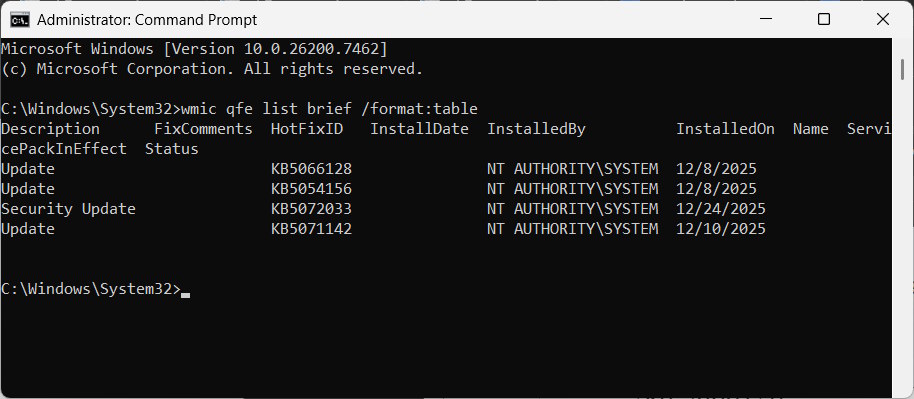
Để gỡ bản cập nhật chúng ta nhập lệnh dưới đây.
wusa /uninstall /kb:KBNUMBER
Chúng ta thay thế KBNUMBER bằng số KB thực tế của bản cập nhật bạn muốn gỡ cài đặt.
Nguồn tin: Quantrimang.com
Ý kiến bạn đọc
Những tin mới hơn
Những tin cũ hơn
 5 công cụ AI giúp bạn thay đổi màu tóc
 TOP công cụ AI xóa nền ảnh tốt nhất
 TOP công cụ AI hỗ trợ Microsoft Word tốt nhất
 TOP công cụ AI quản lý mật khẩu tốt nhất
 Cách tự động quản lý chi phí từ Gmail sang Google Sheets bằng Claude For Chrome
 Cách cắt giảm 40% chi phí sử dụng Claude Code bằng subagent
 Hướng dẫn dùng Copilot tìm tài liệu tham khảo trong Word
 Cách mở Google Docs trực tiếp trong ChatGPT
 File Kiến thức: Biến GPT của bạn thành chuyên gia
 Cách tạo và chỉnh sửa hình ảnh AI trong Google Vids
 TOP công cụ AI tách giọng nói khỏi nhạc nền
 100 shortcut code ChatGPT cho học sinh, sinh viên
 Cách dùng FreeDiagram tạo 25+ loại sơ đồ AI cực nhanh
 TOP công cụ AI tạo trò chơi khăm hài hước nhất
 TOP ứng dụng AI xóa phông nền ảnh "ảo diệu" nên thử
 70+ cheat code ChatGPT xử lý nội dung nhanh hơn
 Hướng dẫn sử dụng GetLayers AI tạo website bằng AI
 Mẫu Prompt giúp bạn "giao trọn" dự án cho AI khi sử dụng ChatGPT-6 Astra
 TOP công cụ AI tạo sticker thú vị và độc đáo
 TOP ứng dụng theo dõi thói quen tích hợp AI