Thông tin liên hệ
- 036.686.3943
- admin@nguoicodonvn2008.info

Mặc định khi cài đặt Zalo trên máy tính thì dữ liệu sẽ được lưu tại ổ C, từ đó khiến dung lượng ổ đĩa tăng lên khi có nhiều phần mềm cùng lưu trữ dữ liệu ở ổ đĩa này. Nếu vậy bạn hoàn toàn có thể chuyển dữ liệu Zalo sang ổ khác để giảm bớt gánh nặng cho ổ C. Dưới đây là hướng dẫn chuyển dữ liệu Zalo sang ổ D hoặc bất kỳ ổ đĩa nào bạn muốn.
Bước 1:
Người dùng nhấn vào biểu tượng bánh răng cưa rồi chọn Cài đặt trong menu hiển thị.

Tiếp đến trong giao diện mới bạn nhấn chọn tiếp vào Quản lý dữ liệu để điều chỉnh lại ổ đĩa lưu dữ liệu Zalo.

Bước 2:
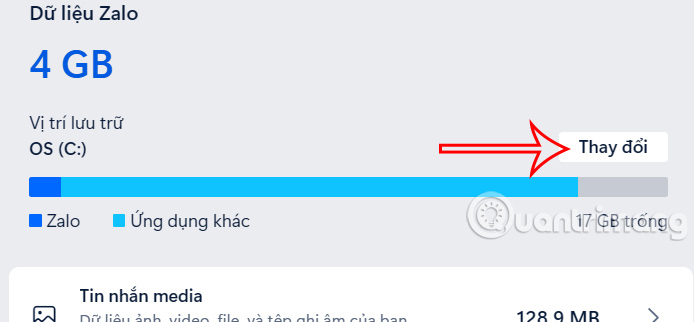
Nhìn sang bên cạnh chúng ta sẽ thấy phần Vị trí lưu trữ hiện tại là ổ C. Nhấn vào Thay đổi để tiến hành chuyển dữ liệu Zalo sang ổ D hoặc bất kỳ ổ đĩa khác mà bạn muốn.
Bước 3:
Lúc này Zalo hiển thị sẵn ổ D để bạn chuyển dữ liệu Zalo từ ổ đĩa C sang, hoặc chúng ta có thể chuyển dữ liệu Zalo sang ổ đĩa khác nếu muốn. Nhấn Chuyển dữ liệu để thực hiện.
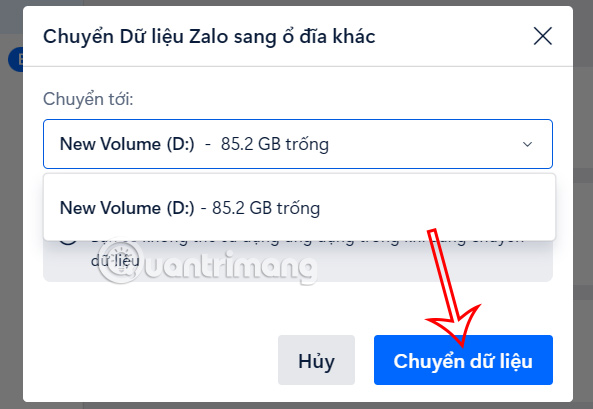
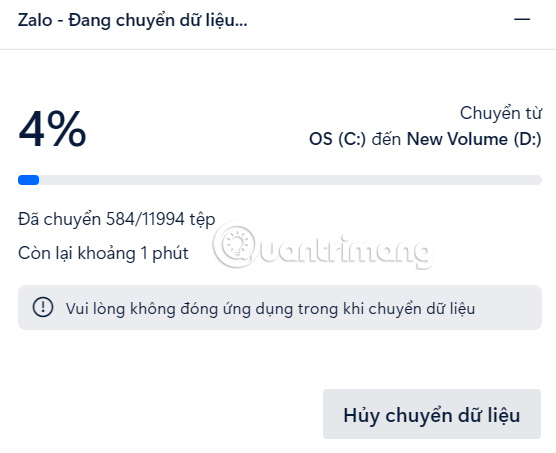
Ngay sau đó quá trình chuyển dữ liệu Zalo sang ổ D được thực hiện. Trong quá trình chuyển bạn sẽ không được sử dụng ứng dụng. Khi quá trình này hoàn thành thì Zalo tự động khởi động lại.
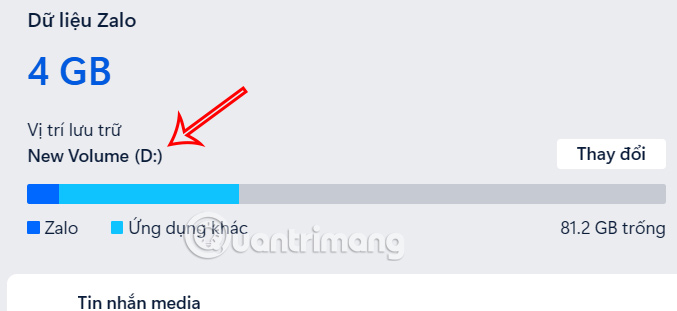
Zalo gửi thông báo tới bạn về quá trình chuyển dữ liệu thành công, bạn nhấn Quản lý dữ liệu để xem.

Dữ liệu Zalo được tạo và lưu trong thư mục Zalo Data tại ổ D, hoặc ổ đĩa bạn đã chọn.
Nguồn tin: Quantrimang.com:
Ý kiến bạn đọc
Những tin mới hơn
 Cách sử dụng tính năng Pre-Built Tables của Google Sheets để sắp xếp và phân tích dữ liệu (18/09/2025)
  Cách thay đổi ký tự ổ đĩa trong Windows (18/09/2025)
  Cách sắp xếp ảnh chụp màn hình tự động bằng Microsoft Power Automate (18/09/2025)
  Cloud Apps chính thức khả dụng trên Windows 365: Truy cập Outlook, Word, OneDrive mà không cần Cloud PC (18/09/2025)
  6 thủ thuật đơn giản để tránh xa phần mềm độc hại (18/09/2025)
  Tổng hợp tất cả các lệnh AutoCAD (18/09/2025)
  Lệnh DROP TABLE hay DELETE TABLE trong SQL (18/09/2025)
  6 tính năng Windows đã biến mất (và chúng được thay thế bằng gì) (18/09/2025)
  Kiểu dữ liệu trong C/C++ (18/09/2025)
  Cách tạo liên kết trong PowerPoint (18/09/2025)
 Những tin cũ hơn
 Google vừa giải quyết vấn đề đau đầu nhất của Windows 11 chỉ bằng một động thái (18/09/2025)
  6 tính năng Windows đã biến mất (và chúng được thay thế bằng gì) (18/09/2025)
  Cách dọn dẹp desktop bằng Power Automate workflow (18/09/2025)
  8 điều chỉnh router ngay lập tức giúp kết nối Internet ổn định hơn (17/09/2025)
  Hướng dẫn cài đặt C (16/09/2025)
  Cách ẩn các tiến trình nền trong Windows 11 (16/09/2025)
  Cách mở ẩn danh Chrome từ menu chuột phải Windows 11 (16/09/2025)
  Lệnh INSERT trong SQL Server (16/09/2025)
  Hướng dẫn cách đăng nhập vào máy tính khi quên mật khẩu (16/09/2025)
  4 tính năng Windows không tồn tại nếu bạn không sử dụng PowerShell (16/09/2025)
  Cách viết hướng dẫn hiệu quả cho GPT tùy chỉnh
 Các khả năng và thiết kế hội thoại khi xây dựng GPT tùy chỉnh
 Các khả năng và thiết kế hội thoại khi xây dựng GPT tùy chỉnh
 GPT Actions: Kết nối với các dịch vụ bên ngoài
 TOP những cách tận dụng AI để tạo bài đăng trên mạng xã hội
 TOP cách dùng Agentic AI hiệu quả trong thương mại điện tử và bán lẻ
 Cách tạo video AI bằng Seedance 2.5 trên Dola AI
 Quy trình kiểm thử, gỡ lỗi và tinh chỉnh GPT tùy chỉnh
 TOP công cụ phát hiện nội dung AI chính xác nhất
 TOP công cụ phát hiện nội dung AI chính xác nhất
 TOP mẹo dùng NotebookLM để làm chủ mọi dự án
 Cách tạo và chỉnh sửa ảnh bằng AI với Dola
 TOP cách sử dụng Claude Cowork để tối đa hóa hiệu suất
 Chào ngày mới thứ 6, lời chúc thứ 6 vui vẻ
 5 công cụ AI giúp bạn thay đổi màu tóc
 TOP công cụ AI xóa nền ảnh tốt nhất
 TOP công cụ AI hỗ trợ Microsoft Word tốt nhất
 TOP công cụ AI quản lý mật khẩu tốt nhất
 Cách tự động quản lý chi phí từ Gmail sang Google Sheets bằng Claude For Chrome
 Cách cắt giảm 40% chi phí sử dụng Claude Code bằng subagent