Thông tin liên hệ
- 036.686.3943
- admin@nguoicodonvn2008.info

Tạo bảng Kanban trong Excel không quá khó. Bài viết sẽ hướng dẫn bạn chi tiết cách tạo bảng Kanban bằng Microsoft Excel.

Dùng bảng Kanban cho dự án của bạn là cách tuyệt vời để hợp lí hóa quy trình và tăng năng suất. Dù làm việc với một mình hay với một đội, bảng Kanban đều thể hiện rõ tiến trình của bạn, khiến việc quản lý nó dễ dang fhown.
Bắt đầu bằng cách mở workbook Excel mới. Sau khi mở, bạn sẽ thấy tab Sheet1 ở phía dưới cùng của workbook. Click đúp vào tab này, bạn sẽ thấy một pop-up Rename Sheet. Đổi lại tên sheet sang Backlog.
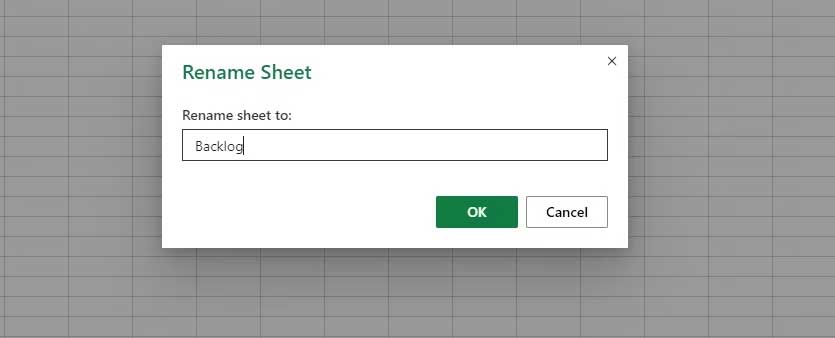
Chúng ta sẽ dùng sheet này để thiết lập một bảng backlog của tất cả các nhiệm vụ trong luồng công việc để tạo nên bảng Kanban.
Để tạo backlog, hãy làm theo các bước bên dưới:
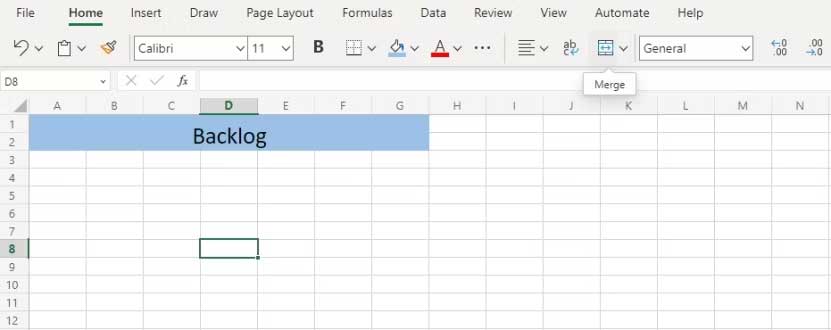
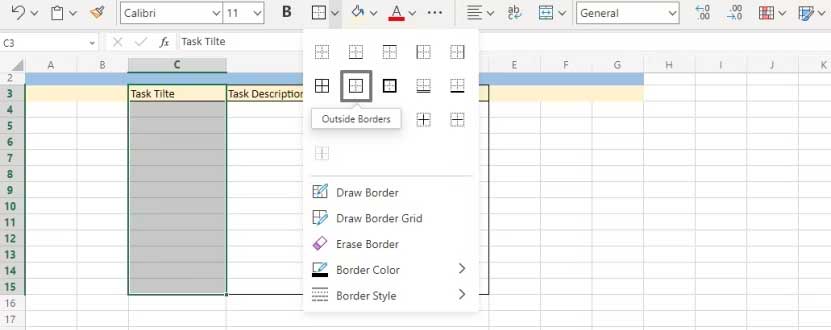
Bảng backlog đã sẵn sàng. Giờ tất cả việc bạn cần làm là điền dữ liệu. Dưới đây là một ví dụ:
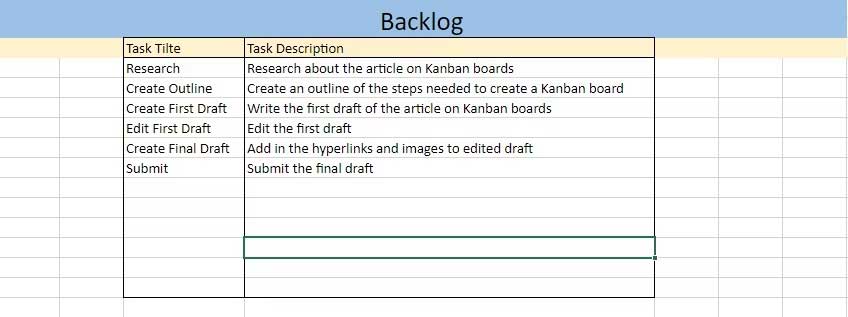
Sau khi có backlog, giờ là lúc chúng ta tạo bảng Kanban. Click dấu cộng ở phía dưới cùng của bảng để tạo và mở sheet mới.
Ở sheet mới này, tạo bảng Kanban theo các bước sau:
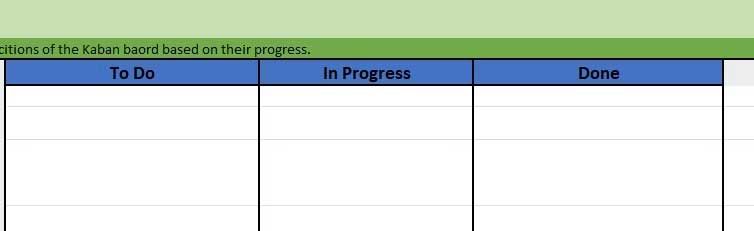
Bảng Kanban đã sẵn sàng, chúng ta sẽ chuyển sang phần tạo thẻ.
1. Click chuột phải vào tiêu đề hàng và chọn Row Height.
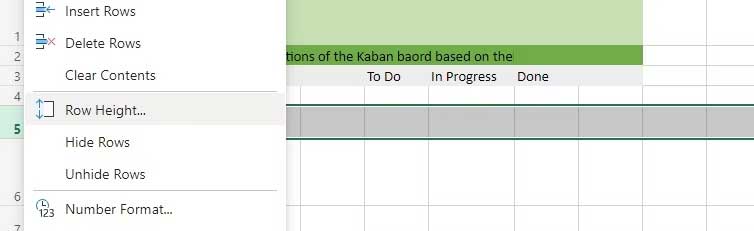
2. Một cửa sổ pop-up sẽ mở. Tại đây, bạn cần nhập chiều cao mong muốn. Ví dụ là 25.
3. Tương tự, chỉnh chiều cao của hàng bên dưới nó là 50 và một hàng bên dưới khác là 25.
4. Bạn sẽ có một thẻ chứa 3 ô với chiều cao hàng như sau: 25:50:25.
5. Chọn từng ô trong số 3 ô của thẻ Kanban và thêm đường viền bằng cách đi tới icon Borders và chọn Thick Outside Borders.
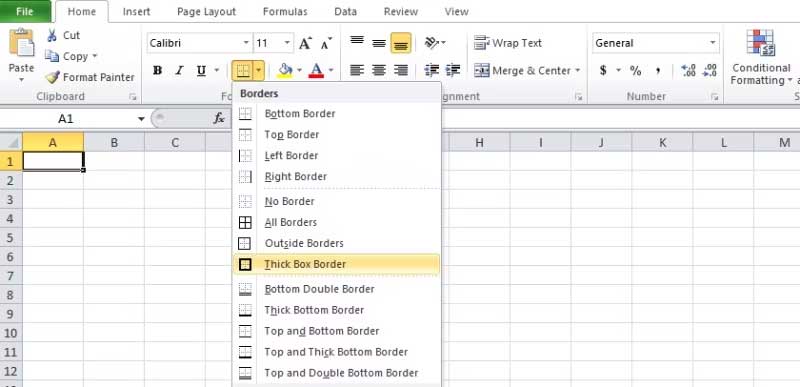
6. Sao chép thẻ được tạo mới để tạo nhiều thẻ như ý muốn.
7. Bạn sẽ thấy kích thước các ô được đặt theo mặc định. Do đó, bạn phải lần lượt chỉnh kích thước từng ô.
8. Để làm việc này nhanh hơn, nhấn Ctrl và chọn toàn bộ ô cần có một chiều cao hàng là 25. Giờ click chuột phải vào tiêu đề bất kỳ của hàng lựa chọn và chỉnh chiều cao hàng. Toàn bộ hàng được chọn giờ sẽ có chiều cao hàng là 25.
9. Lặp lại quá trình nay cho tất cả các ô cần một chiều cao hàng là 50.
10. Đặt đường viền dày xung quanh khu vực bao quanh thẻ và tô màu nền cho nó thật đẹp mắt.
Để liên kết dữ liệu trong backlog với thẻ Kanban, hãy làm theo các bước sau:
Để lấy tên của nhiệm vụ đầu tiên trong sheet Backlog:
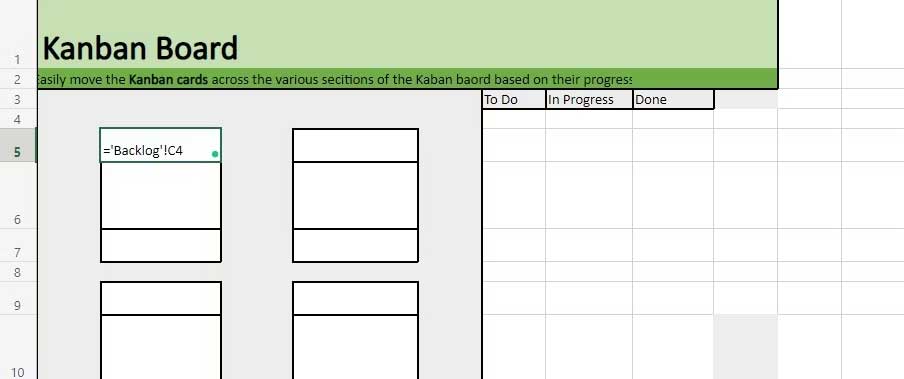
1. Chọn ô trên cùng (B5) của thẻ đầu tiên và viết =.
2. Tới sheet Backlog và chọn ô đầu tiên (C4) trong cột Task Title.
3. Quay lại sheet bảng Kanban và bạn sẽ thấy công thức sau: =Backlog!C4
4. Nhấn và nhập, nó sẽ trả về dữ liệu trong ô (C4) của sheet Backlog.
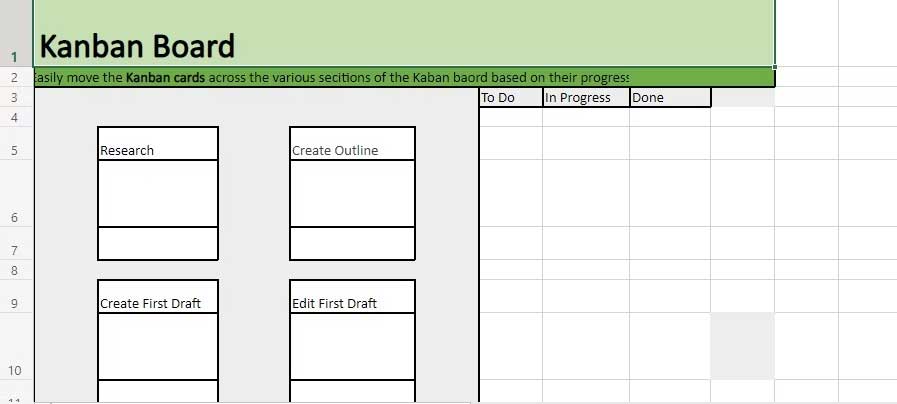
5. Sao chép công thức =Backlog!C4 ở các ô trên cùng của thẻ Kanban còn lại và thay đổi số ô cho từng thẻ. Công thức ở đây sẽ là =Backlog!C5 cho thẻ thứ hai và =Backlog!C6 cho tên nhiệm vụ thứ ba, và cứ liên tục như thế. Thẻ Kanban sẽ trông như sau:
1. Chọn tất cả ô phía trên cùng của thẻ Kanban và tới Conditional Formatting > Set New Rule.
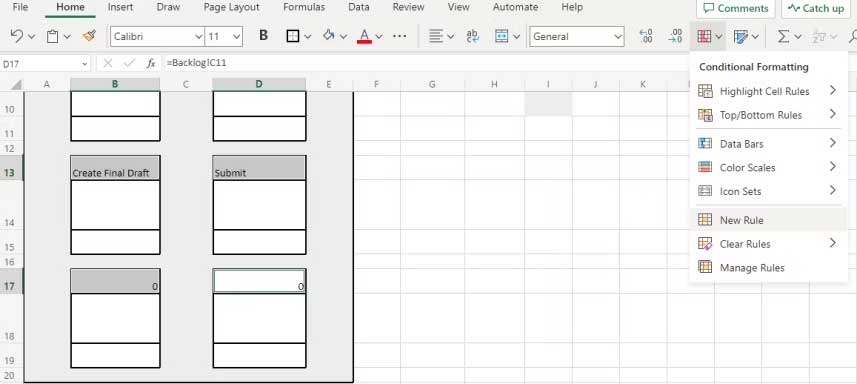
2. Ở tab Conditional Formatting, chọn giá trị ô equal to 0, đổi font color sang màu trắng và click done.
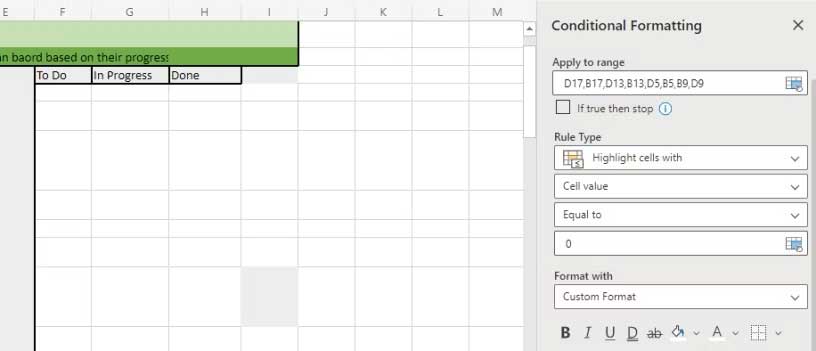
Các bước thực hiện tương tự như khi viết mô tả cho nhiệm vụ từ Backlog cho các ô ở giữa của thẻ Kanban.Công thức ở đây sẽ là: =Backlog!D4, =Backlog!D5… Giống như tên nhiệm vụ, các ô màu đen từ Backlog sẽ trả về 0. Bạn có thể sửa giá trị này thông qua định dạng có điều kiện như đã đề cập ở tren.
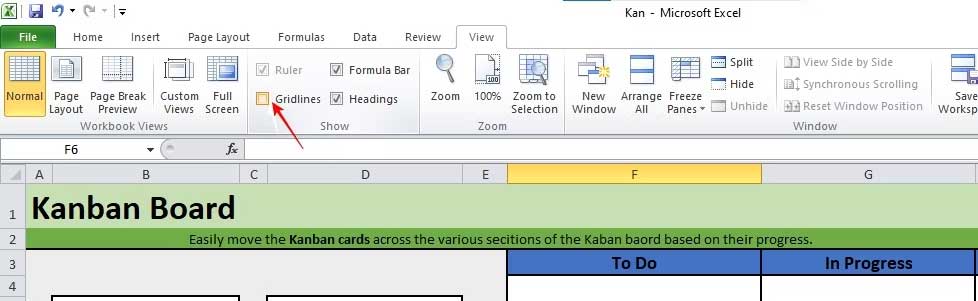
Vấn đề khác bạn sẽ nhận thấy khi thêm mô tả nhiệm vụ vào thẻ Kanban là text sẽ tràn ra ngoài ô. Để ngăn chặn điều này, hãy “đóng gói” text trong các ô Excel:
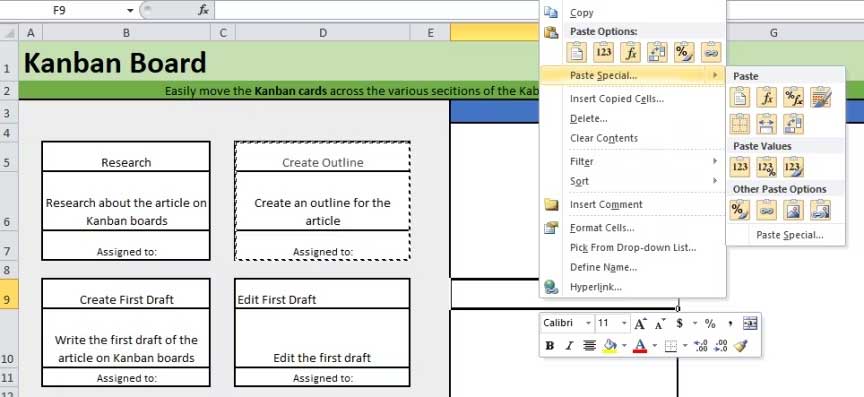
Nếu muốn tạo thẻ Kanban có thể di chuyển:
Trên đây là cách tạo bảng Kanban trong Excel. Hi vọng bài viết hữu ích với các bạn.
Nguồn tin: Quantrimang.com
Ý kiến bạn đọc
Những tin mới hơn
 7 cách sửa lỗi "Compressed (Zipped) Folder Is Invalid" trên Windows (28/02/2023)
  Các cách viết lệnh điều kiện trong C# (28/02/2023)
  System Cooling Policy trên Windows là gì? Cách thiết lập ra sao? (28/02/2023)
  4 điều cần làm trước khi bán PC hoặc laptop Windows (28/02/2023)
  Hướng dẫn xóa cache trình duyệt Microsoft Edge (01/03/2023) 7 cách sửa lỗi "Compressed (Zipped) Folder Is Invalid" trên Windows (01/03/2023)
  Cách kết nối PostgreSQL với ứng dụng Next.js bằng Prisma (01/03/2023)
  Cách "đeo" thêm trang sức cho người mẫu bằng Photoshop (01/03/2023)
  9 cách thay đổi theme trên Windows 11 (01/03/2023)
  Chocolatey hay Windows Package Manager là công cụ tốt hơn để download phần mềm Windows? (01/03/2023)
 Những tin cũ hơn
 Google DNS hay Cloudflare DNS nhanh hơn? (28/02/2023)
  Những cách dùng Event Listener trong JavaScript (27/02/2023)
  Cách khắc phục sự cố macro trong Excel không hoạt động (27/02/2023)
  Cách sửa lỗi in thiếu tài liệu trong 1 trang Excel (27/02/2023)
  Những nguyên nhân phổ biến gây lỗi workbook Excel (27/02/2023)
  So sánh Intel Unison và Phone Link: Ứng dụng nào tốt hơn? (27/02/2023)
  5 cách đặt máy in mặc định trên PC Windows 11 (26/02/2023)
  Cách ngăn Microsoft Edge chạy quá nhiều tiến trình trên Windows (26/02/2023)
  Cách cải thiện chất lượng nghe nhạc trên Microsoft Edge (25/02/2023)
  5 cách khắc phục lỗi menu UEFI Firmware Settings bị mất trong Windows 10 (25/02/2023)
  Cách tạo video AI quay bằng drone trên Google Flow
 Hướng dẫn tạo slide trình chiếu bằng NotebookLM và Canva
 Cách tạo phụ lục và giáo án tích hợp NLS, ANQP, GDĐĐ trên NotebookLM
 Google Flow sử dụng những model AI tạo video nào?
 Hướng dẫn tạo ảnh thời khóa biểu chỉ bằng 1 câu lệnh
 Hướng dẫn tạo giọng đọc Adam lồng tiếng video
 Hướng dẫn chỉnh câu trả lời Gemini theo ý bạn
 Cách sử dụng Gemini để tạo ảnh trực tiếp trong Google Sheets
 30+ cheat codes Gemini tăng gấp đôi hiệu quả AI
 10 cheat code giúp bạn vắt kiệt ChatGPT
 150+ mã lệnh biến Claude thành trợ lý cho mọi công việc
 Cách dùng Copilot tạo nhắc nhở và sự kiện lịch
 Hướng dẫn chỉnh sửa ảnh bằng Canva ngay trên Gemini
 Cách dùng Meta-Prompting để ChatGPT tự nâng cấp câu lệnh của bạn
 Kết nối các công cụ an toàn với Claude for Small Business
 15 workflow trong Claude for Small Business : Lựa chọn 4 quy trình cốt lõi
 Cách xử lý khi ChatGPT phản hồi chậm
 TOP công cụ tạo video AI cho Instagram Reels
 TOP website AI chỉnh sửa video trực tuyến, làm video online
 Workflow tài chính trong Claude for Small Business: Trả lương và chốt sổ cuối tháng