Thông tin liên hệ
- 036.686.3943
- admin@nguoicodonvn2008.info

Việc chuyển đổi con trỏ chuột thường xuyên trên Windows 11 dùng chung có thể làm gián đoạn quy trình làm việc và gây nhầm lẫn cho người dùng khác. Windows 11 cung cấp một cách đơn giản để khóa tùy chỉnh con trỏ chuột ngay trên máy tính, mà không cần tới phần mềm hỗ trợ. Dưới đây là hướng dẫn chặn người khác chỉnh trỏ chuột trong Windows 11.
Bước 1:
Trước hết bạn nhấn tổ hợp phím Win+R rồi nhập gpedit.msc để truy cập Local Group Policy Editor.
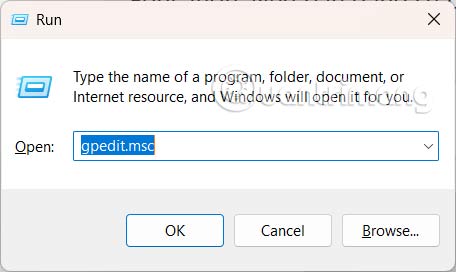
Bước 2:
Trong thanh bên trái, chúng ta di chuyển theo hướng User Configuration > Administrative Templates > Control Panel > Personalization.
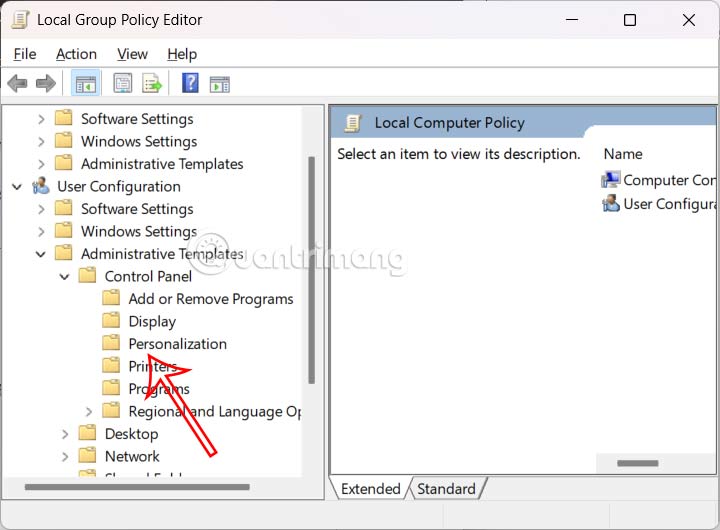
Bước 3:
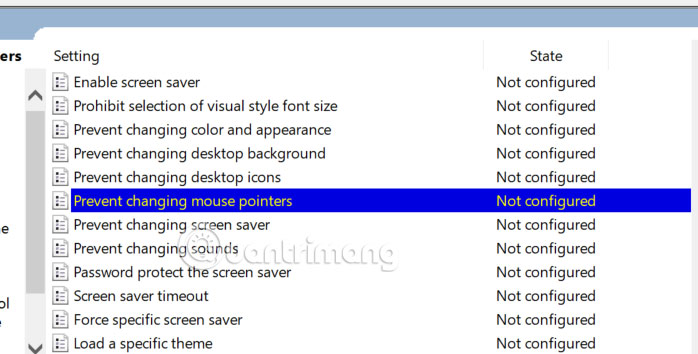
Nhìn sang nội dung bên cạnh rồi click đúp vào Prevent changing mouse pointers.
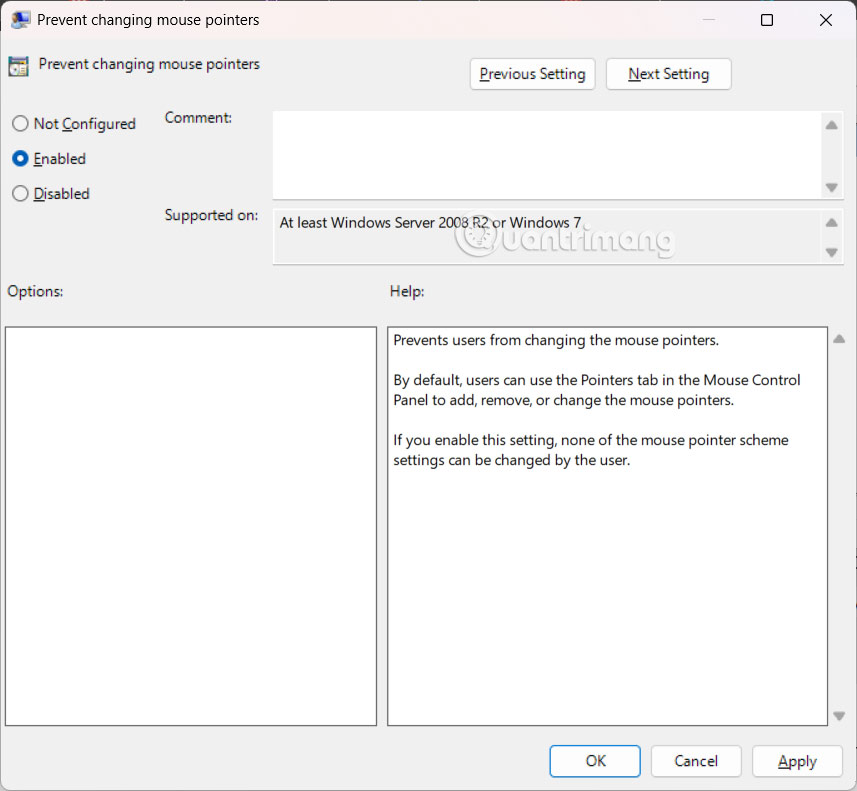
Cuối cùng bạn nhấn vào Enabled để chặn người dùng truy cập tab Pointers trong cửa sổ Mouse Properties để thay đổi con chuột. Nhấp vào Apply rồi OK để lưu thay đổi của bạn.
Bước 1:
Bạn nhập regedit vào hộp thoại Run để truy cập Registry Editor. Lúc này người dùng truy cập theo đường dẫn dưới đây.
HKEY_CURRENT_USER\Software\Policies\Microsoft\Windows\Personalization
Nếu khóa Personalization không tồn tại, hãy nhấp chuột phải vào khóa Windows chọn New > Key và đặt tên cho khóa đó Personalization.
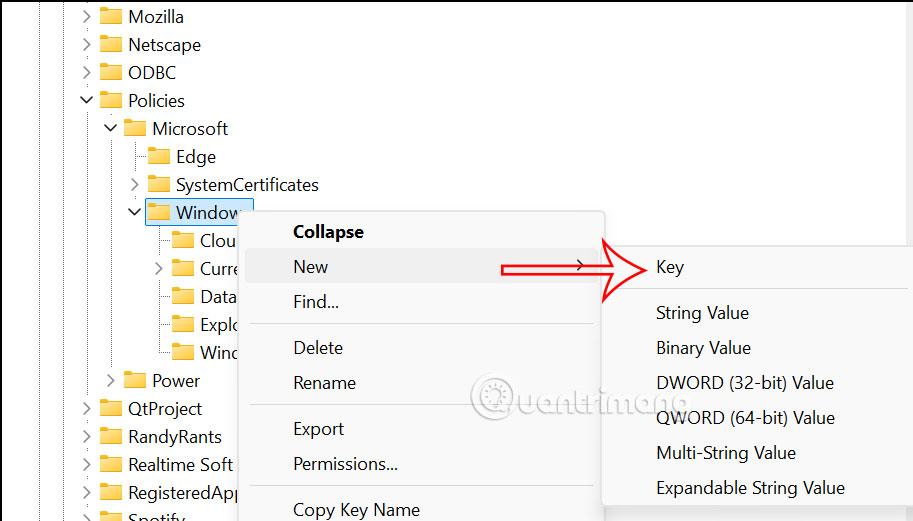
Bước 2:
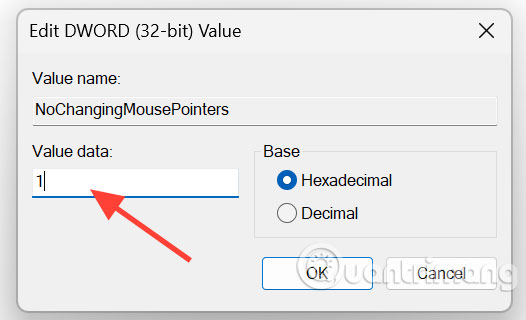
Trong khóa Personalization người dùng nhấp chuột phải vào ngăn bên phải chọn New > DWORD (32-bit) Value và đặt tên là NoChangingMousePointers.
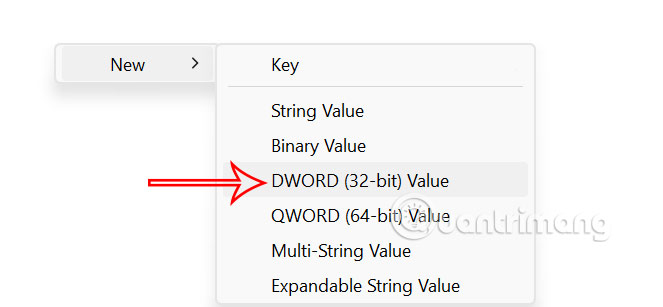
Nhấp đúp NoChangingMousePointers và đặt giá trị thành 1. Thao tác này vô hiệu hóa khả năng thay đổi con trỏ chuột cho người dùng hiện tại.
Bước 3:
Ngoài ra bạn cũng có thể chặn theme tự động thay đổi trỏ chuột trên Windows. Chúng ta truy cập theo đường dẫn.
HKEY_CURRENT_USER\Software\Microsoft\Windows\CurrentVersion\Themes
Trong giao diện bên phải, nhấn chuột phải vào New > Key > DWORD (32-bit) Value rồi đặt tên tệp là ThemeChangesMousePointers.
Click đúp vào giá trị này rồi đặt giá trị thành 0. Điều này ngăn không cho chủ đề tự động thay đổi lược đồ con trỏ chuột.
Nguồn tin: Quantrimang.com:
Ý kiến bạn đọc
Những tin mới hơn
 Cách thiết lập code server dựa trên web trong Linux (04/07/2025)
  Cách tạo ảnh GIF từ video quay màn hình trên Snipping Tool (04/07/2025)
  Nguyên nhân pin Chromebook cạn nhanh (và cách khắc phục) (04/07/2025)
  Cách sửa USB bị hỏng trong Linux (04/07/2025)
  Cách xóa bỏ logo trong file PDF rất đơn giản (04/07/2025)
  Hàm DATEPART trong SQL Server (04/07/2025)
  Những thiết lập Wi-Fi ẩn giúp Internet khách sạn nhanh hơn nhiều (04/07/2025)
  Đừng chỉ dùng Excel hoặc Sheets! Hãy kết hợp cả hai! (04/07/2025)
  Các toán tử so sánh trong SQL Server (07/07/2025)
  Truy cập nhanh các tính năng cũ Windows bằng những lệnh Run này (07/07/2025)
 Những tin cũ hơn
 Cách khởi động lại Windows 11 ngay lập tức (04/07/2025)
 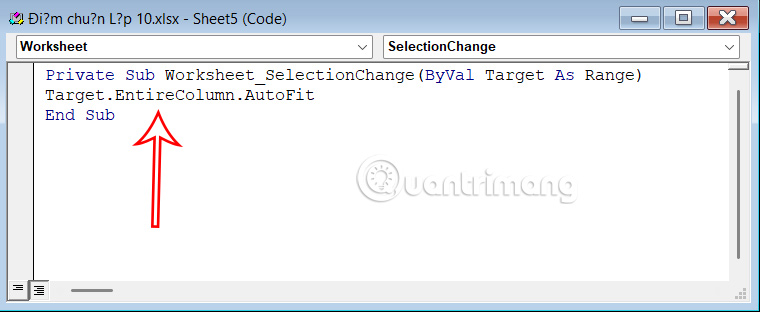 Cách chỉnh độ rộng tự động trên Excel (03/07/2025)
  Kiểu dữ liệu trong Python: chuỗi, số, list, tuple, set và dictionary (03/07/2025)
 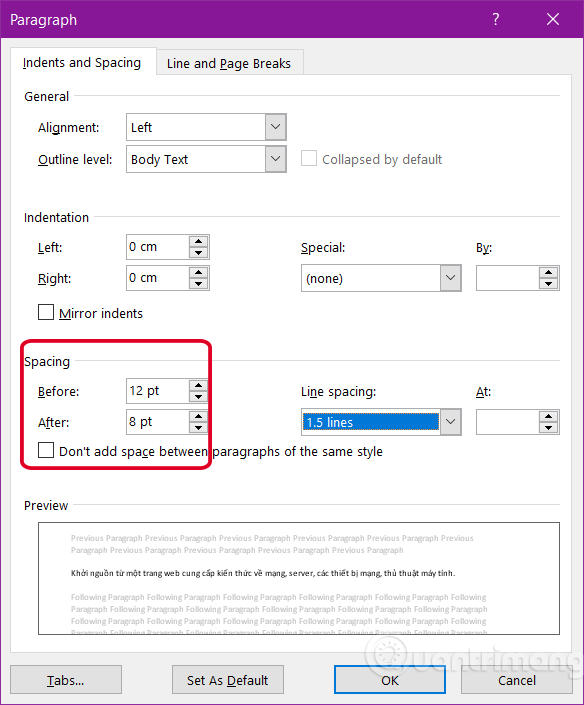 Cách giãn dòng trong Word 2016, 2019, 2010, 2007, 2013 (03/07/2025)
 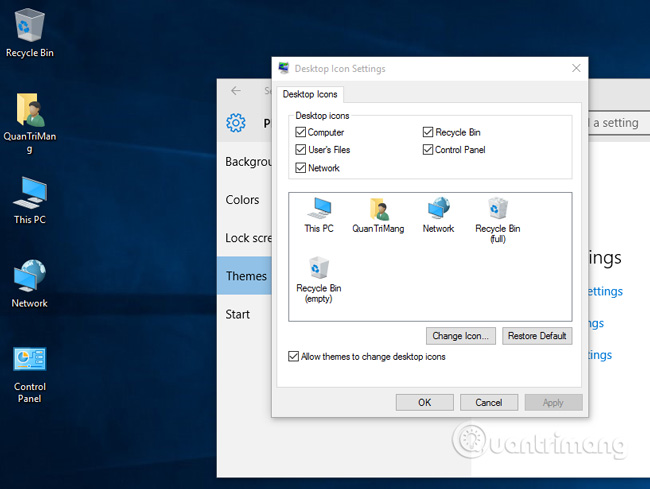 Cách hiển thị My Computer, This PC trên Desktop của Windows 10 (03/07/2025)
 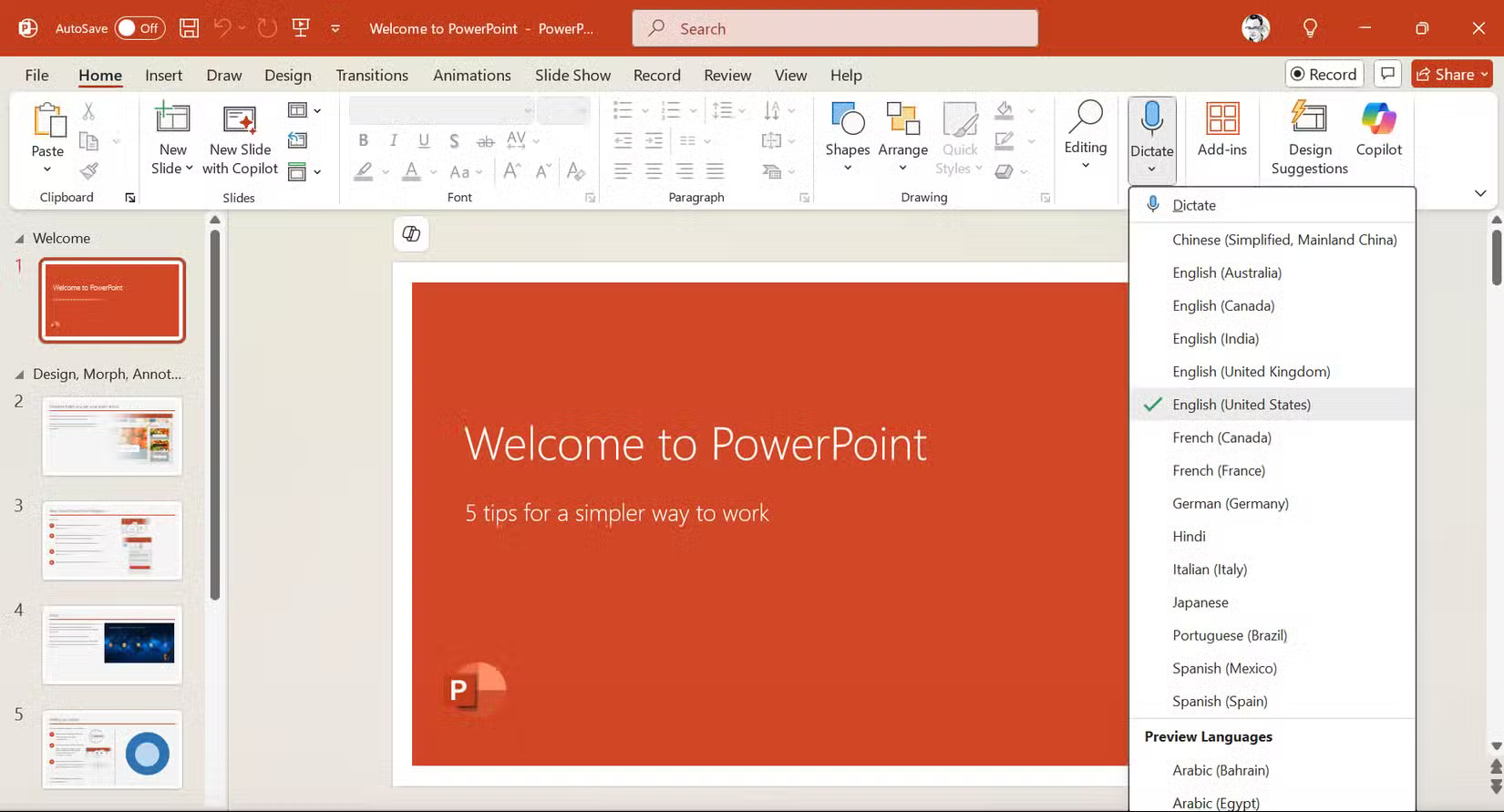 8 tính năng Microsoft Office giúp bạn cắt giảm hàng giờ làm việc (03/07/2025)
  Cách xem mật khẩu Wifi đã lưu trên Windows (03/07/2025)
  Cách kết nối Google Drive với Grok Studio (03/07/2025)
  Việc chuyển sang Google Public DNS trên router và PC giúp cải thiện tốc độ Internet như thế nào? (03/07/2025)
  Những bản mod thiết yếu giúp Windows 11 trở nên hữu ích hơn (03/07/2025)
  Mẹo bỏ qua phần trả lời AI trên Google chỉ với 3 ký tự
 TOP lựa chọn thay thế GPT-Live-1 cho giọng nói AI
 Tính năng Dự Án trong ChatGPT là gì? Hướng dẫn sử dụng từ A đến Z
 Bộ công cụ tạo bài thuyết trình bằng AI
 TOP ứng dụng Claude AI có thể tạo mà không cần viết code
 AI tích hợp bảng tính: Gemini trong Sheets và Copilot trong Excel
 Xây dựng Copilot Studio agent flow đầu tiên trong 15 phút
 API Key là gì?
 Hướng dẫn tạo báo cáo tương tác trên NotebookLM
 Tại sao nên dùng AI để tạo bài thuyết trình?
 Cách dùng Perplexity làm trợ lý mua sắm cá nhân
 Gmail Live: Tìm và quản lý email bằng giọng nói
 TOP nguồn prompt ChatGPT chất lượng và đa dạng
 Cách gợi ý lịch hẹn bằng Gemini trong Gmail
 Cách tạo và xuất file Microsoft Office trực tiếp từ Gemini
 8 cách sử dụng ChatGPT cho SEO thật sự thiết thực
 Cách xây dựng workflow thực tế cho mạng xã hội bằng ChatGPT
 Templates trong ChatGPT là gì? Hướng dẫn sử dụng chi tiết Templates
 Kimi Code vs Claude Code: Đâu là công cụ AI lập trình tốt hơn?
 Làm sạch và chuẩn bị dữ liệu bảng tính với AI
 Cách lập trình chuyên nghiệp hơn, dễ dàng hơn với tính năng Tệp trên Grok
 Hướng dẫn cài đặt và sử dụng n8n trên Windows 11
 Công thức tính diện tích hình Elip
 Hướng dẫn ngắt kết nối ứng dụng trên ChatGPT
 Hướng dẫn tạo đoạn hội thoại cho topic trên Twee
 8 ứng dụng Microsoft Store miễn phí giúp Windows tốt hơ
 Bức tranh tổng quan về hỗ trợ khách hàng tích hợp AI
 Đừng chia sẻ ảnh cho đến khi bạn chạy kiểm tra siêu dữ liệu này!
 6 cách mở Computer/System Properties trong Windows 10
 Cách sửa lỗi There Are Currently No Power Options Available Windows