Thông tin liên hệ
- 036.686.3943
- admin@nguoicodonvn2008.info

Microsoft Office đã tồn tại từ lâu, vì vậy bạn sẽ nghĩ rằng không còn điều gì bất ngờ nữa. Nhưng những tính năng này giống như cánh cửa bí mật bằng cách cắt giảm hàng giờ làm việc chỉ bằng vài cú nhấp chuột. Chúng giúp công việc dễ dàng hơn rất nhiều đến mức gần như có cảm giác gian lận.
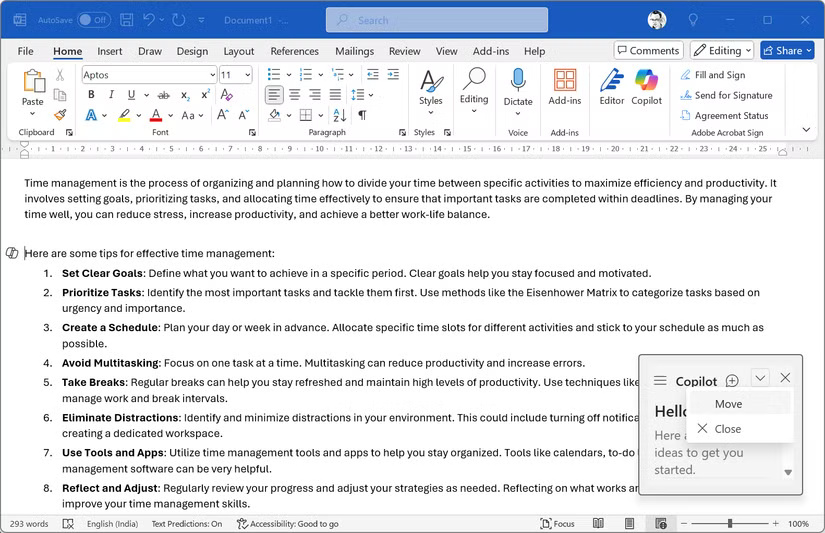
Khi bạn làm việc với các tài liệu dài hoặc tập dữ liệu lớn, chế độ xem rõ ràng của tài liệu luôn hữu ích. Một số công cụ trong Microsoft Office hoạt động như bảng điều khiển Editor hoặc Clipboard của Word, vì tất cả chúng đều có thể được di chuyển xung quanh và định vị ở bất kỳ đâu trên màn hình.
Bất kỳ mục menu nào có tùy chọn Move đều có thể được tách ra và đặt ở bất kỳ đâu trên màn hình Office. Cùng với chế độ xem tốt hơn, nó giúp giải phóng không gian trên màn hình. Bạn cũng có thể thay đổi kích thước một số bảng bằng cách kéo đường viền.
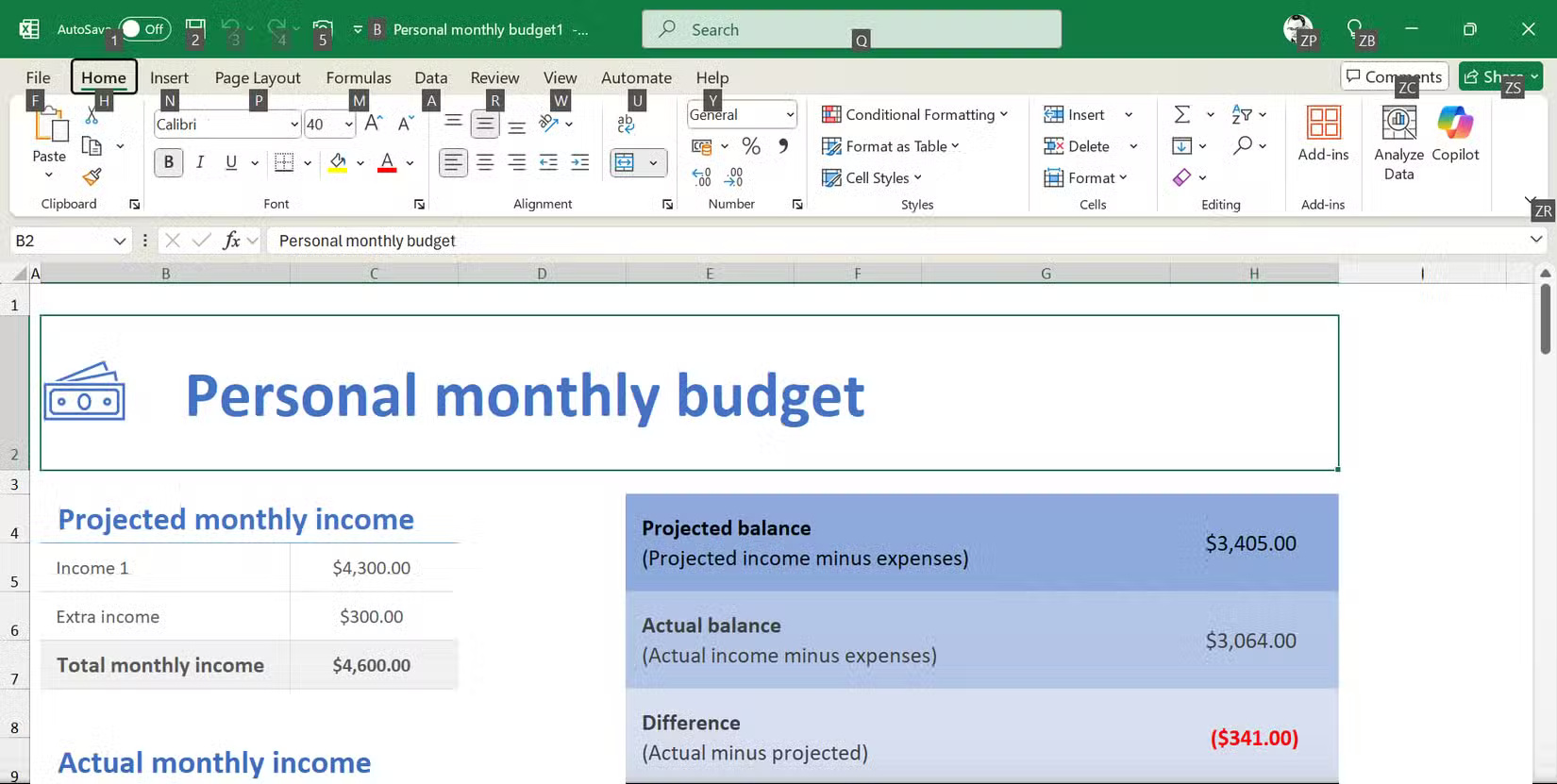
Phím Alt là một cánh cửa bí mật để sử dụng các phím tắt trong Office. Chỉ cần chạm, bạn có thể truy cập bất kỳ lệnh ribbon nào mà không cần sử dụng chuột để điều hướng.
Nhấn Alt và các tổ hợp chữ cái sẽ xuất hiện trên mọi nút ribbon. Thao tác này sẽ mở khóa các phím tắt cho mọi thứ trong Office.
Alt + H mở Home, Alt + N truy cập Insert và Alt + P sẽ đưa bạn đến Page Layout. Khi ở trong một tab, nhiều chữ cái hơn sẽ xuất hiện cho các chức năng cụ thể. Bạn sẽ hoàn thành những tác vụ trong vài giây thay vì phải tìm kiếm trong các menu bằng chuột.
Tiếp tục nhập trình tự hiển thị cho lệnh mục tiêu của bạn. Để thoát, hãy nhấn Esc.
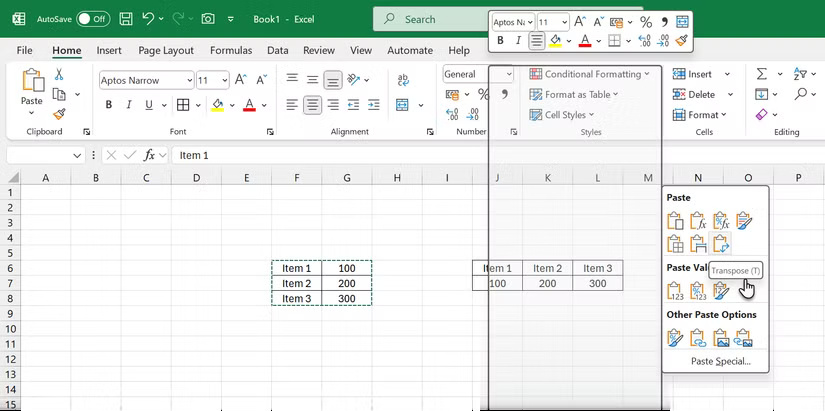
Nếu bạn từng cần chuyển hàng thành cột hoặc ngược lại, Transpose là tùy chọn bạn nên chọn. Trong Excel, thao tác này sẽ đảo ngược hướng dữ liệu của bạn ngay lập tức.
Chọn và sao chép phạm vi bạn muốn lật. Nhấp chuột phải vào nơi bạn muốn dán. Chọn Paste Special > Transpose (hoặc từ danh sách drop-down Paste của tab Home, tìm biểu tượng Transpose). Cuối cùng, nhấp vào OK.
Bạn không phải lặp lại các bước định dạng giống nhau. Format Painter sao chép tất cả kiểu từ một nơi và áp dụng ở nơi khác chỉ bằng một thao tác vuốt đơn giản. Nó có thể sao chép các kiểu phông chữ, kích thước, màu sắc, kiểu in đậm và in nghiêng, highlight văn bản, định dạng đoạn văn và thậm chí cả đường viền ô trong Excel.
Chọn văn bản hoặc đối tượng có định dạng bạn muốn. Nhấp vào Format Painter (biểu tượng cọ vẽ) trên tab Home. Con trỏ của bạn sẽ chuyển thành cọ vẽ.
Highlight hoặc nhấp vào mục bạn muốn định dạng. Đối với nhiều mục tiêu, hãy nhấp đúp vào Format Painter, sau đó tô ở mọi nơi bạn thích. Nhấn Esc để dừng.
Kể từ khi Microsoft ngừng sử dụng tính năng Smart Lookup tiện dụng, người dùng Office đã tìm kiếm một giải pháp thay thế.
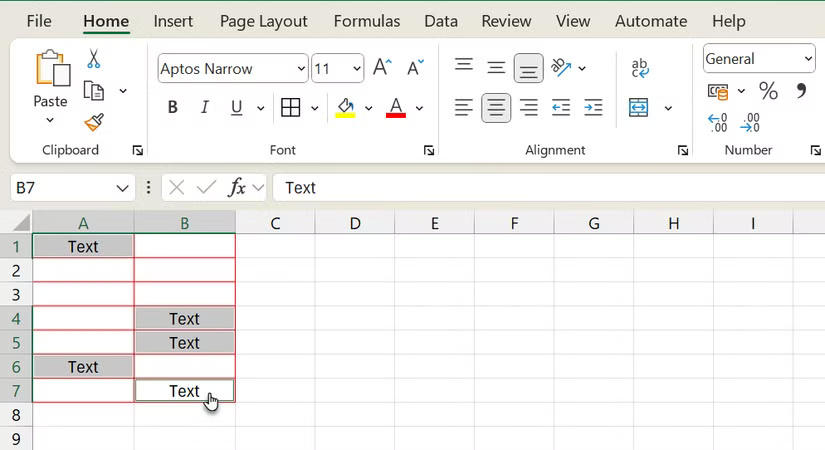
Bạn có thể truy cập từ đồng nghĩa theo hai cách: Chọn một từ hoặc cụm từ, nhấp chuột phải và chọn Synonyms. Ngoài ra, hãy chuyển đến tab Review và nhấp vào Thesaurus. Ngăn mở ra ở bên phải tài liệu của bạn với các từ có liên quan mà bạn có thể chèn trực tiếp vào tài liệu.
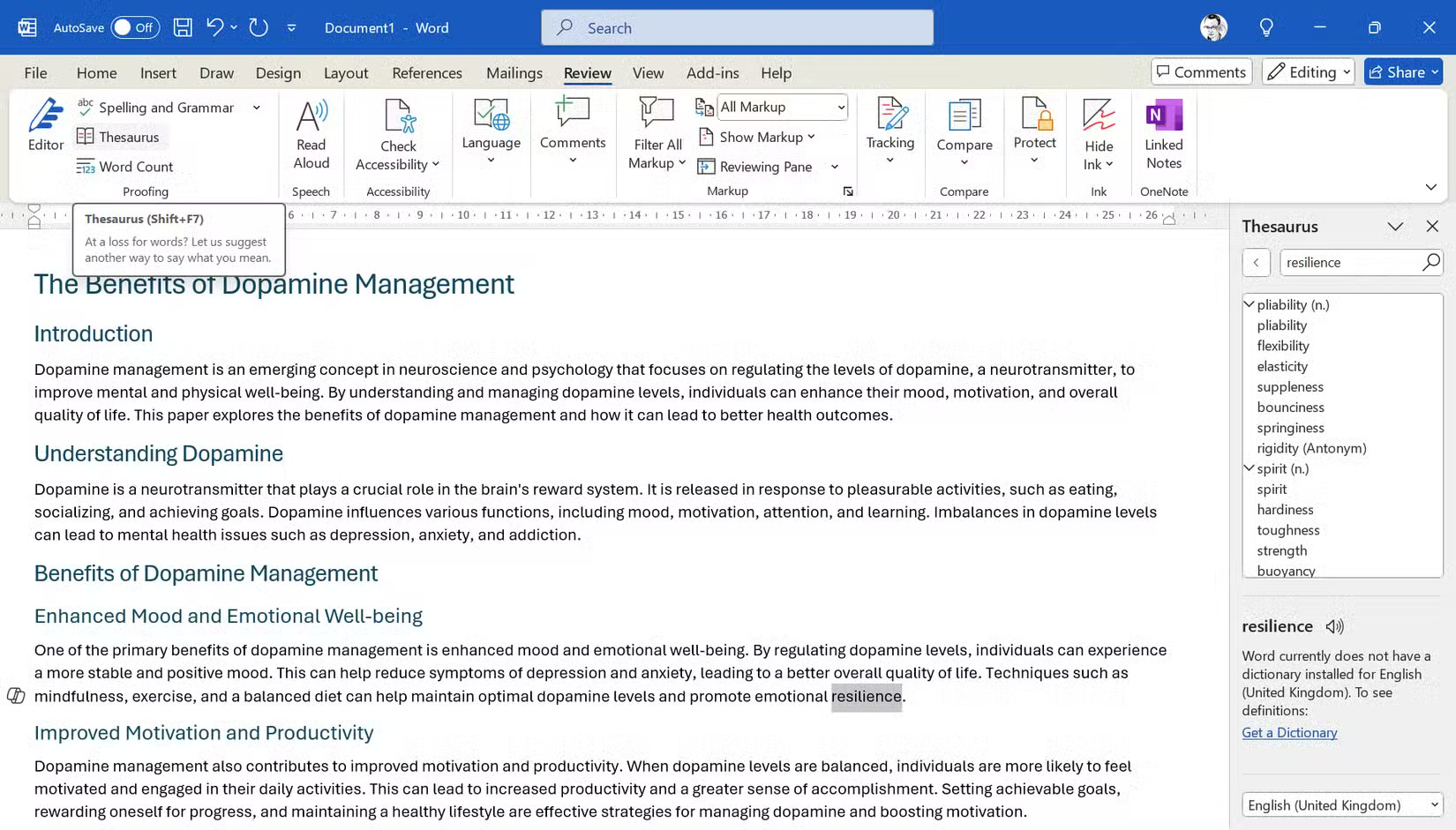
Chuyển văn bản thành cột chuyển đổi dữ liệu lộn xộn, được nối lại thành các cột riêng biệt, có tổ chức. Tính năng này rất cần thiết khi làm việc với dữ liệu được nhập vào nằm trong một cột duy nhất nhưng cần được phân chia dựa trên các dấu phân cách như dấu phẩy, dấu cách hoặc tab.
Trong Excel, hãy chọn cột dữ liệu của bạn và đi tới Data > Text to Columns. Chọn dữ liệu của bạn được phân cách (phân tách bằng các ký tự cụ thể) hay có chiều rộng cố định, sau đó làm theo trình hướng dẫn để chỉ định cách bạn muốn phân tách dữ liệu.
Word cung cấp một tính năng tương tự cho bảng. Chọn văn bản của bạn, đi tới Insert > Table > Convert Text to Table và chỉ định dấu phân cách của bạn. Tính năng này sẽ chuyển đổi danh sách hoặc các giá trị được phân tách bằng dấu phẩy thành những bảng được định dạng đúng ngay lập tức.
Bạn muốn nhập cùng một giá trị ở nhiều nơi cùng lúc? Excel có một mẹo hữu ích giúp tiết kiệm rất nhiều thời gian trong các tác vụ nhập dữ liệu.
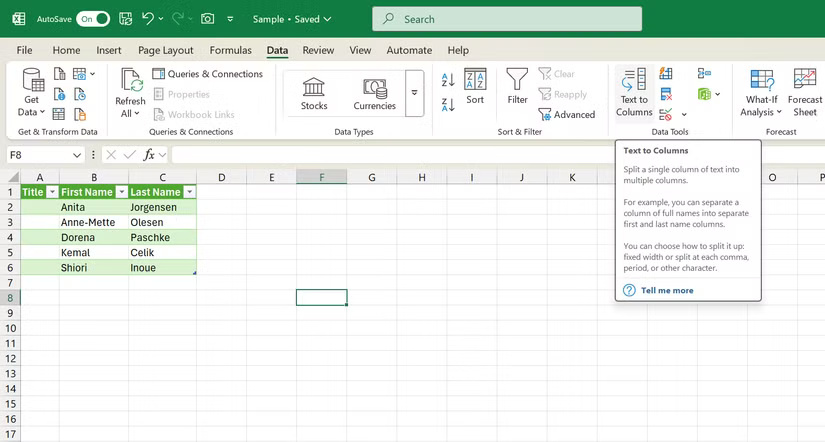
Để điền nhiều ô bằng cùng một dữ liệu trong Excel, hãy bắt đầu bằng cách chọn các ô bạn muốn (bạn có thể giữ Ctrl và nhấp để chọn các ô không liền kề). Tiếp theo, nhập dữ liệu của bạn vào ô đang hoạt động (ô cuối cùng có đường viền kép) và nhấn Ctrl + Enter. Thao tác này sẽ điền tất cả các ô đã chọn bằng dữ liệu đó.
Mẹo: Để điền dữ liệu vào bảng tính nhanh hơn, bạn có thể sử dụng Flash Fill và Auto Fill.
Dictation đặc biệt hữu ích khi soạn email trong Outlook, tạo nội dung thuyết trình trong PowerPoint hoặc viết tài liệu dài trong Word khi việc gõ phím trở nên nhàm chán. Và nó cũng có thể bảo vệ bạn khỏi những chấn thương do căng thẳng lặp đi lặp lại.
Nhấp vào biểu tượng Microphone trong tab Home hoặc nhấn Windows + H để bắt đầu đọc chính tả. Nói một cách tự nhiên và Office sẽ chuyển giọng nói của bạn thành văn bản theo thời gian thực. Bạn cũng có thể sử dụng lệnh thoại để chấm câu và định dạng, chẳng hạn như nói "dấu chấm", "dấu phẩy" hoặc "dòng mới". Các lệnh thoại trong công cụ Dictation của Microsoft Office rất dễ nhớ.
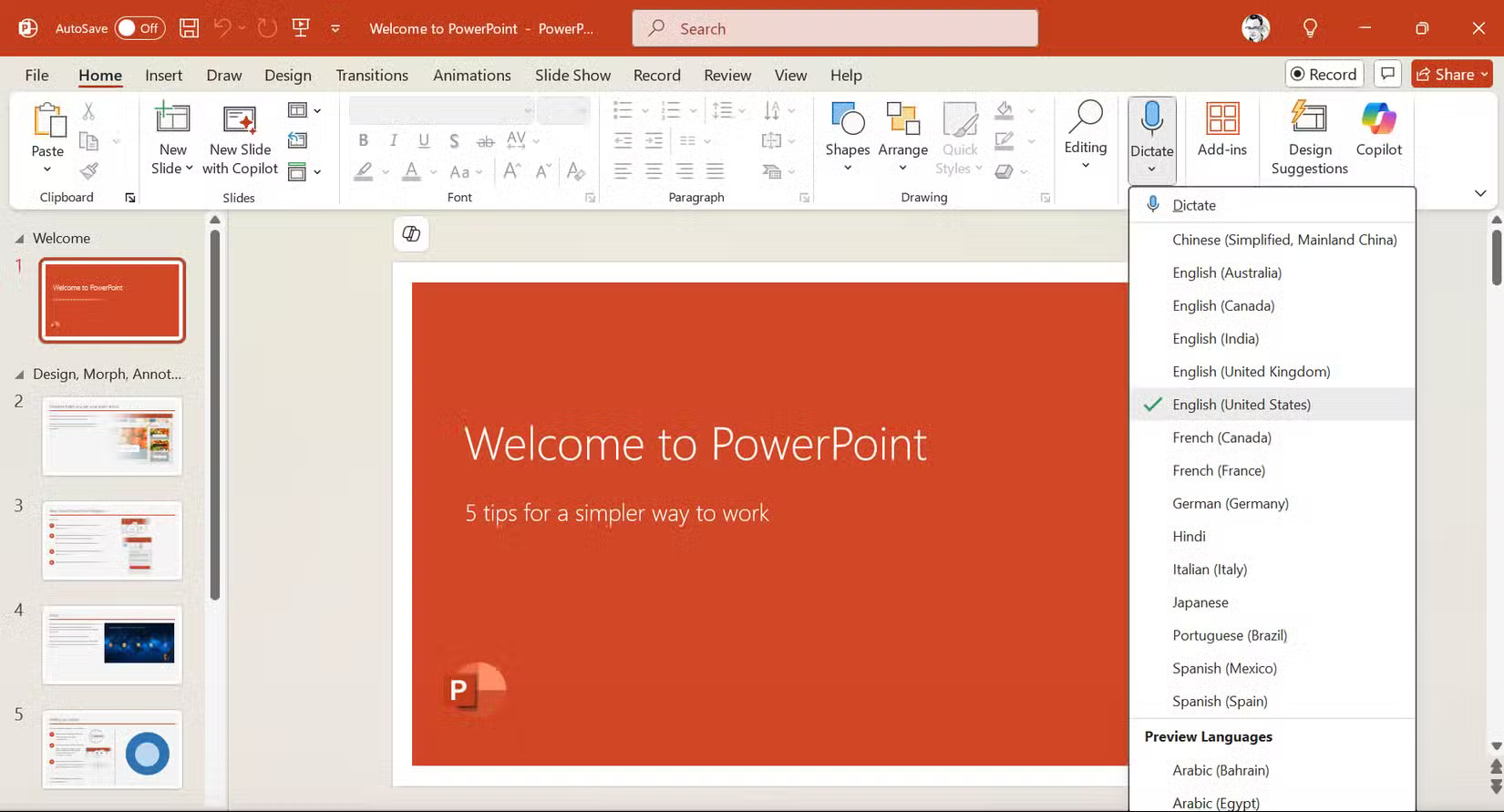
Dictation trở nên tốt hơn qua mỗi phiên bản Microsoft Office. Tính năng này hoạt động trên nhiều ứng dụng Office, hỗ trợ nhiều ngôn ngữ và giọng khác nhau. Hãy sử dụng tính năng đọc chính tả khi muốn ghi lại ý tưởng của mình một cách nhanh chóng, đặc biệt là đối với email dài hoặc bản nháp đầu tiên.
Nguồn tin: Quantrimang.com:
Ý kiến bạn đọc
Những tin mới hơn
 Cách hiển thị My Computer, This PC trên Desktop của Windows 10 (03/07/2025)
  Cách giãn dòng trong Word 2016, 2019, 2010, 2007, 2013 (03/07/2025)
  Kiểu dữ liệu trong Python: chuỗi, số, list, tuple, set và dictionary (03/07/2025)
  Cách chỉnh độ rộng tự động trên Excel (03/07/2025)
  Cách khởi động lại Windows 11 ngay lập tức (04/07/2025)
 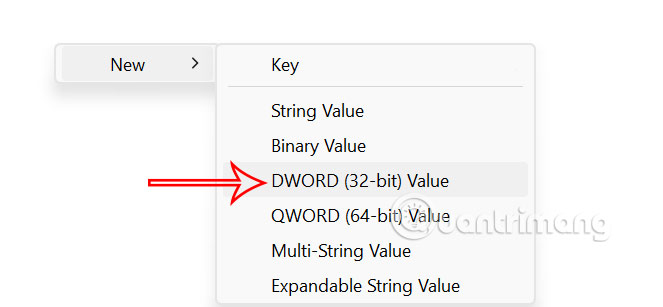 Cách chặn người khác thay đổi trỏ chuột trong Windows 11 (04/07/2025)
 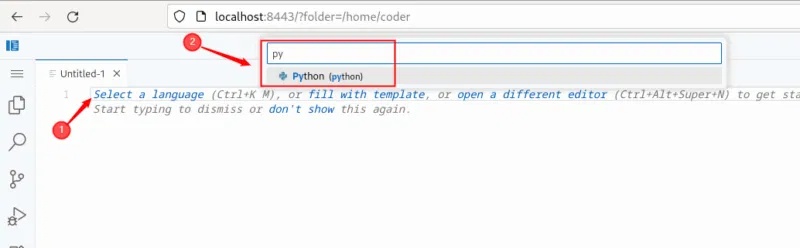 Cách thiết lập code server dựa trên web trong Linux (04/07/2025)
 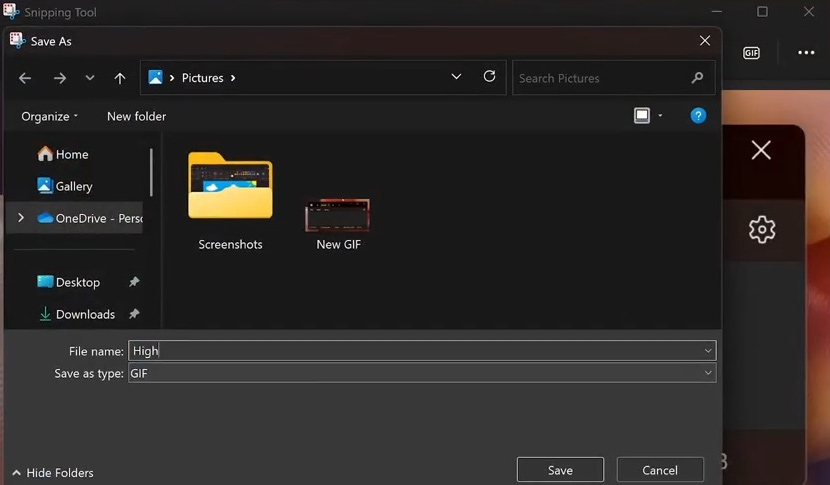 Cách tạo ảnh GIF từ video quay màn hình trên Snipping Tool (04/07/2025)
 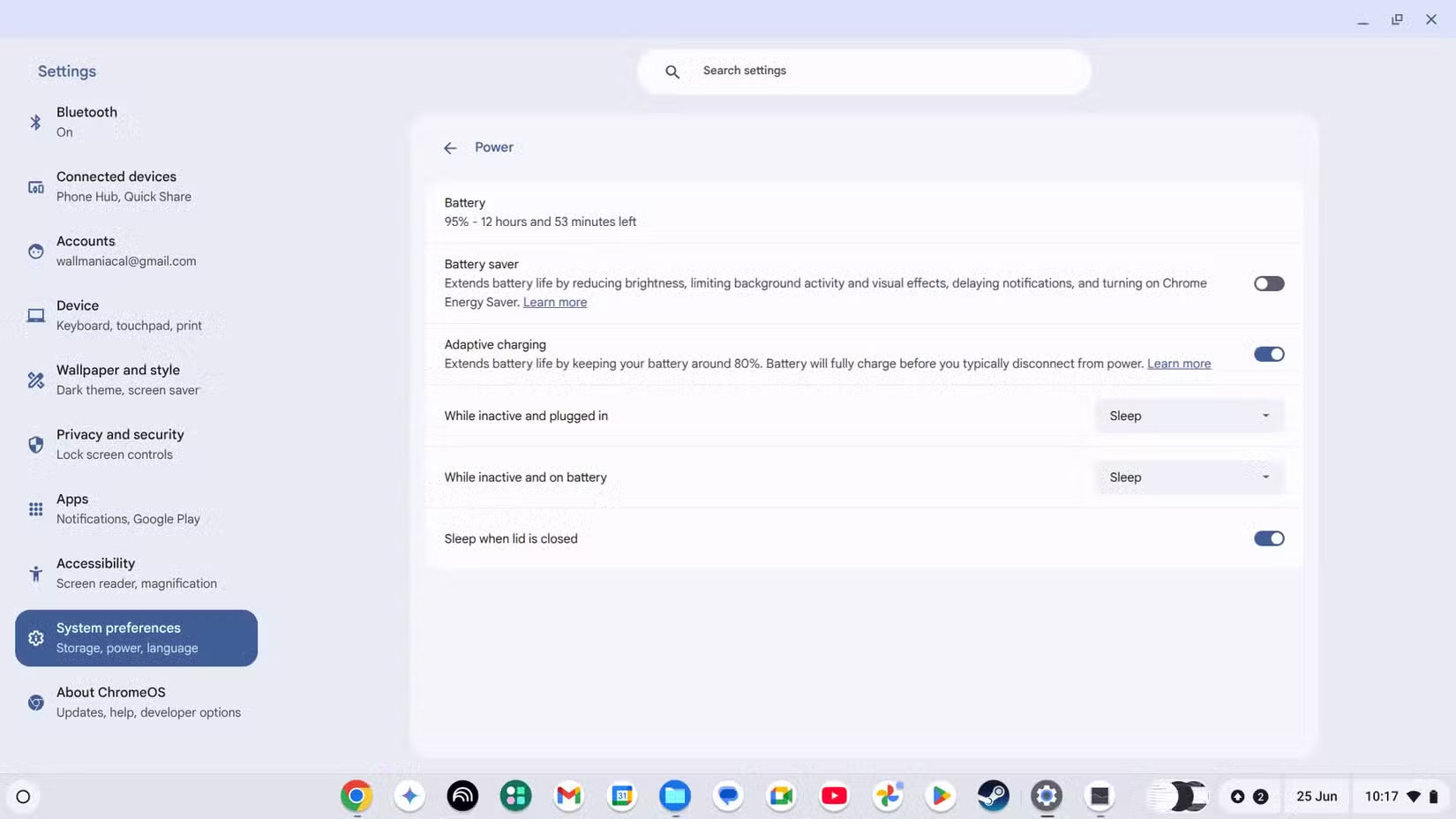 Nguyên nhân pin Chromebook cạn nhanh (và cách khắc phục) (04/07/2025)
  Cách sửa USB bị hỏng trong Linux (04/07/2025)
 Những tin cũ hơn
 Cách xem mật khẩu Wifi đã lưu trên Windows (03/07/2025)
  Cách kết nối Google Drive với Grok Studio (03/07/2025)
  Việc chuyển sang Google Public DNS trên router và PC giúp cải thiện tốc độ Internet như thế nào? (03/07/2025)
  Những bản mod thiết yếu giúp Windows 11 trở nên hữu ích hơn (03/07/2025)
 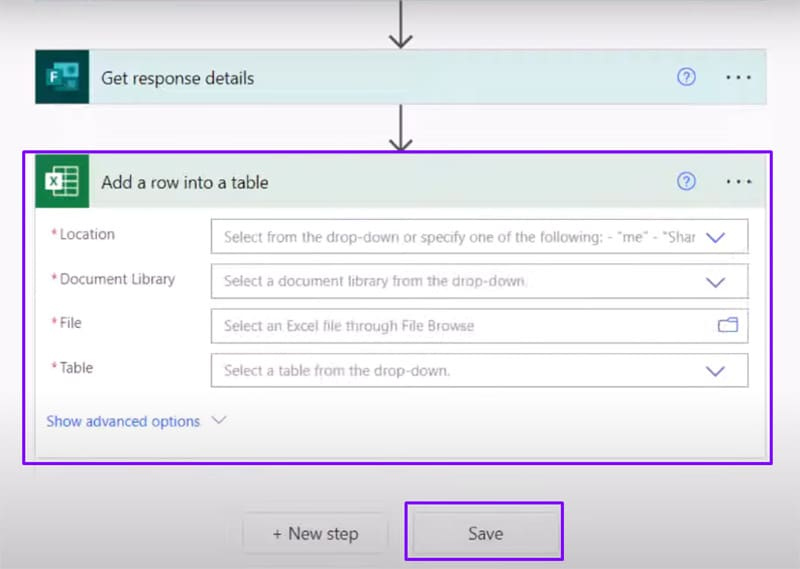 Cách đồng bộ Microsoft Forms với Excel (03/07/2025)
 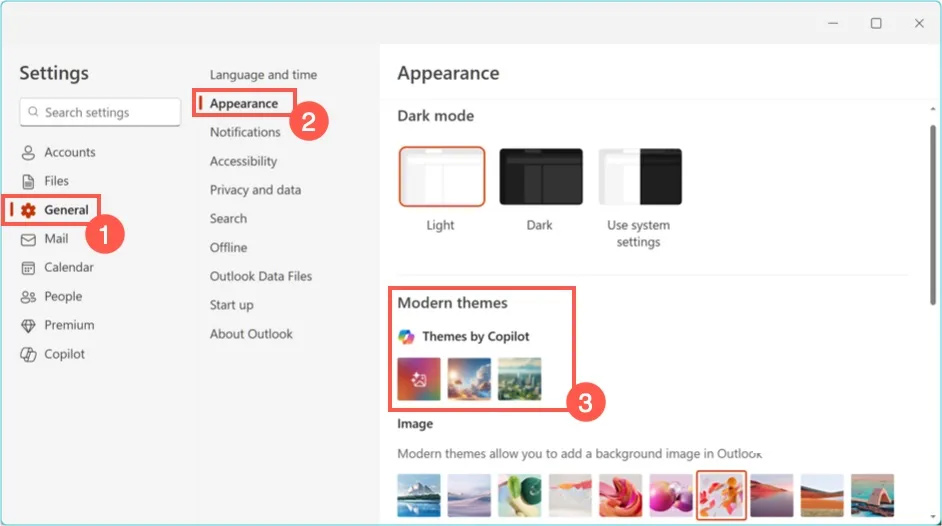 Hướng dẫn tạo theme AI cho Outlook (03/07/2025)
  Hàm DATEPART trong SQL Server (03/07/2025)
  Hướng dẫn xem lại nhà cũ trên Google Maps (03/07/2025)
 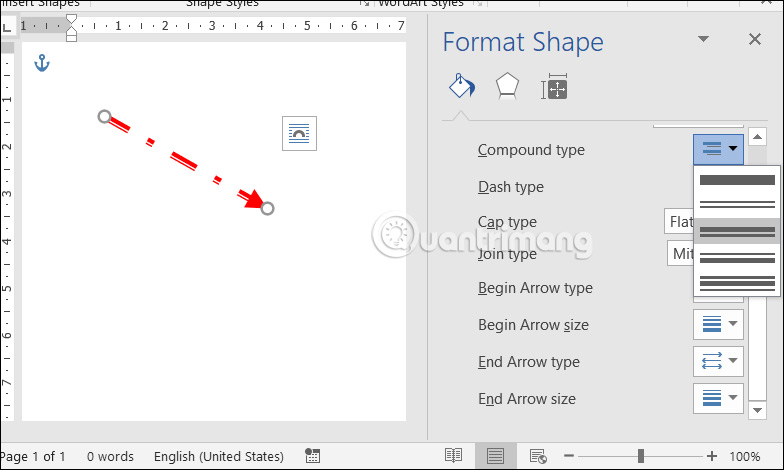 Cách chèn, viết biểu tượng mũi tên (↑↓←↕↔→↘↗↙↖) trong Word (30/06/2025)
  Cấu hình Resident Evil Requiem PC (30/06/2025)
  Tại sao nên dùng AI để tạo bài thuyết trình?
 Cách dùng Perplexity làm trợ lý mua sắm cá nhân
 Gmail Live: Tìm và quản lý email bằng giọng nói
 TOP nguồn prompt ChatGPT chất lượng và đa dạng
 Cách gợi ý lịch hẹn bằng Gemini trong Gmail
 Cách tạo và xuất file Microsoft Office trực tiếp từ Gemini
 8 cách sử dụng ChatGPT cho SEO thật sự thiết thực
 Cách xây dựng workflow thực tế cho mạng xã hội bằng ChatGPT
 Templates trong ChatGPT là gì? Hướng dẫn sử dụng chi tiết Templates
 Kimi Code vs Claude Code: Đâu là công cụ AI lập trình tốt hơn?
 Làm sạch và chuẩn bị dữ liệu bảng tính với AI
 Sử dụng hàm VLOOKUP, INDEX/MATCH và các kỹ thuật tra cứu nâng cao với AI
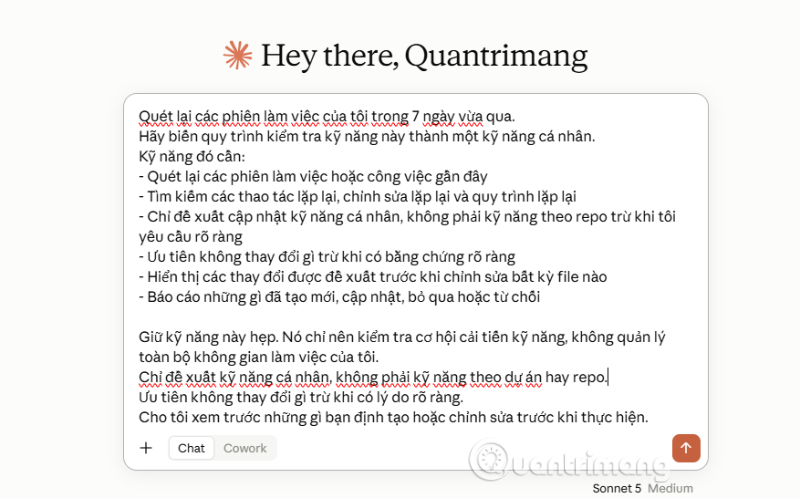 Cách sử dụng Claude Cowork để tự động kiểm tra và cải thiện kỹ năng làm việc với AI
 Cách chế độ Voice Mode của ChatGPT giúp bạn hoàn thiện một ý tưởng mới
 Hướng dẫn dùng plugin Remotion trên ChatGPT tạo video
 Pivot Table và tóm tắt dữ liệu bảng tính với AI
 Hướng dẫn thiết kế logo động bằng LogoAI
 TOP các khóa học AI miễn phí có cấp chứng chỉ đáng tham gia
 7 cách ứng dụng Gemini giúp sinh viên học tập hiệu quả
 12 mẹo viết prompt tốt hơn cho Claude
 Cách lập trình chuyên nghiệp hơn, dễ dàng hơn với tính năng Tệp trên Grok
 Công thức tính diện tích hình Elip
 Hướng dẫn cài đặt và sử dụng n8n trên Windows 11
 Hướng dẫn ngắt kết nối ứng dụng trên ChatGPT
 Hướng dẫn tạo đoạn hội thoại cho topic trên Twee
 8 ứng dụng Microsoft Store miễn phí giúp Windows tốt hơ
 Bức tranh tổng quan về hỗ trợ khách hàng tích hợp AI
 Đừng chia sẻ ảnh cho đến khi bạn chạy kiểm tra siêu dữ liệu này!
 6 cách mở Computer/System Properties trong Windows 10
 Cách sửa lỗi There Are Currently No Power Options Available Windows