<!DOCTYPE html>
    <html lang="vi" xmlns="http://www.w3.org/1999/xhtml" prefix="og: http://ogp.me/ns#">
    <head>
<title>Cách tạo bảng Kanban trong Excel</title>
<meta name="description" content="Cách tạo bảng Kanban trong Excel - Savefile - Tin Tức - https&#x3A;&#x002F;&#x002F;www.nguoicodonvn2008.info&#x002F;vi&#x002F;news&#x002F;savefile&#x002F;kien-thuc-may-tinh&#x002F;cach-tao-bang-kanban-trong-excel-6816.html">
<meta name="author" content=".: Nguoicodonvn2008.info - Cõi lòng người cô đơn :.">
<meta name="copyright" content=".: Nguoicodonvn2008.info - Cõi lòng người cô đơn :. [admin@nguoicodonvn2008.info]">
<meta name="robots" content="index, archive, follow, noodp">
<meta name="googlebot" content="index,archive,follow,noodp">
<meta name="msnbot" content="all,index,follow">
<meta name="generator" content="NukeViet v4.5">
<meta http-equiv="Content-Type" content="text/html; charset=utf-8">
<meta property="og:title" content="Cách tạo bảng Kanban trong Excel">
<meta property="og:type" content="website">
<meta property="og:description" content="Savefile - Tin Tức - https&#x3A;&#x002F;&#x002F;www.nguoicodonvn2008.info&#x002F;vi&#x002F;news&#x002F;savefile&#x002F;kien-thuc-may-tinh&#x002F;cach-tao-bang-kanban-trong-excel-6816.html">
<meta property="og:site_name" content=".&#x3A; Nguoicodonvn2008.info - Cõi lòng người cô đơn &#x3A;.">
<meta property="og:url" content="https://www.nguoicodonvn2008.info/vi/news/savefile/kien-thuc-may-tinh/cach-tao-bang-kanban-trong-excel-6816.html">
<link rel="shortcut icon" href="https://nguoicodonvn2008.info/favicon.ico">
<link rel="canonical" href="https://www.nguoicodonvn2008.info/vi/news/savefile/kien-thuc-may-tinh/cach-tao-bang-kanban-trong-excel-6816.html">
<link rel="alternate" href="https://nguoicodonvn2008.info/vi/news/rss/" title="Tin Tức" type="application/rss+xml">
<link rel="alternate" href="https://nguoicodonvn2008.info/vi/news/rss/karaoke-dual/" title="Tin Tức - Karaoke Dual" type="application/rss+xml">
<link rel="alternate" href="https://nguoicodonvn2008.info/vi/news/rss/nhac-tre/" title="Tin Tức - Nhạc trẻ" type="application/rss+xml">
<link rel="alternate" href="https://nguoicodonvn2008.info/vi/news/rss/tru-tinh/" title="Tin Tức - Trữ tình" type="application/rss+xml">
<link rel="alternate" href="https://nguoicodonvn2008.info/vi/news/rss/nuoc-ngoai/" title="Tin Tức - Nước ngoài" type="application/rss+xml">
<link rel="alternate" href="https://nguoicodonvn2008.info/vi/news/rss/remix/" title="Tin Tức - Remix" type="application/rss+xml">
<link rel="alternate" href="https://nguoicodonvn2008.info/vi/news/rss/tam-su-tinh-yeu/" title="Tin Tức - Tâm sự tình yêu" type="application/rss+xml">
<link rel="alternate" href="https://nguoicodonvn2008.info/vi/news/rss/tho-suu-tam/" title="Tin Tức - Thơ sưu tầm" type="application/rss+xml">
<link rel="alternate" href="https://nguoicodonvn2008.info/vi/news/rss/cuoc-song/" title="Tin Tức - Cuộc sống" type="application/rss+xml">
<link rel="alternate" href="https://nguoicodonvn2008.info/vi/news/rss/phan-mem/" title="Tin Tức - Phần mềm" type="application/rss+xml">
<link rel="alternate" href="https://nguoicodonvn2008.info/vi/news/rss/kien-thuc-may-tinh/" title="Tin Tức - Kiến thức máy tính" type="application/rss+xml">
<link rel="alternate" href="https://nguoicodonvn2008.info/vi/news/rss/hoc-tap/" title="Tin Tức - Học tập" type="application/rss+xml">
<link rel="alternate" href="https://nguoicodonvn2008.info/vi/news/rss/tai-lieu/" title="Tin Tức - Tài liệu" type="application/rss+xml">
<link rel="alternate" href="https://nguoicodonvn2008.info/vi/news/rss/de-thi/" title="Tin Tức - Đề thi" type="application/rss+xml">
<link rel="preload" as="style" href="https://nguoicodonvn2008.info/assets/css/font-awesome.min.css" type="text/css">
<link rel="preload" as="style" href="https://nguoicodonvn2008.info/themes/default/css/bootstrap.non-responsive.css" type="text/css">
<link rel="preload" as="style" href="https://nguoicodonvn2008.info/themes/default/css/style.css" type="text/css">
<link rel="preload" as="style" href="https://nguoicodonvn2008.info/themes/default/css/style.non-responsive.css" type="text/css">
<link rel="preload" as="style" href="https://nguoicodonvn2008.info/themes/default/css/news.css" type="text/css">
<link rel="preload" as="style" href="https://nguoicodonvn2008.info/themes/default/css/custom.css" type="text/css">
<link rel="preload" as="script" href="https://nguoicodonvn2008.info/assets/js/jquery/jquery.min.js" type="text/javascript">
<link rel="preload" as="script" href="https://nguoicodonvn2008.info/assets/js/language/vi.js" type="text/javascript">
<link rel="preload" as="script" href="https://nguoicodonvn2008.info/assets/js/DOMPurify/purify3.js" type="text/javascript">
<link rel="preload" as="script" href="https://nguoicodonvn2008.info/assets/js/global.js" type="text/javascript">
<link rel="preload" as="script" href="https://nguoicodonvn2008.info/assets/js/site.js" type="text/javascript">
<link rel="preload" as="script" href="https://nguoicodonvn2008.info/themes/default/js/news.js" type="text/javascript">
<link rel="preload" as="script" href="https://nguoicodonvn2008.info/themes/default/js/main.js" type="text/javascript">
<link rel="preload" as="script" href="https://nguoicodonvn2008.info/themes/default/js/custom.js" type="text/javascript">
<link rel="preload" as="script" href="https://nguoicodonvn2008.info/themes/default/js/bootstrap.min.js" type="text/javascript">
<link rel="stylesheet" href="https://nguoicodonvn2008.info/assets/css/font-awesome.min.css">
<link rel="stylesheet" href="https://nguoicodonvn2008.info/themes/default/css/bootstrap.non-responsive.css">
<link rel="stylesheet" href="https://nguoicodonvn2008.info/themes/default/css/style.css">
<link rel="stylesheet" href="https://nguoicodonvn2008.info/themes/default/css/style.non-responsive.css">
<link rel="StyleSheet" href="https://nguoicodonvn2008.info/themes/default/css/news.css">
<link rel="stylesheet" href="https://nguoicodonvn2008.info/themes/default/css/custom.css">
<style type="text/css">
	body{background: #fff;}
</style>
    </head>
    <body>
<div id="print">
	<div id="hd_print">
		<h2 class="pull-left">.&#x3A; Nguoicodonvn2008.info - Cõi lòng người cô đơn &#x3A;.</h2>
		<p class="pull-right"><a title=".&#x3A; Nguoicodonvn2008.info - Cõi lòng người cô đơn &#x3A;." href="https://nguoicodonvn2008.info/">https://nguoicodonvn2008.info</a></p>
	</div>
	<div class="clear"></div>
	<hr />
	<div id="content">
		<h1>Cách tạo bảng Kanban trong Excel</h1>
		<ul class="list-inline">
			<li>Thứ ba - 28/02/2023 23:52</li>
			<li class="hidden-print txtrequired"><em class="fa fa-print">&nbsp;</em><a title="In ra" href="javascript:;" onclick="window.print()">In ra</a></li>
			<li class="hidden-print txtrequired"><em class="fa fa-power-off">&nbsp;</em><a title="Đóng cửa sổ này" href="javascript:;" onclick="window.close()">Đóng cửa sổ này</a></li>
		</ul>
		<div class="clear"></div>
		<div id="hometext">
		</div>
				<div class="imghome">
			<img alt="Cách tạo bảng Kanban trong Excel" src="https://st.quantrimang.com/photos/image/2023/03/01/tao-bang-kanban-excel-14.jpg" width="460" class="img-thumbnail" />
		</div>
		<div class="clear"></div>
		<div id="bodytext" class="clearfix">
			<p style="text-align: justify;"><strong>Tạo bảng Kanban trong Excel</strong>&nbsp;không quá khó. Bài viết sẽ hướng dẫn bạn chi tiết&nbsp;<strong>cách tạo bảng Kanban bằng Microsoft Excel</strong>.</p>

<p style="text-align: justify;"><img alt="Bảng Kanban" data-i="0" data-src="https://st.quantrimang.com/photos/image/2023/03/01/excel-kanban-7.jpg" data-was-processed="true" height="340" src="https://st.quantrimang.com/photos/image/2023/03/01/excel-kanban-7.jpg" width="650" /></p>

<p style="text-align: justify;">Dùng<strong>&nbsp;bảng Kanban&nbsp;</strong>cho dự án của bạn là cách tuyệt vời để hợp lí hóa quy trình và tăng năng suất. Dù làm việc với một mình hay với một đội, bảng Kanban đều thể hiện rõ tiến trình của bạn, khiến việc quản lý nó dễ dang fhown.</p>

<h2 style="text-align: justify;">Tạo backlog cho bảng Kanban</h2>

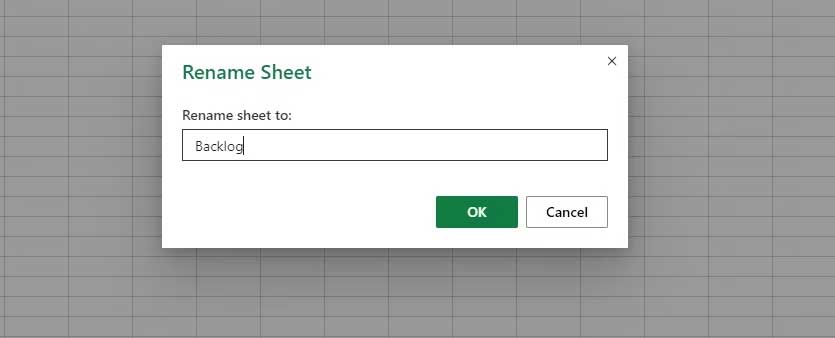
<p style="text-align: justify;">Bắt đầu bằng cách mở workbook Excel mới. Sau khi mở, bạn sẽ thấy tab<strong>&nbsp;Sheet1</strong>&nbsp;ở phía dưới cùng của workbook. Click đúp vào tab này, bạn sẽ thấy một pop-up&nbsp;<strong>Rename Sheet</strong>. Đổi lại tên sheet sang&nbsp;<strong>Backlog</strong>.</p>

<p style="text-align: justify;"><img alt="Đổi lại tên sheet" data-i="1" data-src="https://st.quantrimang.com/photos/image/2023/03/01/tao-bang-kanban-excel-1.jpg" data-was-processed="true" height="263" src="https://st.quantrimang.com/photos/image/2023/03/01/tao-bang-kanban-excel-1.jpg" width="650" /></p>

<p style="text-align: justify;">Chúng ta sẽ dùng sheet này để thiết lập một bảng backlog của tất cả các nhiệm vụ trong luồng công việc để tạo nên bảng Kanban.</p>

<p style="text-align: justify;">Để tạo backlog, hãy làm theo các bước bên dưới:</p>

<p style="text-align: justify;"><img alt="Backlog" data-i="2" data-src="https://st.quantrimang.com/photos/image/2023/03/01/tao-bang-kanban-excel-2.jpg" data-was-processed="true" height="258" src="https://st.quantrimang.com/photos/image/2023/03/01/tao-bang-kanban-excel-2.jpg" width="650" /></p>

<ol>
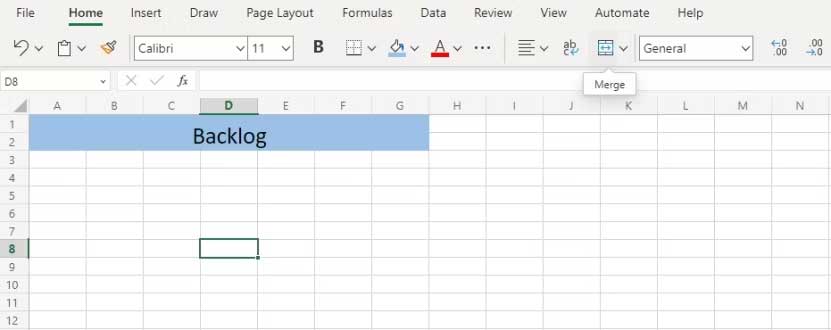
	<li style="text-align: justify;">Chọn một số ô đầu tiên ở hai hàng trên cùng và hợp nhất chúng bằng cách click icon Merge ở bên trong thanh công cụ.</li>
	<li style="text-align: justify;">Giờ viết&nbsp;<strong>Backlog</strong>&nbsp;vào bên trong các ô được hợp nhất để đặt tiêu đề cho bảng.</li>
	<li style="text-align: justify;">Điều chỉnh kích thước font, màu ô và căn chỉnh tiêu đề như ý thích.</li>
	<li style="text-align: justify;">Bài viết hướng dẫn tạo một bảng Kanban đơn giản nên sẽ thêm hai cột vào backlog:<strong>&nbsp;Task Title</strong>&nbsp;và&nbsp;<strong>Task Description</strong>.</li>
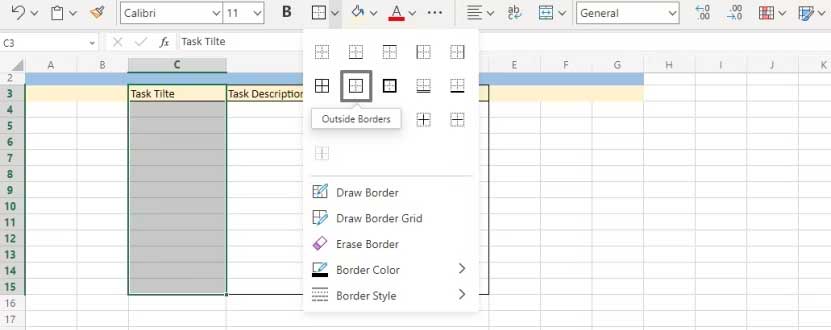
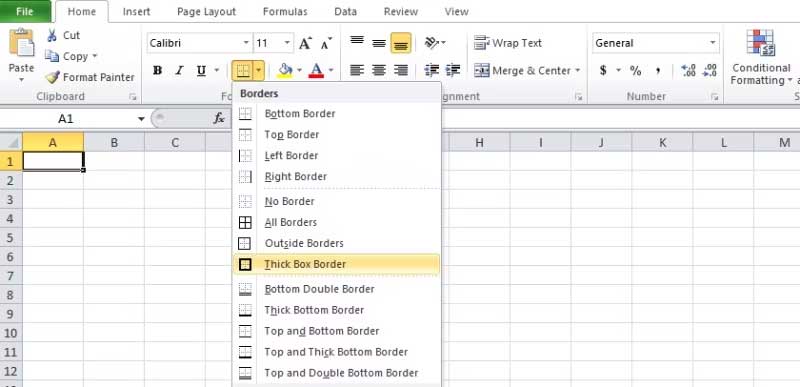
	<li style="text-align: justify;">Để thêm các đường viền vào bảng, chọn 12 hàng trong cột&nbsp;<strong>Task Title</strong>. Tới icon&nbsp;<strong>Borders</strong>&nbsp;và click mũi tên thả xuống. Chọn&nbsp;<strong>Outside Borders</strong>.</li>
	<li style="text-align: justify;">Làm tương tự cho các hàng trong cột<strong>&nbsp;Task Description</strong>.</li>
</ol>

<p style="text-align: justify;"><img alt=" Outside Borders" data-i="3" data-src="https://st.quantrimang.com/photos/image/2023/03/01/tao-bang-kanban-excel-3.jpg" data-was-processed="true" height="258" src="https://st.quantrimang.com/photos/image/2023/03/01/tao-bang-kanban-excel-3.jpg" width="650" /></p>

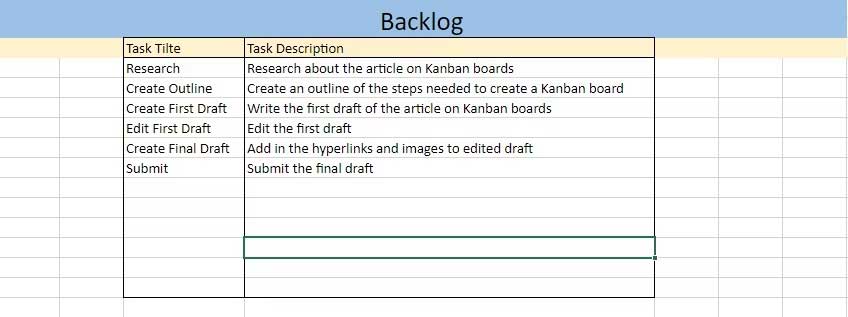
<p style="text-align: justify;">Bảng backlog đã sẵn sàng. Giờ tất cả việc bạn cần làm là điền dữ liệu. Dưới đây là một ví dụ:</p>

<p style="text-align: justify;"><img alt="Backlog đã được điền dữ liệu" data-i="4" data-src="https://st.quantrimang.com/photos/image/2023/03/01/tao-bang-kanban-excel-4.jpg" data-was-processed="true" height="243" src="https://st.quantrimang.com/photos/image/2023/03/01/tao-bang-kanban-excel-4.jpg" width="650" /></p>

<h2 style="text-align: justify;">Tạo bảng Kanban</h2>

<p style="text-align: justify;">Sau khi có backlog, giờ là lúc chúng ta tạo bảng Kanban. Click dấu cộng ở phía dưới cùng của bảng để tạo và mở sheet mới.</p>

<p style="text-align: justify;">Ở sheet mới này, tạo bảng Kanban theo các bước sau:</p>

<ol>
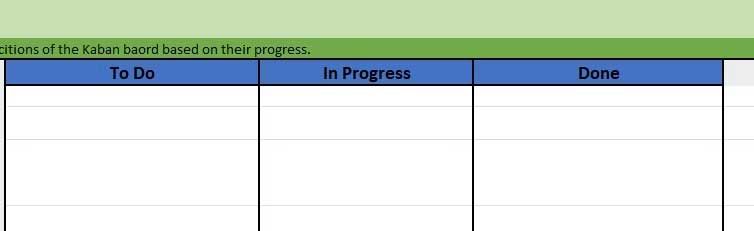
	<li style="text-align: justify;">Tạo tên bảng bằng cách hợp nhất các ô phía trên cùng va viết tiêu đề. Bạn có thể điều chỉnh kích thước font và màu ô như ý thích.</li>
	<li style="text-align: justify;">Vì ví dụ tập trung vào sự đơn giản nên chỉ thêm 3 phần bảng:<strong>&nbsp;To Do</strong>,&nbsp;<strong>In Progress&nbsp;</strong>và&nbsp;<strong>Done</strong>.</li>
	<li style="text-align: justify;">Thêm đường viền dày vào các phần bảng Kanban bằng icon&nbsp;<strong>Borders</strong>.</li>
</ol>

<p style="text-align: justify;"><img alt="Thêm đường viền cho các bảng" data-i="5" data-src="https://st.quantrimang.com/photos/image/2023/03/01/tao-bang-kanban-excel-5.jpg" data-was-processed="true" height="199" src="https://st.quantrimang.com/photos/image/2023/03/01/tao-bang-kanban-excel-5.jpg" width="650" /></p>

<p style="text-align: justify;">Bảng Kanban đã sẵn sàng, chúng ta sẽ chuyển sang phần tạo thẻ.</p>

<h2 style="text-align: justify;">Tạo thẻ Kanban</h2>

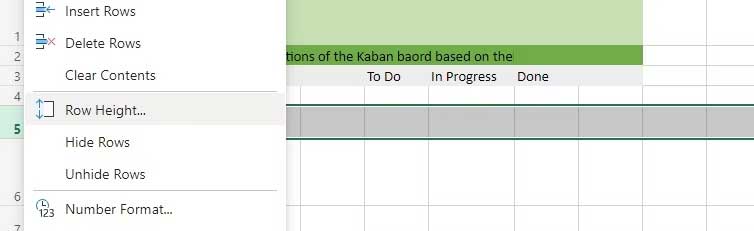
<p style="text-align: justify;">1. Click chuột phải vào tiêu đề hàng và chọn&nbsp;<strong>Row Height</strong>.</p>

<p style="text-align: justify;"><img alt="Chiều cao của hàng" data-i="6" data-src="https://st.quantrimang.com/photos/image/2023/03/01/tao-bang-kanban-excel-6.jpg" data-was-processed="true" height="199" src="https://st.quantrimang.com/photos/image/2023/03/01/tao-bang-kanban-excel-6.jpg" width="650" /></p>

<p style="text-align: justify;">2. Một cửa sổ pop-up sẽ mở. Tại đây, bạn cần nhập chiều cao mong muốn. Ví dụ là 25.</p>

<p style="text-align: justify;">3. Tương tự, chỉnh chiều cao của hàng bên dưới nó là 50 và một hàng bên dưới khác là 25.</p>

<p style="text-align: justify;">4. Bạn sẽ có một thẻ chứa 3 ô với chiều cao hàng như sau: 25:50:25.</p>

<p style="text-align: justify;">5. Chọn từng ô trong số 3 ô của thẻ Kanban và thêm đường viền bằng cách đi tới icon&nbsp;<strong>Borders</strong>&nbsp;và chọn&nbsp;<strong>Thick Outside Borders</strong>.</p>

<p style="text-align: justify;"><img alt="Thick Outside Borders" data-i="7" data-src="https://st.quantrimang.com/photos/image/2023/03/01/tao-bang-kanban-excel-7.jpg" data-was-processed="true" height="314" src="https://st.quantrimang.com/photos/image/2023/03/01/tao-bang-kanban-excel-7.jpg" width="650" /></p>

<p style="text-align: justify;">6. Sao chép thẻ được tạo mới để tạo nhiều thẻ như ý muốn.</p>

<p style="text-align: justify;">7. Bạn sẽ thấy kích thước các ô được đặt theo mặc định. Do đó, bạn phải lần lượt chỉnh kích thước từng ô.</p>

<p style="text-align: justify;">8. Để làm việc này nhanh hơn, nhấn&nbsp;<strong>Ctrl</strong>&nbsp;và chọn toàn bộ ô cần có một chiều cao hàng là 25. Giờ click chuột phải vào tiêu đề bất kỳ của hàng lựa chọn và chỉnh chiều cao hàng. Toàn bộ hàng được chọn giờ sẽ có chiều cao hàng là 25.</p>

<p style="text-align: justify;">9. Lặp lại quá trình nay cho tất cả các ô cần một chiều cao hàng là 50.</p>

<p style="text-align: justify;">10. Đặt đường viền dày xung quanh khu vực bao quanh thẻ và tô màu nền cho nó thật đẹp mắt.</p>

<h2 style="text-align: justify;">Liên kết các thẻ Kanban với Backlog</h2>

<p style="text-align: justify;">Để liên kết dữ liệu trong backlog với thẻ Kanban, hãy làm theo các bước sau:</p>

<h3 style="text-align: justify;">Thêm tiêu đề nhiệm vụ vào thẻ Kanban</h3>

<p style="text-align: justify;">Để lấy tên của nhiệm vụ đầu tiên trong sheet&nbsp;<strong>Backlog</strong>:</p>

<p style="text-align: justify;"><img alt="Backlog trên Kanban Board" data-i="8" data-src="https://st.quantrimang.com/photos/image/2023/03/01/tao-bang-kanban-excel-8.jpg" data-was-processed="true" height="273" src="https://st.quantrimang.com/photos/image/2023/03/01/tao-bang-kanban-excel-8.jpg" width="650" /></p>

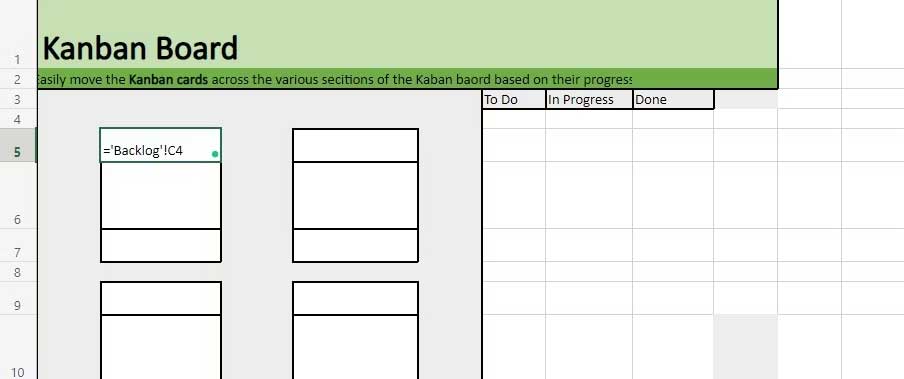
<p style="text-align: justify;">1. Chọn ô trên cùng<strong>&nbsp;(B5)&nbsp;</strong>của thẻ đầu tiên và viết&nbsp;<strong>=</strong>.</p>

<p style="text-align: justify;">2. Tới sheet Backlog và chọn ô đầu tiên (C4) trong cột Task Title.</p>

<p style="text-align: justify;">3. Quay lại sheet bảng Kanban và bạn sẽ thấy công thức sau:&nbsp;<code>=Backlog!C4</code></p>

<p style="text-align: justify;">4. Nhấn và nhập, nó sẽ trả về dữ liệu trong ô (C4) của sheet Backlog.</p>

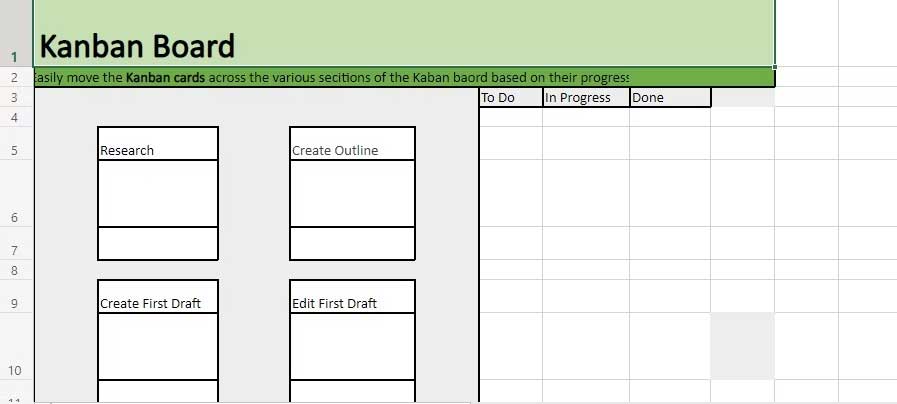
<p style="text-align: justify;">5. Sao chép công thức<strong>&nbsp;=Backlog!C4</strong>&nbsp;ở các ô trên cùng của thẻ Kanban còn lại và thay đổi số ô cho từng thẻ. Công thức ở đây sẽ là =Backlog!C5 cho thẻ thứ hai và =Backlog!C6 cho tên nhiệm vụ thứ ba, và cứ liên tục như thế. Thẻ Kanban sẽ trông như sau:</p>

<p style="text-align: justify;"><img alt="Bảng Kanban trên Excel" data-i="9" data-src="https://st.quantrimang.com/photos/image/2023/03/01/tao-bang-kanban-excel-9.jpg" data-was-processed="true" height="293" src="https://st.quantrimang.com/photos/image/2023/03/01/tao-bang-kanban-excel-9.jpg" width="650" /></p>

<h3 style="text-align: justify;">Dùng định dạng có điều kiện làm thẻ trông đẹp mắt</h3>

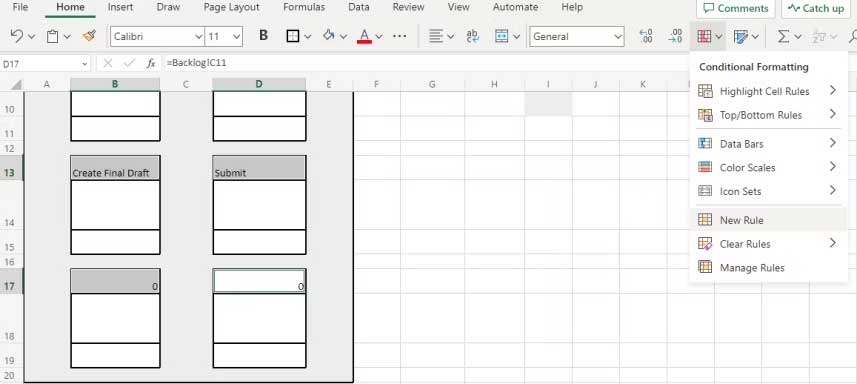
<p style="text-align: justify;">1. Chọn tất cả ô phía trên cùng của thẻ Kanban và tới&nbsp;<strong>Conditional Formatting &gt; Set New Rule</strong>.</p>

<p style="text-align: justify;"><img alt="Conditional Formatting &gt; Set New Rule." data-i="10" data-src="https://st.quantrimang.com/photos/image/2023/03/01/tao-bang-kanban-excel-10.jpg" data-was-processed="true" height="291" src="https://st.quantrimang.com/photos/image/2023/03/01/tao-bang-kanban-excel-10.jpg" width="650" /></p>

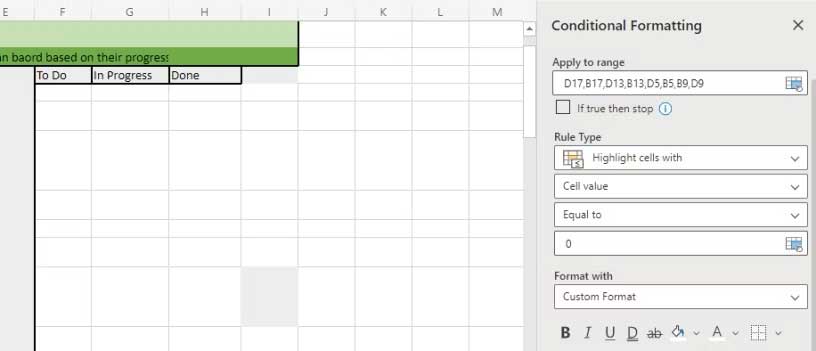
<p style="text-align: justify;">2. Ở tab&nbsp;<strong>Conditional Formatting</strong>, chọn giá trị ô<strong>&nbsp;equal to 0</strong>, đổi font color sang màu trắng và click&nbsp;<strong>done</strong>.</p>

<p style="text-align: justify;"><img alt="Định dạng bảng theo điều kiện" data-i="11" data-src="https://st.quantrimang.com/photos/image/2023/03/01/tao-bang-kanban-excel-11.jpg" data-was-processed="true" height="280" src="https://st.quantrimang.com/photos/image/2023/03/01/tao-bang-kanban-excel-11.jpg" width="650" /></p>

<h2 style="text-align: justify;">Thêm mô tả nhiệm vụ cho thẻ Kanban</h2>

<p style="text-align: justify;">Các bước thực hiện tương tự như khi viết mô tả cho nhiệm vụ từ Backlog cho các ô ở giữa của thẻ Kanban.Công thức ở đây sẽ là: =Backlog!D4, =Backlog!D5… Giống như tên nhiệm vụ, các ô màu đen từ Backlog sẽ trả về 0. Bạn có thể sửa giá trị này thông qua định dạng có điều kiện như đã đề cập ở tren.</p>

<p style="text-align: justify;">Vấn đề khác bạn sẽ nhận thấy khi thêm mô tả nhiệm vụ vào thẻ Kanban là text sẽ tràn ra ngoài ô. Để ngăn chặn điều này, hãy “đóng gói” text trong các ô Excel:</p>

<ol>
	<li style="text-align: justify;">Chọn tất cả ô ở giữa của thẻ.</li>
	<li style="text-align: justify;">Click icon&nbsp;<strong>Wrap</strong>&nbsp;(cạnh icon Align) trên thanh công cụ.</li>
</ol>

<p style="text-align: justify;"><img alt="Chỉnh sửa bảng Kanban" data-i="12" data-src="https://st.quantrimang.com/photos/image/2023/03/01/tao-bang-kanban-excel-13.jpg" data-was-processed="true" height="200" src="https://st.quantrimang.com/photos/image/2023/03/01/tao-bang-kanban-excel-13.jpg" width="650" /></p>

<h2 style="text-align: justify;">Chỉnh sửa cuối cùng</h2>

<ol>
	<li style="text-align: justify;">Dùng ô bên dưới cùng của thẻ để thêm người được giao nhiệm vụ.</li>
	<li style="text-align: justify;">Căn chỉnh dữ liệu ô ở giữa của ô bằng icon<strong>&nbsp;Align</strong>.</li>
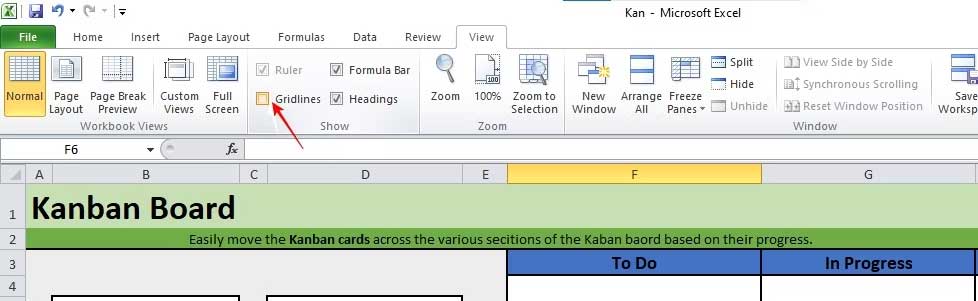
	<li style="text-align: justify;">Loại bỏ các đường kẻ ô: Tới toolbar, click phần&nbsp;<strong>View&nbsp;</strong>và bỏ tích ô cạnh<strong>&nbsp;Gridlines</strong>&nbsp;để loại bỏ chúng.</li>
</ol>

<p style="text-align: justify;"><img alt="Trình xem bảng Kanban" data-i="13" data-src="https://st.quantrimang.com/photos/image/2023/03/01/tao-bang-kanban-excel-13.jpg" data-was-processed="true" height="200" src="https://st.quantrimang.com/photos/image/2023/03/01/tao-bang-kanban-excel-13.jpg" width="650" /></p>

<p style="text-align: justify;">Nếu muốn tạo thẻ Kanban có thể di chuyển:</p>

<ol>
	<li style="text-align: justify;">Sao chép thẻ Kanban bạn muốn đặt trên bảng.</li>
	<li style="text-align: justify;">Click chuột phải vào bảng tại vị trí bạn muốn đặt thẻ.</li>
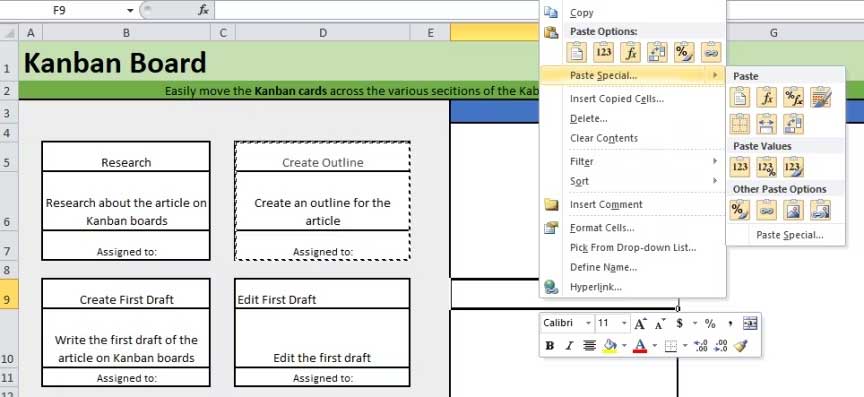
	<li style="text-align: justify;">Tới&nbsp;<strong>Paste Special</strong>&nbsp;và chọn<strong>&nbsp;Linked Picture</strong>.</li>
	<li style="text-align: justify;">Làm tương tự với các thẻ Kanban khác.</li>
</ol>

<p style="text-align: justify;"><img alt="Bảng Kanban có thể di chuyển" data-i="14" data-src="https://st.quantrimang.com/photos/image/2023/03/01/tao-bang-kanban-excel-14.jpg" data-was-processed="true" height="299" src="https://st.quantrimang.com/photos/image/2023/03/01/tao-bang-kanban-excel-14.jpg" width="650" /></p>

<p style="text-align: justify;">Trên đây là&nbsp;<strong>cách tạo bảng Kanban trong Excel</strong>. Hi vọng bài viết hữu ích với các bạn.</p>
		</div>
				<div id="author">
						<p>
				<strong>Nguồn tin:</strong>
				Quantrimang.com
			</p>
		</div>
	</div>
	<div id="footer" class="clearfix">
		<div id="url">
			<strong>URL của bản tin này: </strong><a href="https://www.nguoicodonvn2008.info/vi/news/savefile/kien-thuc-may-tinh/cach-tao-bang-kanban-trong-excel-6816.html" title="Cách tạo bảng Kanban trong Excel">https://www.nguoicodonvn2008.info/vi/news/savefile/kien-thuc-may-tinh/cach-tao-bang-kanban-trong-excel-6816.html</a>

		</div>
		<div class="clear"></div>
		<div class="copyright">
			&copy; .&#x3A; Nguoicodonvn2008.info - Cõi lòng người cô đơn &#x3A;.
		</div>
		<div id="contact">
			<a href="mailto:admin@nguoicodonvn2008.info">admin@nguoicodonvn2008.info</a>
		</div>
	</div>
</div>
        <div id="timeoutsess" class="chromeframe">
            Bạn đã không sử dụng Site, <a onclick="timeoutsesscancel();" href="https://nguoicodonvn2008.info/#">Bấm vào đây để duy trì trạng thái đăng nhập</a>. Thời gian chờ: <span id="secField"> 60 </span> giây
        </div>
        <div id="openidResult" class="nv-alert" style="display:none"></div>
        <div id="openidBt" data-result="" data-redirect=""></div>
		</script>
		<div class="car-top">
  <span><img src="https://nguoicodonvn2008.info/themes/default/images/car.png" alt=""></span>
</div>
<div id="run_cronjobs" style="visibility:hidden;display:none;"><img alt="cron" src="/index.php?second=cronjobs&amp;p=a8M8mH5u" width="1" height="1" /></div>
<script src="https://nguoicodonvn2008.info/assets/js/jquery/jquery.min.js"></script>
<script>var nv_base_siteurl="/",nv_lang_data="vi",nv_lang_interface="vi",nv_name_variable="nv",nv_fc_variable="op",nv_lang_variable="language",nv_module_name="news",nv_func_name="savefile",nv_is_user=0, nv_my_ofs=-4,nv_my_abbr="EDT",nv_cookie_prefix="nv4c_e856T",nv_check_pass_mstime=1738000,nv_area_admin=0,nv_safemode=0,theme_responsive=0,nv_recaptcha_ver=2,nv_recaptcha_sitekey="",nv_recaptcha_type="image",XSSsanitize=1;</script>
<script src="https://nguoicodonvn2008.info/assets/js/language/vi.js"></script>
<script src="https://nguoicodonvn2008.info/assets/js/DOMPurify/purify3.js"></script>
<script src="https://nguoicodonvn2008.info/assets/js/global.js"></script>
<script src="https://nguoicodonvn2008.info/assets/js/site.js"></script>
<script src="https://nguoicodonvn2008.info/themes/default/js/news.js"></script>
<script src="https://nguoicodonvn2008.info/themes/default/js/main.js"></script>
<script src="https://nguoicodonvn2008.info/themes/default/js/custom.js"></script>
<script type="application/ld+json">
        {
            "@context": "https://schema.org",
            "@type": "Organization",
            "url": "https://nguoicodonvn2008.info",
            "logo": "https://nguoicodonvn2008.info/uploads/angel.gif"
        }
        </script>
<script src="https://nguoicodonvn2008.info/themes/default/js/bootstrap.min.js"></script>
<script type="text/javascript">
var $scrolltop = $('.car-top');
$scrolltop.on('click', function () {
    $('html,body').animate({
        scrollTop: 0
    }, 800);
    $(this).addClass("car-run");
    setTimeout(function(){ $scrolltop.removeClass('car-run');}, 1000);
    return false;
});
$(window).on('scroll', function ()
{ 
    if($(window).scrollTop() >= 200)
    {
        $scrolltop.addClass("show");
        $scrolltop.addClass("car-down");
    }
    else
    {
       $scrolltop.removeClass("show");
       setTimeout(function(){ $scrolltop.removeClass('car-down');}, 300);
    }
});
</script>
</body>
</html>