Thông tin liên hệ
- 036.686.3943
- admin@nguoicodonvn2008.info

Làm thế nào để xuất hiện biểu tượng My Computer trên nền Desktop của Windows 10? Trên Windows 10, My Computer đã được thay thế bằng This PC, giúp bạn truy cập nhanh vào các ổ, thư mục trên máy tính. Vì lý do nào đó, bạn vô tình làm mất This PC trên màn hình máy tính thì dưới đây là cách để mang This PC (My Computer) ra desktop nha.
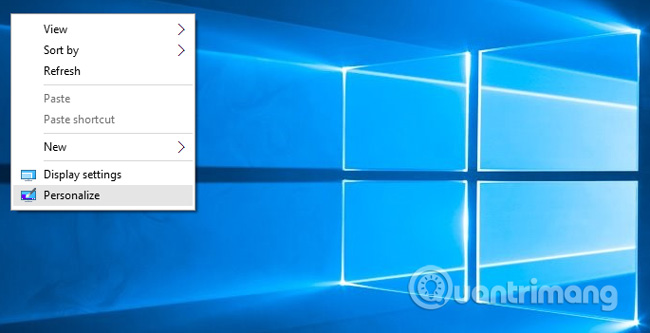
Bước 1: Để cho hiện icon My Computer trên Desktop, trước tiên các bạn hãy nhấn chuột phải vào màn hình Desktop trống, chọn Personalize:
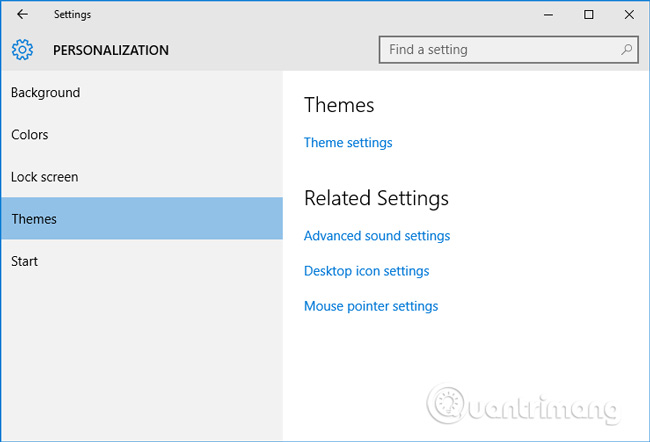
Bước 2: Chọn phần Themes ở bên tay trái, và trong khung bên phải, bạn kéo xuống gần cuối để chọn Desktop icon settings như hình dưới:
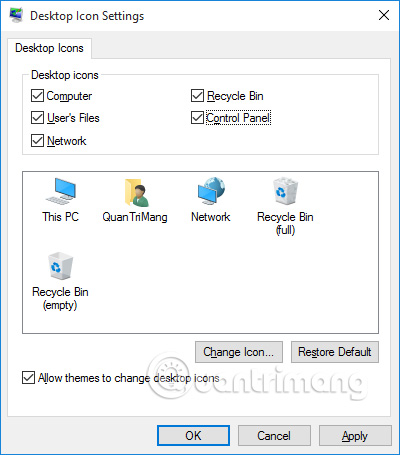
Bước 3: Phần thiết lập tiếp theo hiển thị, các bạn chỉ cần tích vào ô Computer, rồi nhấn OK là được
 :
:
Và đây, icon This PC hay chính là My Computer trên cả bản Windows cũ đã hiển thị trên nền Desktop:
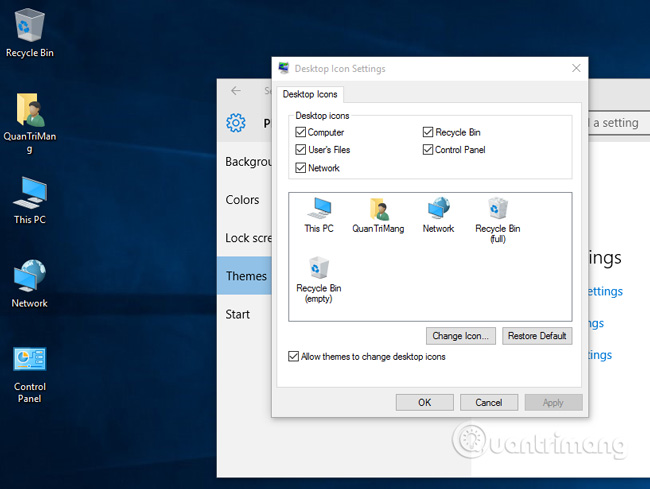
Các bạn cũng làm theo cách này để đưa Control Panel ra desktop được đấy.
Chúc các bạn thành công!
Nguồn tin: Quantrimang.com:
Ý kiến bạn đọc
Những tin mới hơn
 Cách giãn dòng trong Word 2016, 2019, 2010, 2007, 2013 (03/07/2025)
  Kiểu dữ liệu trong Python: chuỗi, số, list, tuple, set và dictionary (03/07/2025)
  Cách chỉnh độ rộng tự động trên Excel (03/07/2025)
  Cách khởi động lại Windows 11 ngay lập tức (04/07/2025)
  Cách chặn người khác thay đổi trỏ chuột trong Windows 11 (04/07/2025)
  Cách thiết lập code server dựa trên web trong Linux (04/07/2025)
  Cách tạo ảnh GIF từ video quay màn hình trên Snipping Tool (04/07/2025)
  Nguyên nhân pin Chromebook cạn nhanh (và cách khắc phục) (04/07/2025)
  Cách sửa USB bị hỏng trong Linux (04/07/2025)
  Cách xóa bỏ logo trong file PDF rất đơn giản (04/07/2025)
 Những tin cũ hơn
 8 tính năng Microsoft Office giúp bạn cắt giảm hàng giờ làm việc (03/07/2025)
  Cách xem mật khẩu Wifi đã lưu trên Windows (03/07/2025)
  Cách kết nối Google Drive với Grok Studio (03/07/2025)
  Việc chuyển sang Google Public DNS trên router và PC giúp cải thiện tốc độ Internet như thế nào? (03/07/2025)
  Những bản mod thiết yếu giúp Windows 11 trở nên hữu ích hơn (03/07/2025)
  Cách đồng bộ Microsoft Forms với Excel (03/07/2025)
  Hướng dẫn tạo theme AI cho Outlook (03/07/2025)
  Hàm DATEPART trong SQL Server (03/07/2025)
  Hướng dẫn xem lại nhà cũ trên Google Maps (03/07/2025)
  Cách chèn, viết biểu tượng mũi tên (↑↓←↕↔→↘↗↙↖) trong Word (30/06/2025)
  TOP công cụ AI pháp luật giúp tra cứu luật và giải đáp pháp lý
 Cursor là gì?
 Cách đồng bộ ngữ cảnh giữa ChatGPT, Claude, Gemini với ThreadPort
 Hướng dẫn dùng Gemini Live chat bằng giọng nói
 Hướng dẫn tạo ảnh thời khóa biểu chỉ bằng 1 câu lệnh
 TOP công cụ AI cải thiện chất lượng video
 Hướng dẫn chỉnh sửa video trong Google Flow
 5 lợi ích của Google AI Pro mà nhiều người chưa tận dụng
 7 ý tưởng prompt viết bài bằng AI giúp thúc đẩy quy trình sáng tạo nội dung
 5 cách sáng tạo để sử dụng LLM
 Tạo video AI đầu tiên của bạn trong 10 phút
 TOP công cụ hữu ích nên thử trên Quantrimang
 Prompt tạo poster nội quy lớp học các cấp
 Hướng dẫn lấy Gemini API Key và kết nối với n8n chi tiết
 NoteGPT AI Detector: Công cụ phát hiện nội dung do AI tạo
 Vì sao nên chạy AI agent trong Windows Sandbox?
 15 prompt Claude luyện tập phỏng vấn xin việc
 Claude Cowork hay ChatGPT Work là công cụ đáng tin tưởng để hoàn thành công việc?
 Không cần gõ prompt: Gemini Live giờ có thể tạo ảnh bằng lời nói
 ChatGPT và Claude sẽ phản ứng như thế nào nếu bạn đưa ra những yêu cầu phi đạo đức?