Thông tin liên hệ
- 036.686.3943
- admin@nguoicodonvn2008.info

Chrome tự động ngăn chặn các lượt tải xuống rủi ro, bảo vệ thiết bị và tài khoản của bạn khỏi phần mềm độc hại và vi-rút. Trong trình duyệt Google Chrome, bạn có thể sử dụng tính năng Download Restrictions để hạn chế tải xuống, tăng bảo mật cho trình duyệt. Khi đó máy tính sẽ hạn chế được phần nào những rủi ro khi bạn tải file từ mạng về. Dưới đây là hướng dẫn bật an toàn tải file trên Google Chrome.
Bước 1:
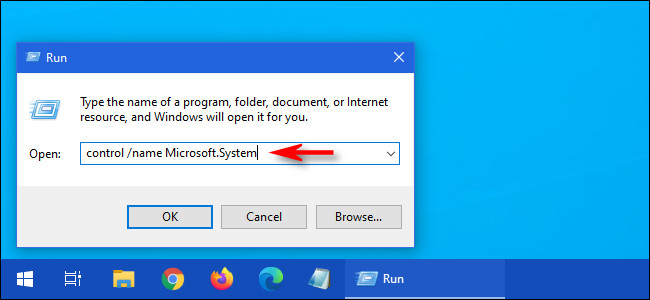
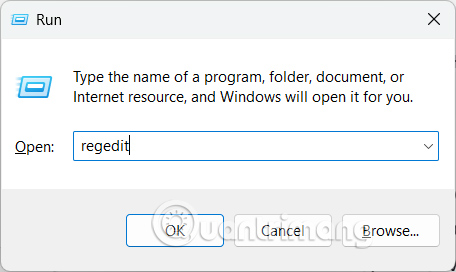
Đầu tiên bạn nhập từ khóa regedit vào hộp thoại Run để truy cập.
Bước 2:
Trong giao diện Windows Registry, người dùng truy cập theo đường dẫn dưới đây.
Computer\HKEY_LOCAL_MACHINE\SOFTWARE\Policies\Google\Chrome
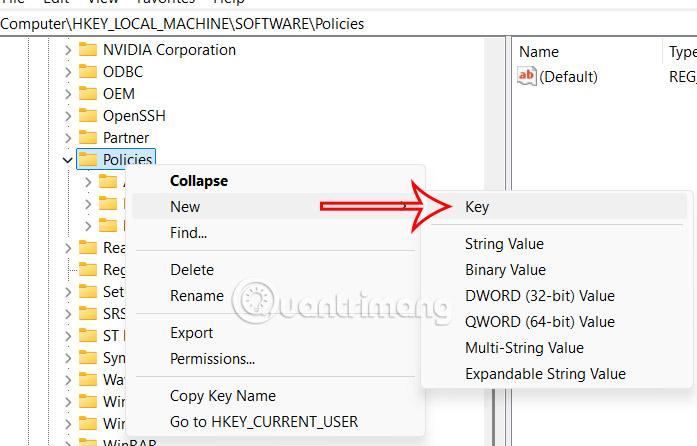
Nếu không có khóa Google, nhấn chuột phải vào Policies rồi đặt tên khóa mới là Google.
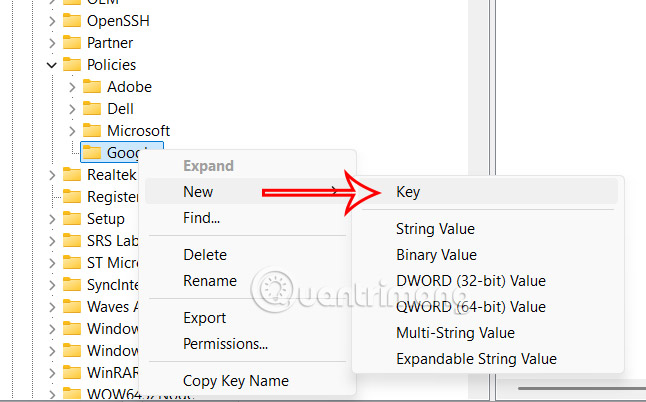
Từ khóa Google, bạn thêm một khóa mới là Chrome để điều chỉnh.
Bước 3:
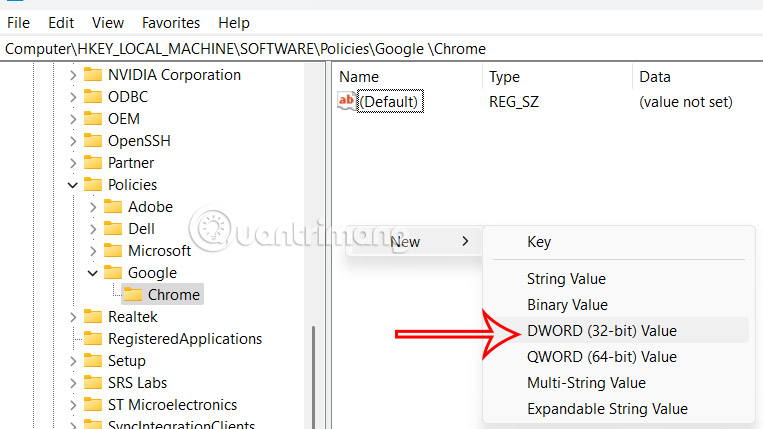
Nhấn vào khóa Chrome rồi nhìn sang nội dung bên cạnh, bạn nhấn chuột phải vào vùng trắng rồi chọn New > DWORD (32-bit) Value.
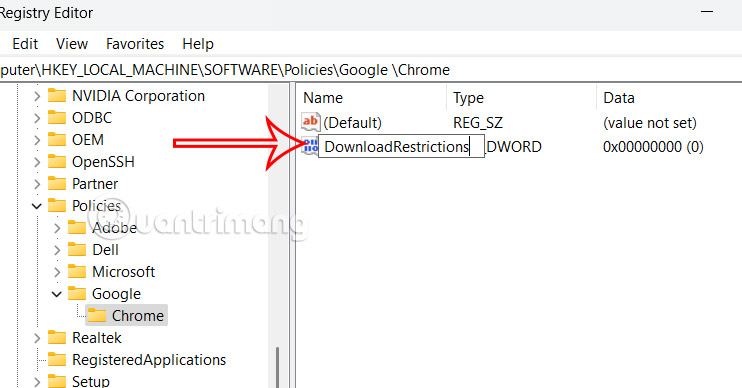
Lúc này bạn đặt tên giá trị mới là DownloadRestrictions.
Bước 4:
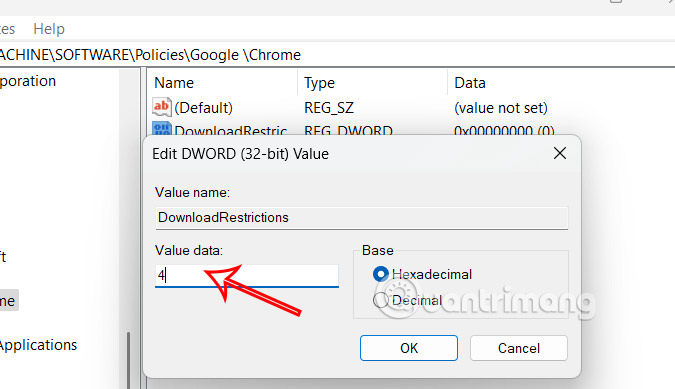
Click đúp chuột vào giá trị DownloadRestrictions để thay đổi lại. Tại đây bạn thay đổi lại giá trị với:
Chúng ta sẽ điền 4 vào khung giá trị rồi nhấn Apply để lưu lại thay đổi.
Để quay về thiết lập mặc định thì bạn chỉ cần xóa giá trị DownloadRestrictions là được.
Nguồn tin: Quantrimang.com:
Ý kiến bạn đọc
Những tin mới hơn
 Cách phân quyền cho người dùng trong MS SQL Server (21/04/2025)
  Hướng dẫn đổi thư mục File Explorer mặc định (21/04/2025)
  Cách chặn mạng Wi-Fi trong Windows (21/04/2025)
  Cách xem Plex trong VLC (21/04/2025)
  Hướng dẫn xóa định dạng bảng trong Excel (21/04/2025)
  Cách chặn kết nối Internet phần mềm, ứng dụng Windows 10 (21/04/2025)
  Sửa nhanh lỗi "Không thể truy cập trang web này" (This site can't be reached) trên Chrome (21/04/2025)
  3 cách kích hoạt Telnet trong Windows 10 & 11 (22/04/2025)
 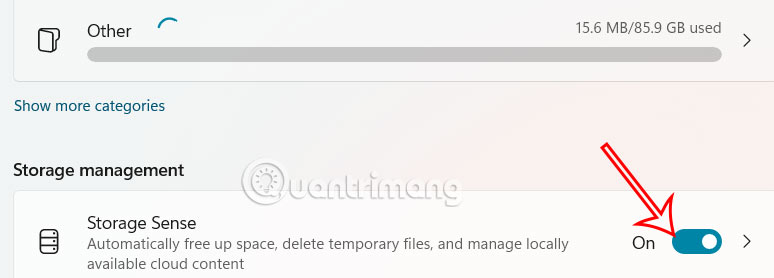 5 thay đổi để tăng dung lượng lưu trữ Windows (22/04/2025)
 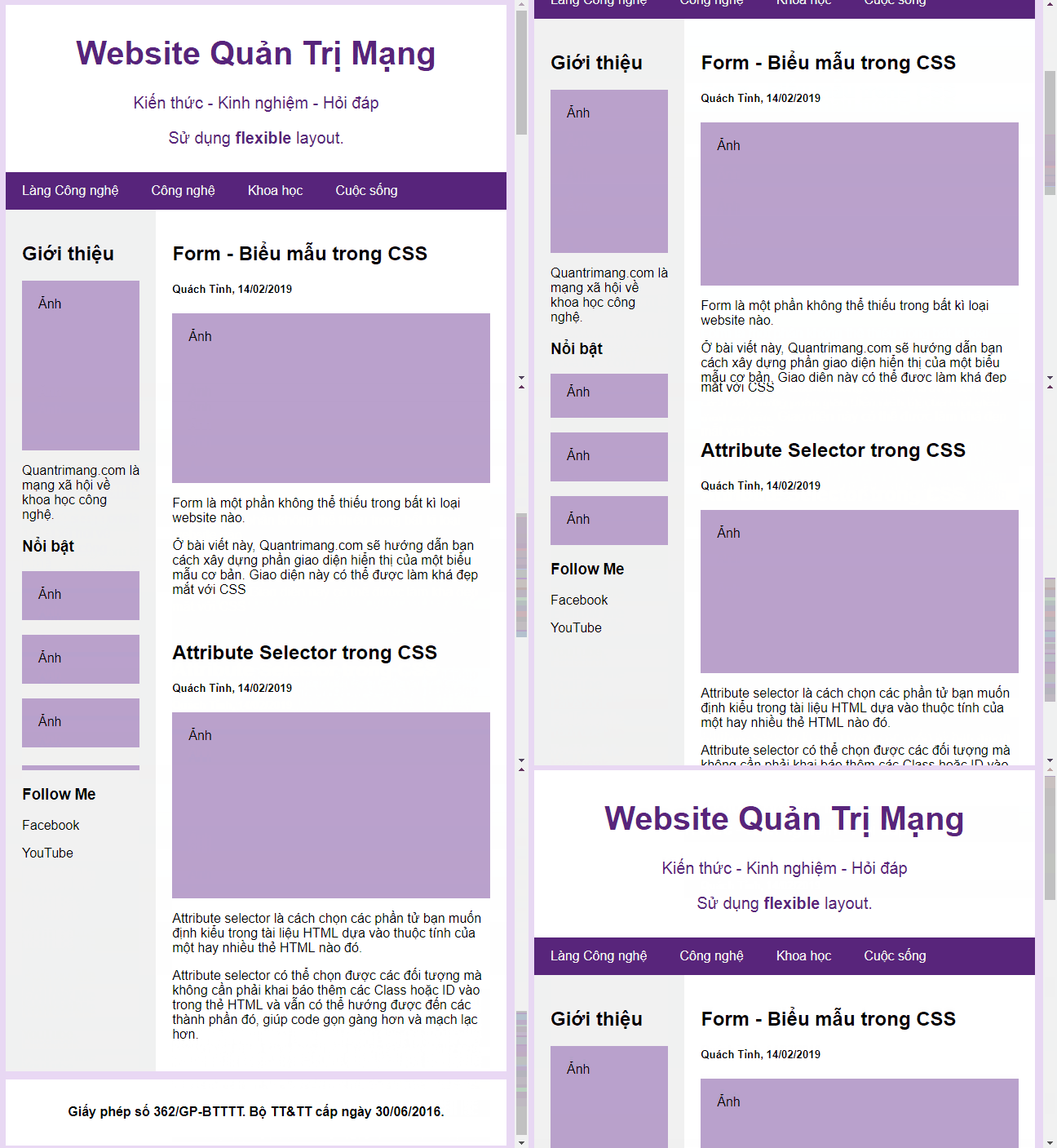 Sử dụng bố cục trang Flexbox trong CSS (22/04/2025)
 Những tin cũ hơn
 Lệnh SELECT TOP trong SQL Server (19/04/2025)
  Hình ảnh img trong HTML (19/04/2025)
 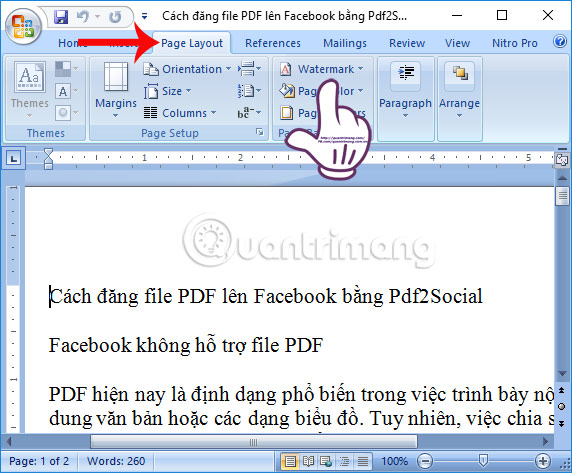 Cách chèn, xóa bỏ watermark trong tài liệu Word (19/04/2025)
 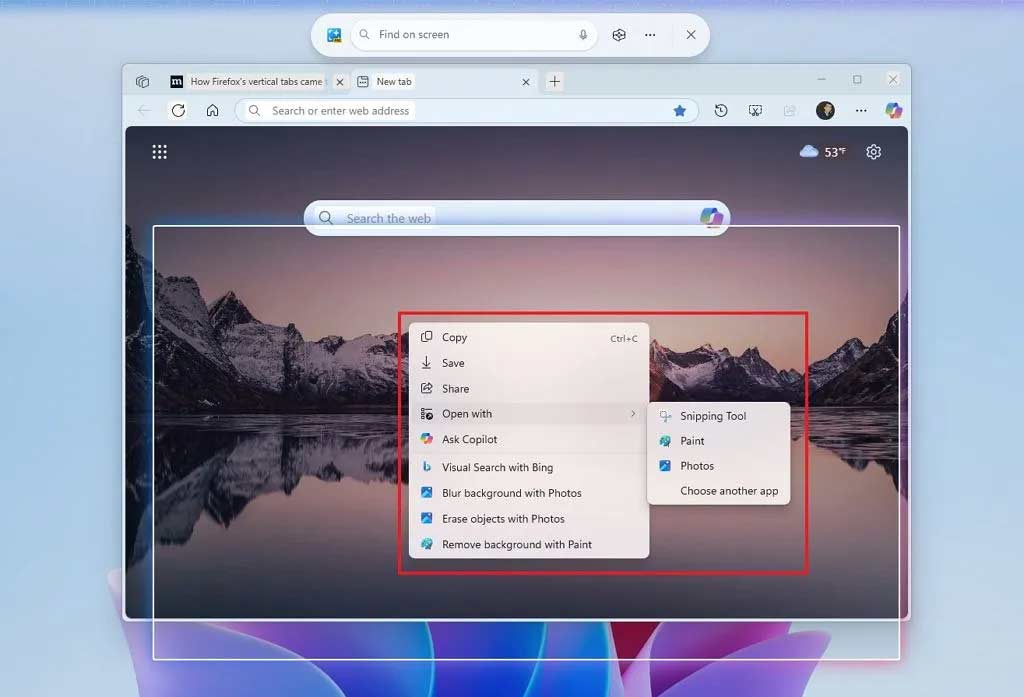 Hướng dẫn sử dụng Click to Do trên Windows 11 (19/04/2025)
  Cách bật tắt thông báo Windows Security trên Windows (19/04/2025)
  Cách sửa lỗi cài đặt 0x800f081f trên Windows 11 (19/04/2025)
  Cách sử dụng Chrome extension Trim để làm Netflix tốt hơn (19/04/2025)
  Hàm putchar() trong C (19/04/2025)
  Hàm printf() trong C (17/04/2025)
  6 nhiệm vụ bạn nên làm thường xuyên trên máy tính Windows (17/04/2025)
  TOP công cụ AI tạo biểu đồ tốt nhất
 Hướng dẫn xây dựng storyboard tạo video AI Google Vids
 Prompt AI tạo ảnh chân dung đường phố phong cách Y2K với đèn flash iPhone
 TOP công cụ AI kiểm tra SEO (SEO Audit) tốt nhất
 Prompt AI tạo ảnh đường phố châu Âu sau cơn mưa cực kỳ chân thực
 Claude Code thực sự có giá bao nhiêu?
 Prompt thiết kế hoạt động dạy học cho các môn học
 Hướng dẫn kết nối Slack vào Claude để tối ưu hóa quy trình làm việc
 Google Photos AI Enhance: Tự động chỉnh sáng, màu sắc ảnh
 Cách xóa chi tiết thừa trong ảnh tự động trên Google Photos
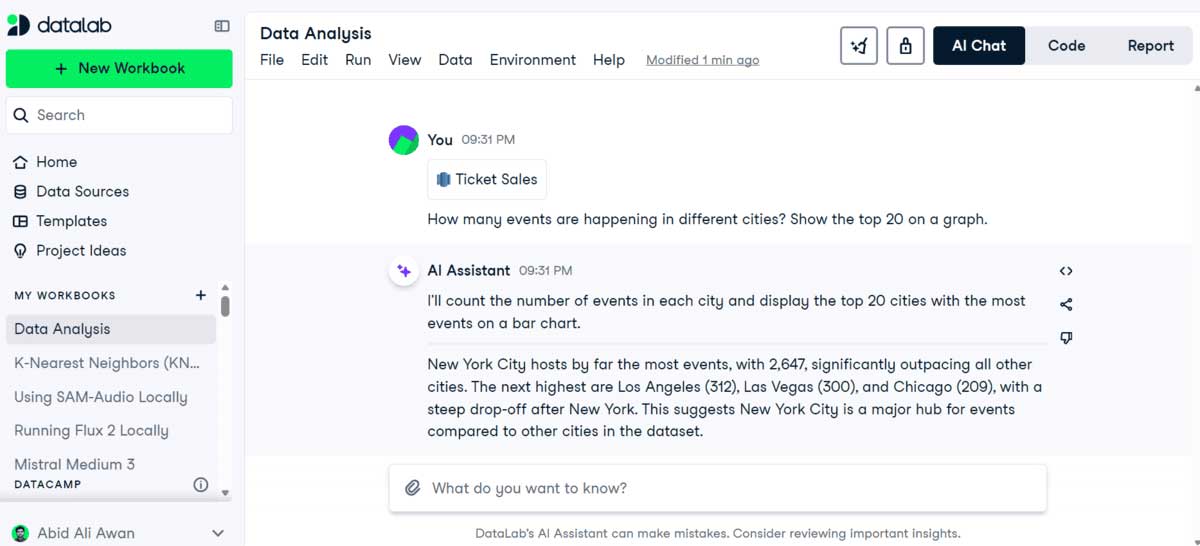 5 công cụ AI tốt nhất cho phân tích dữ liệu năm 2026
 Cách tạo hình ảnh AI bằng Google Vids
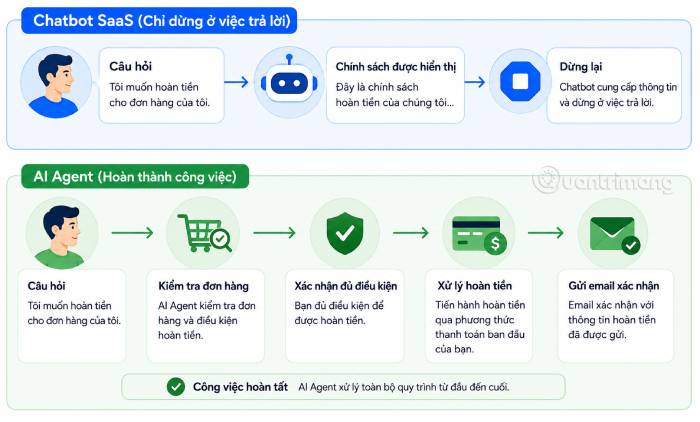 AI Agent vs Chatbot SaaS: Khác nhau ở đâu?
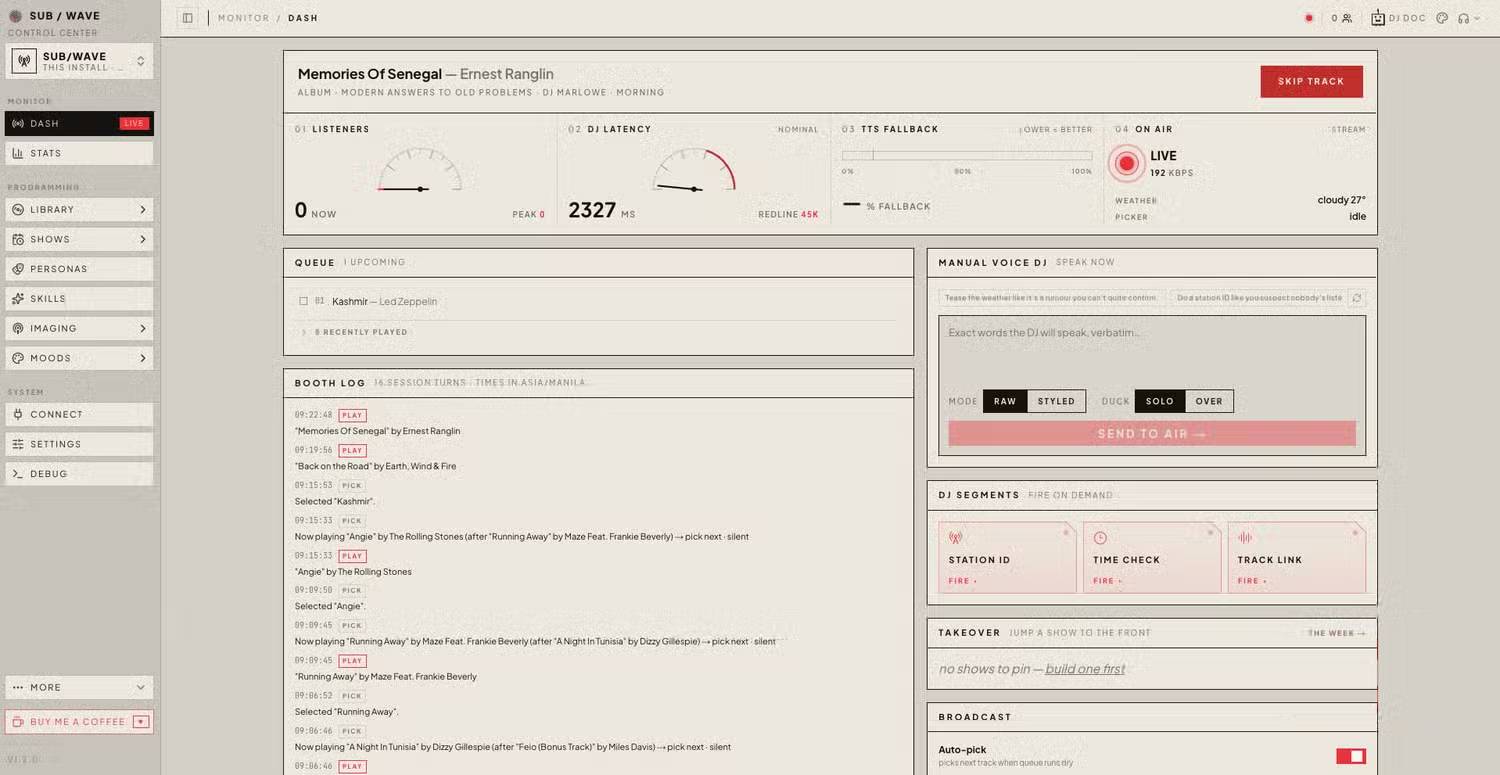 Tìm hiểu về SUB/WAVE: Giải pháp tạo AI radio station tự host chạy trên phần cứng của riêng bạn
 Lợi ích khi để Gemini quản lý các ứng dụng Samsung yêu thích của bạn
 TOP lựa chọn thay thế ChatGPT Outlook Plugin tốt nhất
 Cách nhập Google Slides vào Google Vids tạo video
 Sau khi dạy ChatGPT, Claude và Gemini một điều sai sự thật, bạn có thể xóa bỏ không?
 Gemini trong Gmail làm được gì? 4 tính năng Gmail AI hữu ích bạn nên biết