Thông tin liên hệ
- 036.686.3943
- admin@nguoicodonvn2008.info

Chuẩn bị sẵn phương tiện boot có thể là cứu cánh thực sự khi bạn cần cài đặt "sạch" Windows. May mắn thay, việc thiết lập phương tiện này rất dễ dàng.
Có hai cách chính để tạo phương tiện boot cho bản cài đặt Windows 11: Sử dụng Media Creation Tool của Microsoft hoặc tự ghi ISO vào phương tiện có thể tháo rời.
Windows 11 Media Creation Tool là phần mềm có thể tải xuống miễn phí từ Microsoft. Đây là cách dễ nhất để cài đặt Windows 11 sạch bằng ổ flash USB.
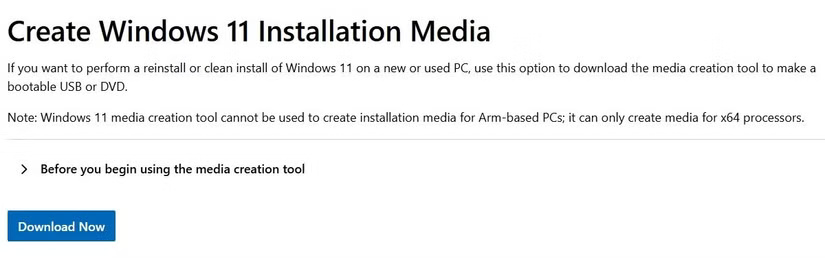
Cảnh báo: USB có kích thước tối thiểu là 8GB sẽ hoạt động. Thao tác này sẽ xóa sạch nội dung của USB, vì vậy hãy đảm bảo sao lưu mọi dữ liệu bạn muốn giữ trước.
Sau đây là cách sử dụng Media Creation Tool để tạo USB boot cài đặt Windows 11:
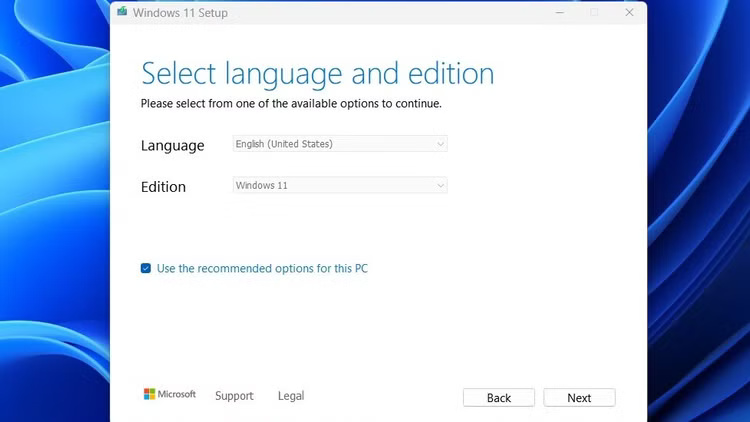
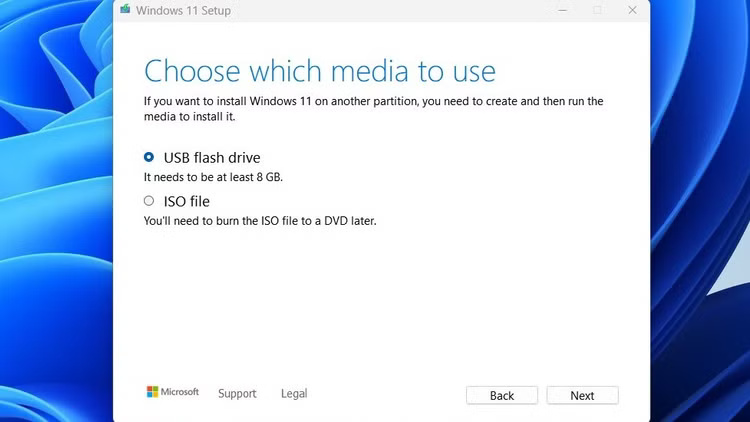
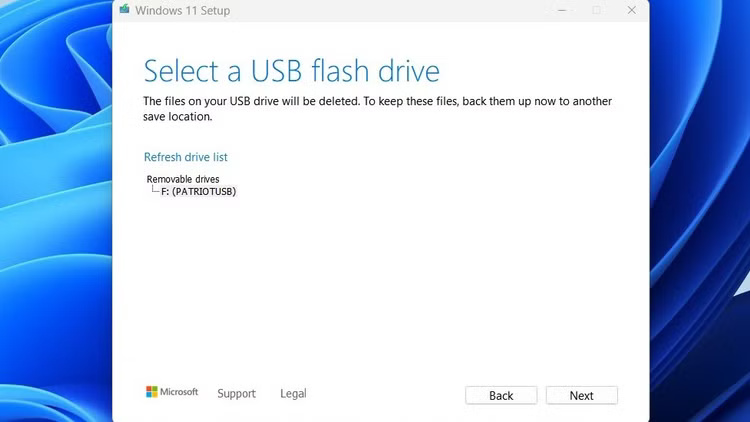
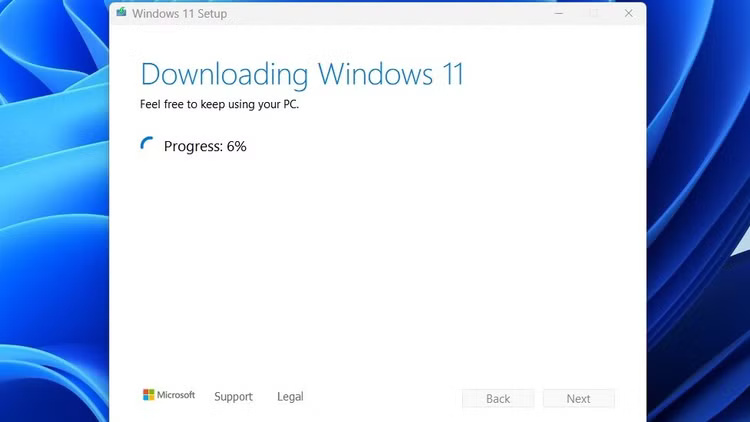
Nếu phương pháp trên không hiệu quả, bạn có thể thực hiện theo cách cũ: Ghi ISO Windows theo cách thủ công vào phương tiện có thể tháo rời như ổ đĩa DVD hoặc USB.
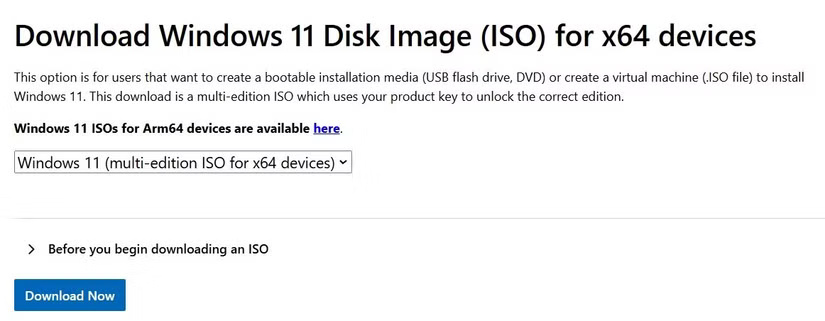
Bất kỳ file nào có đuôi .iso đều là bản sao chính xác của đĩa. Đó là bản sao ảo của CD hoặc DVD, có cùng cấu trúc file và cùng dữ liệu. Bản sao ISO được gọi là "image" của bản gốc.
Sau đây là cách lấy ISO Windows 11 và đưa vào đĩa DVD hoặc USB boot:
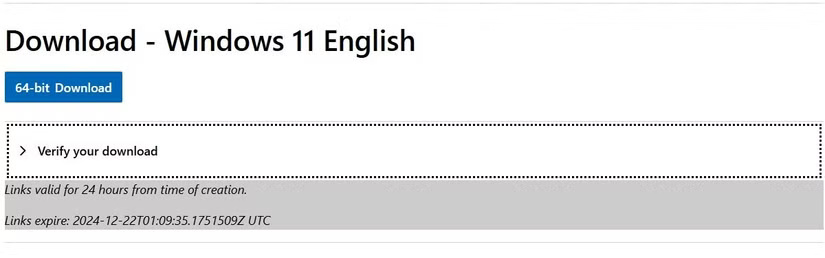
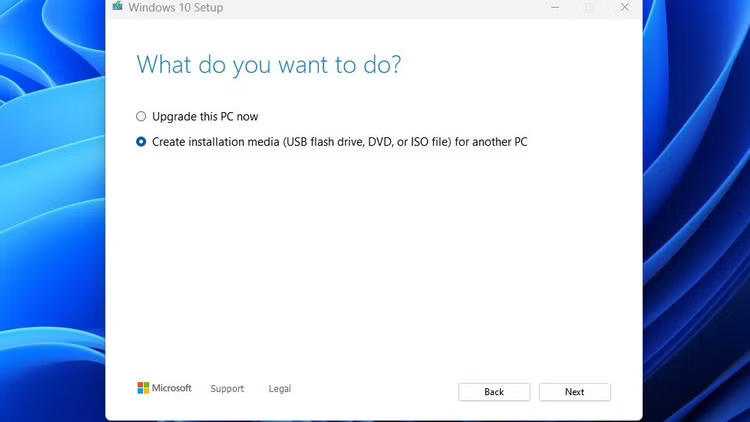
Windows 10 Media Creation Tool có sẵn miễn phí từ Microsoft và cung cấp nhiều cách khác nhau để cài đặt Windows 10.
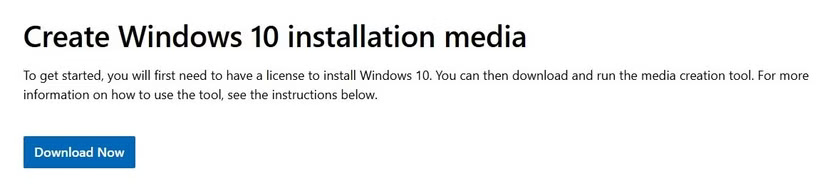
Công cụ này có thể:
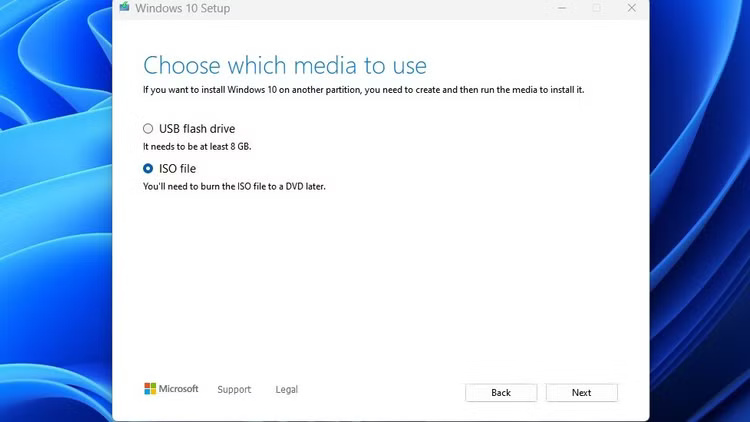
Tùy chọn thứ hai và thứ ba cho phép chúng ta đặt phương tiện cài đặt Windows vào phương tiện boot. Bài viết sẽ trình bày ngắn gọn các bước cho từng phương pháp.
Cảnh báo: Đối với cài đặt Windows 32 bit, USB 4GB là kích thước tối thiểu có thể hoạt động. Đối với 64 bit, bạn sẽ cần tối thiểu 8GB. Quá trình này sẽ xóa nội dung của USB, vì vậy hãy đảm bảo sao lưu mọi dữ liệu bạn muốn giữ trước.
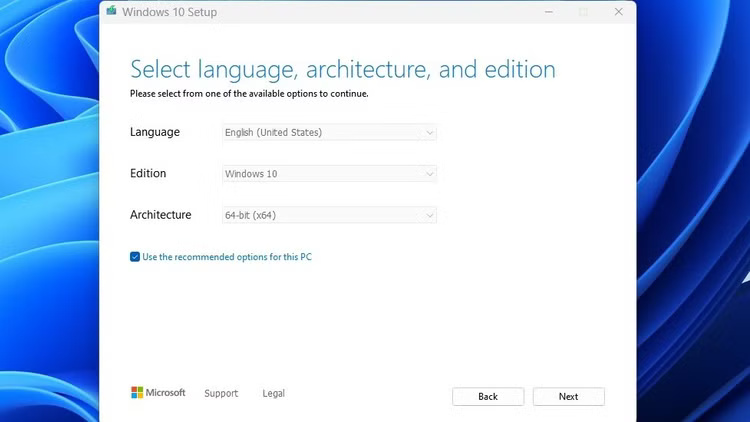
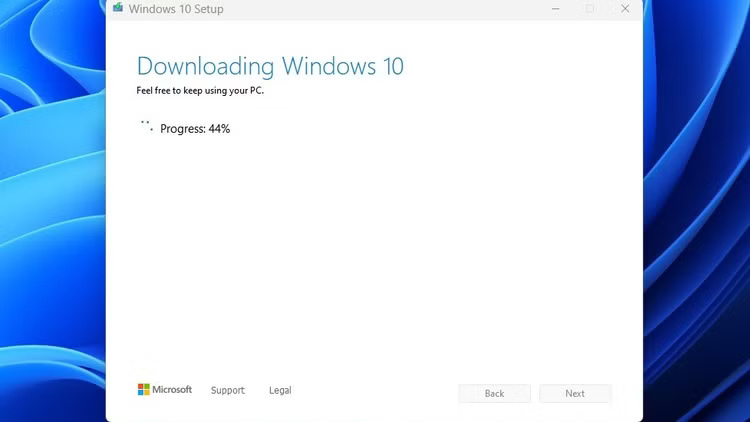
Sau đây là cách sử dụng Media Creation Tool để tạo USB boot cài đặt Windows 10:
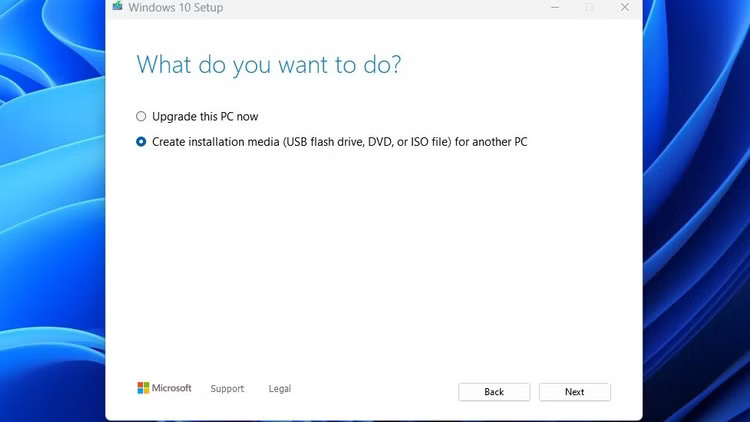
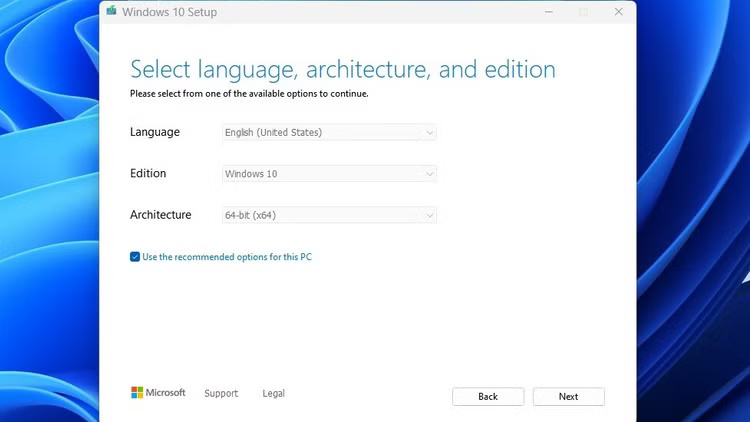
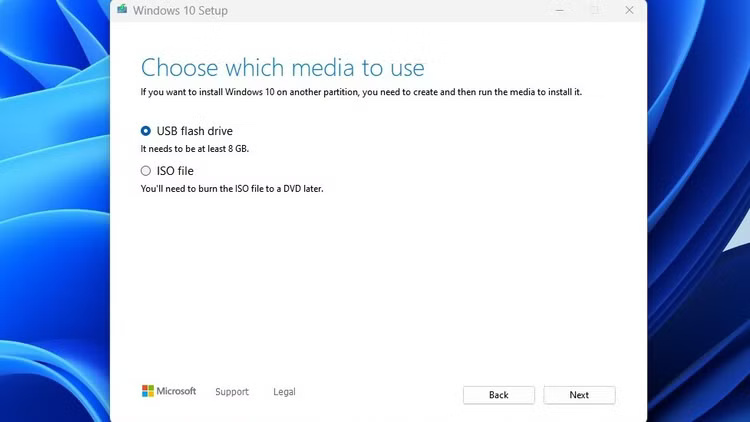
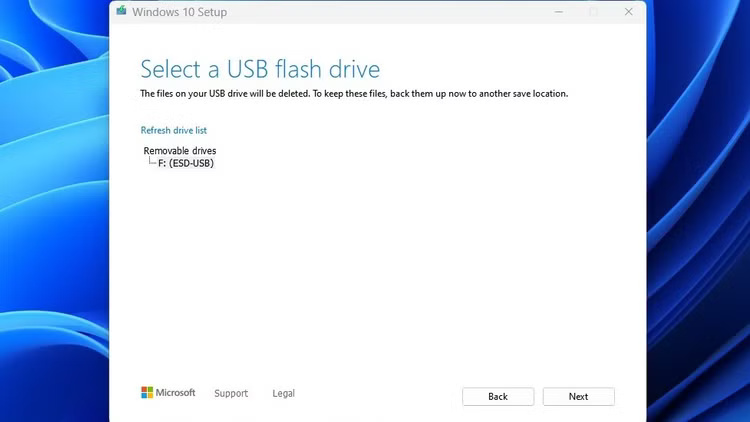
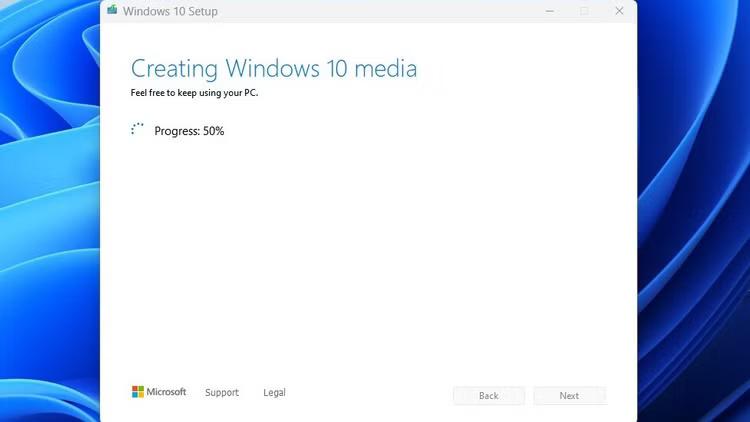
Nếu phương pháp trên không khả dụng, bạn có thể tải xuống thủ công ISO Windows 10 và ghi thủ công vào ổ DVD hoặc USB. Phương pháp này cũng sử dụng Windows 10 Media Creation Tool đã đề cập ở trên.
Sau đây là cách sử dụng Media Creation Tool để lấy ISO Windows 10 và đưa vào đĩa DVD hoặc USB boot:
Nếu không thể sử dụng Windows Media Creation Tool để tạo USB boot, bạn có thể flash thủ công Windows ISO vào USB của mình.
Cách đơn giản nhất để tạo USB boot là sử dụng Rufus. Tải xuống và mở bằng cách nhấp chuột phải vào ổ và chọn Run As Administrator.
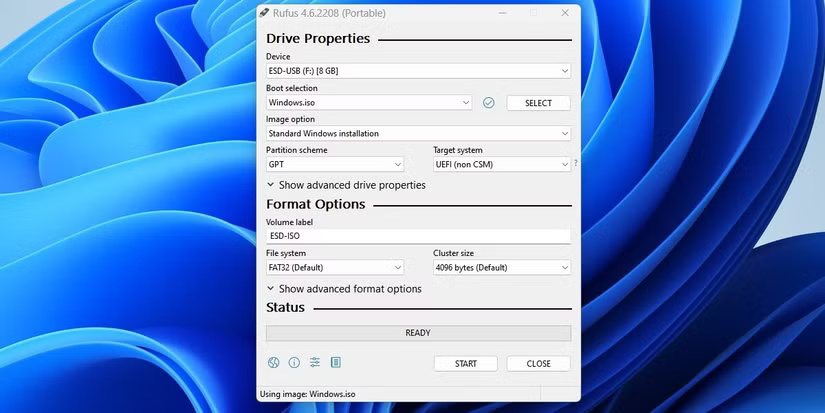
Đây là cách sử dụng Rufus để ghi Windows ISO vào USB:
Rufus cung cấp cho bạn tùy chọn sử dụng hệ thống file GPT cho hệ thống UEFI và MBR cho hệ thống BIOS. Chương trình có thể phát hiện hệ thống bạn có; nếu bạn không biết mình có loại hệ thống nào, hãy để Rufus chọn cho bạn!
Ngoài ra, nếu Rufus không hiệu quả với bạn, có nhiều công cụ thay thế để tạo USB boot mà bạn có thể thử. Rufus chỉ hoạt động trên Windows.
Nguồn tin: Quantrimang.com:
Ý kiến bạn đọc
Những tin mới hơn
 Cách xóa Recommended khỏi File Explorer Windows 11 (05/02/2025)
  Cách tự động cuộn trang web trên Safari (05/02/2025)
  Có nên sử dụng Windows BitLocker để mã hóa ổ cứng không? (06/02/2025)
  Hướng dẫn fix lỗi không ghim được ứng dụng vào Taskbar Windows 11 (06/02/2025)
  6 thủ thuật thú vị bạn có thể làm trong Windows Command Prompt (06/02/2025)
  Cách thêm nhiều đồng hồ vào Taskbar Windows 11 (06/02/2025)
  Excel 2016 - Bài 3: Cách tạo mới và mở bảng tính có sẵn (06/02/2025)
  Cách sửa lỗi BSOD Memory Management (06/02/2025)
  Sleep hay shutdown: Lựa chọn nào tốt hơn cho PC của bạn? (06/02/2025)
 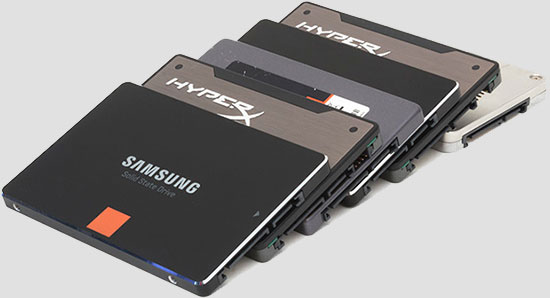 Điểm khác nhau giữa ổ cứng SSD và HDD (06/02/2025)
 Những tin cũ hơn
 Cách tắt chẩn đoán ứng dụng trên Windows 11 (05/02/2025)
  Cách đặt thời hạn hết hạn mã PIN Windows 11 (05/02/2025)
  Duyên mệnh cho chúng ta sinh ra để gặp nhau chứ không thể bên nhau (05/02/2025)
 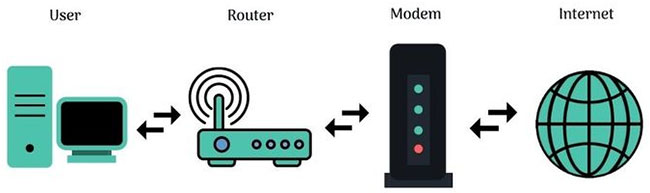 Router là gì? Router làm gì trên mạng? (04/02/2025)
  Cách xóa nền ảnh trong PowerPoint (04/02/2025)
  Cách tạo bong bóng thoại trong PowerPoint (04/02/2025)
  Cách tắt Copilot trong Word, Excel và PowerPoint (03/02/2025)
  Cách sử dụng tính năng nhập liệu bằng giọng nói của Microsoft Word (03/02/2025)
  Cách sử dụng lịch sử Clipboard trong Windows 10 (02/02/2025)
  Câu lệnh COALESCE trong SQL Server (02/02/2025)
  TOP công cụ AI pháp luật giúp tra cứu luật và giải đáp pháp lý
 Cursor là gì?
 Cách đồng bộ ngữ cảnh giữa ChatGPT, Claude, Gemini với ThreadPort
 Hướng dẫn dùng Gemini Live chat bằng giọng nói
 Hướng dẫn tạo ảnh thời khóa biểu chỉ bằng 1 câu lệnh
 TOP công cụ AI cải thiện chất lượng video
 Hướng dẫn chỉnh sửa video trong Google Flow
 5 lợi ích của Google AI Pro mà nhiều người chưa tận dụng
 7 ý tưởng prompt viết bài bằng AI giúp thúc đẩy quy trình sáng tạo nội dung
 5 cách sáng tạo để sử dụng LLM
 Tạo video AI đầu tiên của bạn trong 10 phút
 TOP công cụ hữu ích nên thử trên Quantrimang
 Prompt tạo poster nội quy lớp học các cấp
 Hướng dẫn lấy Gemini API Key và kết nối với n8n chi tiết
 NoteGPT AI Detector: Công cụ phát hiện nội dung do AI tạo
 Vì sao nên chạy AI agent trong Windows Sandbox?
 15 prompt Claude luyện tập phỏng vấn xin việc
 Claude Cowork hay ChatGPT Work là công cụ đáng tin tưởng để hoàn thành công việc?
 Không cần gõ prompt: Gemini Live giờ có thể tạo ảnh bằng lời nói
 ChatGPT và Claude sẽ phản ứng như thế nào nếu bạn đưa ra những yêu cầu phi đạo đức?