Thông tin liên hệ
- 036.686.3943
- admin@nguoicodonvn2008.info

Nhiều người thường không thể mở file JPG do sự cố hệ thống hoặc file bị hỏng. Đây có thể là một vấn đề lớn vì JPEG là một trong những định dạng ảnh được sử dụng phổ biến nhất trên toàn thế giới. Đây là lý do tại sao bạn nên tìm kiếm các mẹo và giải pháp nếu không thể mở file JPG.
Nếu đang thắc mắc tại sao file JPG của mình không mở được, bạn không phải là người duy nhất. May mắn thay, có một số giải pháp cho vấn đề này cực kỳ hữu ích, nếu bạn gặp phải những sự cố. Nếu bạn không thể mở file JPEG, hãy đọc tiếp để hiểu rõ hơn các phương pháp và bước có thể thực hiện để mở file JPEG và khôi phục chúng về trạng thái ban đầu.
Do một số vấn đề, bạn có thể gặp sự cố khi sử dụng file JPEG. Điều này có thể do nhiều nguyên nhân như định dạng không đúng, tên file bị hỏng, v.v... Việc file JPG không mở được khá phổ biến.
Những vấn đề như vậy có thể gây ra rất nhiều phiền toái do tính phổ biến của định dạng JPEG. Ngoài ra, vì hầu hết camera điện thoại thông minh đều mặc định chụp ảnh JPEG, các công việc như chỉnh sửa và xử lý ảnh sẽ trở nên khó khăn nếu file JPEG không mở được trên hệ thống của bạn. Đôi khi, Windows Photo Viewer cũng không thể mở file JPG.
Nếu bạn không thể mở file JPG trong Windows, hãy xem các nguyên nhân bên dưới để hiểu rõ hơn về các lỗi trong Windows có thể gây ra sự cố như vậy.
Tên file là danh tính của file và điều quan trọng là phải đảm bảo bạn không làm sai khi lưu tên file. Hệ thống Windows tự động áp dụng phần mở rộng hình ảnh ở cuối tên file và bạn không cần phải nhập thủ công định dạng và phần mở rộng vào ô của file. Ví dụ:
Do file bị hỏng hoặc có vấn đề với tiêu đề trong ảnh, bạn có thể không truy cập được. Đây là một sự cố rất phổ biến có thể khiến ảnh của bạn trở nên vô dụng. Mỗi khi nhấp vào những ảnh như vậy, bạn sẽ thấy lỗi "không có bản xem trước".
Dưới đây là video hướng dẫn bạn cách khắc phục sự cố không thể mở file JPG trên Windows:
Có rất nhiều cách để bạn có thể dễ dàng giải quyết những sự cố này. Điều cực kỳ quan trọng là phải đảm bảo sửa chữa các file này kịp thời để có thể dễ dàng sử dụng khi cần. File JPG là một trong những phần mở rộng hình ảnh phổ biến nhất, do đó mọi người nên biết các phương pháp khắc phục sự cố như không thể mở file JPG trong Windows để bạn có thể bắt tay vào làm việc mà không lãng phí một giây nào.
Một trong những vấn đề đầu tiên và phổ biến nhất mà mọi người gặp phải khi xử lý file JPEG là do file bị hỏng. Điều này có thể xảy ra do sự cố khi lưu file, mất thông tin, virus, v.v... và do đó, bạn sẽ không thể mở file JPG trong Windows 10/11. Đây là một vấn đề khó chịu, nhưng may mắn thay, với sự trợ giúp của các công cụ sửa chữa ảnh, việc sửa chữa và khôi phục các file này cũng như sử dụng chúng đúng cách trở nên cực kỳ dễ dàng.
Đây là một công cụ rất mạnh mẽ có thể giúp bạn khôi phục bất kỳ loại file bị hỏng nào chỉ trong vài giây. Nó có thể sửa lỗi định dạng, thông tin bị thiếu và giúp file trở nên dễ dàng sử dụng. Sau đây là hướng dẫn từng bước giúp bạn khôi phục file.
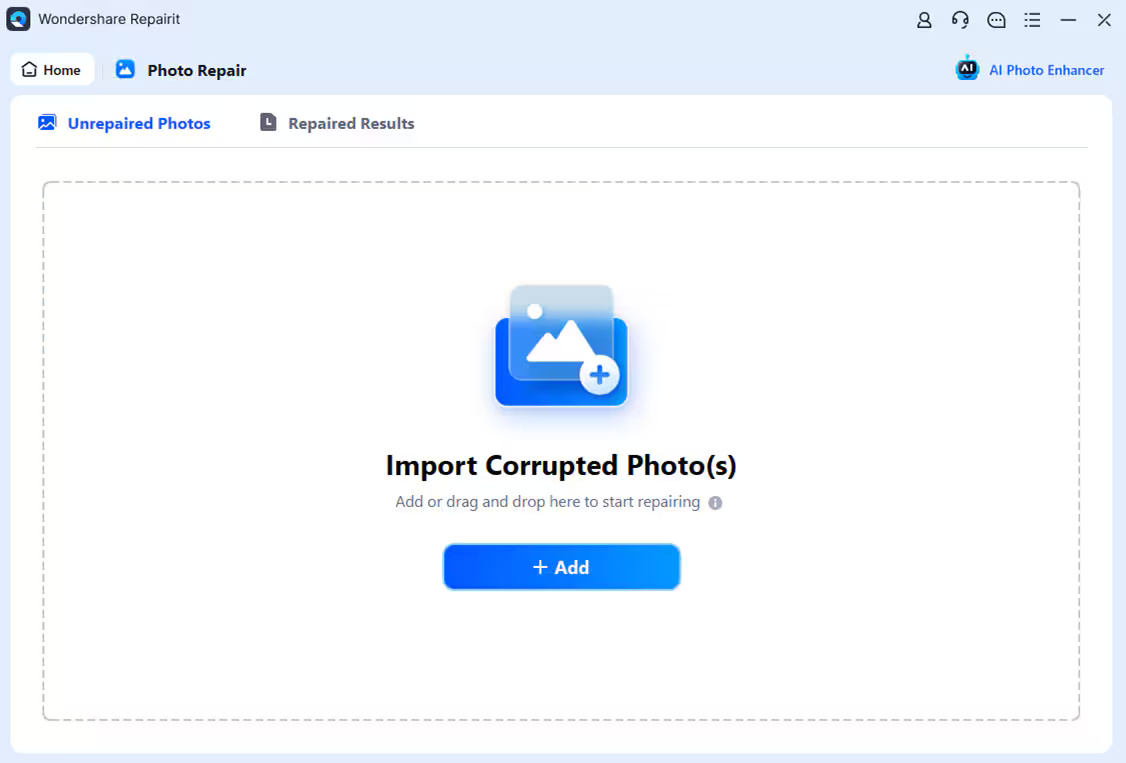
Bước 1: Thêm ảnh bị hỏng hoặc lỗi
Khởi chạy Wondershare Repairit trên máy tính Windows và vào tính năng More Types Repair từ thanh bên, sau đó chọn Photo Repair.
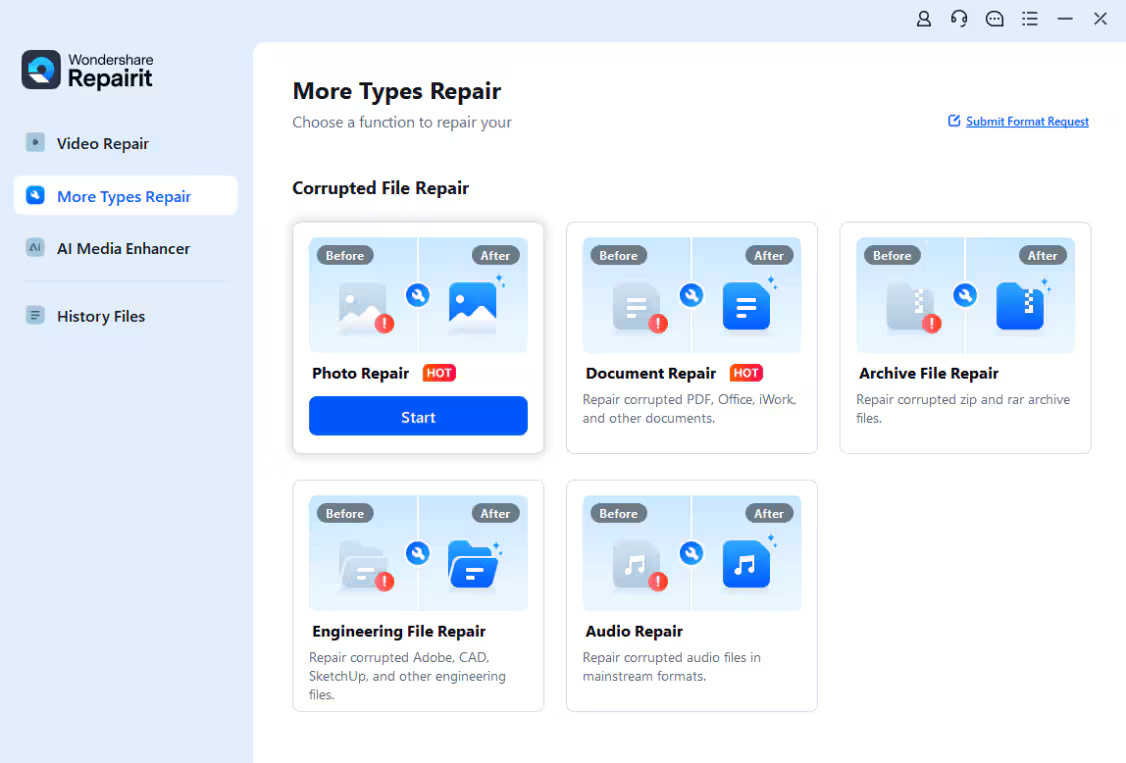
Bây giờ, hãy nhấp vào nút Add để mở cửa sổ trình duyệt. Bây giờ, bạn có thể đến vị trí lưu ảnh bị hỏng và upload chúng lên ứng dụng.
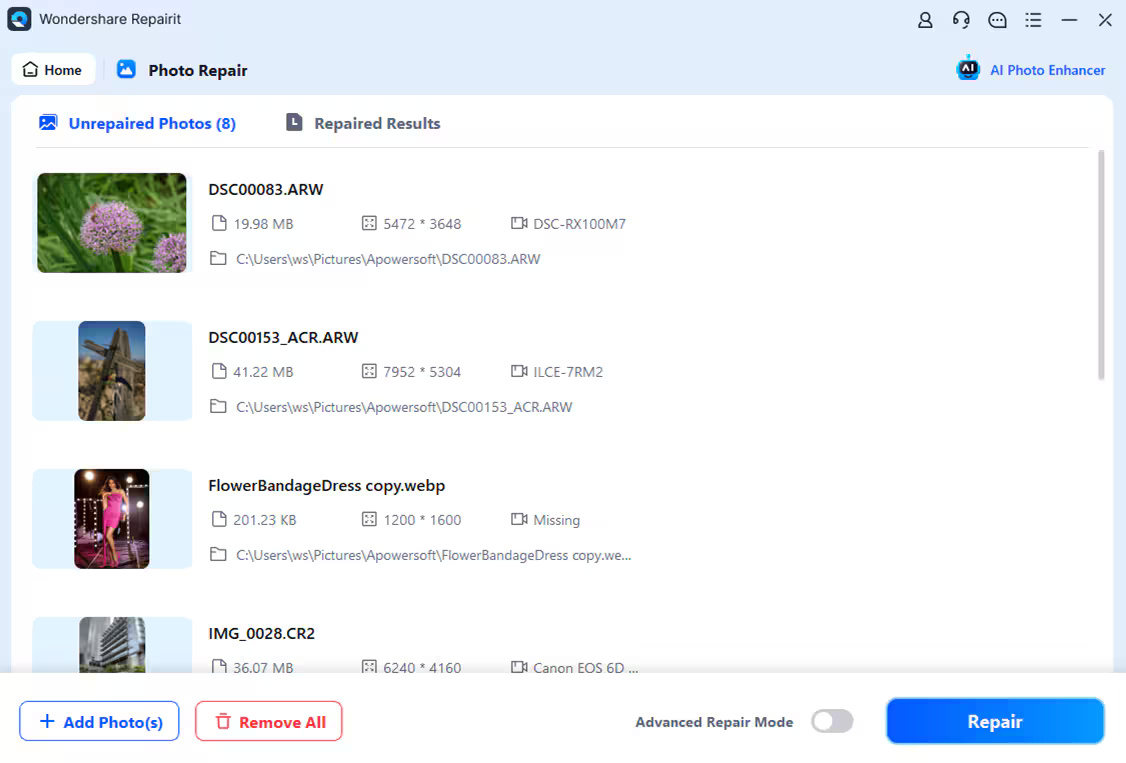
Bước 2: Sửa chữa và xem trước ảnh
Nhấp vào nút Repair và chờ ứng dụng triển khai thuật toán độc đáo để sửa ảnh đã load. Khi quá trình sửa chữa hoàn tất, ứng dụng sẽ thông báo cho bạn về kết quả.
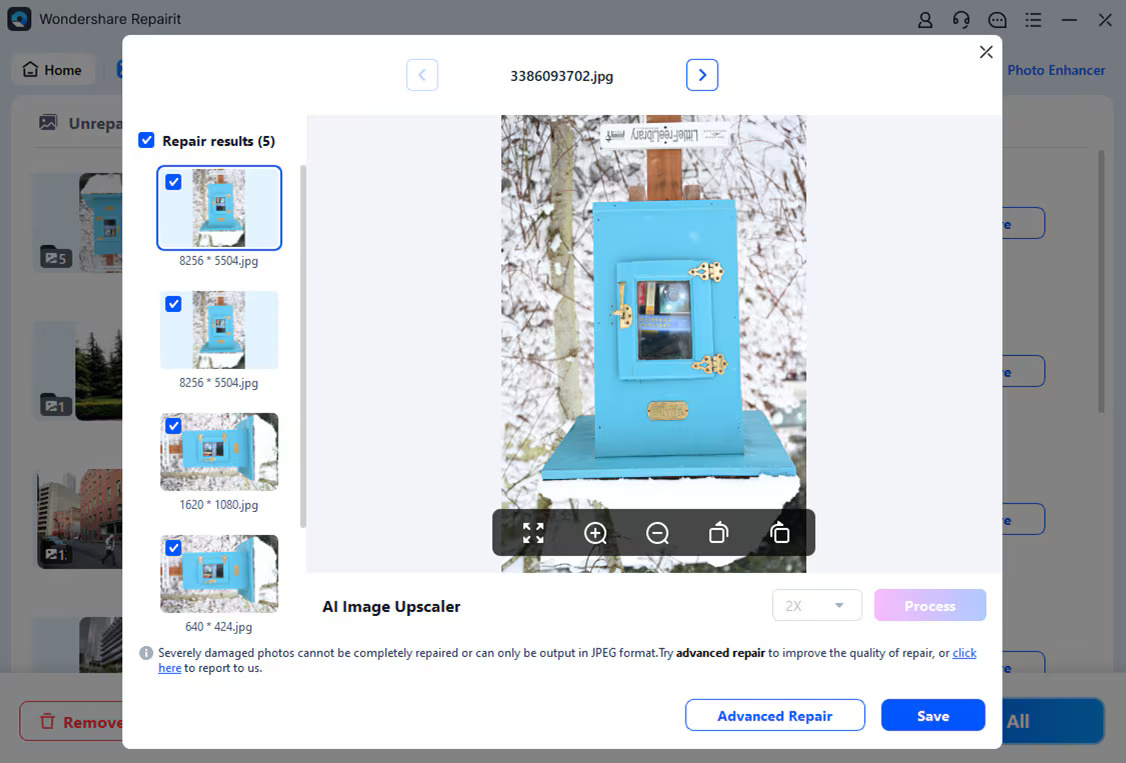
Bạn cũng có thể chỉ cần nhấp vào hình thu nhỏ của ảnh để mở cửa sổ xem trước. Thao tác này sẽ cho phép bạn xem kết quả và kiểm tra xem quy trình sửa chữa tiêu chuẩn đã thành công hay chưa.
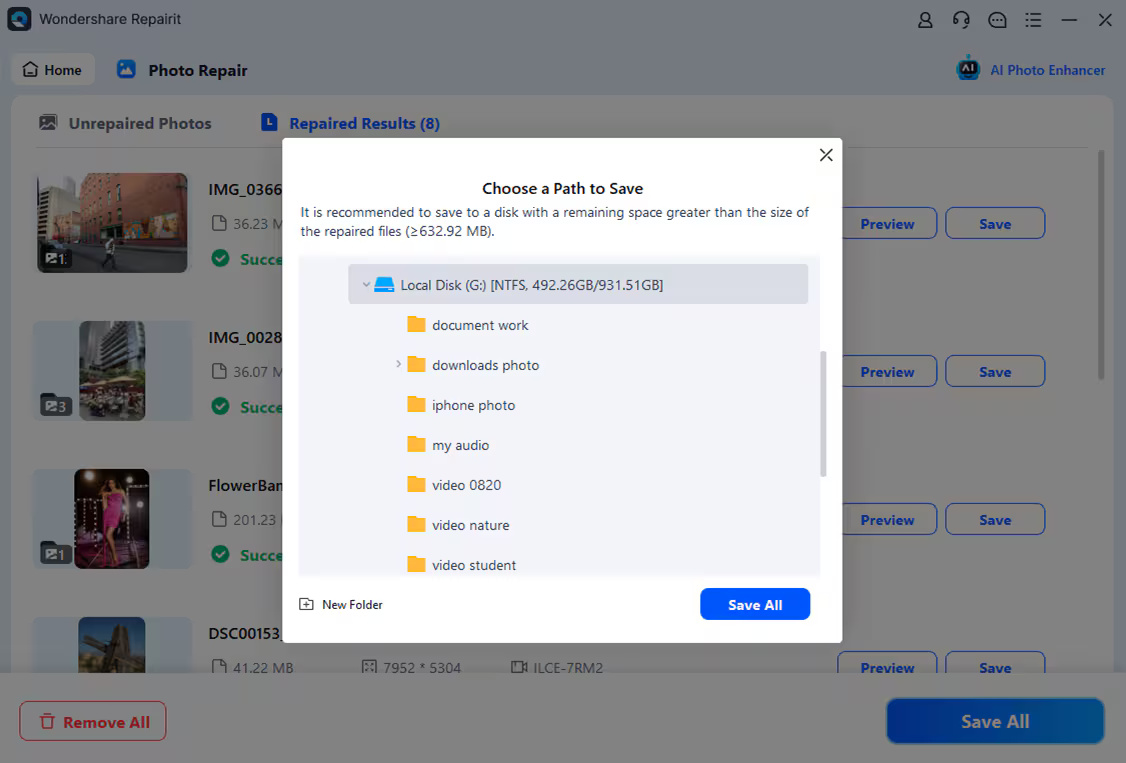
Bước 3: Lưu ảnh đã sửa
Cuối cùng, bạn chỉ cần nhấp vào nút Save trên bảng xem trước để xuất ảnh. Bạn cũng có thể quay lại, chọn nhiều ảnh và nhấp vào nút Save All.
Một trong những nguyên nhân phổ biến nhất khiến file JPG không mở được trên Windows là do phần mở rộng của file bị ẩn đi. Do đó, hệ thống sẽ không thể đọc được file và do đó trình xem ảnh của bạn sẽ không thể mở hoặc hiển thị file. Đây là một vấn đề nhỏ và bạn có thể dễ dàng tự khắc phục mà không cần sự trợ giúp của bất kỳ công cụ nào. Hướng dẫn từng bước sau đây sẽ giúp bạn hiểu rõ hơn cách thực hiện.
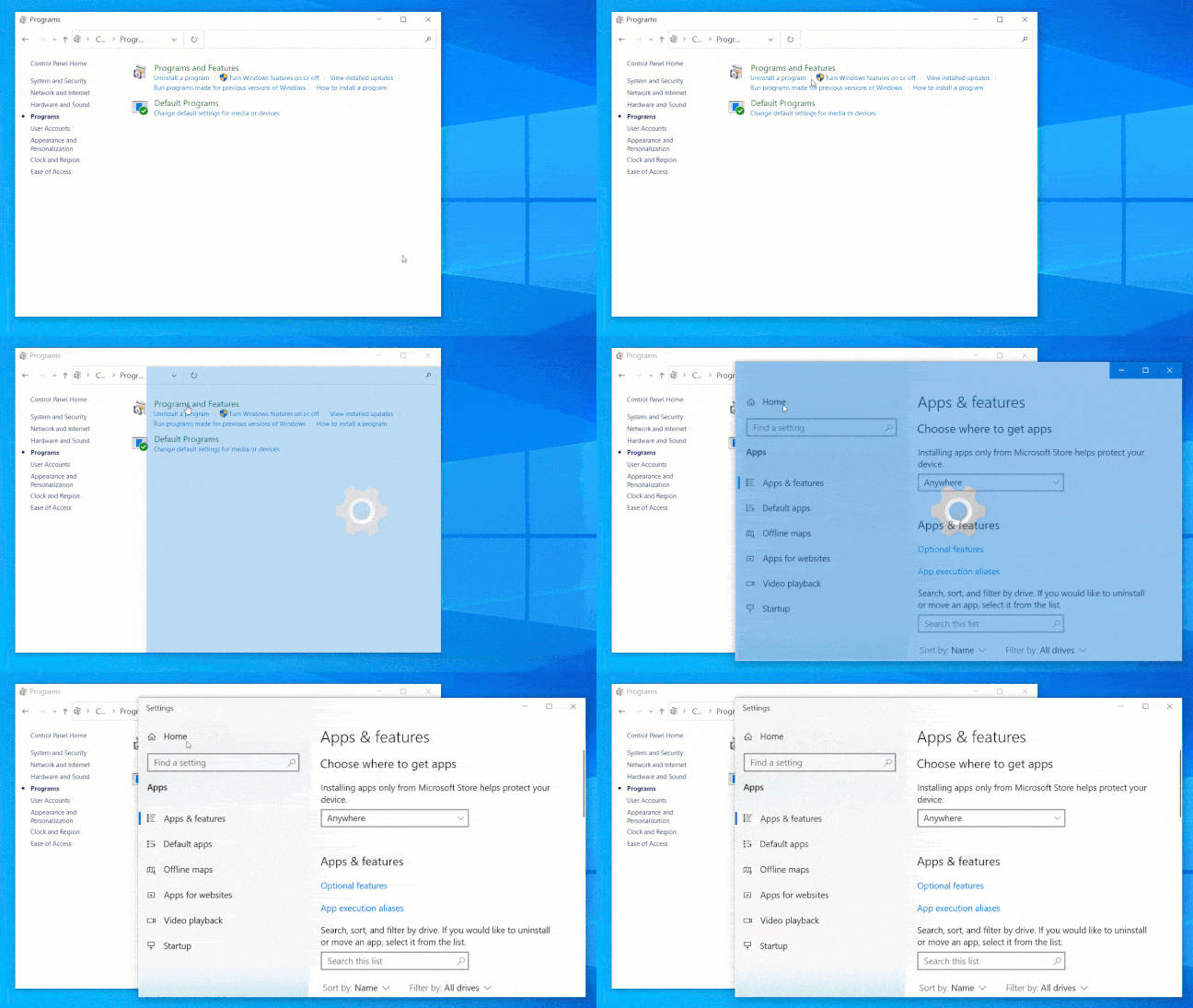
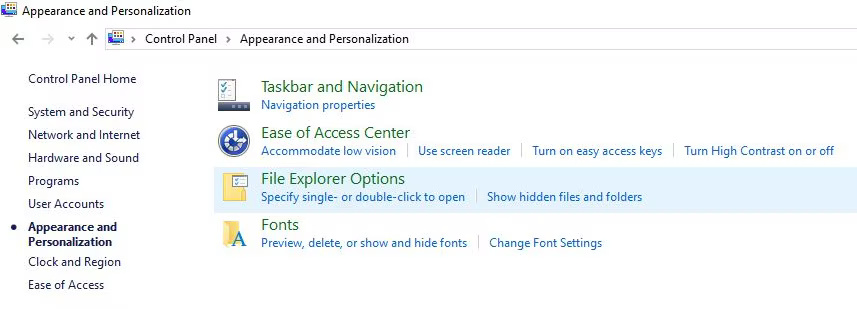
1. Trước tiên, hãy vào Control Panel, sau đó nhấp vào giao diện và chọn Appearance and Personalization. Bây giờ, hãy nhấp vào tùy chọn File Explorer.
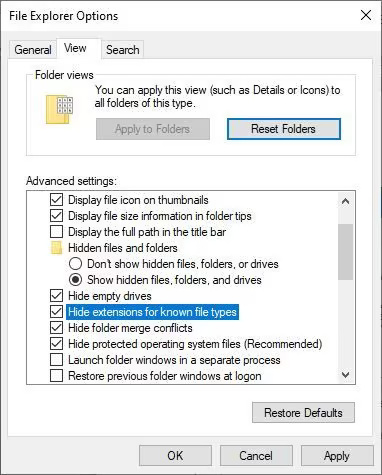
2. Bây giờ, hãy chuyển đến tab có nhãn View và chọn tùy chọn hiển thị phần mở rộng ẩn. Ngoài ra, hãy bỏ chọn tùy chọn ẩn phần mở rộng cho các loại file đã biết. Bây giờ, hãy nhấp vào tùy chọn Apply và bây giờ, bạn có thể sử dụng file.
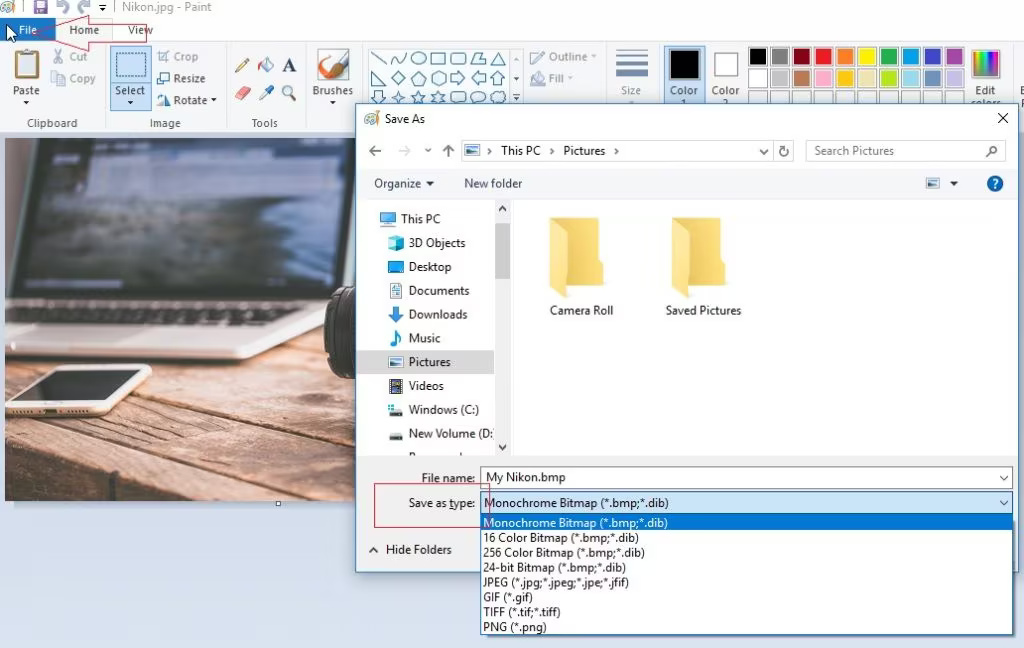
Lỗi định dạng là các sự cố khi mở file phát sinh do lỗi định dạng hoặc định dạng không được hỗ trợ. Đây là một sự cố rất thường gặp, có thể phát sinh do hệ thống không tương thích hoặc lỗi khi chọn định dạng file JPEG. Việc khắc phục cũng rất dễ dàng vì bạn chỉ cần chuyển đổi file JPEG sang định dạng được hỗ trợ trên máy tính cá nhân của mình. Có rất nhiều cách để thực hiện, nhưng các bước dưới đây là cách dễ nhất.
Giải pháp:
1. Sao chép hình ảnh từ vị trí hiện tại và mở Paint trên máy tính. Nhấn CTRL + V trên bàn phím, hình ảnh sẽ được đăng lên đó.
2. Nhấn CTRL + S và lưu file ở định dạng được thiết bị của bạn hỗ trợ.
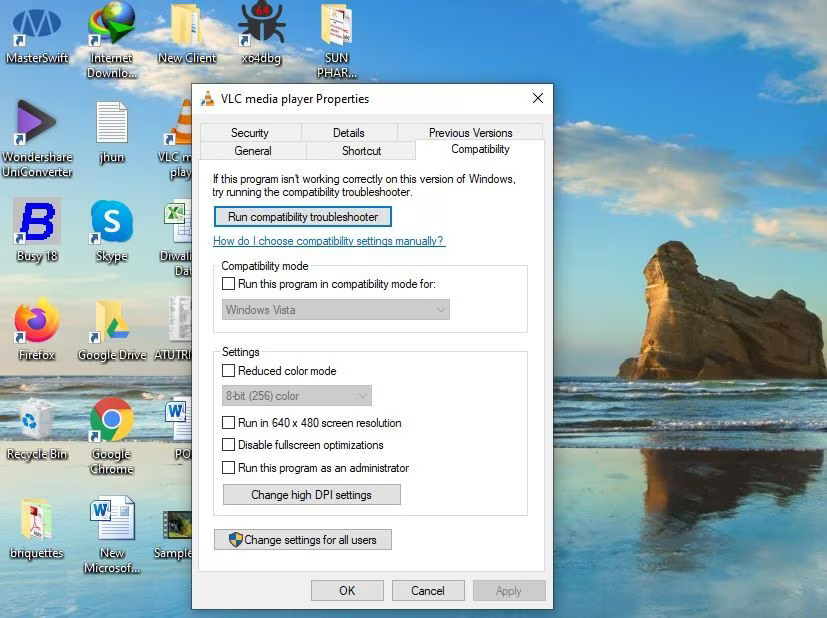
Do sự cố tương thích, bạn có thể không sử dụng được file JPEG. Có thể ứng dụng xem ảnh của bạn không tương thích với định dạng file bạn đang sử dụng. Bạn có thể kiểm tra điều này trong tùy chọn tương thích và mở ứng dụng ở chế độ tương thích. Để giải quyết sự cố này, bạn có thể thực hiện các bước sau.
1. Mở máy tính và tìm đến thư mục chứa phần mềm bạn đang sử dụng để mở ảnh. Nhấp chuột phải vào đó và chọn tùy chọn Properties.
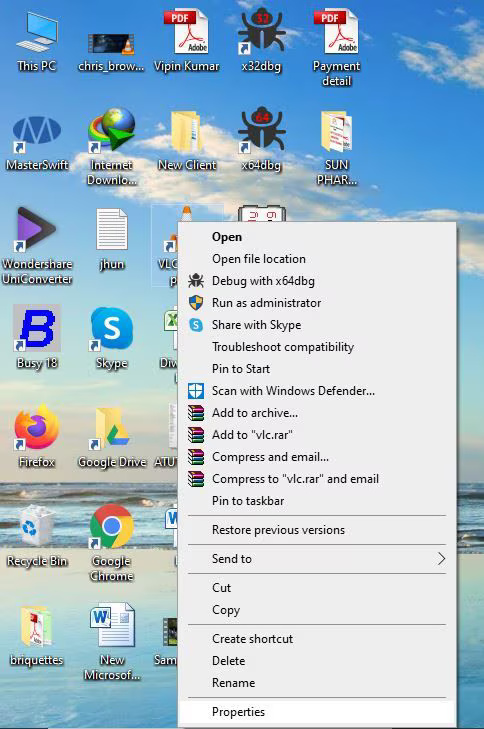
2. Nhấp vào tùy chọn Run in Compatibility Mode và bạn sẽ có thể sử dụng file mà không gặp bất kỳ sự cố nào.
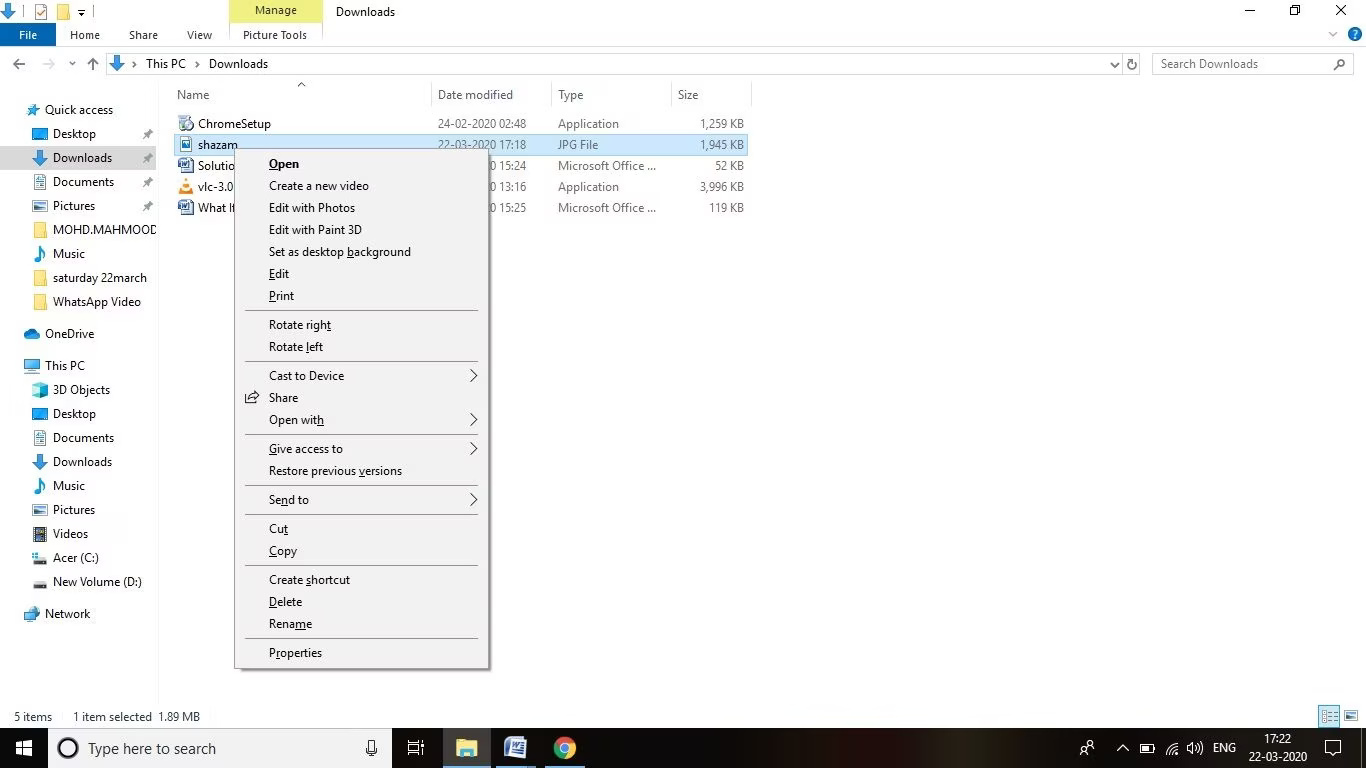
Thông thường, mọi người thường thêm phần mở rộng khi đổi tên file JPG hoặc thậm chí khi lưu chúng. Vì hệ thống tự động thêm phần mở rộng vào file, nên sẽ có 2 phần mở rộng trong 1 file nếu bạn làm như vậy. Do đó, tốt hơn hết bạn nên thử thêm phần mở rộng khi đổi tên hoặc lưu ảnh. Các bước sau đây sẽ giúp bạn khắc phục những lỗi này.
Nguồn tin: Quantrimang.com:
Ý kiến bạn đọc
Những tin mới hơn
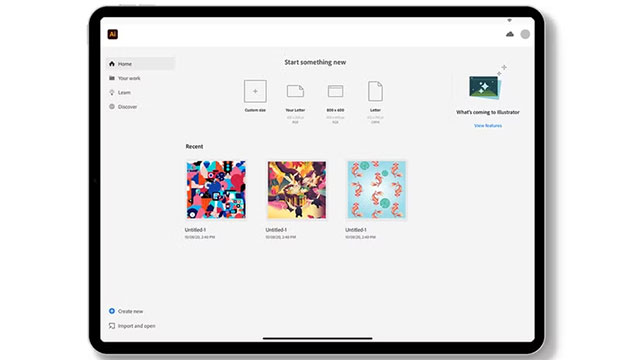 Các ứng dụng thập niên 90 vẫn giữ chỗ trên desktop Windows ngày nay (07/12/2025)
 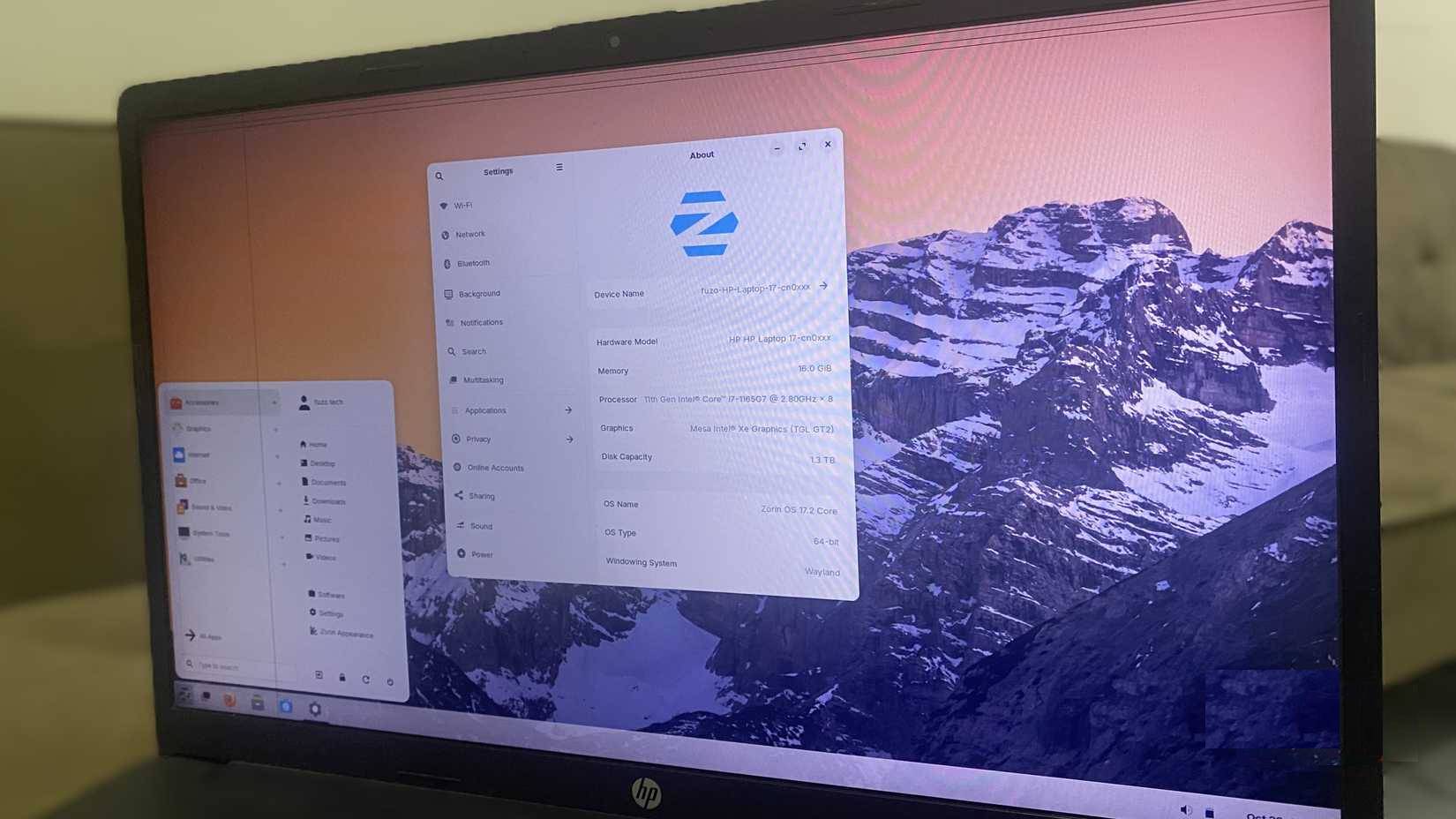 4 bản phân phối Linux có thể tin tưởng cài đặt trên máy tính chính (07/12/2025)
  Các kiểu dữ liệu trong SQL (07/12/2025)
  Cách dùng VPN Gate fake IP ổn định Internet (07/12/2025)
  Cap hay về nắng, những câu nói hay về nắng (07/12/2025)
  Tăng tốc kết nối mạng Internet trên máy tính Windows 10 (07/12/2025)
  Người làm được 3 điều này khi 40-55 tuổi thực sự rất khôn ngoan, đáng nể (08/12/2025)
  8 tính năng có thể bạn chưa biết dù đã dùng Windows nhiều năm (09/12/2025)
 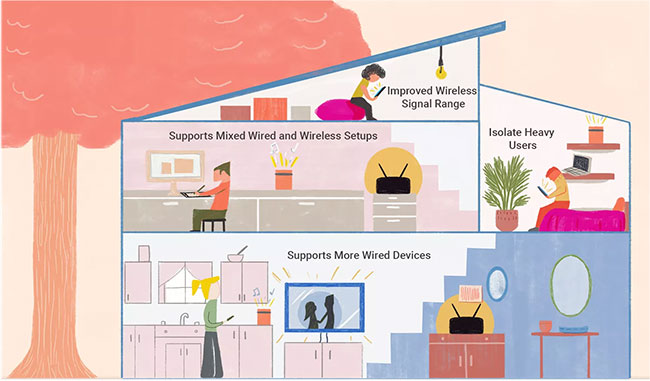 Có thể sử dụng 2 router trên cùng một mạng gia đình không? (09/12/2025)
 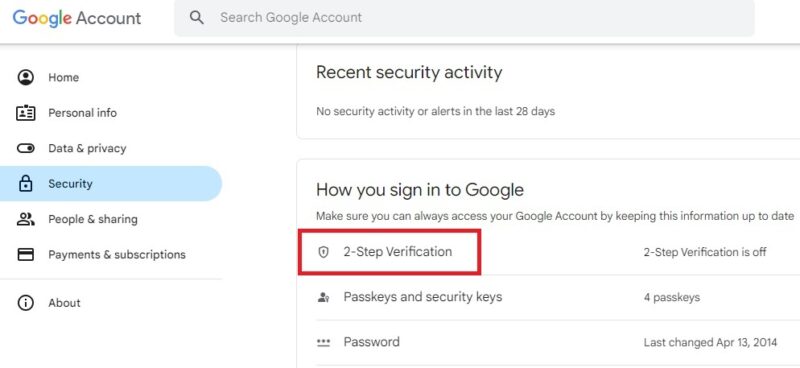 Cách sử dụng Google Authenticator trên PC chạy Windows (09/12/2025)
 Những tin cũ hơn
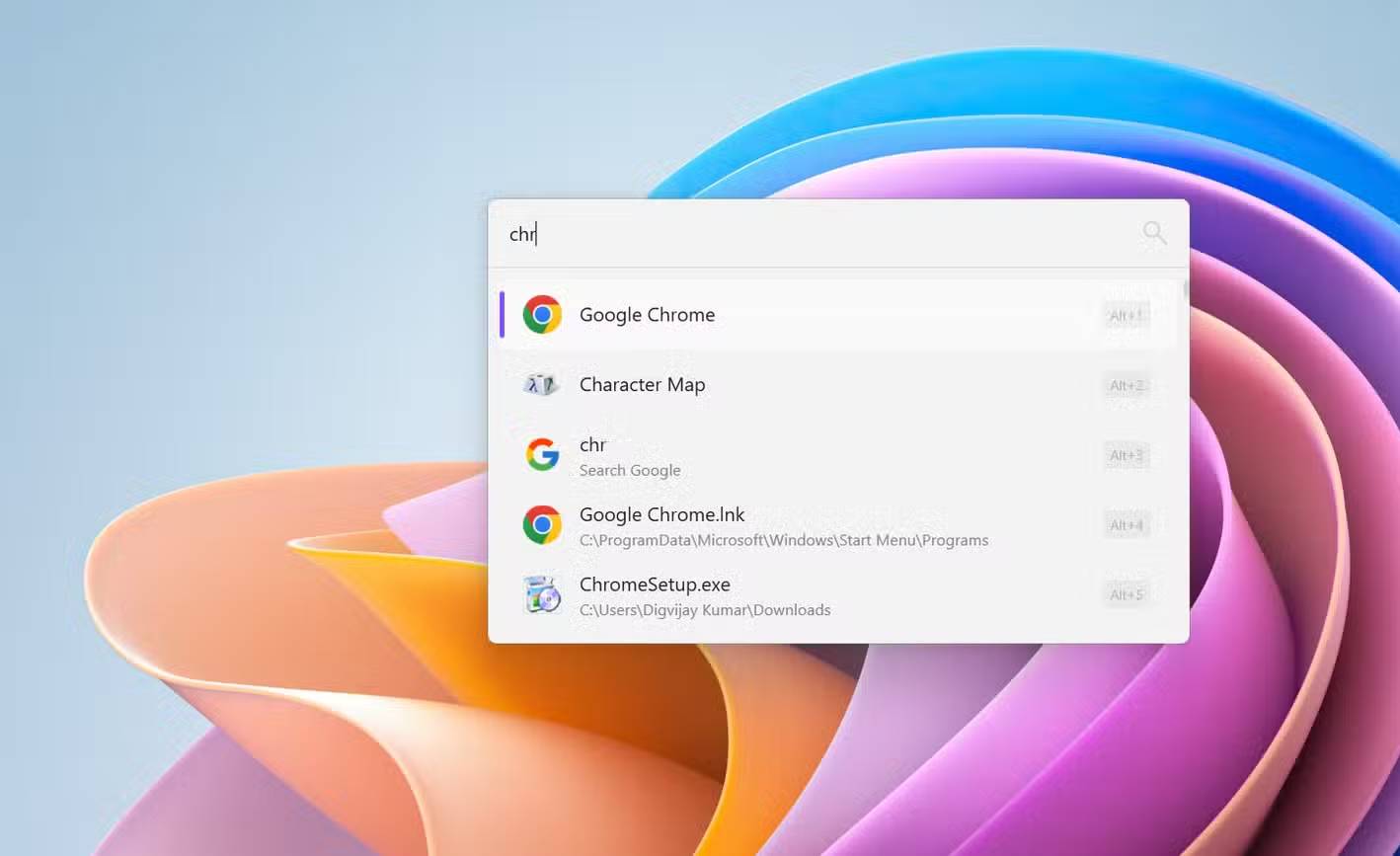 Mẹo nhỏ giúp xóa bớt 90% desktop shortcut (07/12/2025)
 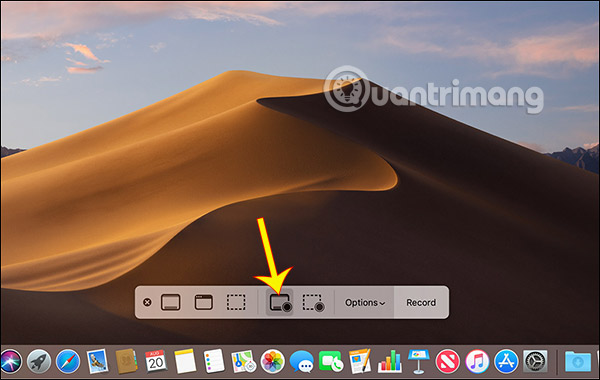 20+ cách quay màn hình máy tính, quay màn hình laptop (05/12/2025)
 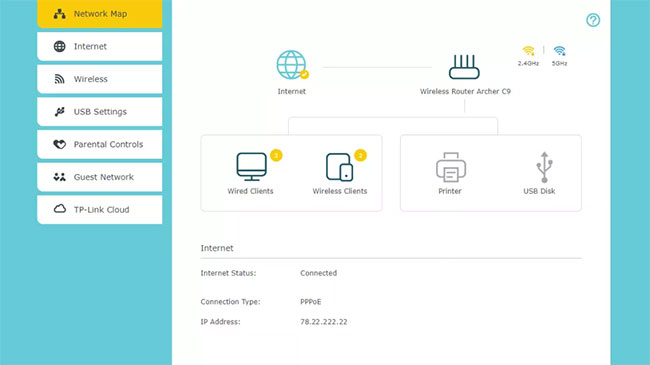 Cách xem địa chỉ IP trên máy tính, xem địa chỉ IP Win 10 (05/12/2025)
  Hướng dẫn xóa Bùa Chú trong Minecraft (05/12/2025)
  Cách dùng WizTree dọn sạch 200GB file rác ẩn (05/12/2025)
  5 thay đổi ngay lập tức giúp PC Windows chạy nhanh hơn (05/12/2025)
  Cách chia màn hình trên Google Chrome điện thoại, máy tính (05/12/2025)
  Những tính năng quan trọng hơn tốc độ khi lựa chọn VPN (05/12/2025)
  Giữa cơn say và vết thương cũ (05/12/2025)
  4 lệnh Linux "ẩn" cực kỳ hữu ích (05/12/2025)
  Agent hỗ trợ nhiều giọng nói trong ElevenAgents
 Kết hợp các kỹ thuật tạo prompt để thực hiện dự án thực tế
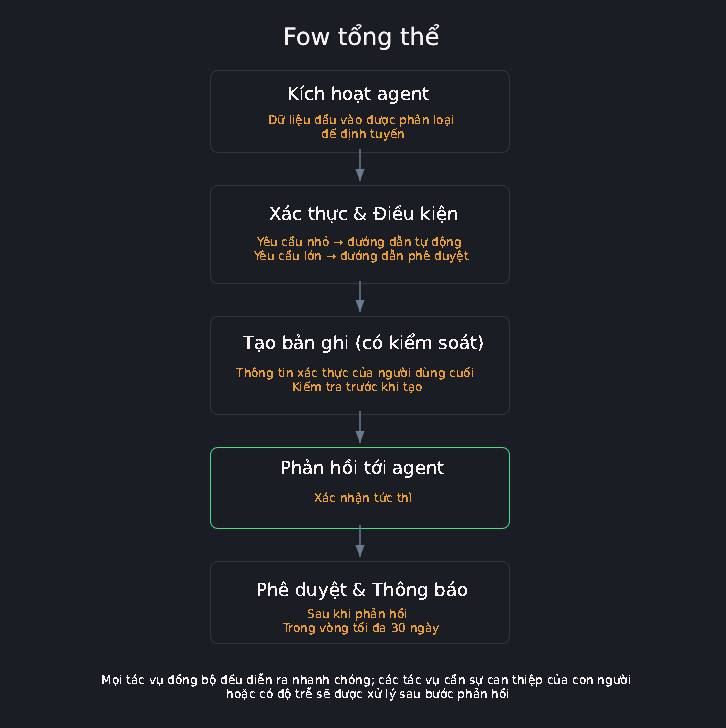 Xây dựng agent dựa trên flow, an toàn cho môi trường Production
 Tạo kế hoạch vận hành Bot có giám sát trong Grok Bot
 Cách cấu hình agent để giao tiếp bằng nhiều ngôn ngữ trong ElevenAgents
 Hướng dẫn dùng Claude Haiku 5.5 làm trợ lý phân loại trong Claude Code
 Cách thiết kế giọng nói sống động, lôi cuốn cho ElevenLabs Agents
 Cách kết nối Google Drive với Gemini Spark đọc và xử lý tài liệu
 Chế độ Sinh viên trong Gemini: Không gian học tập có lộ trình
 Cách biến ý tưởng thành thiết kế bằng MagicPath trong ChatGPT
 TOP công cụ AI tạo workflow tốt nhất
 TOP trình duyệt web AI tốt nhất
 Cách cung cấp kiến thức phù hợp cho agent trong Microsoft Copilot Studio
 Thiết lập cơ sở kiến thức cho ElevenAgents
 15 prompt AI thú vị cho ngày lễ Halloween
 Hướng dẫn chat bằng giọng nói trên Dola AI
 Top công cụ AI tốt nhất cho Digital Marketing
 Hướng dẫn tạo giọng nói cá nhân trên Dola AI
 tOP plugin ChatGPT tốt nhất để lên kế hoạch du lịch
 Trình tự đảm bảo tính an toàn cho quy trình tự động hóa trong Grok Bot
 Cách lập trình chuyên nghiệp hơn, dễ dàng hơn với tính năng Tệp trên Grok
 Hướng dẫn cài đặt và sử dụng n8n trên Windows 11
 Công thức tính diện tích hình Elip
 Hướng dẫn ngắt kết nối ứng dụng trên ChatGPT
 Hướng dẫn tạo đoạn hội thoại cho topic trên Twee
 6 cách mở Computer/System Properties trong Windows 10
 Đừng chia sẻ ảnh cho đến khi bạn chạy kiểm tra siêu dữ liệu này!
 Bức tranh tổng quan về hỗ trợ khách hàng tích hợp AI
 Cách sửa lỗi There Are Currently No Power Options Available Windows
 Hướng dẫn 8 cách mở bàn phím ảo trên Windows 10