Thông tin liên hệ
- 036.686.3943
- admin@nguoicodonvn2008.info

Trước khi bắt đầu thiết lập Google Authenticator trên PC, hãy cùng tìm hiểu những điều cơ bản để tránh những rắc rối sau này. Google Authenticator thường chạy trên điện thoại thông minh, nhưng với một vài thủ thuật, bạn có thể sử dụng nó trên PC Windows. Dưới đây là những gì bạn cần:
Cài đặt trình giả lập Android là cách dễ dàng và an toàn nhất để sử dụng Google Authenticator trên PC. Không giống như các trang web hoặc tiện ích mở rộng của bên thứ ba tuyên bố sao chép chức năng này, trình giả lập chạy ứng dụng gốc trong một môi trường được kiểm soát. Điều này giảm thiểu mọi rủi ro bảo mật dữ liệu.
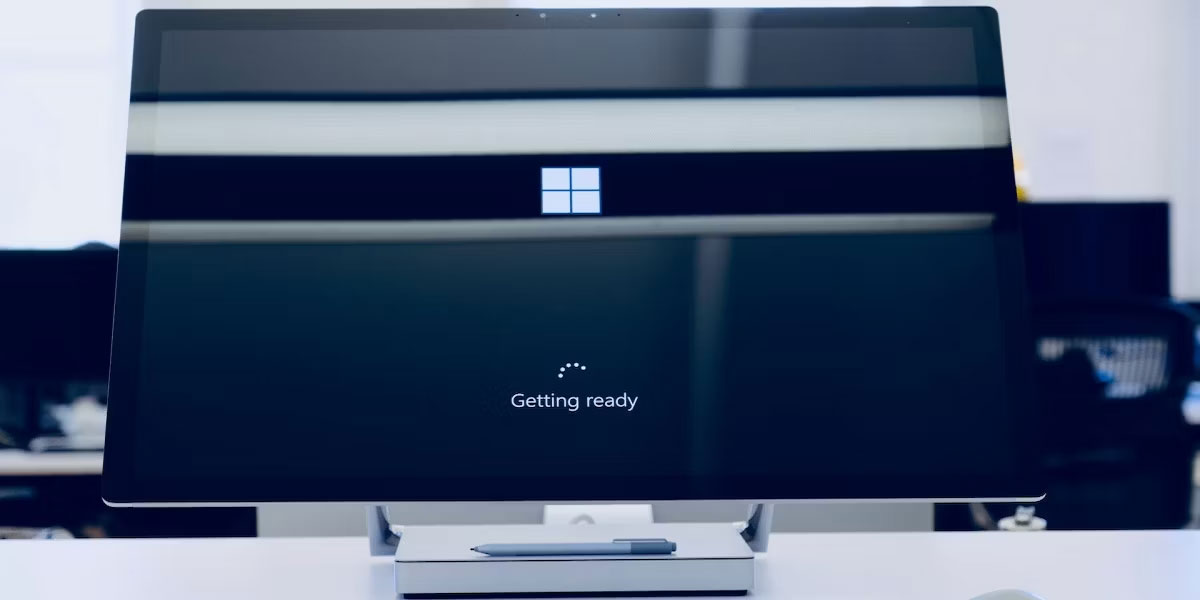
Việc thiết lập Google Authenticator trên PC Windows thường yêu cầu trình giả lập để mô phỏng môi trường di động.
Ngoài ra, đối với người dùng không muốn sử dụng trình giả lập, tiện ích mở rộng Chrome có tên Authenticator có thể là một lựa chọn, nhưng lưu ý rằng tiện ích này không đồng bộ với ứng dụng điện thoại và có thể không hỗ trợ tất cả các thông tin đăng nhập trang web. Tiện ích này tạo mã xác thực hai yếu tố ngay trong trình duyệt của bạn, rất tiện lợi để truy cập nhanh nhưng không toàn diện bằng ứng dụng di động.
Bây giờ, bài viết sẽ hướng dẫn bạn cách chạy Google Authenticator trên PC bằng BlueStacks, một trong những trình giả lập Android phổ biến nhất:
Về cơ bản là vậy. Sau khi có Google Authenticator, bạn sẽ có thể lấy mã xác minh mà không cần dùng đến điện thoại.
Một mẹo nhỏ: Hãy đảm bảo đồng hồ hệ thống trên máy tính của bạn chính xác; nếu không, mã có thể trở nên không hợp lệ. Hầu hết các thiết bị Windows đều tự động đồng bộ trực tuyến, vì vậy hãy kiểm tra kỹ xem bạn có gặp lỗi đăng nhập nào không.
Bạn có thể tự hỏi: Tại sao lại phải bận tâm đến Google Authenticator trên PC khi nó chủ yếu là một ứng dụng điện thoại? Dưới đây là một số trường hợp mà ứng dụng này thực sự phát huy tác dụng khi sử dụng desktop:
Ngoài ra, sau khi thiết lập trên PC, trình tạo mã của bạn có thể truy cập ngay lập tức bằng phím tắt hoặc từ thanh tác vụ, giúp bạn không phải loay hoay tìm điện thoại. Một báo cáo xu hướng gần đây của BlueStacks nêu bật sự quan tâm ngày càng tăng đối với các giải pháp 2FA trên desktop - mọi người muốn sự tiện lợi mà không ảnh hưởng đến tính bảo mật.
Video này hướng dẫn toàn bộ quá trình cài đặt và thiết lập trên PC từng bước - rất phù hợp cho những người mới bắt đầu muốn chuẩn bị mọi thứ mà không cần thử nghiệm và sai sót.
Mặc dù việc thiết lập Google Authenticator trên PC khá đơn giản, nhưng một vài lỗi nhỏ có thể xảy ra:
Để tránh những vấn đề này, hãy thiết lập một kế hoạch sao lưu rõ ràng cho khóa 2FA của bạn - ghi lại chúng, lưu trữ ở nơi an toàn nhưng dễ tiếp cận và thậm chí có thể in ra giấy. Chắc chắn là sẽ rất phiền phức, nhưng không gì bằng sự an tâm khi xác thực hai yếu tố được sử dụng.
Xác thực hai yếu tố rất chắc chắn, nhưng một vài bước bổ sung sẽ giúp tài khoản của bạn khó bị bẻ khóa hơn:
Thực hiện theo các bước này có thể hơi quá mức, nhưng hãy cân nhắc điều này: Google đã báo cáo rằng việc bật xác thực hai yếu tố đã chặn 99,9% các cuộc tấn công tự động vào tài khoản. Nếu bạn muốn an toàn trực tuyến, hãy áp dụng nhiều lớp bảo vệ.
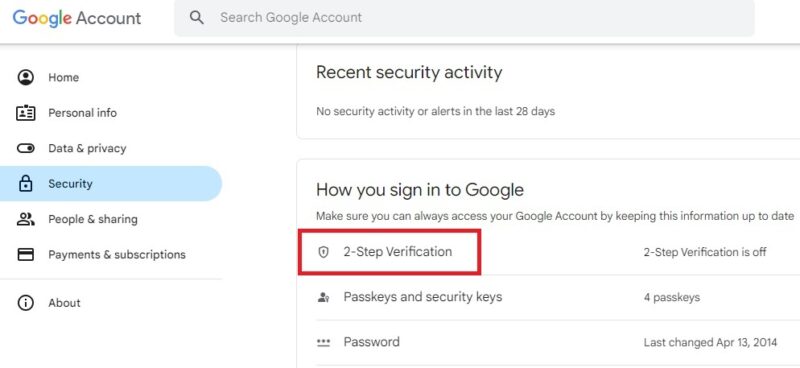
Dưới đây là cái nhìn nhanh về những gì bạn sẽ thấy khi thiết lập Google Authenticator trên PC lần đầu tiên:
Khi đã quen, bạn sẽ không gặp khó khăn khi chuyển đổi giữa ứng dụng này và ứng dụng xác thực điện thoại thông thường. Hơn nữa, việc sử dụng cả hai sẽ tăng khả năng phục hồi trong trường hợp một thiết bị hết pin hoặc bị thất lạc.
Nguồn tin: Quantrimang.com:
Ý kiến bạn đọc
Những tin mới hơn
 Đừng trả tiền cho 7 loại phần mềm PC này! (09/12/2025)
  8 thủ thuật giúp VLC trở thành trình phát media mã nguồn mở tốt nhất (10/12/2025)
  Cách bật tắt âm thanh nhấn Caps Lock, Num Lock, Scroll Lock (10/12/2025)
  Sửa lỗi không có quyền truy cập Disk Manager (10/12/2025)
  6 cách đơn giản để có hiệu suất cao hơn từ ổ SSD NVMe (10/12/2025)
  3 cách bật hoặc tắt Network Discovery Windows (10/12/2025)
  Cách mở CMD trên Windows 10 (10/12/2025)
  Tìm hiểu Class và Object trong Python (10/12/2025)
  Những công cụ nâng cấp trực quan Windows desktop cần có (10/12/2025)
  Cách dùng Microsoft Autoruns tìm ra chính xác điều gì đang làm chậm quá trình khởi động Windows (10/12/2025)
 Những tin cũ hơn
 Có thể sử dụng 2 router trên cùng một mạng gia đình không? (09/12/2025)
  8 tính năng có thể bạn chưa biết dù đã dùng Windows nhiều năm (09/12/2025)
  Người làm được 3 điều này khi 40-55 tuổi thực sự rất khôn ngoan, đáng nể (08/12/2025)
  Tăng tốc kết nối mạng Internet trên máy tính Windows 10 (07/12/2025)
  Cap hay về nắng, những câu nói hay về nắng (07/12/2025)
  Cách dùng VPN Gate fake IP ổn định Internet (07/12/2025)
  Các kiểu dữ liệu trong SQL (07/12/2025)
  4 bản phân phối Linux có thể tin tưởng cài đặt trên máy tính chính (07/12/2025)
  Các ứng dụng thập niên 90 vẫn giữ chỗ trên desktop Windows ngày nay (07/12/2025)
  Cách khắc phục lỗi không mở được file JPG trong Windows (07/12/2025)
  Agent hỗ trợ nhiều giọng nói trong ElevenAgents
 Kết hợp các kỹ thuật tạo prompt để thực hiện dự án thực tế
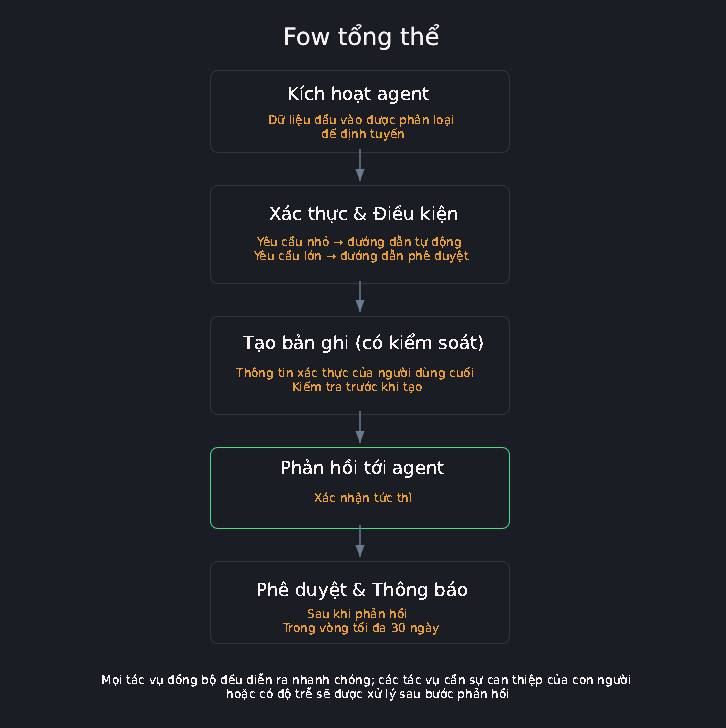 Xây dựng agent dựa trên flow, an toàn cho môi trường Production
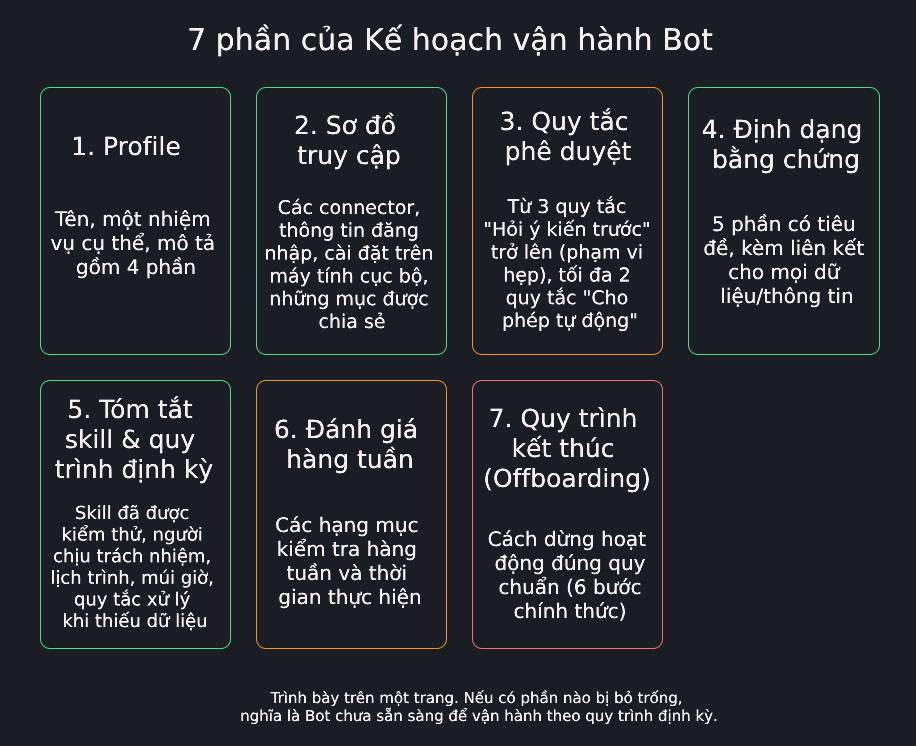 Tạo kế hoạch vận hành Bot có giám sát trong Grok Bot
 Cách cấu hình agent để giao tiếp bằng nhiều ngôn ngữ trong ElevenAgents
 Hướng dẫn dùng Claude Haiku 5.5 làm trợ lý phân loại trong Claude Code
 Cách thiết kế giọng nói sống động, lôi cuốn cho ElevenLabs Agents
 Cách kết nối Google Drive với Gemini Spark đọc và xử lý tài liệu
 Chế độ Sinh viên trong Gemini: Không gian học tập có lộ trình
 Cách biến ý tưởng thành thiết kế bằng MagicPath trong ChatGPT
 TOP công cụ AI tạo workflow tốt nhất
 TOP trình duyệt web AI tốt nhất
 Cách cung cấp kiến thức phù hợp cho agent trong Microsoft Copilot Studio
 Thiết lập cơ sở kiến thức cho ElevenAgents
 15 prompt AI thú vị cho ngày lễ Halloween
 Hướng dẫn chat bằng giọng nói trên Dola AI
 Top công cụ AI tốt nhất cho Digital Marketing
 Hướng dẫn tạo giọng nói cá nhân trên Dola AI
 tOP plugin ChatGPT tốt nhất để lên kế hoạch du lịch
 Trình tự đảm bảo tính an toàn cho quy trình tự động hóa trong Grok Bot
 Cách lập trình chuyên nghiệp hơn, dễ dàng hơn với tính năng Tệp trên Grok
 Hướng dẫn cài đặt và sử dụng n8n trên Windows 11
 Công thức tính diện tích hình Elip
 Hướng dẫn ngắt kết nối ứng dụng trên ChatGPT
 Hướng dẫn tạo đoạn hội thoại cho topic trên Twee
 6 cách mở Computer/System Properties trong Windows 10
 Đừng chia sẻ ảnh cho đến khi bạn chạy kiểm tra siêu dữ liệu này!
 Bức tranh tổng quan về hỗ trợ khách hàng tích hợp AI
 Cách sửa lỗi There Are Currently No Power Options Available Windows
 Hướng dẫn 8 cách mở bàn phím ảo trên Windows 10