
Thông tin liên hệ
- 036.686.3943
- admin@nguoicodonvn2008.info

Google Chrome máy tính mới cập nhật tính năng chia đôi màn hình mà không cần phải cài tiện ích hỗ trợ, hoặc phải sử dụng qua trình duyệt Chrome Canary như trước đây. Khi đó bạn có thể theo dõi nội dung các trang web hay ứng dụng khác nhau trên Chrome. Dưới đây là hướng dẫn chia màn hình trên Google Chrome.
Bước 1:
Đầu tiên bạn cần cập nhật trình duyệt Google Chrome lên phiên bản mới nhất. Tiếp đến chúng ta mở các tab trên Chrome như bình thường.
Bước 2:
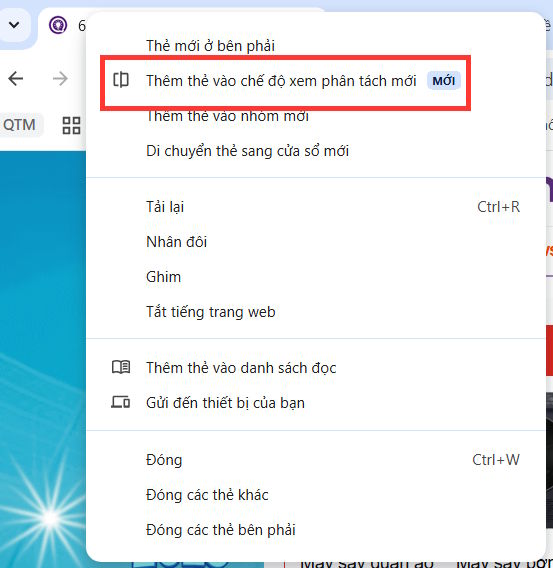
Bạn nhấn chọn vào 1 tab muốn chia màn hình, sau đó nhấn chuột phải chọn Chế độ phân tách mới với thẻ hiện tại.
Bước 3:
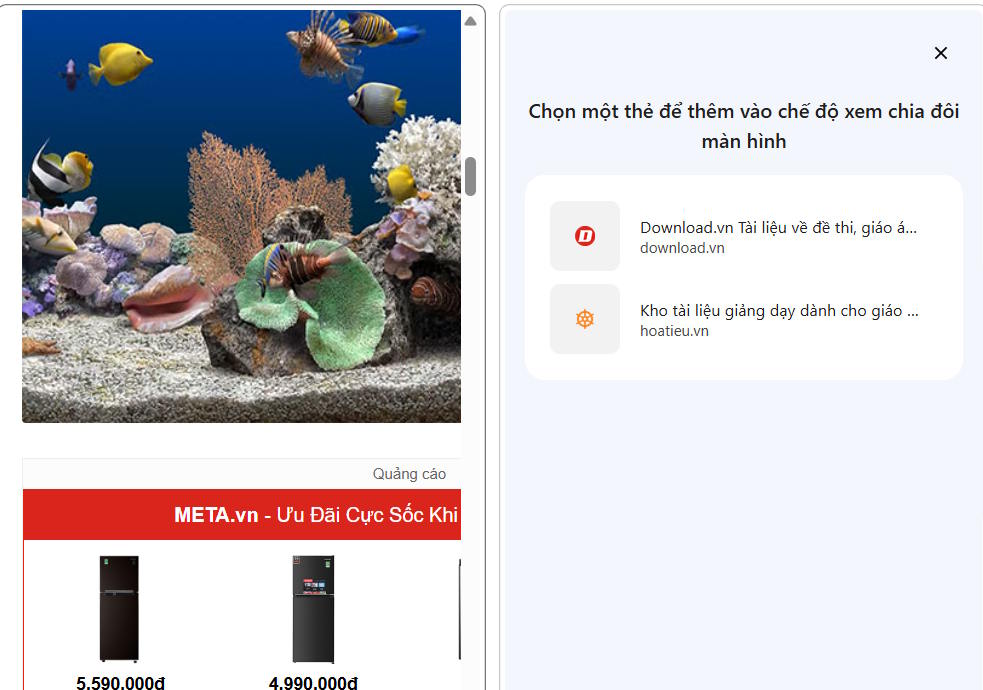
Kết quả chúng ta sẽ thấy Chrome chia đôi màn hình với tab bạn đã chọn. Ở màn hình còn lại chúng ta chọn 1 thẻ để đưa vào chế đôi chia đôi màn hình trên Chrome.
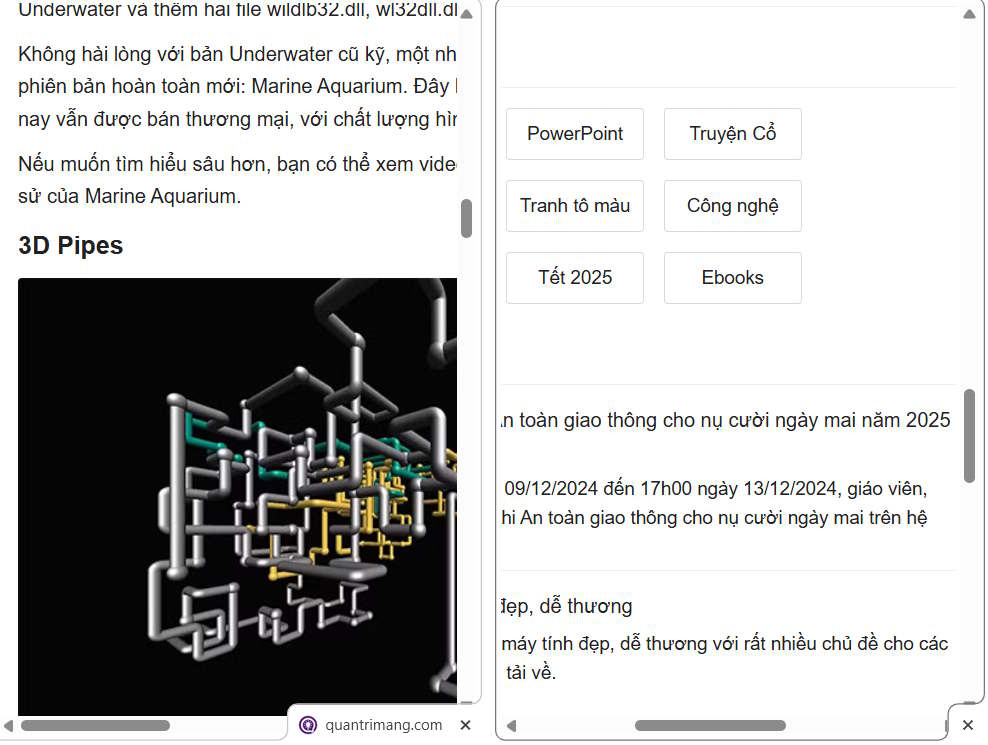
Sau đó bạn sẽ thấy màn hình chia đôi với 2 nội dung thẻ tab khác nhau.
Bước 4:
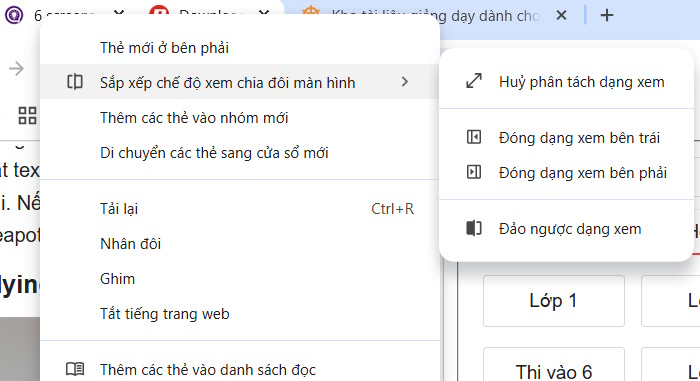
Bạn nhấn tiếp chuột phải vào tab chia đôi, chọn Sắp xếp chế độ xem chia đôi màn hình rồi chọn tiếp tùy chỉnh cho chế độ chia đôi màn hình.
Người dùng nhấn chọn vào thiết lập mà bạn muốn để sắp xếp chế độ chia đôi, hay hủy chia đôi màn hình trên Chrome.
Bước 5:
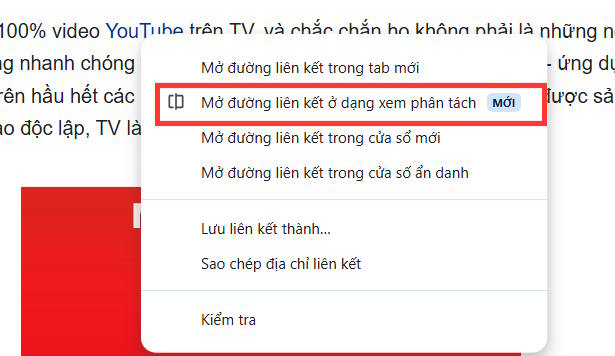
Ngoài việc chia đôi màn hình cho các tab thì Google Chrome còn tùy chọn mở liên kết ở chế độ chia đôi màn hình. Bạn nhấn chuột phải vào liên kết rồi chọn Mở đường liên kết ở dạng xem phân tách.
Bước 6:
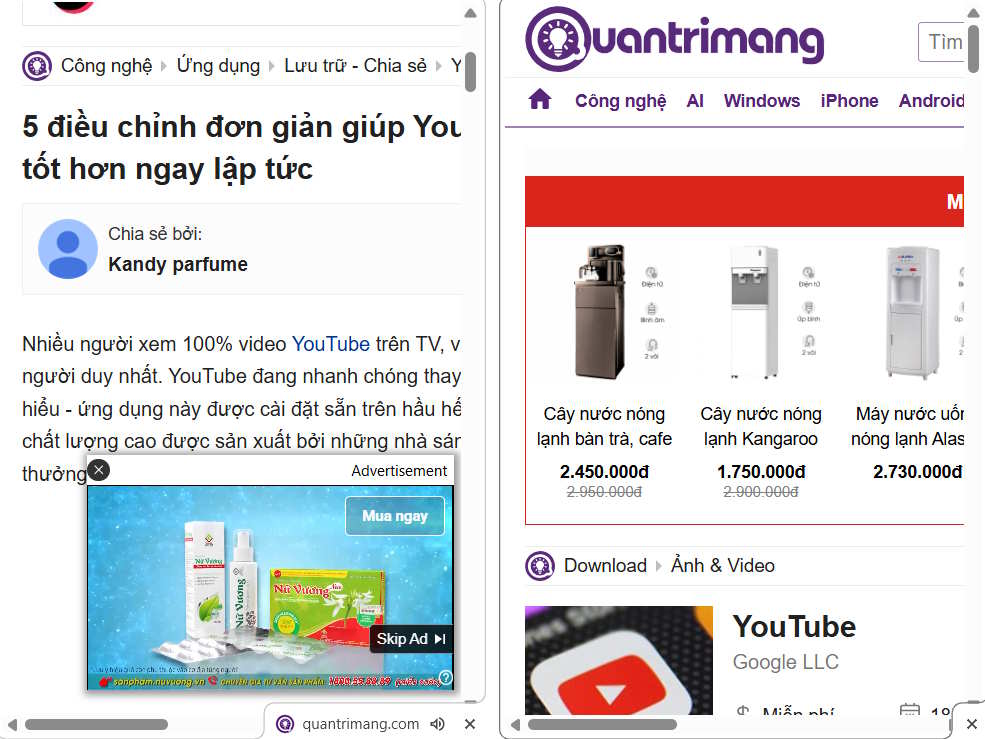
Ngay lập tức liên kết cũng được mở ở dạng chia đôi màn hình trên Chrome.
Bước 1:
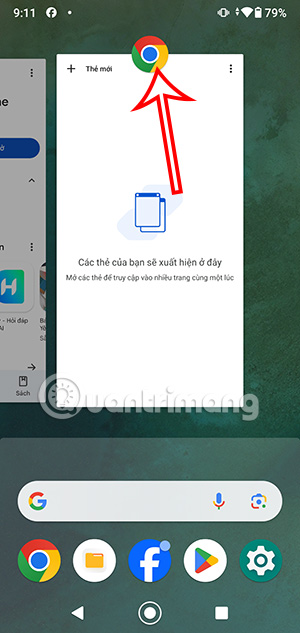
Bạn mở ứng dụng Chrome trên điện thoại Android sau đó mở trang web nào bạn muốn truy cập như bình thường. Sau đó bạn nhấn mở trình đa nhiệm trên điện thoại Android, tùy vào từng dòng để hiển thị giao diện nội dung đang mở trên điện thoại.
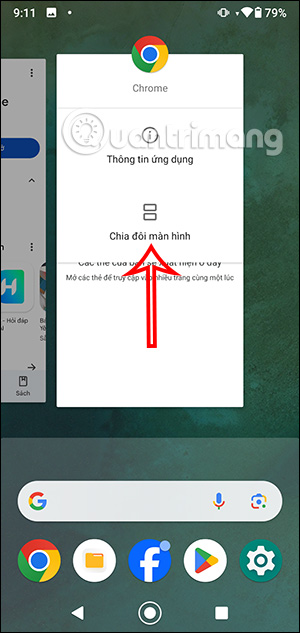
Sau đó nhấn và giữ vào biểu tượng Chrome ở bên trên. Hiển thị tùy chọn mới bạn nhấn vào Chia đôi màn hình.
Bước 2:
Sau đó bạn sẽ nhìn thấy giao diện được chia đôi trên Chrome. Bây giờ chúng ta có thể mở 1 ứng dụng khác để sử dụng trên điện thoại cùng với Chrome.
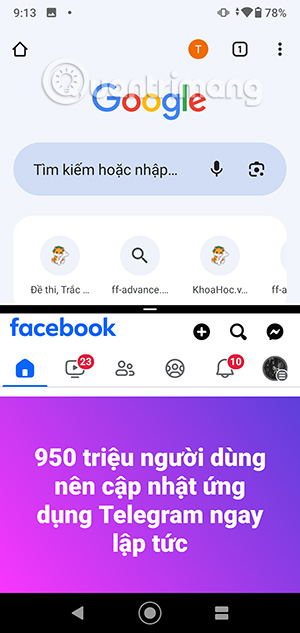
2 màn hình trên Chrome sẽ hoạt động hoàn toàn tách biệt nhau, nên bạn thực hiện thao tác duyệt web và dùng ứng dụng như bình thường.

Khi bạn dùng Chrome trên điện thoại thì không thể mở 2 cửa sổ để duyệt web cùng lúc mà chỉ có thể tạo tab mới mà thôi. Nhưng với tính năng chia đôi màn hình trên Chrome thì dễ dàng tạo 2 cửa sổ.
Bước 1:
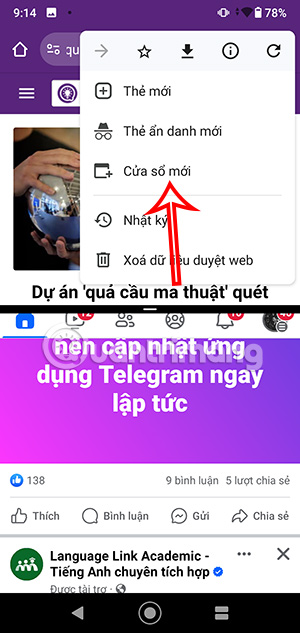
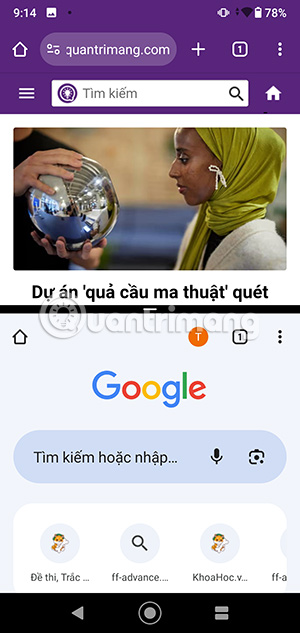
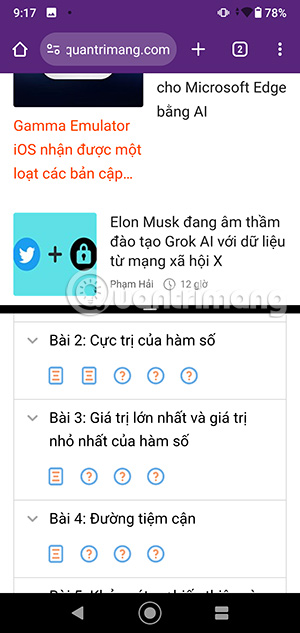
Sau khi chia đôi màn hình Chrome bạn nhấn vào biểu tượng 3 chấm ở góc phải trên cùng. Hiển thị các tùy chọn bạn nhấn Cửa sổ mới. Ngay sau đó bạn sẽ thấy cửa sổ mới hiển thị trên Chrome như hình dưới đây.
Bước 2:
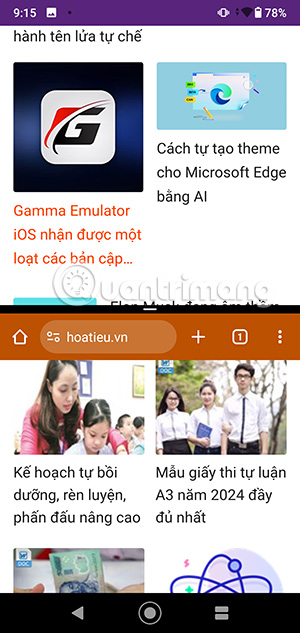
Bây giờ bạn truy cập trang web muốn sử dụng ở chế độ chia đôi màn hình Chrome với 2 cửa sổ tách biệt. Bạn di chuyển hay nhấn vào từng nội dung ở các cửa sổ như bình thường.
Bước 3:
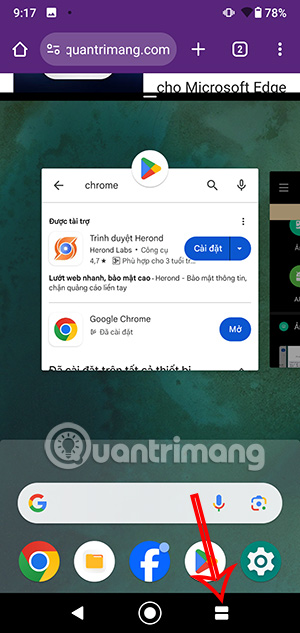
Khi bạn nhấn vào biểu tượng chia đôi ở thanh công cụ trên điện thoại thì có thể thay đổi 1 cửa sổ của Chrome sang ứng dụng khác nếu muốn.
Bước 4:
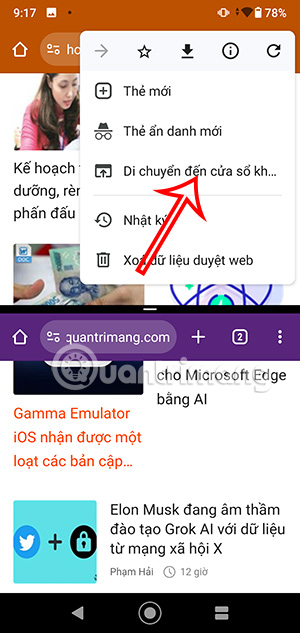
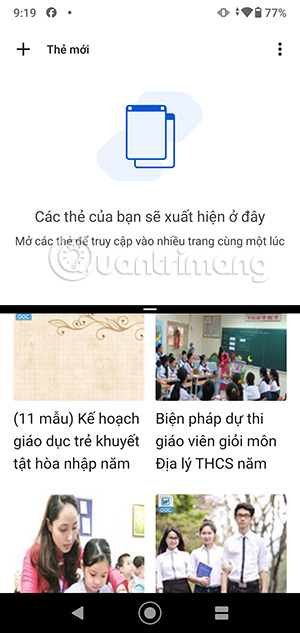
Nhấn vào biểu tượng 3 chấm ở góc phải để hiển thị các tùy chọn khác cho cửa sổ trên Chrome. Nếu muốn mở 1 cửa sổ mới cho Chrome thì bạn nhấn Di chuyển đến cửa sổ khác để mở cửa sổ mới cho chế độ chia đôi màn hình Chrome.
Bước 1:
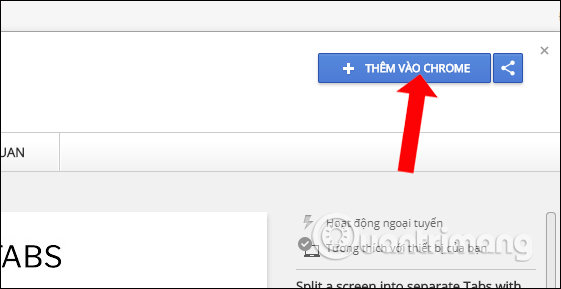
Trước hết bạn tải tiện ích Tab Resizetheo link bên trên rồi tiến hành cài đặt như thông thường trên trình duyệt Chrome.
Bước 2:
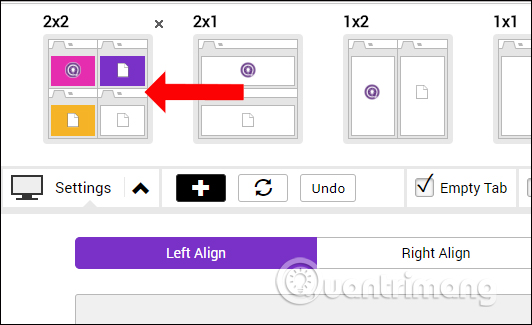
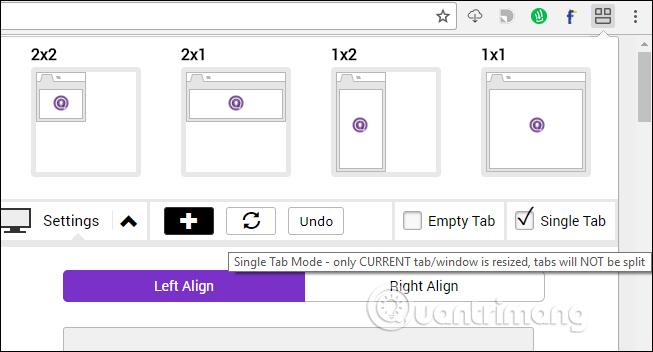
Khi sử dụng lần đầu, tiện ích Tab Resize sẽ đưa những gợi ý kiểu chia màn hình kèm theo hình ảnh xem trước, như 2x2, 2x1, 1x2 hoặc 1x1. Chúng ta có thể dựa vào những kiểu xem trước này để lựa chọn kiểu màn hình nào mà mình muốn chia.
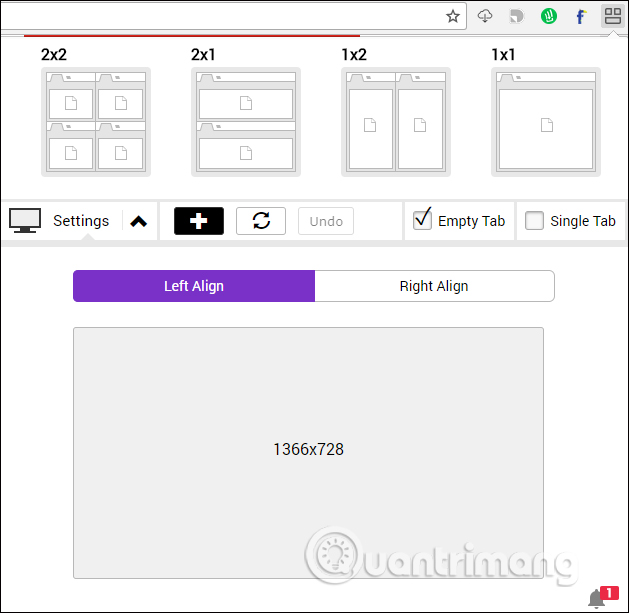
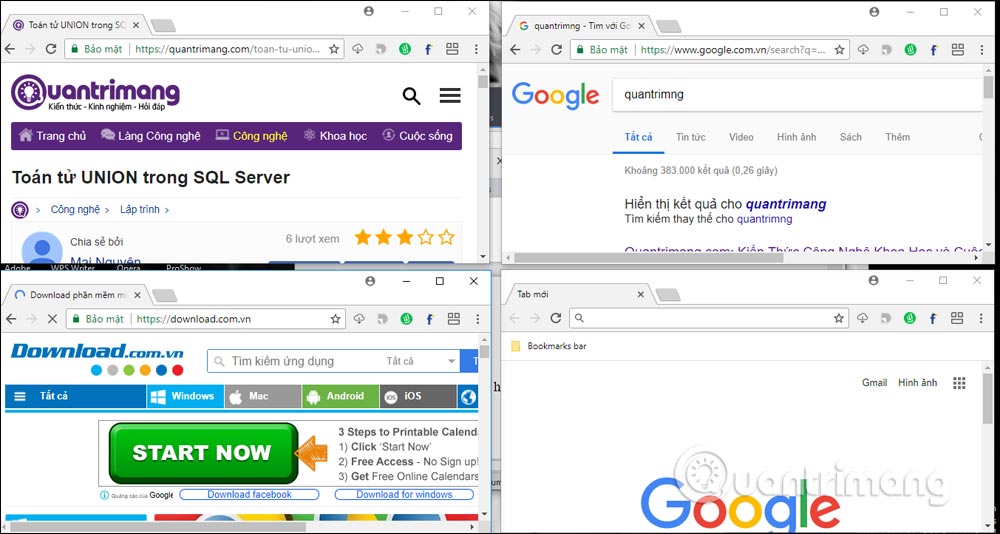
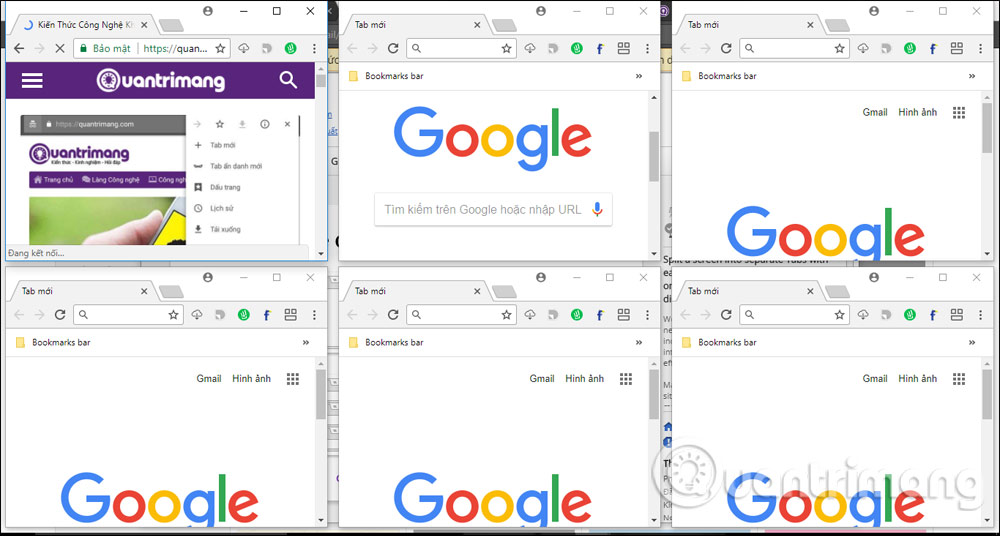
Chẳng hạn tôi sẽ chia màn hình kiểu 2x2 và sẽ được 4 màn hình nhỏ như dưới đây.
Lúc đó các màn hình sẽ chia thành từng tab riêng biệt khác nhau và được thu nhỏ theo đúng màn hình mà người dùng đã chọn. Như vậy, chúng ta có thể dễ dàng điều chỉnh trong từng tab như khi duyệt web thông thường, hoặc có thể tắt 1 trong những tab này đi.
Bước 3:
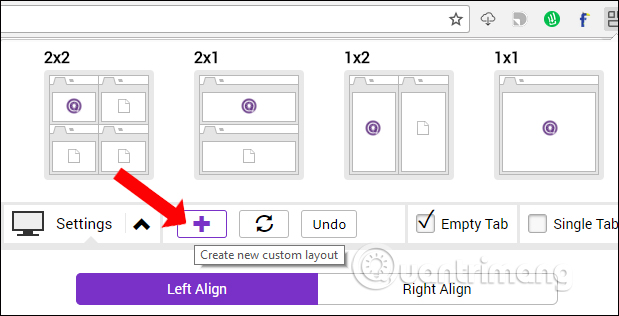
Ngoài việc đưa danh sách gợi ý kiểu chia màn hình, tiện ích Tab Resize còn hỗ trợ việc người dùng tự thiết kế layout kiểu chia màn hình. Tại giao diện tiện ích nhấn vào biểu tượng dấu cộng.
Bước 5:
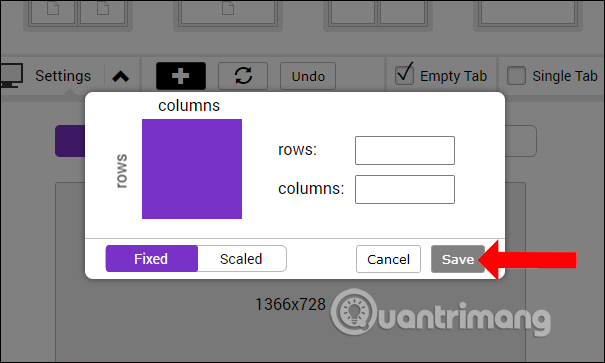
Trong mục Fixed, người dùng có thể điền số cột tại columns, số dòng tại rows muốn chia màn hình. Có thể xem trước kiểu màn hình chia ở bên cạnh. Nếu muốn sử dụng kiểu chia màn hình tự tạo này nhấn Save.
Chẳng hạn tôi sẽ chia màn hình theo kiểu 2x3 và sẽ được kết quả như hình dưới đây. Nghĩa là 2 cột và 3 cột mỗi hàng.
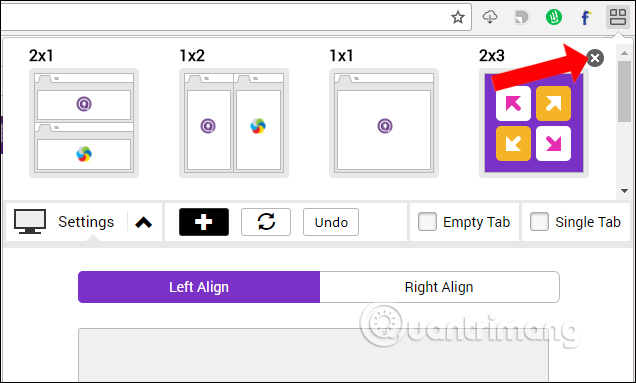
Nếu không muốn dùng kiểu chia màn hình này trên Chrome, nhấn dấu X để xóa kiểu chia màn hình đó.
Bước 6:
Tiện ích Tab Resize còn cung cấp tùy chọn điều chỉnh màn hình. Với Empty tab, những tab trống sẽ tự động mở để hoàn thành kiểu màn hình mà người dùng chọn lựa, trong trường hợp không đủ số tab trong layout.
Còn Single tab, các tab sẽ không bị chia nhỏ và mà vẫn gộp chung 1 cửa sổ và được thu nhỏ lại để bạn có thể làm việc trên máy tính.
Nguồn tin: Quantrimang.com:
Ý kiến bạn đọc
Những tin mới hơn
 5 thay đổi ngay lập tức giúp PC Windows chạy nhanh hơn (05/12/2025)
  Cách dùng WizTree dọn sạch 200GB file rác ẩn (05/12/2025)
  Hướng dẫn xóa Bùa Chú trong Minecraft (05/12/2025)
  Cách xem địa chỉ IP trên máy tính, xem địa chỉ IP Win 10 (05/12/2025)
  20+ cách quay màn hình máy tính, quay màn hình laptop (05/12/2025)
  Mẹo nhỏ giúp xóa bớt 90% desktop shortcut (07/12/2025)
  Cách khắc phục lỗi không mở được file JPG trong Windows (07/12/2025)
  Các ứng dụng thập niên 90 vẫn giữ chỗ trên desktop Windows ngày nay (07/12/2025)
  4 bản phân phối Linux có thể tin tưởng cài đặt trên máy tính chính (07/12/2025)
  Các kiểu dữ liệu trong SQL (07/12/2025)
 Những tin cũ hơn
 Những tính năng quan trọng hơn tốc độ khi lựa chọn VPN (05/12/2025)
  Giữa cơn say và vết thương cũ (05/12/2025)
  4 lệnh Linux "ẩn" cực kỳ hữu ích (05/12/2025)
  Cách cài đặt và thiết lập Windows 11 không cần kết nối Internet (04/12/2025)
  5 tính năng PowerToys không thể thiếu khi sử dụng Windows (04/12/2025)
  3 công cụ bạn nên giữ trong USB cứu hộ Windows 👨 Kun cute Nếu máy tính Windows của bạn khởi động chậm, có cách khắc phục, nhưng nếu nó không khởi động được thì sao? Có những trường hợp máy tính Windows từ chối khởi động hoặc gặp sự cố. Tình huống nà (04/12/2025)
  Cách xuất dữ liệu Microsoft Access sang Word (04/12/2025)
  Hướng dẫn tắt kéo thả file trên Windows 11 (04/12/2025)
  Hướng dẫn đổi tên model máy tính Windows (04/12/2025)
  Những thay đổi biến Terminal thành một IDE hoàn chỉnh (03/12/2025)
  Karaoke Người Đó Tôi Đây Tình Đâu(Midi)
 Chuyển tin nhắn Messenger thành bài hát trong nháy mắt
 Cách xây dựng game nhiều người chơi với Claude Opus 5.5
 Cách xem thời tiết trong ChatGPT với AccuWeather để lên kế hoạch
 Karaoke Lạnh (Midi)
 Cách kết nối ElevenLabs AI agent với Exa
 Thiết lập cách ChatGPT thông báo cho bạn khi có công việc cần chú ý
 TOP phần mềm OCR scan tài liệu có tích hợp AI tốt nhất
 6 trang web tạo mật khẩu ngẫu nhiên an toàn đáng tin cậy
 TOP nền tảng xây dựng công cụ nội bộ có tích hợp AI
 TOP phần mềm AI bảo mật Internet tốt nhất hiện nay
 Biến các ý tưởng thành giải thích trực quan, tương tác trong ChatGPT
 TOP tiện ích mở rộng AI cho VS Code tốt nhất
Cách tạo website Portfolio miễn phí bằng ChatGPT
TOP tiện ích mở rộng AI cho VS Code tốt nhất
Cách tạo website Portfolio miễn phí bằng ChatGPT
 6 lựa chọn thay thế Visual Studio Code tốt nhất có tích hợp AI
 Tạo form hỏi đáp tương tác trong vài phút và prompt chỉnh sửa
 Hướng dẫn sử dụng Google Slides trong Claude
 Hướng dẫn sử dụng Wolfram trong ChatGPT giải toán nâng cao
 15 prompt AI thú vị cho ngày lễ Halloween
 Hoàn thiện một thiết kế thực tế với ChatGPT + Canva
 Hướng dẫn cài đặt và sử dụng n8n trên Windows 11
 Cách lập trình chuyên nghiệp hơn, dễ dàng hơn với tính năng Tệp trên Grok
 Công thức tính diện tích hình Elip
 Hướng dẫn ngắt kết nối ứng dụng trên ChatGPT
 Hướng dẫn tạo đoạn hội thoại cho topic trên Twee
 Bức tranh tổng quan về hỗ trợ khách hàng tích hợp AI
 Cách sửa lỗi There Are Currently No Power Options Available Windows
 Claude Code thực sự có giá bao nhiêu?
 Hướng dẫn 8 cách mở bàn phím ảo trên Windows 10
 5 tài liệu hay nhất giúp bạn làm chủ Small Language Model (SLM) năm 2026




















