Thông tin liên hệ
- 036.686.3943
- admin@nguoicodonvn2008.info

Việc in 2 trang trên 1 mặt giấy hay in hai mặt giấy sẽ tiết kiệm được giấy in rất nhiều, tránh sử dụng giấy không cần thiết khi bạn in tài liệu tham khảo hoặc những tài liệu không nhất thiết phải in 1 mặt giấy. Hiện tại thì chúng ta có thể điều chỉnh Word, PowerPoint và Excel để in 2 trang giấy trên cùng 1 mặt giấy cho dễ quan sát, nếu phần tài liệu không quá dài để có thể dồn lại trong 1 mặt giấy. Bài viết dưới đây sẽ hướng dẫn bạn đọc cách in 2 trang giấy trên 1 mặt giấy.
Trước hết bạn mở file Word muốn điều chỉnh bản in, sau đó nhấn vào File > Print.
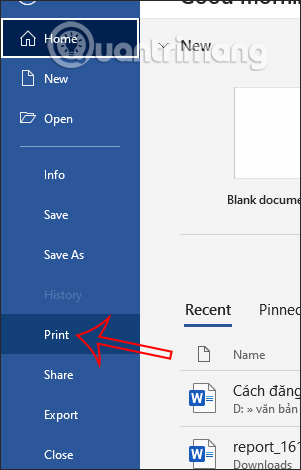
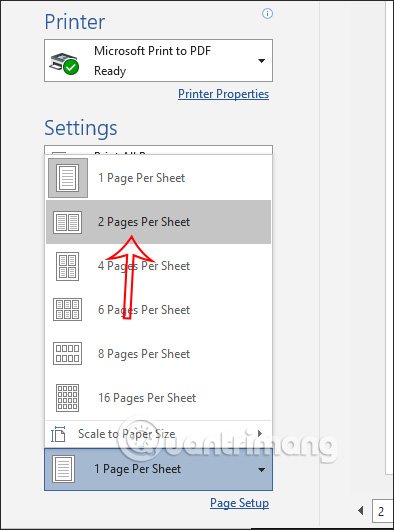
Tiếp đến chúng ta tìm tới phần Settings rồi tại phần 1 page per Sheet, bạn nhấn chuột để chọn số lượng trang sẽ in trên 1 tờ giấy, ở đây chọn 2 trang trên 1 mặt giấy. Tiếp đến bạn chọn máy in để thực hiện bản in. Nhấn nút Print ở bên trên để tiến hành tạo bản in.
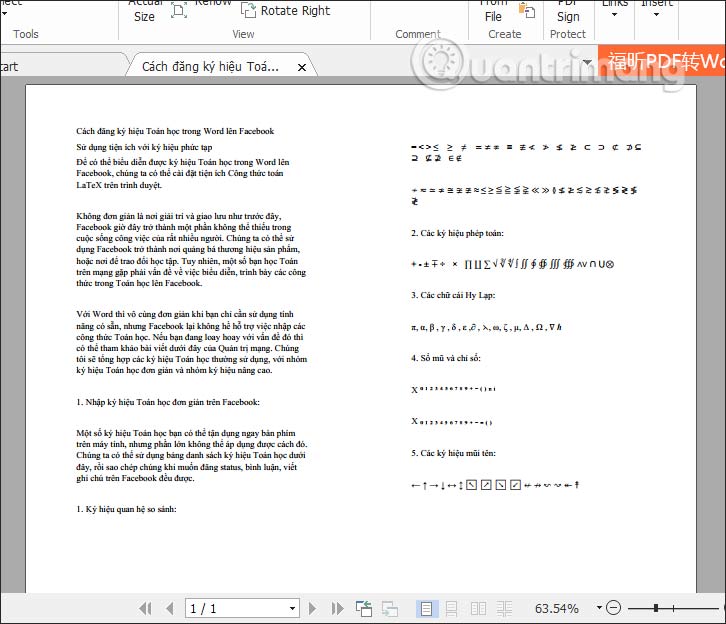
Lúc này hiển thị giao diện để lưu lại bản in mới trên máy tính.

Kết quả chúng ta sẽ thấy tài liệu được in trên 1 mặt giấy. Trong trường hợp bạn muốn có thêm bước điều chỉnh lề thì có thể dùng tính năng Shrink One Page để thu nhỏ nội dung trong 1 trang. Bạn tham khảo bài viết Cách tự động thu gọn văn bản Word.
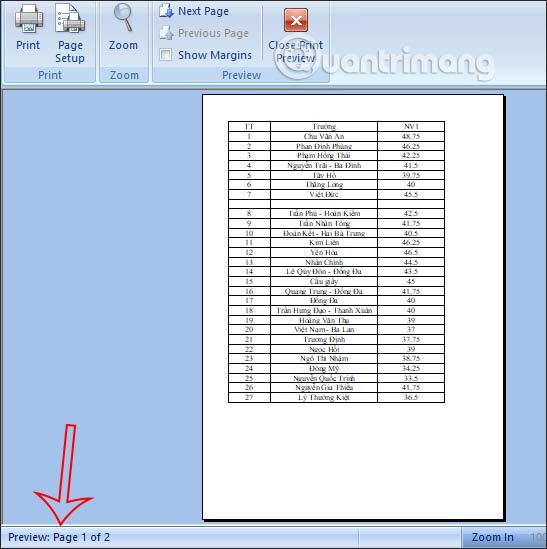
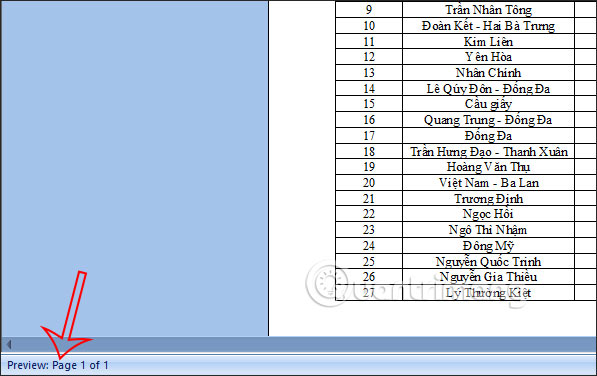
Bảng thống kê này hiện có 2 trang và chúng ta sẽ điều chỉnh để chỉ in trong 1 trang giấy mà thôi.
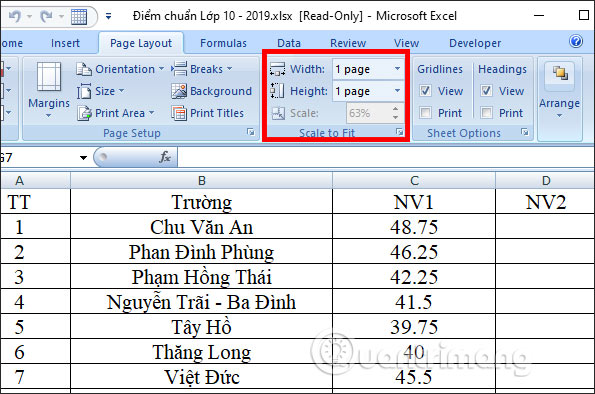
Trong giao diện trên Excel bạn nhấn vào mục Page Layout rồi nhìn xuống mục Scale to Fit. Sau đó phần Width bạn chọn 1 page, Height cũng chọn 1 page.
Kết quả tài liệu Excel đã được thu gọn trong 1 mặt giấy.
Với trường hợp bảng Excel có nhiều cột và trải dài nhiều trang thì bạn có thể thử một số cách khác trong bài viết Cách in Excel trên 1 trang giấy A4.
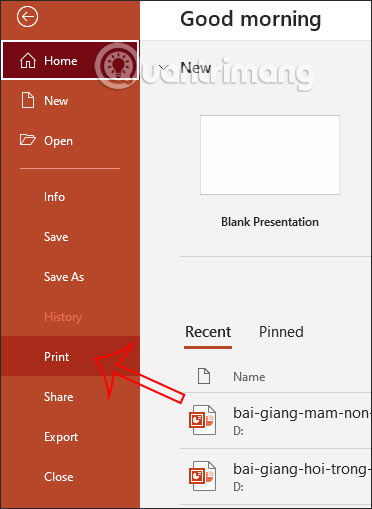
Chúng ta cũng có thể co các slide PowerPoint để in cùng trong 1 mặt giấy. Bạn mở file PowerPoint rồi nhấn vào mục File > Print.
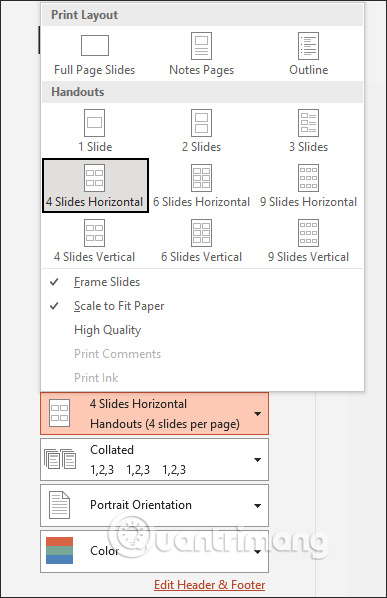
Lúc này chúng ta sẽ điều chỉnh số lượng slide PowerPoint in trên mặt giấy. Chúng ta có thể lựa chọn số lượng slide mà bạn muốn in cùng 1 mặt giấy.
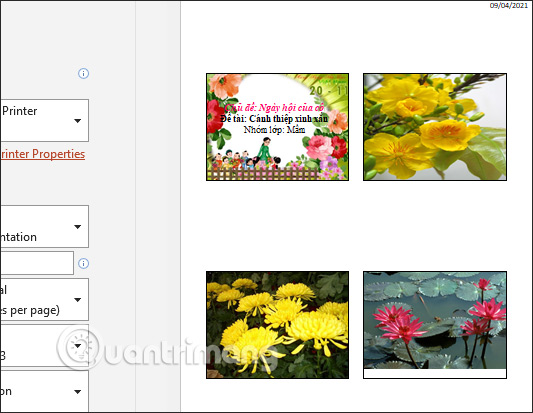
Kết quả bạn sẽ nhìn thấy có nhiều slide hiển thị trong cùng 1 mặt giấy như hình dưới đây.
Nguồn tin: Quantrimang.com:
Ý kiến bạn đọc
Những tin mới hơn
 Thanh xuân năm ấy của chúng ta (07/10/2024)
  Cách tạo số ngẫu nhiên trong Excel (07/10/2024)
  Cách làm mờ ảnh nền trong PowerPoint (07/10/2024)
  Cách làm mờ ảnh nền trong PowerPoint (07/10/2024)
  Cách nhận bản cập nhật Windows 11 24H2 vừa chính thức ra mắt (07/10/2024)
  Các toán tử so sánh trong SQL Server (07/10/2024)
  Cách thay đổi hệ thống ngôn ngữ trong Windows 10 (07/10/2024) Thanh xuân năm ấy của chúng ta (07/10/2024)
  Cách tải và cập nhật driver Bluetooth cho Windows 10 (08/10/2024)
  Cách thêm tuyết rơi vào ảnh bằng Photoshop (08/10/2024)
 Những tin cũ hơn
 Hướng dẫn tạo hiệu ứng phối màu nền PowerPoint (04/10/2024)
  Cách tắt đồng bộ OneDrive trên Windows (04/10/2024)
  5 cách khắc phục lỗi “Can't Reach This Page” trên Microsoft Edge (04/10/2024)
  Những cách tiết kiệm tiền khi nâng cấp PC (04/10/2024)
  Cách tạo hiệu ứng zoom slide liên kết trong PowerPoint (03/10/2024)
  Cách xóa bất cứ chi tiết nào trong ảnh với GIMP (03/10/2024)
  Hướng dẫn tạo folder theo tên danh sách Excel (03/10/2024)
  Cách ẩn vị trí của bạn trong Chrome, Firefox và Microsoft Edge (03/10/2024)
  Hướng dẫn đóng dấu ngoặc số âm trong Excel (03/10/2024)
  7 cách đánh số trang trong Word mà bạn cần biết (02/10/2024)
  TOP ứng dụng AI chỉnh eo thon gọn đẹp nhất
 Cách thay đổi ngôn ngữ trong ChatGPT
 TOP công cụ AI pháp luật giúp tra cứu luật và giải đáp pháp lý
 Cursor là gì?
 Cách đồng bộ ngữ cảnh giữa ChatGPT, Claude, Gemini với ThreadPort
 Hướng dẫn dùng Gemini Live chat bằng giọng nói
 Hướng dẫn tạo ảnh thời khóa biểu chỉ bằng 1 câu lệnh
 TOP công cụ AI cải thiện chất lượng video
 Hướng dẫn chỉnh sửa video trong Google Flow
 5 lợi ích của Google AI Pro mà nhiều người chưa tận dụng
 7 ý tưởng prompt viết bài bằng AI giúp thúc đẩy quy trình sáng tạo nội dung
 5 cách sáng tạo để sử dụng LLM
 Tạo video AI đầu tiên của bạn trong 10 phút
 TOP công cụ hữu ích nên thử trên Quantrimang
 Prompt tạo poster nội quy lớp học các cấp
 Hướng dẫn lấy Gemini API Key và kết nối với n8n chi tiết
 NoteGPT AI Detector: Công cụ phát hiện nội dung do AI tạo
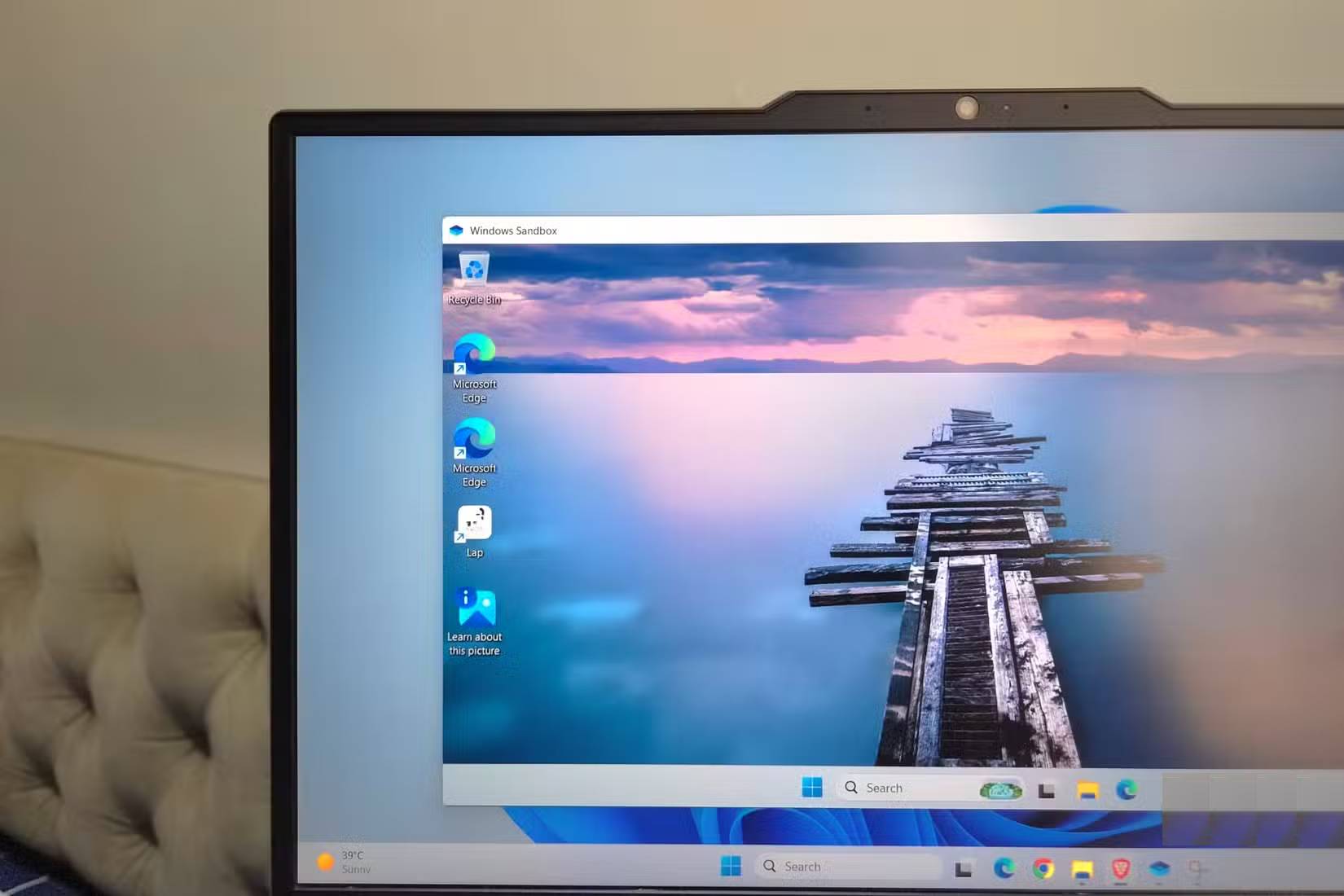 Vì sao nên chạy AI agent trong Windows Sandbox?
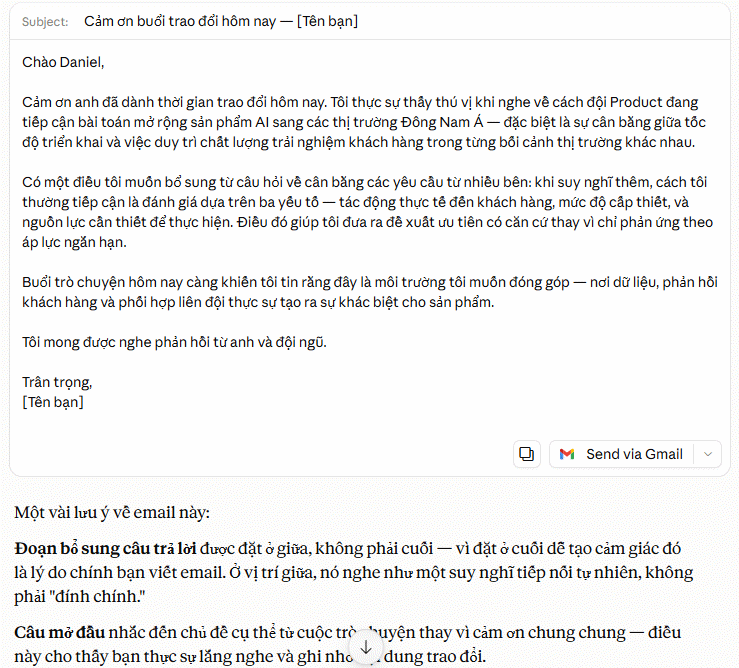 15 prompt Claude luyện tập phỏng vấn xin việc
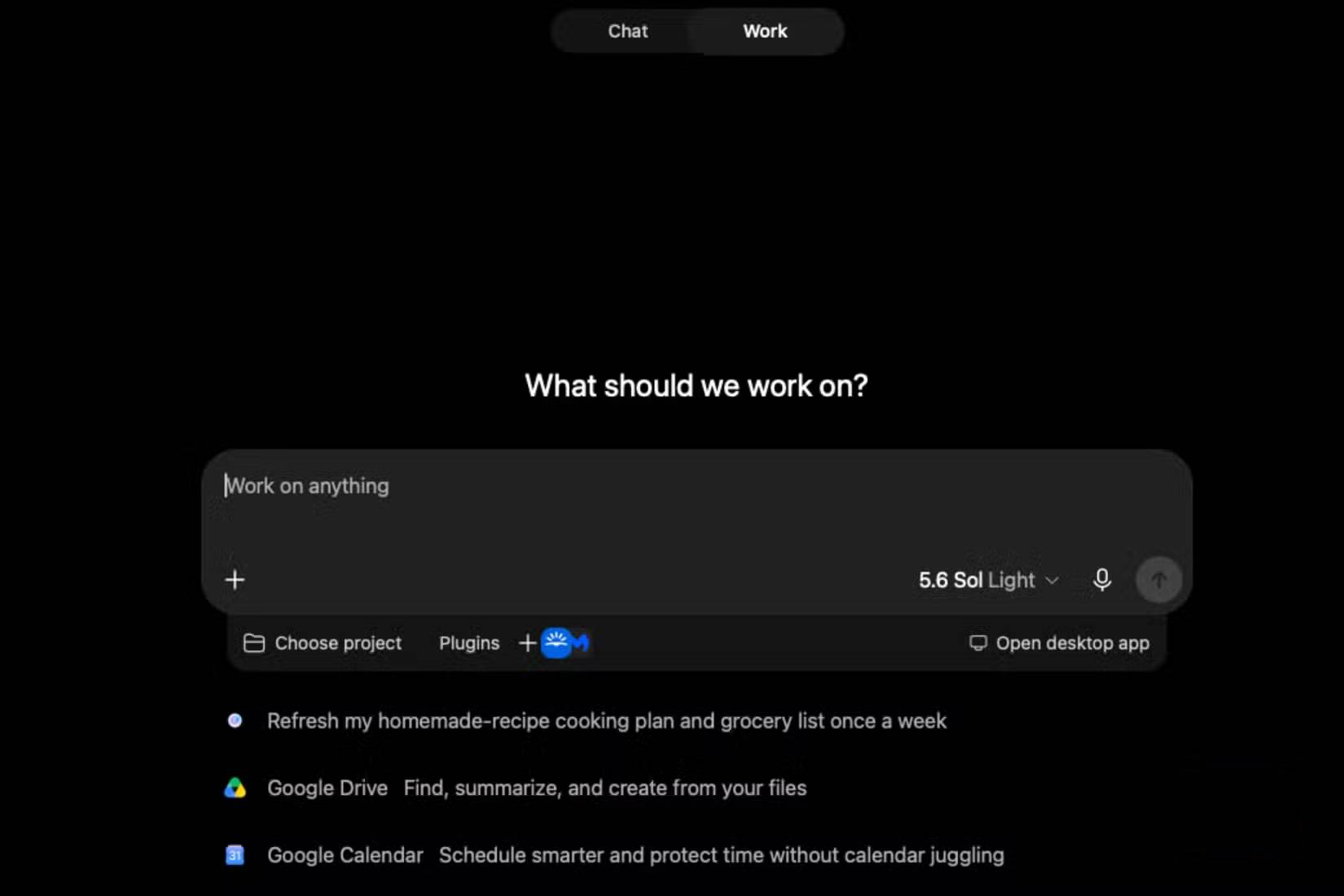 Claude Cowork hay ChatGPT Work là công cụ đáng tin tưởng để hoàn thành công việc?