Thông tin liên hệ
- 036.686.3943
- admin@nguoicodonvn2008.info

Trendline trong Excel hay đường xu hướng trong Excel sẽ giúp người xem có cái nhìn trực quan về sự tăng giảm, hoặc xu hướng tương lai của số liệu một cách rất chuyên nghiệp. Thông qua đường xu hướng này người dùng có thể dự báo được giá trị của các đại lượng theo chuỗi thời gian. Bài viết dưới đây sẽ hướng dẫn bạn từng bước chèn Trendline trong Microsoft Excel.
Bước 1:
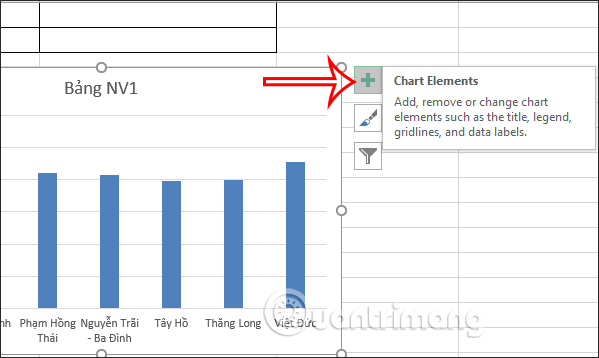
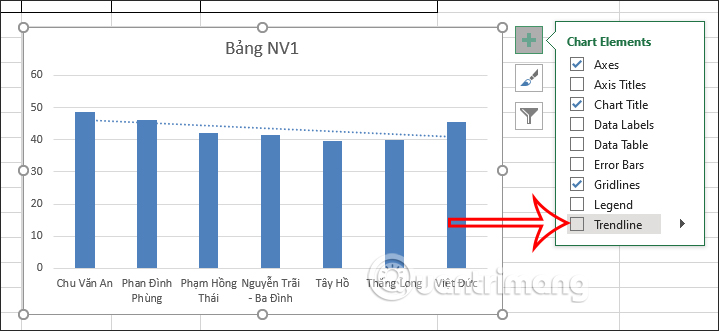
Trước hết chúng ta tạo biểu trong Excel như bình thường dựa theo số liệu bảng mà bạn có được. Tại giao diện biểu đồ trong Excel người dùng nhấn vào biểu tượng dấu cộng như hình dưới đây.
Bước 2:
Trong danh sách hiển thị, chúng ta sẽ tích chọn vào Trendline để hiển thị đường xu hướng trong bản đồ. Kết quả bạn sẽ nhìn thấy đường xu hướng màu xanh ở trên cùng dữ liệu bản đồ theo hướng khác nhau tùy theo số liệu của bảng dữ liệu.
Bước 3:
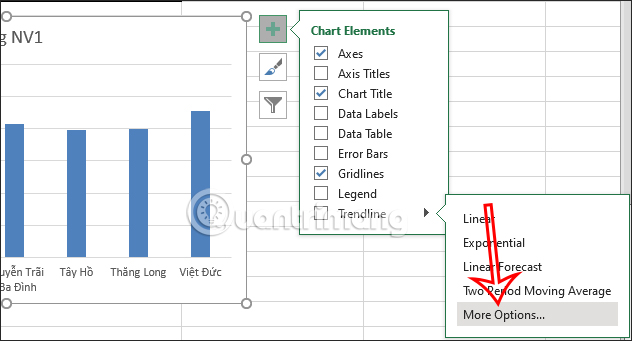
Khi nhấn vào Trendline bạn sẽ nhìn thấy có nhiều kiểu đường xu hướng để chúng ta lựa chọn thay đổi cho biểu đồ của mình. Bạn có thể nhấn More Option để mở thêm nhiều tùy chọn khác cho đường xu hướng.
Bước 4:
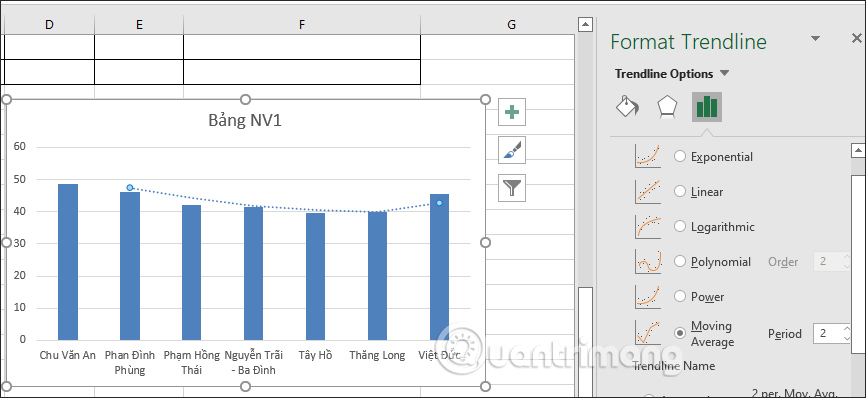
Ở cạnh phải giao diện bạn sẽ nhìn thấy các tùy chọn khác nhau cho đường xu hướng. Lúc này bạn tích chọn vài kiểu đường xu hướng mà chúng ta muốn thay đổi cho biểu đồ trong Excel của mình.
Bạn có thể theo dõi đường xu hướng hiển thị như thế nào để lựa chọn đường xu hướng cho phù hợp.
Bước 5:
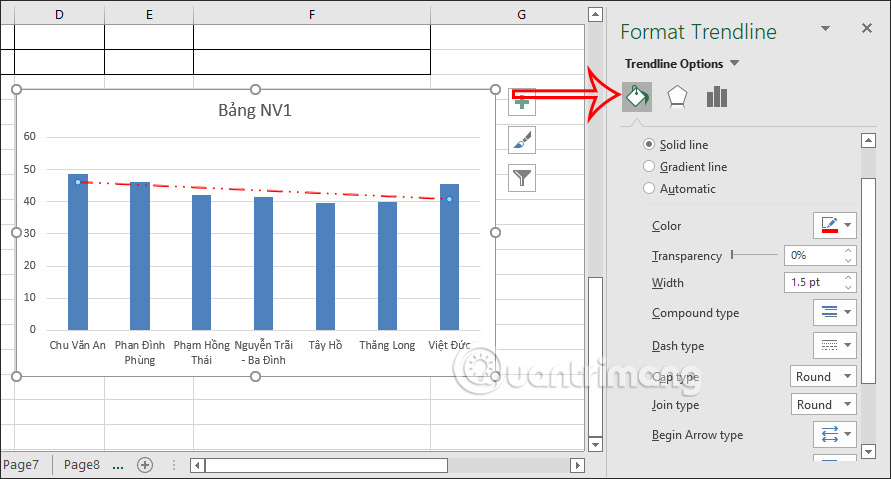
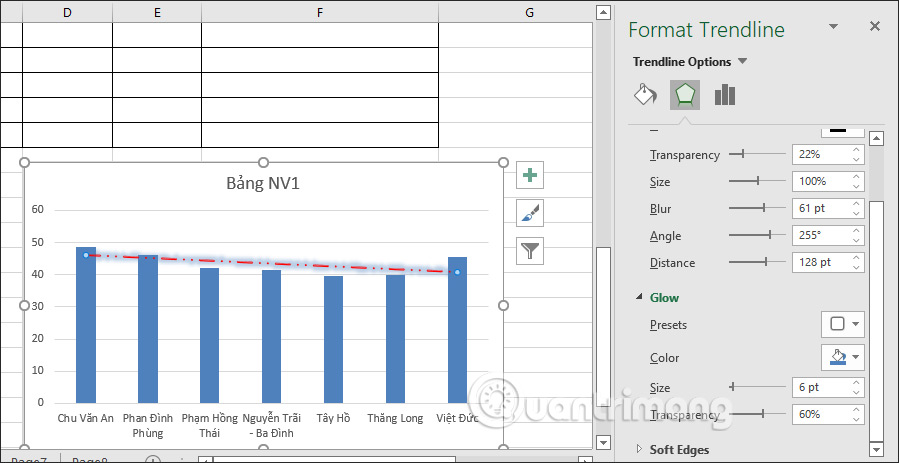
Cũng tại giao diện này người dùng có thể định dạng cho đường xu hướng. Nhấn vào biểu tượng Fill & Line để chỉnh sửa lại giao diện. Tại đây chúng ta có thể thay đổi màu sắc, độ trong suốt, chiều rộng và các thành phần khác của đường xu hướng như hình dưới đây.
Bước 6:
Nhấn tiếp vào biểu tượng Effects để thêm hiệu ứng cho đường xu hướng. Bạn nhấn vào từng mục để điều chỉnh thêm hiệu ứng phù hợp cho đường xu hướng.
Nguồn tin: Quantrimang.com
Ý kiến bạn đọc
Những tin mới hơn
 Hướng dẫn cách cập nhật phiên bản mới cho Microsoft Outlook (03/06/2022)
  Cách vô hiệu hóa Narrator trên Windows 10/11 (03/06/2022)
  Khắc phục lỗi không thể xoá file hoặc thư mục OneDrive (03/06/2022)
  Cách tạo thời khóa biểu trong Excel (04/06/2022)
  8 nhược điểm lớn khi mua MacBook (04/06/2022)
  Đây là lý do tại sao bạn không nên thường xuyên thay đổi phông chữ email (05/06/2022)
  Cách lấy dữ liệu từ web vào Excel (06/06/2022)
  Cách thay đổi kích cỡ Taskbar trên Windows 11 (06/06/2022)
  Cách dễ dàng tạo mã QR trên Linux (06/06/2022) Cách vô hiệu hóa Narrator trên Windows 10/11 (08/06/2022)
 Những tin cũ hơn
 Cách hiển thị Preview Pane của File Explorer trên Windows 10/11 (02/06/2022)
  Tổng hợp các cách khởi động lại (restart) MacBook Air (02/06/2022)
  Độ phân giải màn hình nào tốt nhất cho chơi game? (02/06/2022)
  6 thói quen bổ ích tiếp thêm bản lĩnh cho cuộc sống của bạn (02/06/2022)
  Cách lấy lại không gian ổ đĩa trên Windows 11 đơn giản nhất (01/06/2022)
  Cách chụp ảnh màn hình trên Windows 11 (01/06/2022)
  Microsoft cảnh báo lỗ hổng RCE trong công cụ chẩn đoán Windows (01/06/2022)
  Cách để Restart MacBook Pro (01/06/2022)
  6 cách sửa lỗi Media Creation Tool không hoạt động (01/06/2022)
  Học 7 điều để cải thiện vận khí, cuộc sống thuận buồm xuôi gió (01/06/2022)
  7 công cụ AI mã nguồn mở có thể thay thế các gói đăng ký trả phí
 Hướng dẫn tìm địa điểm bằng bản đồ trên Gemini
 Cách dùng plugin Gmail trong ChatGPT để chuẩn bị nháp email
 13 công cụ AI tốt nhất để tạo tác phẩm nghệ thuật từ một bức ảnh chụp
 Hướng dẫn dọn dẹp và quản lý Gmail bằng Gemini
 TOP công cụ AI chỉnh sửa ảnh theo từng nhu cầu
 5 cách khai thác Gemini với Google Workspace và NotebookLM
 TOP Claude Connector tốt nhất cho hoạt động bán hàng
 4 lựa chọn thay thế tốt nhất cho Midjourney
 Hướng dẫn tạo bài thuyết trình bằng AI trên NoteGPT
 8 mẹo hạn chế Claude vượt quá giới hạn lượt dùng
 8 mẹo hạn chế Claude vượt quá giới hạn lượt dùng
 Cách sử dụng công cụ chỉnh sửa ảnh ưu việt trên ChatGPT
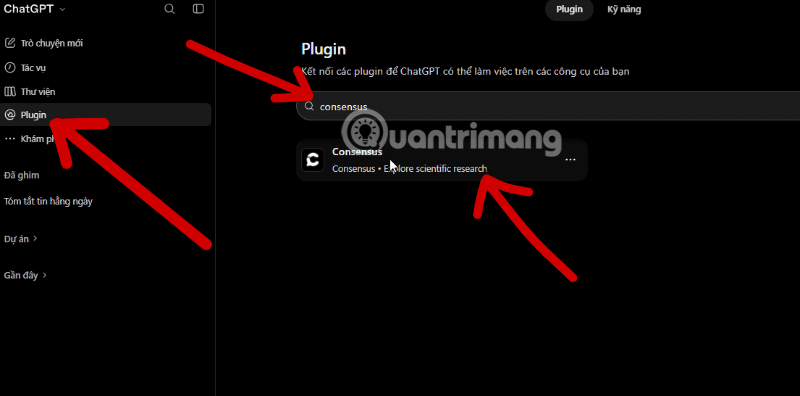 Cách dùng AI Agent Consensus tóm tắt tài liệu dài trên ChatGPT
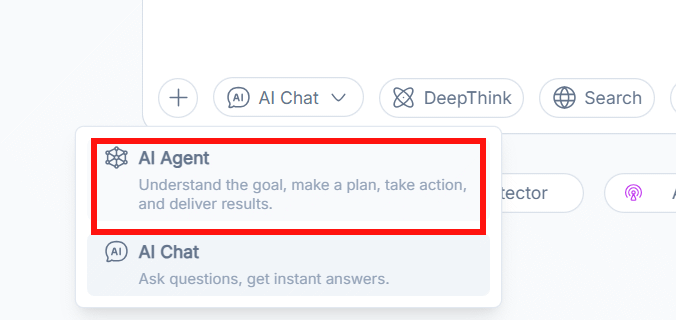 Cách tạo tài liệu bằng AI trên NoteGPT
 10 công cụ tạo website AI tốt nhất năm 2026
 Ứng dụng Copilot trong Excel
 10 mô hình Hugging Face đáng tìm hiểu vào năm 2026
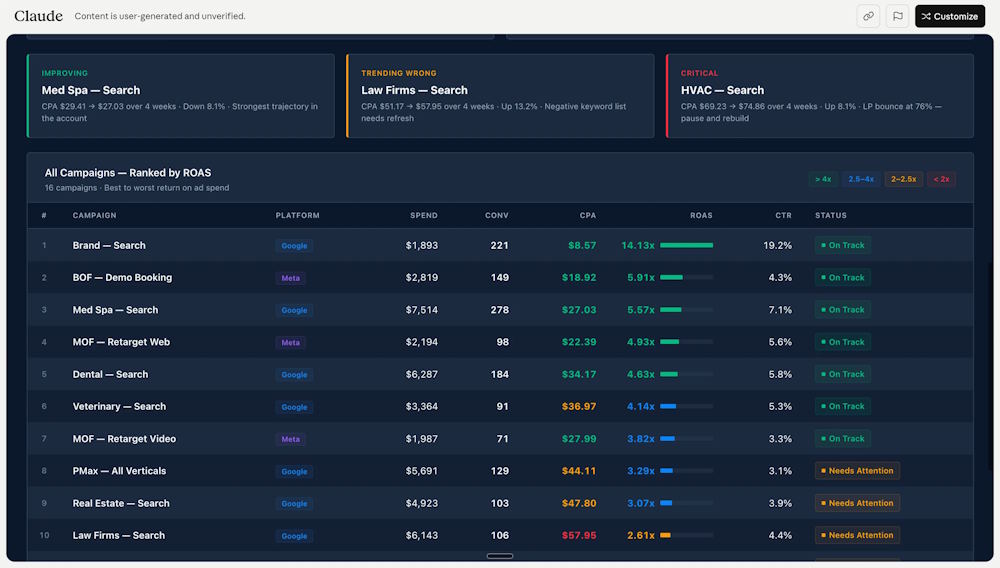 Hướng dẫn tạo dashboard dữ liệu bằng Claude Dashboards
 Cách dùng Claude Motion biến ý tưởng thành video chuyển động
 Hướng dẫn cài đặt và sử dụng n8n trên Windows 11
 Cách lập trình chuyên nghiệp hơn, dễ dàng hơn với tính năng Tệp trên Grok
 Công thức tính diện tích hình Elip
 Hướng dẫn ngắt kết nối ứng dụng trên ChatGPT
 Hướng dẫn tạo đoạn hội thoại cho topic trên Twee
 Bức tranh tổng quan về hỗ trợ khách hàng tích hợp AI
 Đừng chia sẻ ảnh cho đến khi bạn chạy kiểm tra siêu dữ liệu này!
 6 cách mở Computer/System Properties trong Windows 10
 Cách sửa lỗi There Are Currently No Power Options Available Windows
 Hướng dẫn 8 cách mở bàn phím ảo trên Windows 10