Thông tin liên hệ
- 036.686.3943
- admin@nguoicodonvn2008.info

Ứng dụng Narrator là một tính năng của Windows kể từ phiên bản Windows 2000. Nó được phát triển cho những người gặp khó khăn khi làm việc trên PC do thị lực bị suy giảm.
Tuy nhiên, nếu bạn không sử dụng Narrator hoặc muốn sử dụng một ứng dụng khác, bạn có thể dễ dàng tắt hoặc vô hiệu hóa nó. Bằng cách đó, nó sẽ không ảnh hưởng đến trải nghiệm máy tính hàng ngày của bạn. Vì vậy, hãy cùng khám phá cách bạn có thể tắt ứng dụng Narrator trên Windows 10 và 11.
Narrator có thể được kích hoạt bằng cách sử dụng các phím tắt: Win + Ctrl + Enter. Vì vậy, nếu nó đang bật hoặc đã được bật do bạn nhấn nhầm các phím tắt của ứng dụng, hãy nhấn lại các phím Win + Ctrl + Enter. Bạn sẽ nghe thấy "Exiting Narrator" và ứng dụng sẽ tắt.
Ngoài ra, khi cửa sổ Narrator mở ra, bạn luôn có thể tắt nó bằng cách nhấp vào nút Turn off Narrator.
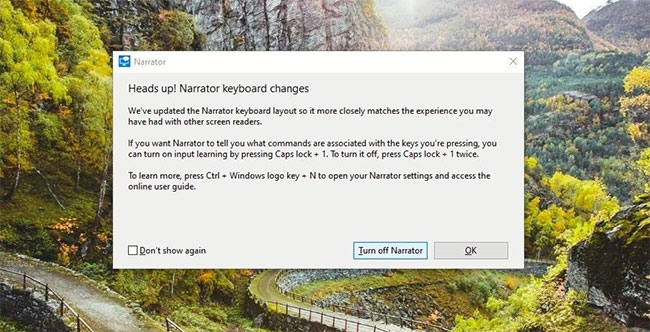
Một phím tắt đơn giản khác để tắt Narrator là sử dụng đồng thời các phím Caps Lock + Esc.
Thật dễ dàng để tắt Narrator thông qua Windows Settings. Hãy làm như sau:
1. Nhấn tổ hợp phím Win + I để mở Settings trên máy tính của bạn.
2. Nhấp vào Ease of Access và trong trang mở ra, hãy chọn Narrator từ ngăn bên trái. Trang cài đặt Narrator sẽ mở ra - bạn cũng có thể truy cập trực tiếp trang này bằng cách nhấn tổ hợp phím Win + Ctrl + N.
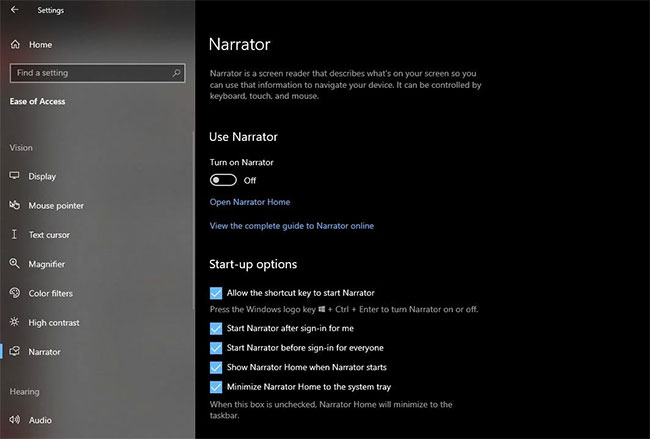
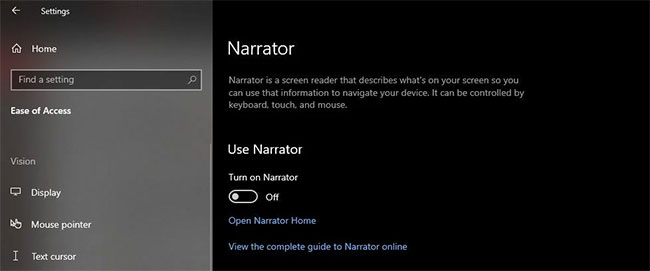
3. Trên trang Narrator, đảm bảo rằng nút Turn On Narrator được chuyển sang vị trí tắt.
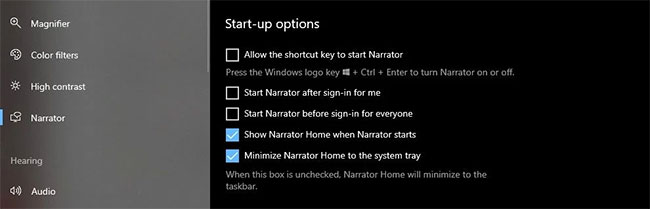
4. Sau đó, trong phần Start-up options bên dưới, hãy đảm bảo rằng bạn bỏ chọn hộp bên cạnh Allow the shortcut key to start Narrator. Vì vậy, Narrator sẽ không bắt đầu ngay bây giờ, ngay cả khi bạn nhập nhầm các phím tắt.
5. Nếu bạn đang sử dụng Narrator và đã lên lịch kích hoạt tài khoản của mình sau khi đăng nhập, hãy bỏ chọn hộp bên cạnh Start Narrator after sign-in for me để vô hiệu hóa nó. Nếu bạn muốn tắt tính năng này trên máy tính của mình cho tất cả người dùng, hãy bỏ chọn hộp bên cạnh Start Narrator before sign-in for everyone.
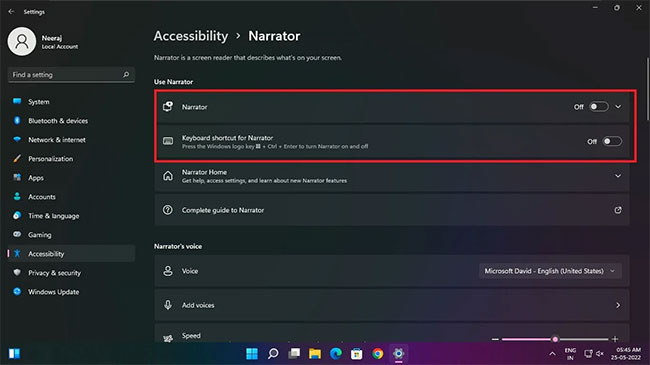
Nếu bạn đang sử dụng Windows 11, việc tắt Narrator là một quá trình hơi khác:
1. Mở Windows Settings trên Windows 11 bằng cách nhấn đồng thời các phím Win + I.
2. Bấm vào Accessibility trên ngăn bên trái và chọn Narrator ở ngăn bên phải.
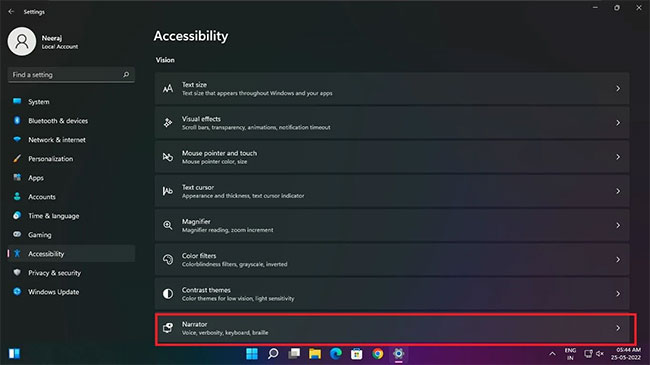
3. Trên trang Narrator, đảm bảo rằng nút Turn On Narrator được tắt.
4. Sau đó, cũng bỏ chọn hộp bên cạnh Keyboard shortcut for Narrator để Narrator không bật ngay cả khi phím tắt của nó bị sử dụng nhầm.
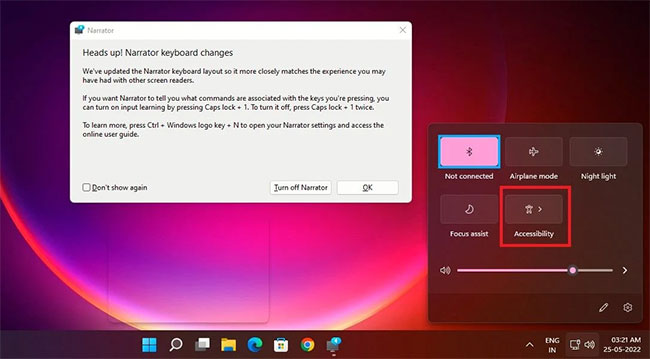
Nếu có PC chạy Windows 11, bạn cũng có thể dễ dàng tắt Narrator qua Quick Settings.
Chỉ cần nhấn tổ hợp phím Win + A để mở Quick Settings. Sau đó nhấp vào nút Accessibility.
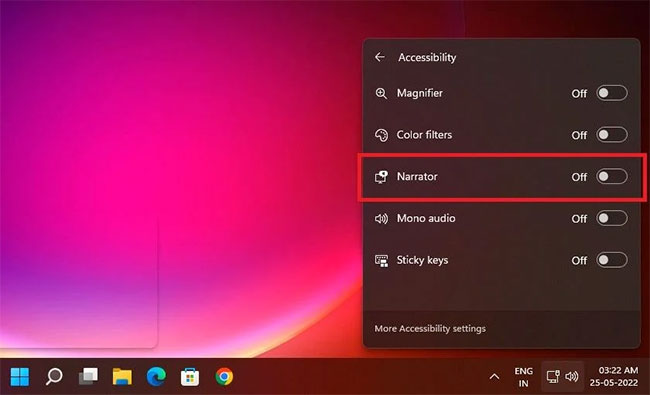
Sau đó, tắt nút Narrator. Bạn cũng có thể tắt các tùy chọn trợ năng khác từ đây.
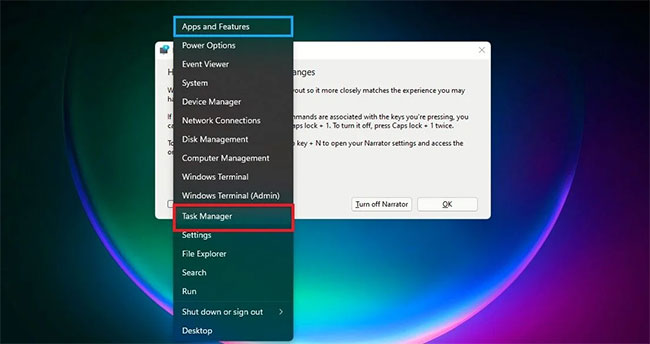
Trên Windows 11, nếu Narrator đang bật và bạn không thể tắt nó vì bất kỳ lý do gì, bạn cũng có thể tắt nó qua Task Manager.
Nhấp chuột phải vào vùng trống trên Taskbar và chọn Task Manager từ menu mở ra.
Trong Task Manager bên dưới Apps, bạn sẽ thấy ứng dụng Narrator được liệt kê là Screen Reader. Nhấp vào Screen Reader để highlight nó. Và sau đó nhấp vào nút End Task ở cuối cửa sổ để tắt Narrator.
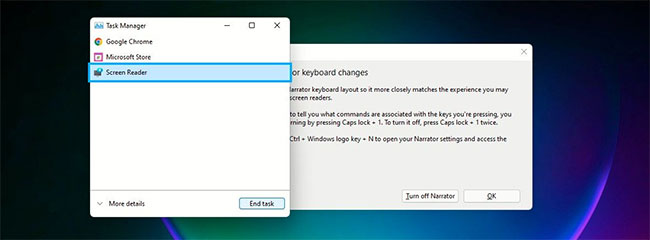
Bạn cũng có thể tắt Narrator khỏi máy tính của mình bằng cách thu hồi quyền tài khoản Windows. Đây là cách thực hiện:
1. Tìm kiếm Narrator trong thanh tìm kiếm. Bạn sẽ thấy nó dưới mục Best match.
2. Trên ngăn bên phải bên dưới ứng dụng Narrator, nhấp vào Open file location.
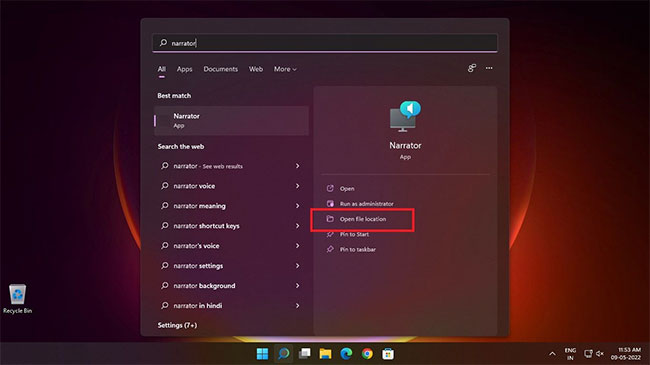
3. Trên trang vị trí file mở ra, bấm chuột phải vào Narrator, sau đó nhấp vào Properties.
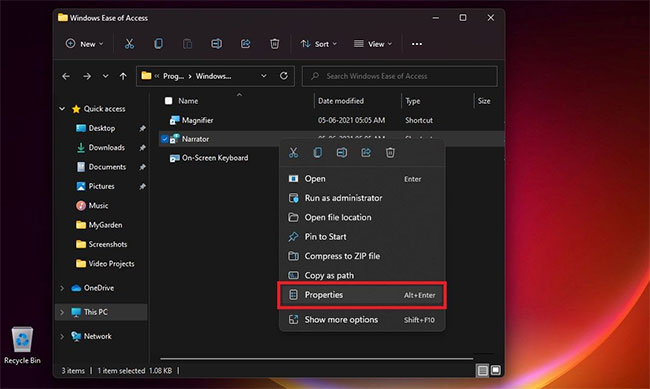
4. Trong cửa sổ Narrator Properties, chọn tab Security. Sau đó nhấp vào Edit để thay đổi quyền tài khoản người dùng. Sau đó, chọn tài khoản người dùng mà bạn muốn tắt ứng dụng Narrator.
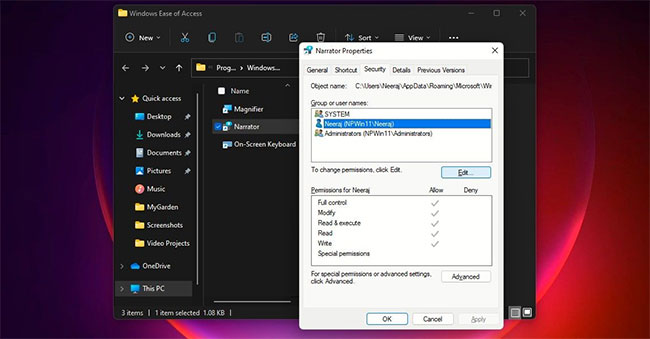
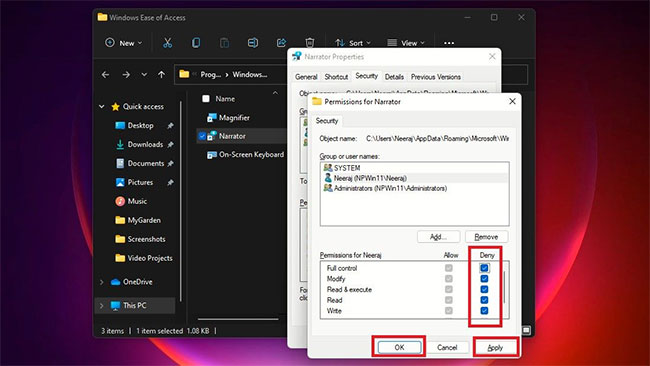
5. Sau đó, trong Permissions cho tài khoản người dùng đã chọn của bạn, hãy đánh dấu vào tùy chọn Full control trong Deny. Chọn hộp Full control sẽ tự động chọn các hộp bên dưới cho tất cả mọi quyền của Narrator.
6. Cuối cùng, nhấp vào Apply cho từng tài khoản người dùng, sau đó nhấn OK.
Trong tương lai, nếu bạn hoặc người thân muốn sử dụng Narrator, hãy làm theo các bước từ 1 đến 4 ở trên, rồi sau khi chọn tài khoản người dùng, hãy nhấp vào Allow > Full control. Cuối cùng, nhấp vào Apply > OK.
Làm theo các phương pháp và bước trên, bạn có thể dễ dàng tắt hoặc vô hiệu hóa ứng dụng Narrator trên PC Windows. Làm như vậy là hợp lý, đặc biệt nếu bạn không sử dụng nó hoặc muốn sử dụng một ứng dụng khác.
Và như đã biết, bạn cũng có thể dễ dàng bật lại tính năng này nếu người nào đó mà bạn chia sẻ máy tính muốn sử dụng ứng dụng Narrator.
Nguồn tin: Quantrimang.com
Ý kiến bạn đọc
Những tin mới hơn
Những tin cũ hơn
 TOP công cụ AI tạo văn bản tốt nhất
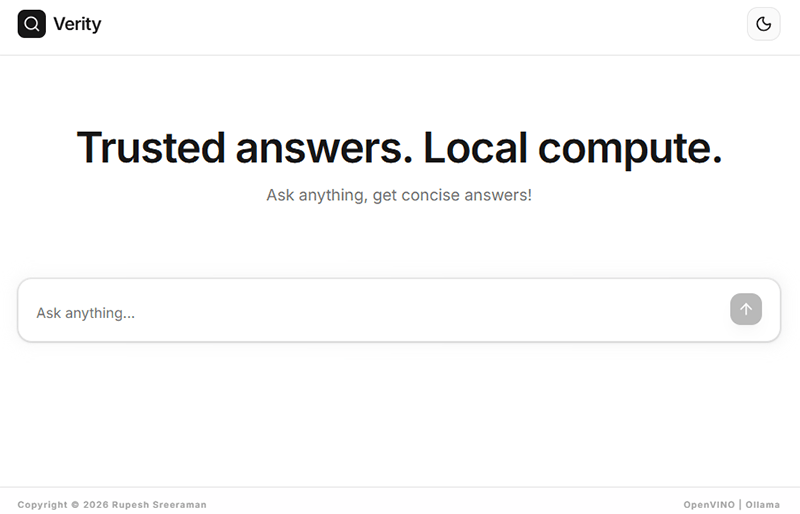 Top 4 công cụ AI tìm kiếm local thay thế Perplexity hoàn hảo
 Mẹo dùng 4 bước xác minh nguồn tin khi dùng AI Search
 Cách đồng bộ dữ liệu giữa ChatGPT và Claude
 TOP những dịch vụ thư điện tử tích hợp AI
 TOP lựa chọn thay thế Google Flow tốt nhất
 TOP công cụ AI thiết kế đồ họa trên trình duyệt web
 Hướng dẫn tạo và chia sẻ slide AI trên Gamma
 TOP ứng dụng AI chỉnh eo thon gọn đẹp nhất
 Cách thay đổi ngôn ngữ trong ChatGPT
 TOP công cụ AI pháp luật giúp tra cứu luật và giải đáp pháp lý
 Cursor là gì?
 Cách đồng bộ ngữ cảnh giữa ChatGPT, Claude, Gemini với ThreadPort
 Hướng dẫn dùng Gemini Live chat bằng giọng nói
 Hướng dẫn tạo ảnh thời khóa biểu chỉ bằng 1 câu lệnh
 TOP công cụ AI cải thiện chất lượng video
 Hướng dẫn chỉnh sửa video trong Google Flow
 5 lợi ích của Google AI Pro mà nhiều người chưa tận dụng
 7 ý tưởng prompt viết bài bằng AI giúp thúc đẩy quy trình sáng tạo nội dung
 5 cách sáng tạo để sử dụng LLM