Thông tin liên hệ
- 036.686.3943
- admin@nguoicodonvn2008.info

AutoCAD là phần mềm chuyên dùng để thiết kế các bản vẽ 2D hoặc 3D và rất quen thuộc với dân chuyên thiết kế. Phần mềm yêu cầu máy tính cần có cấu hình cài đặt phù hợp để tránh trường hợp không thể cài được AutoCAD trên máy tính, hoặc xảy ra một số lỗi khác. Hiện tượng giật, lag trên AutoCAD không phải hiếm gặp và có thể xảy ra ở bất kỳ máy tính cài đặt nào, kể cả ở máy tính đủ cấu hình để cài đặt AutoCAD. Điều này chắc chắn sẽ gây khó khăn tới người dùng, khi không thể hoàn thành bản thiết kế của mình. Dưới đây là một số cách để bạn khắc phục lỗi giật lag trên AutoCAD.
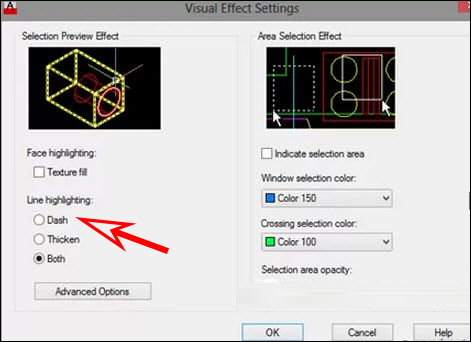
Có thể việc sử dụng hiệu ứng viền của vùng chọn sẽ khiến phần mềm giật hoặc lag hơn do phải xử lý hiệu ứng. Chúng ta có thể đổi sang kiểu đường kẻ đứt để có thể tăng tốc quá trình xử lý.
Tại giao diện của phần mềm bạn click chuột vào biểu tượng chữ A rồi chọn Options. Hiển thị giao diện mới nhấn vào mục Selection và chọn Visual Effect Settings.
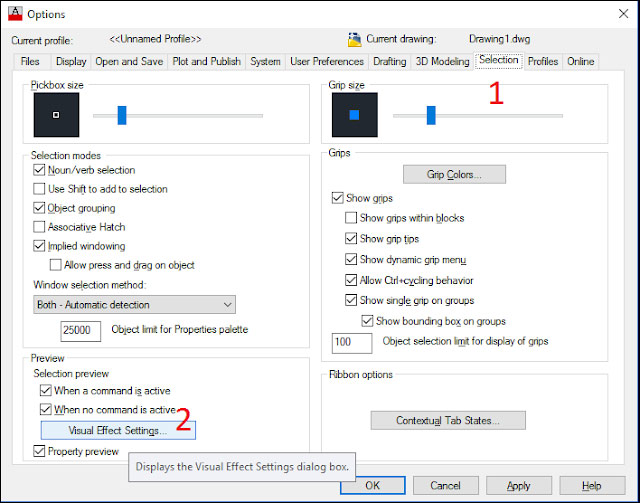
Sau đó bạn chọn vào mục Dash để chọn kiểu nét đứt và nhấn OK để lưu lại.
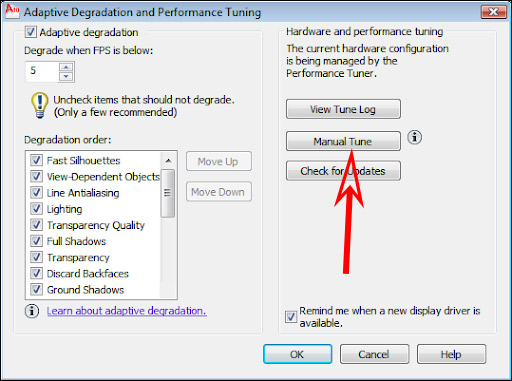
Trong giao diện bạn nhập lệnh 3DCONFIG tại Command và ấn Enter để truy cập. Sau đó trong giao diện mới nhấn vào Manual Tune.
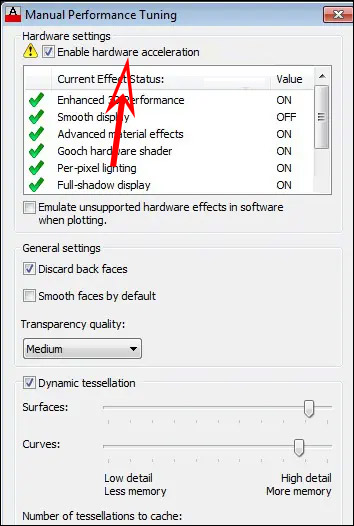
Tiếp đến tích chọn vào thiết lập Enable hardware acceleration rồi nhấn OK bên dưới.
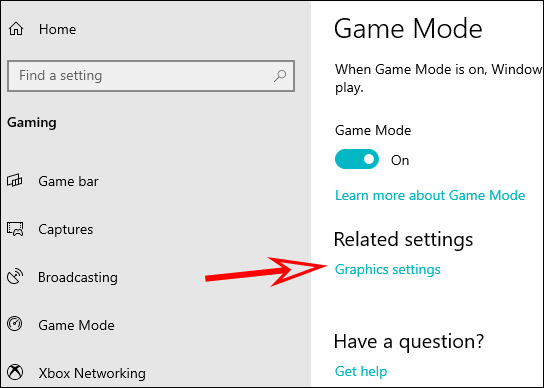
Chúng ta cũng có thể sử dụng tính năng tăng tốc đồ họa trên Windows 10 để tăng tốc phần mềm AutoCAD.
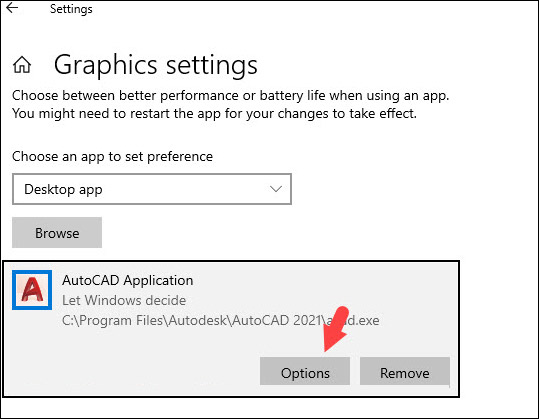
Bạn nhấn tổ hợp phím Windows + I để mở giao diện Settings trên máy tính rồi chọn mục Gaming. Tiếp đến nhấn vào Game mode > Graphics settings.
Sau đó trong giao diện nhấn nút Browse rồi chọn file acad trong thư mục AutoCAD rồi nhấn Add. Sau đó nhấn Options bên dưới.
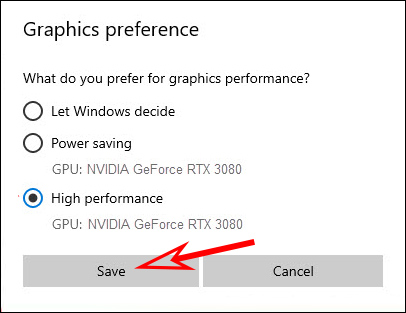
Cuối cùng bạn nhấn vào High performance rồi nhấn Save để lưu lại.
Khi bạn giảm dung file CAD cũng sẽ làm tăng tốc quá trình mở file CAD trên phần mềm. Bạn đọc tham khảo bài viết dưới đây để thực hiện.
Nguồn tin: Quantrimang.com:
Ý kiến bạn đọc
Những tin mới hơn
 Hướng dẫn sử dụng Photoshop cho người mới (28/06/2025)
  Cách tận dụng tab Performance trong Task Manager (30/06/2025)
  Cấu hình Resident Evil Requiem PC (30/06/2025)
  Cách chèn, viết biểu tượng mũi tên (↑↓←↕↔→↘↗↙↖) trong Word (30/06/2025)
  Hướng dẫn xem lại nhà cũ trên Google Maps (03/07/2025)
  Hàm DATEPART trong SQL Server (03/07/2025)
  Hướng dẫn tạo theme AI cho Outlook (03/07/2025)
  Cách đồng bộ Microsoft Forms với Excel (03/07/2025)
 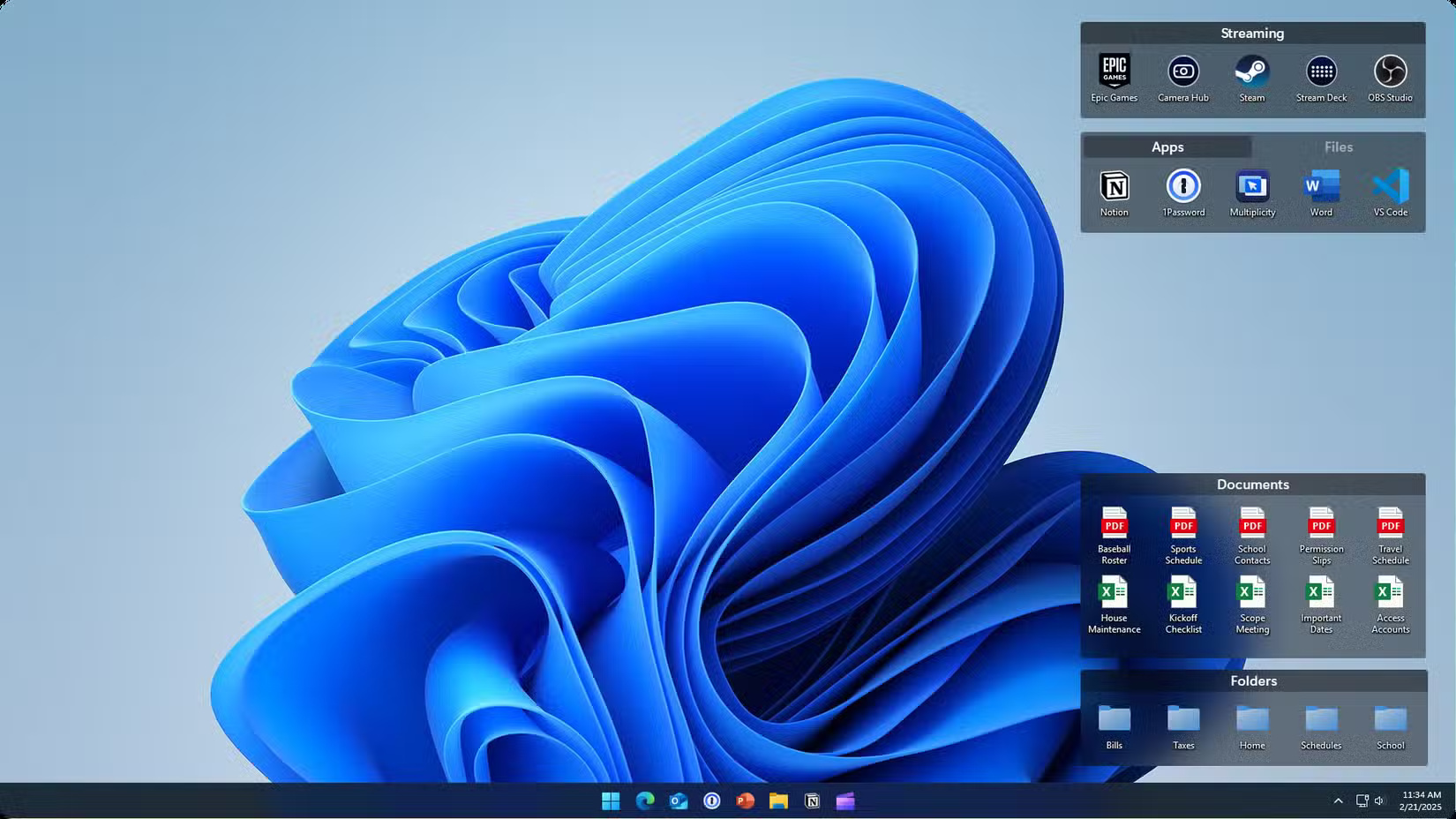 Những bản mod thiết yếu giúp Windows 11 trở nên hữu ích hơn (03/07/2025)
 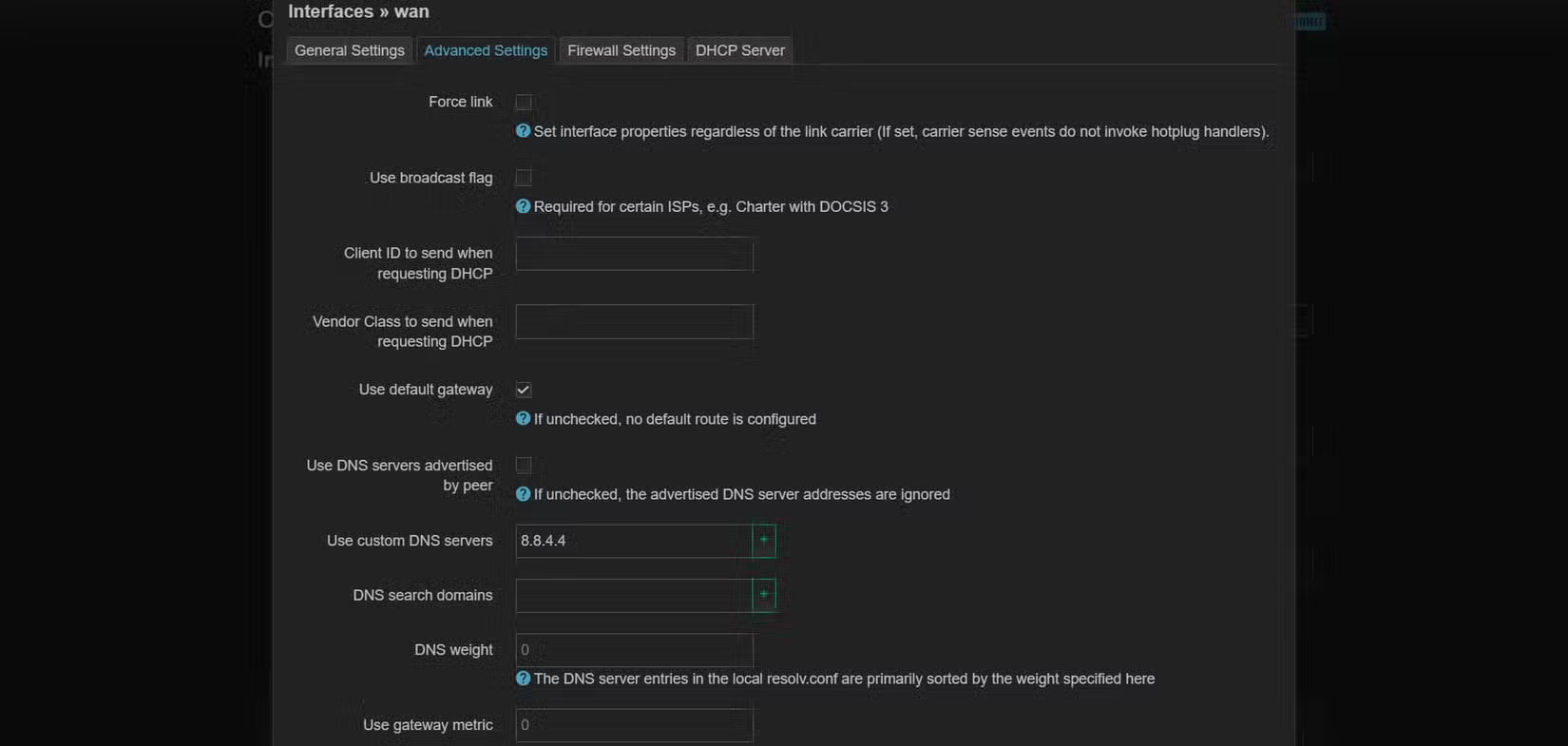 Việc chuyển sang Google Public DNS trên router và PC giúp cải thiện tốc độ Internet như thế nào? (03/07/2025)
 Những tin cũ hơn
 Danh sách key Windows mặc định từ Microsoft (28/06/2025)
 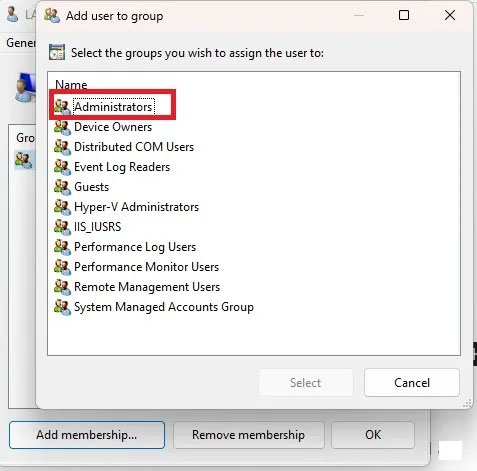 6 cách thay đổi Administrator trong Windows (28/06/2025)
 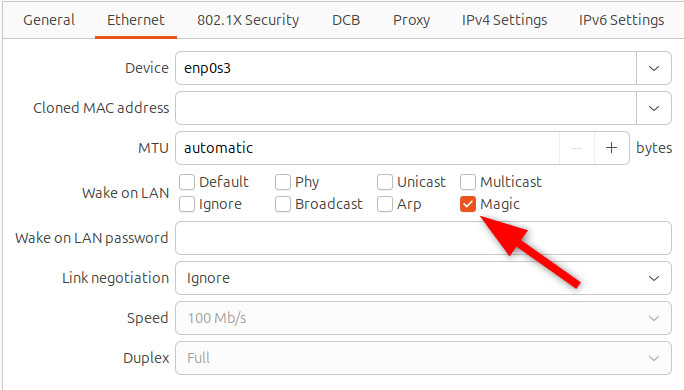 Cách bật Wake-on-LAN trong Ubuntu (28/06/2025)
  Cách cài đặt Arch Linux trong Windows Subsystem for Linux (28/06/2025)
  Lỗi thanh toán Microsoft Store Windows 11 làm thế nào? (28/06/2025)
  7 mẹo quản lý tab trình duyệt (27/06/2025)
  Cách bật HDR Screenshot Color Corrector trong Snipping Tool (27/06/2025)
  Khắc phục sự cố các lỗ hổng của driver OpenVPN khiến hệ thống Windows bị sập (27/06/2025)
  Chuỗi (String) trong C/C++ (27/06/2025)
  Cách tạo báo cáo hiệu suất hệ thống Windows (27/06/2025)
  7 công cụ AI mã nguồn mở có thể thay thế các gói đăng ký trả phí
 Hướng dẫn tìm địa điểm bằng bản đồ trên Gemini
 Cách dùng plugin Gmail trong ChatGPT để chuẩn bị nháp email
 13 công cụ AI tốt nhất để tạo tác phẩm nghệ thuật từ một bức ảnh chụp
 Hướng dẫn dọn dẹp và quản lý Gmail bằng Gemini
 TOP công cụ AI chỉnh sửa ảnh theo từng nhu cầu
 5 cách khai thác Gemini với Google Workspace và NotebookLM
 TOP Claude Connector tốt nhất cho hoạt động bán hàng
 4 lựa chọn thay thế tốt nhất cho Midjourney
 Hướng dẫn tạo bài thuyết trình bằng AI trên NoteGPT
 8 mẹo hạn chế Claude vượt quá giới hạn lượt dùng
 8 mẹo hạn chế Claude vượt quá giới hạn lượt dùng
 Cách sử dụng công cụ chỉnh sửa ảnh ưu việt trên ChatGPT
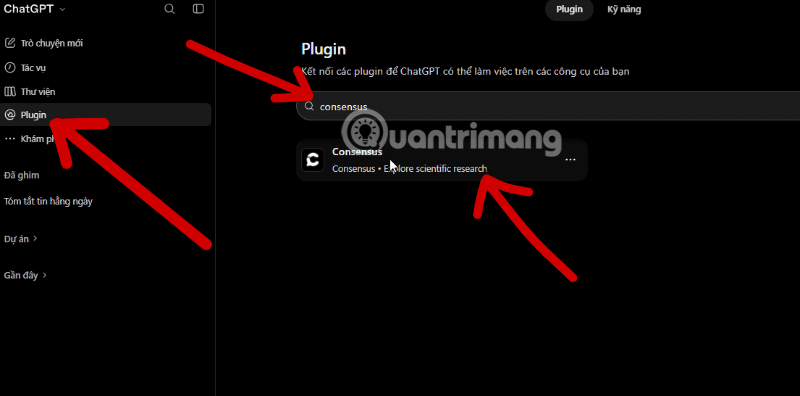 Cách dùng AI Agent Consensus tóm tắt tài liệu dài trên ChatGPT
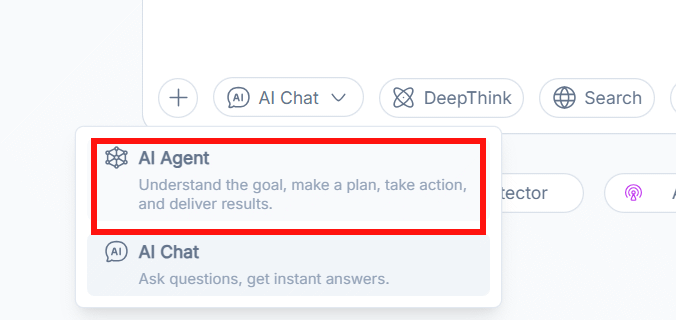 Cách tạo tài liệu bằng AI trên NoteGPT
 10 công cụ tạo website AI tốt nhất năm 2026
 Ứng dụng Copilot trong Excel
 10 mô hình Hugging Face đáng tìm hiểu vào năm 2026
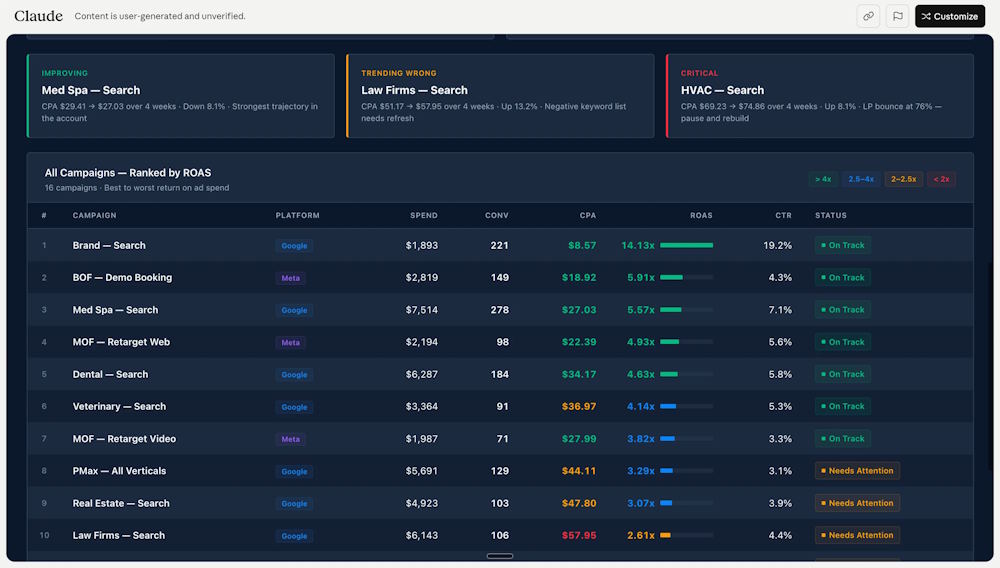 Hướng dẫn tạo dashboard dữ liệu bằng Claude Dashboards
 Cách dùng Claude Motion biến ý tưởng thành video chuyển động
 Hướng dẫn cài đặt và sử dụng n8n trên Windows 11
 Cách lập trình chuyên nghiệp hơn, dễ dàng hơn với tính năng Tệp trên Grok
 Công thức tính diện tích hình Elip
 Hướng dẫn ngắt kết nối ứng dụng trên ChatGPT
 Hướng dẫn tạo đoạn hội thoại cho topic trên Twee
 Bức tranh tổng quan về hỗ trợ khách hàng tích hợp AI
 Đừng chia sẻ ảnh cho đến khi bạn chạy kiểm tra siêu dữ liệu này!
 6 cách mở Computer/System Properties trong Windows 10
 Cách sửa lỗi There Are Currently No Power Options Available Windows
 Hướng dẫn 8 cách mở bàn phím ảo trên Windows 10