Thông tin liên hệ
- 036.686.3943
- admin@nguoicodonvn2008.info

Những tiến bộ gần đây về phần mềm và phần cứng đã mở ra những khả năng thú vị, giúp việc chạy các mô hình ngôn ngữ lớn (LLM) trên máy tính cá nhân trở nên khả thi. Một công cụ tuyệt vời giúp việc này trở nên dễ dàng hơn là LM Studio.
Trong bài viết này, chúng ta sẽ tìm hiểu cách chạy LLM cục bộ bằng LM Studio. Bài viết sẽ hướng dẫn các bước thiết yếu, khám phá những thách thức tiềm ẩn và nêu bật những lợi ích của việc có LLM ngay trên máy tính của bạn. Cho dù bạn là người đam mê công nghệ hay chỉ tò mò về AI mới nhất, hướng dẫn này sẽ cung cấp những hiểu biết sâu sắc có giá trị và các mẹo thực tế. Hãy bắt đầu ngay thôi nào!
Sau đây là cách bạn có thể thiết lập LM Studio:
Trước khi cài đặt LM Studio, hãy đảm bảo máy tính của bạn đáp ứng các yêu cầu tối thiểu sau:
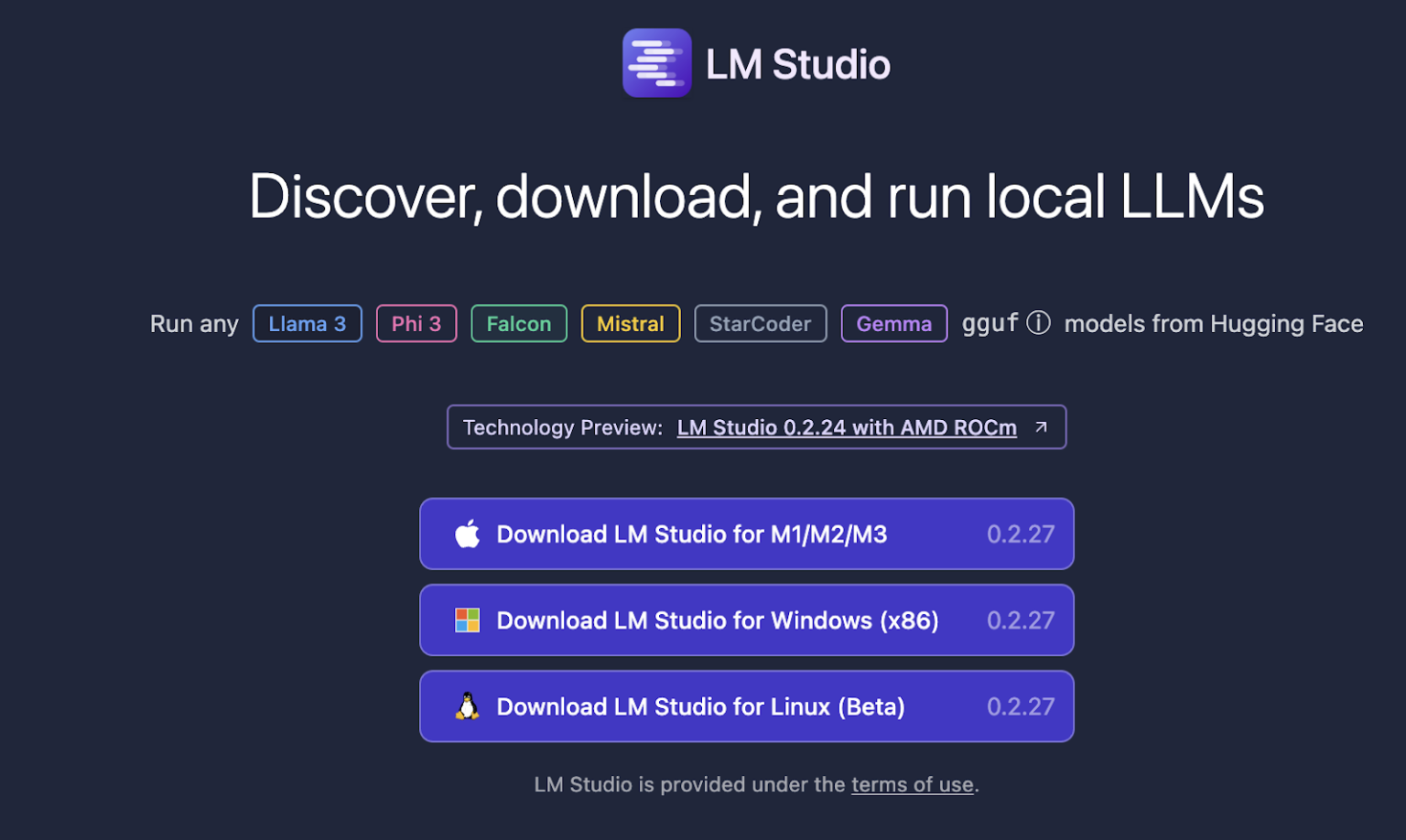
Sau đây là cách bạn có thể tải xuống và cấu hình mô hình:
LM Studio cung cấp một bảng điều khiển tương tác cho phép bạn nhập văn bản và nhận phản hồi từ LLM đã load. Bảng điều khiển này lý tưởng để kiểm tra khả năng của mô hình và thử nghiệm các prompt khác nhau.
LM Studio cũng hỗ trợ tích hợp API, cho phép bạn kết hợp LLM vào ứng dụng của mình. Điều này đặc biệt hữu ích khi phát triển chatbot, công cụ tạo nội dung hoặc bất kỳ ứng dụng nào khác được hưởng lợi từ khả năng hiểu và tạo ngôn ngữ tự nhiên.
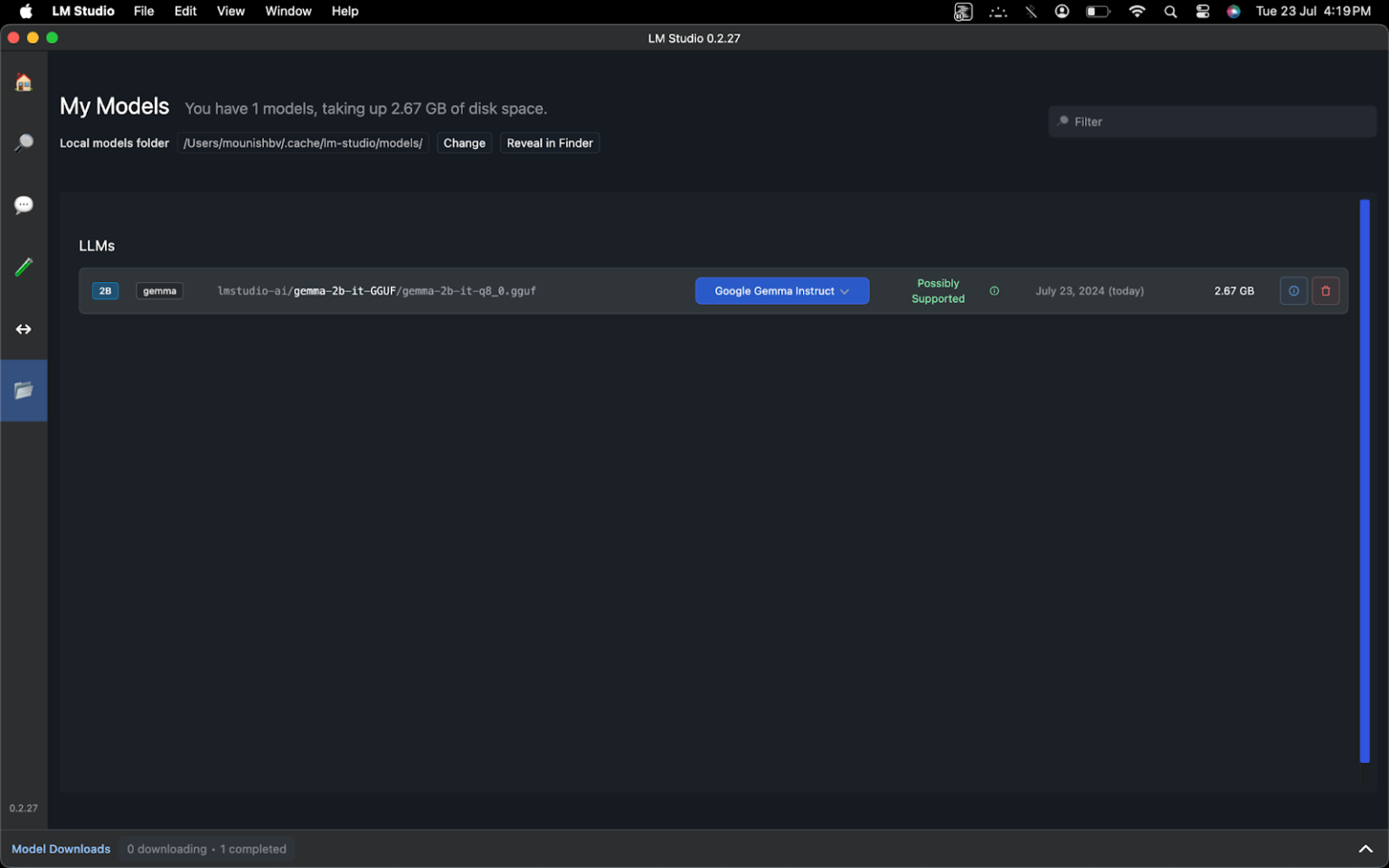
Ví dụ đã tải xuống Gemma 2B Instruct của Google từ trang chủ, một LLM nhỏ và nhanh. Bạn có thể tải xuống bất kỳ mô hình nào được đề xuất từ trang chủ hoặc tìm kiếm bất kỳ mô hình cụ thể nào. Bạn có thể xem các mô hình đã tải xuống của mình trong My Models.
Đi đến tùy chọn AI Chat ở bên trái và chọn mô hình của bạn ở trên cùng. Ví dụ đang sử dụng mô hình hướng dẫn Gemma 2B tại đây. Lưu ý rằng bạn có thể thấy mức sử dụng RAM ở trên cùng.
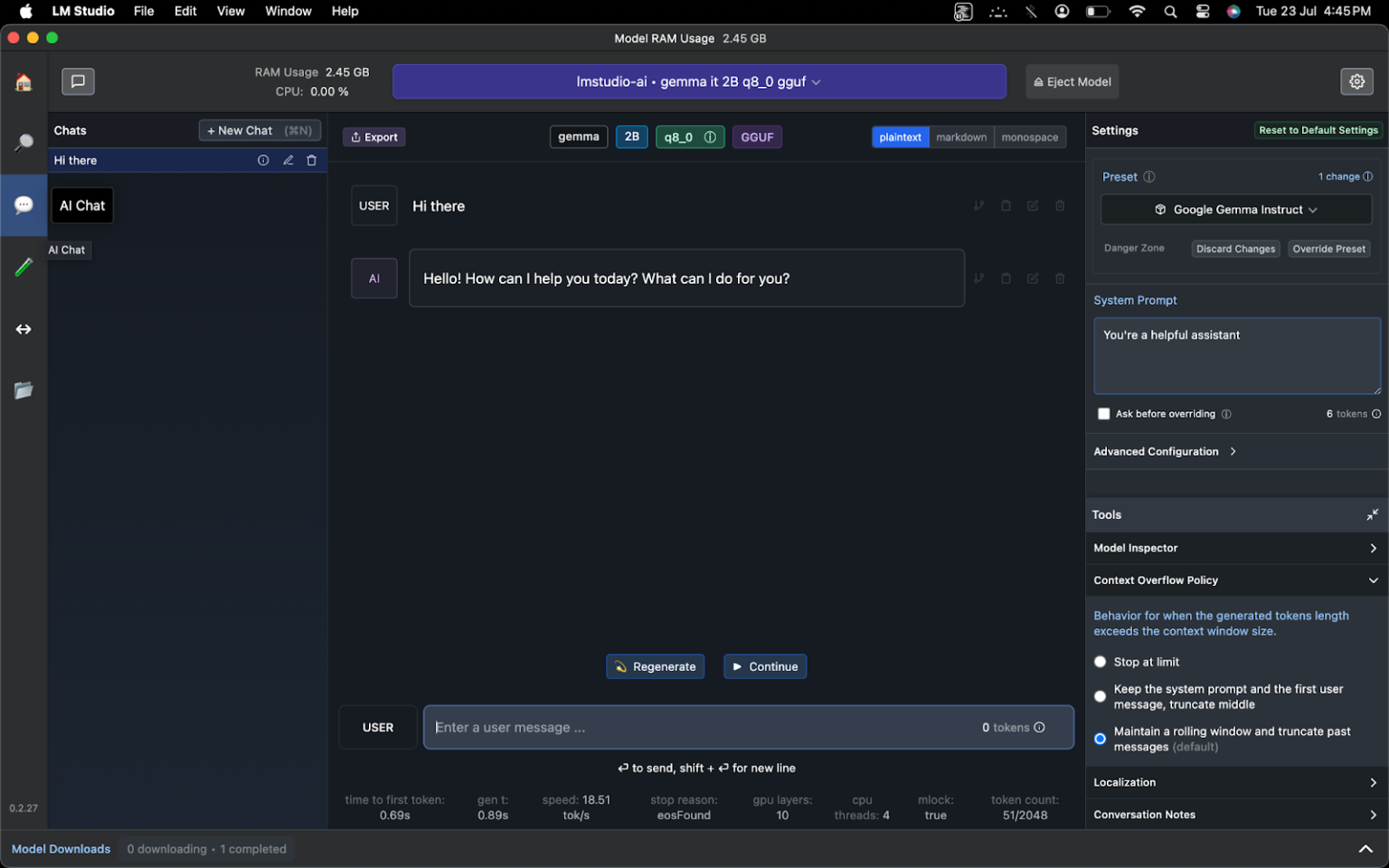
Ví dụ đặt lời nhắc hệ thống thành "Bạn là trợ lý hữu ích" ở bên phải. Việc này là tùy chọn; bạn có thể để mặc định hoặc thiết lập theo yêu cầu của mình.
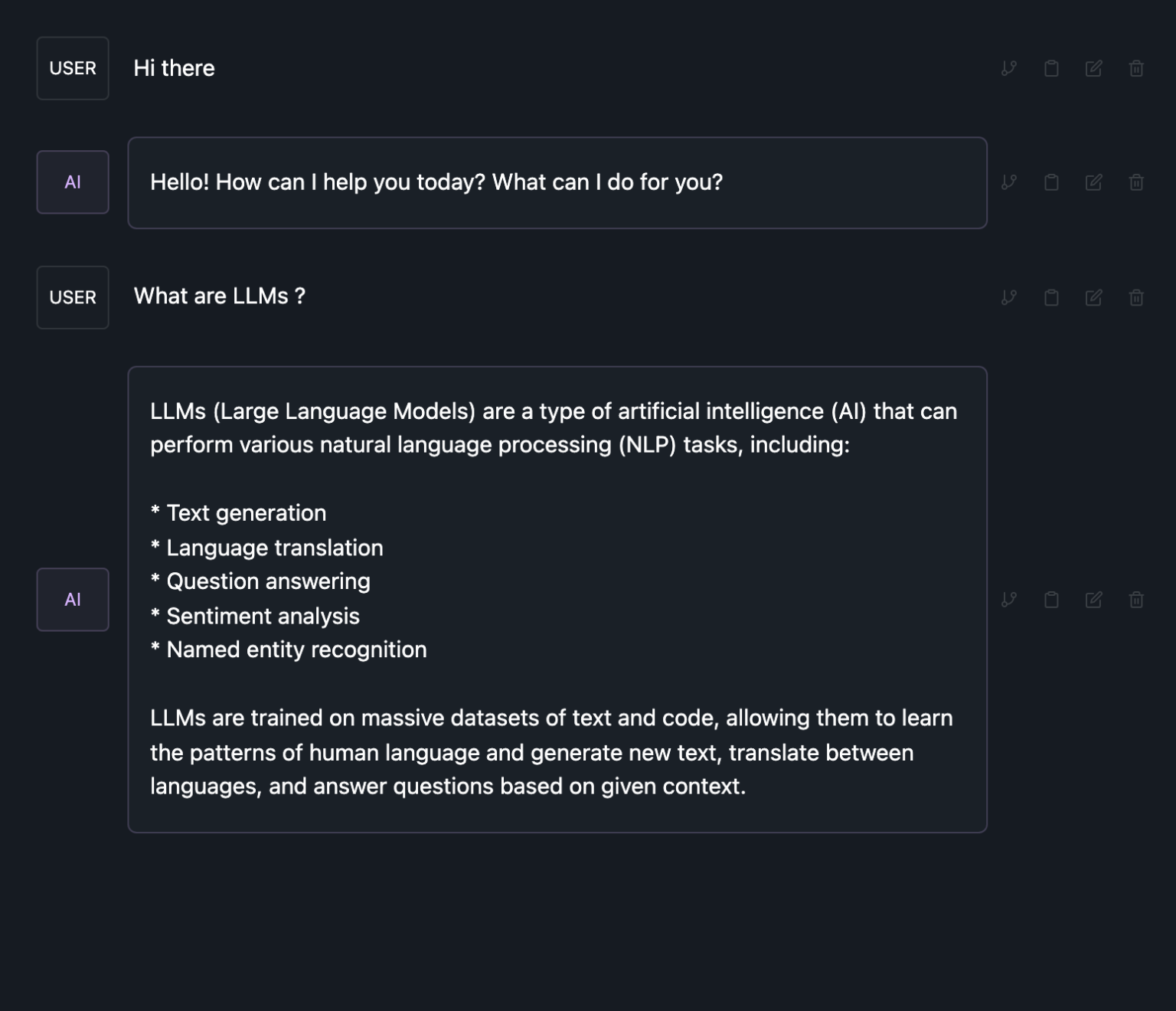
Chúng ta có thể thấy LLM tạo văn bản đang phản hồi prompt và trả lời các câu hỏi. Bây giờ, bạn có thể khám phá và thử nghiệm nhiều LLM khác nhau cục bộ.
Sau đây là những lợi ích:
Sau đây là những hạn chế và thách thức của việc chạy LLM cục bộ:
Sử dụng LM Studio để vận hành LLM trên máy tính cá nhân mang lại nhiều lợi thế, chẳng hạn như bảo mật dữ liệu được cải thiện, giảm chi phí và tăng khả năng tùy chỉnh. Mặc dù có những trở ngại liên quan đến nhu cầu về phần cứng và quy trình thiết lập, nhưng những lợi ích khiến nó trở thành lựa chọn hấp dẫn cho những người muốn làm việc với các mô hình ngôn ngữ lớn.
Nguồn tin: Quantrimang.com:
Ý kiến bạn đọc
Những tin mới hơn
 Những câu nói hay về người 2 mặt, về lòng người khó đoán (14/05/2025)
  Cách viết lệnh, thụt lề và chú thích trong Python (14/05/2025)
  Cách khôi phục bản cập nhật Windows 11 (14/05/2025)
  Cách chuyển một mảng vào một hàm trong Golang (14/05/2025)
  Mọi thứ bạn cần biết về việc ép xung Raspberry Pi 400 (14/05/2025)
  Hướng dẫn vô hiệu hóa Chatbot AI Firefox (16/05/2025)
  Program Compatibility Troubleshooter trong Windows 11 là gì? Cách sử dụng ra sao? (16/05/2025)
  Tải Garena Free City PC (16/05/2025)
  Hướng dẫn hiện tên ứng dụng trên Taskbar Windows 11 (16/05/2025)
  Hàm max() trong Python (16/05/2025)
 Những tin cũ hơn
 Cách cài đặt Arch Linux trong Windows Subsystem for Linux (14/05/2025)
  Cách tính diện tích hình vuông trong Python (14/05/2025)
 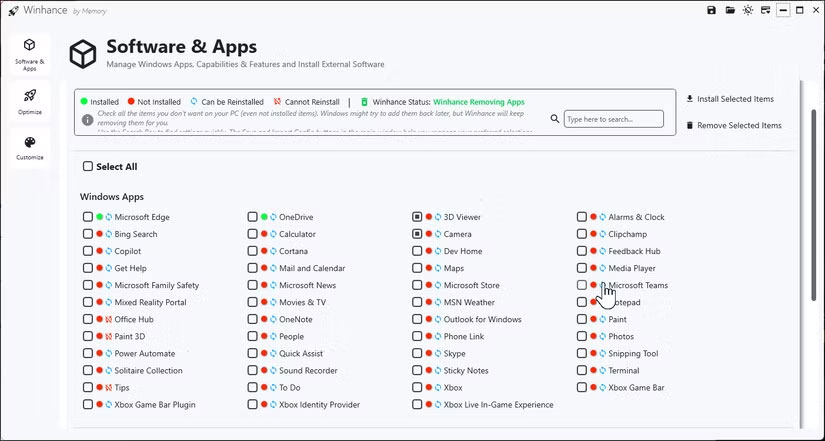 Tìm hiểu về Winhance: Ứng dụng mã nguồn mở miễn phí tối ưu hóa Windows cho người dùng nâng cao (14/05/2025)
 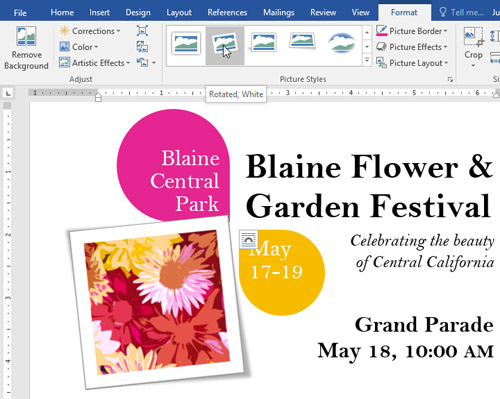 Hướng dẫn toàn tập Word 2016 (Phần 17): Chỉnh sửa ảnh trong Word 2016 chuyên nghiệp hơn (14/05/2025)
 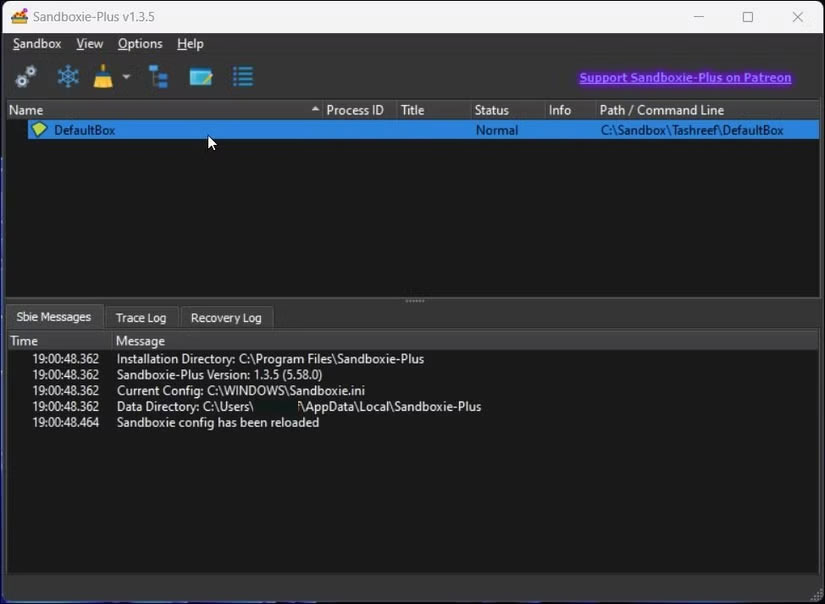 3 giải pháp thay thế Windows Sandbox tốt nhất cho Windows 11 Home (14/05/2025)
 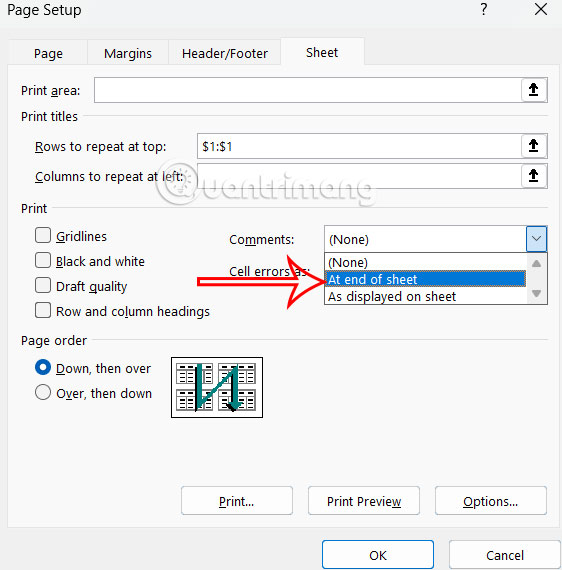 Cách sử dụng chú thích trong Microsoft Excel (14/05/2025)
  Cách trình chiếu ảnh chuyển động lên xuống trong PowerPoint (14/05/2025)
  Cách di chuyển cửa sổ Windows khi lỗi click thanh tiêu đề (14/05/2025)
  Cách điều chỉnh kích thước ô trong bảng Word bằng nhau (14/05/2025)
  Tại sao nên thay đổi vị trí tải xuống mặc định trong Windows 11? (14/05/2025)
  TOP những dịch vụ thư điện tử tích hợp AI
 TOP lựa chọn thay thế Google Flow tốt nhất
 TOP công cụ AI thiết kế đồ họa trên trình duyệt web
 Hướng dẫn tạo và chia sẻ slide AI trên Gamma
 TOP ứng dụng AI chỉnh eo thon gọn đẹp nhất
 Cách thay đổi ngôn ngữ trong ChatGPT
 TOP công cụ AI pháp luật giúp tra cứu luật và giải đáp pháp lý
 Cursor là gì?
 Cách đồng bộ ngữ cảnh giữa ChatGPT, Claude, Gemini với ThreadPort
 Hướng dẫn dùng Gemini Live chat bằng giọng nói
 Hướng dẫn tạo ảnh thời khóa biểu chỉ bằng 1 câu lệnh
 TOP công cụ AI cải thiện chất lượng video
 Hướng dẫn chỉnh sửa video trong Google Flow
 5 lợi ích của Google AI Pro mà nhiều người chưa tận dụng
 7 ý tưởng prompt viết bài bằng AI giúp thúc đẩy quy trình sáng tạo nội dung
 5 cách sáng tạo để sử dụng LLM
 Tạo video AI đầu tiên của bạn trong 10 phút
 TOP công cụ hữu ích nên thử trên Quantrimang
 Prompt tạo poster nội quy lớp học các cấp
 Hướng dẫn lấy Gemini API Key và kết nối với n8n chi tiết