Thông tin liên hệ
- 036.686.3943
- admin@nguoicodonvn2008.info

Bạn đang chạy một ứng dụng cũ trên Windows 11 và gặp sự cố? Có thể là do có vấn đề về khả năng tương thích khiến ứng dụng hoạt động không bình thường vì chương trình có thể không hỗ trợ Windows 11.
May mắn thay, có một công cụ bạn có thể sử dụng để giúp ứng dụng hoạt động bình thường. Công cụ này có tên là Program Compatibility Troubleshooter. Bài viết sau đây sẽ cho bạn biết công cụ này là gì và cách sử dụng nó ra sao.
Nói một cách ngắn gọn, Program Compatibility Shooter là một công cụ trên Windows giúp bạn khắc phục sự cố về khả năng tương thích của ứng dụng. Ví dụ, công cụ này có thể giúp ích nếu ứng dụng hoạt động hoàn hảo trên Windows 8 nhưng bạn thấy ứng dụng không hoạt động bình thường (ví dụ, một số thành phần đồ họa bị lỗi) hoặc bị sập trên Windows 11.
Windows 11 có nhiều công cụ khắc phục sự cố và bạn có thể đọc hướng dẫn về mọi công cụ khắc phục sự cố trên Windows để biết tổng quan ngắn gọn về từng công cụ.
Với Program Compatibility Troubleshooter, bạn thực hiện một loạt các bước để giúp công cụ xác định sự cố về khả năng tương thích cụ thể. Và khi bạn thực hiện, công cụ sẽ áp dụng các thiết lập tốt nhất cho chương trình để chương trình có thể chạy mượt mà trên Windows 11.
Để mở Program Compatibility Troubleshooter, hãy làm theo các bước dưới đây:
1. Nhấn Win + I để mở ứng dụng Settings.
2. Bạn sẽ tự động đến trang System, nếu không, hãy nhấp vào System trên menu bên trái.
3. Ở bên phải trang System, hãy nhấp vào Troubleshoot.
4. Cuộn xuống và nhấp vào Other troubleshooters.
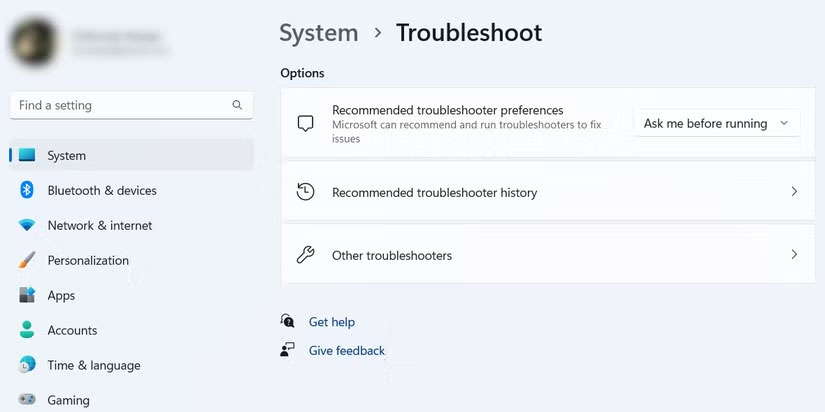
5. Bạn sẽ tìm thấy Program Compatibility Troubleshooter trong phần Other và để khởi chạy, hãy nhấp vào nút Run bên cạnh.
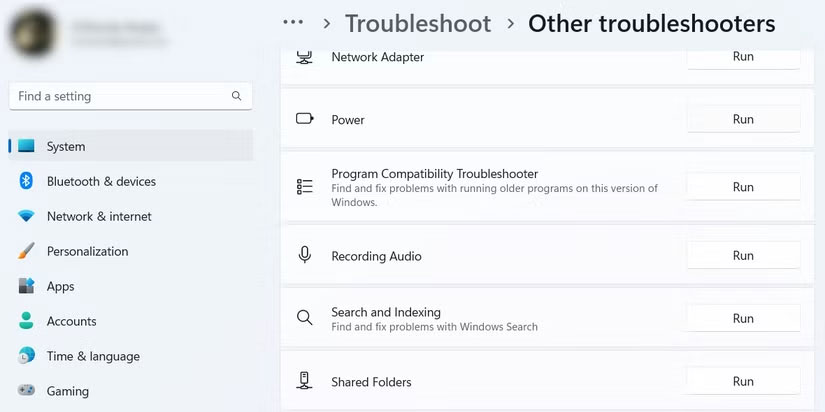
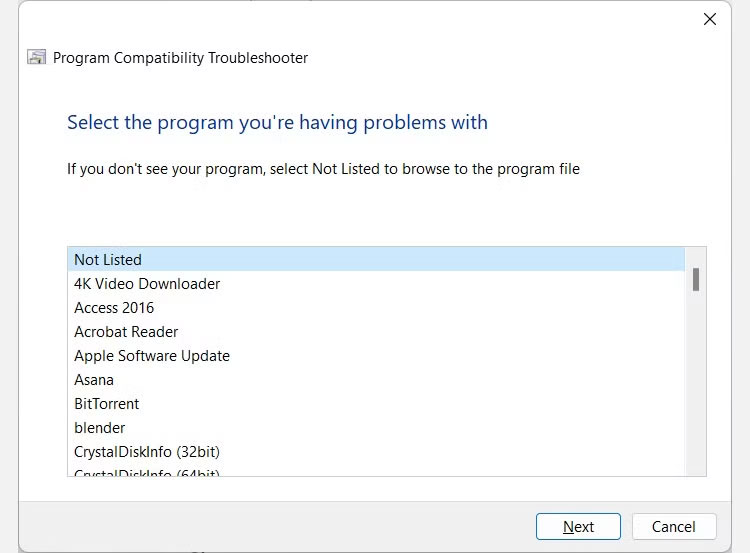
Sau khi bạn khởi chạy Program Compatibility Troubleshooter, nó sẽ tìm kiếm tất cả các chương trình mà bạn có thể khắc phục sự cố và liệt kê chúng cho bạn. Chọn chương trình bạn muốn sửa, sau đó nhấp vào Next. Và nếu chương trình không có trong danh sách, hãy chọn Not listed và duyệt tìm chương trình đó.
Sau khi công cụ phân tích chương trình, nó sẽ yêu cầu bạn chọn tùy chọn khắc phục sự cố giữa Try recommended settings và Troubleshoot program.
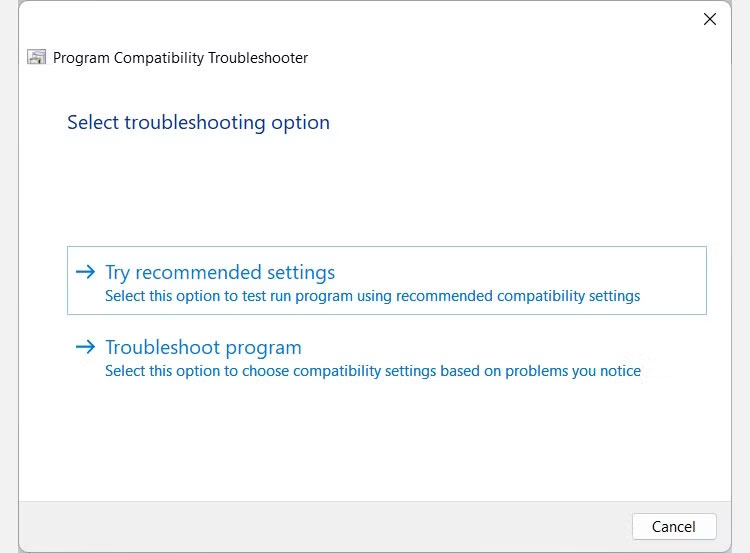
Hãy cùng xem từng mục có chức năng gì.
Nếu bạn chọn Try recommended settings, Windows sẽ áp dụng cài đặt tương thích tốt nhất cho chương trình đã chọn dựa trên phiên bản Windows trước đó. Tuy nhiên, sau đó bạn sẽ cần nhấp vào nút Test the program để khởi chạy ứng dụng và đảm bảo ứng dụng hoạt động như mong đợi. Sau đó, nhấp vào Next để tiếp tục.
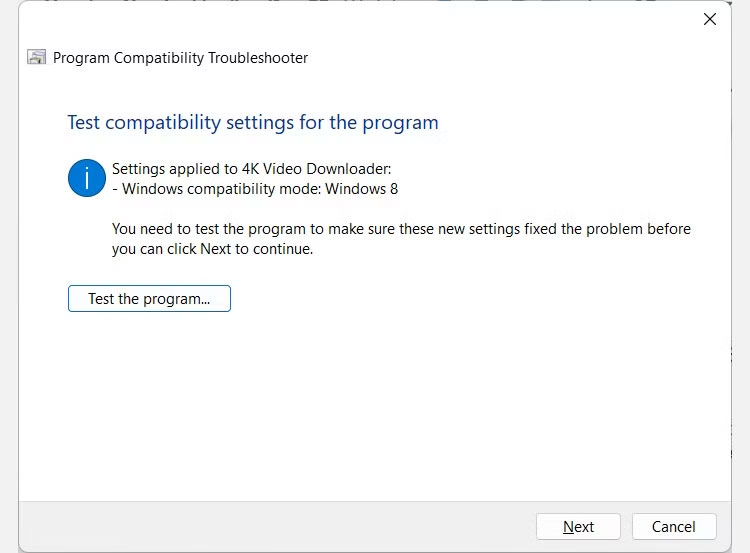
Sau đó, bạn sẽ được hỏi xem bạn có muốn lưu các cài đặt đã áp dụng không. Nếu chúng hoạt động, hãy nhấp vào Yes, save these settings for this program. Nếu không, hãy nhấp vào No, try again using different settings - điều này giống như chọn Troubleshoot program làm tùy chọn khắc phục sự cố của bạn.
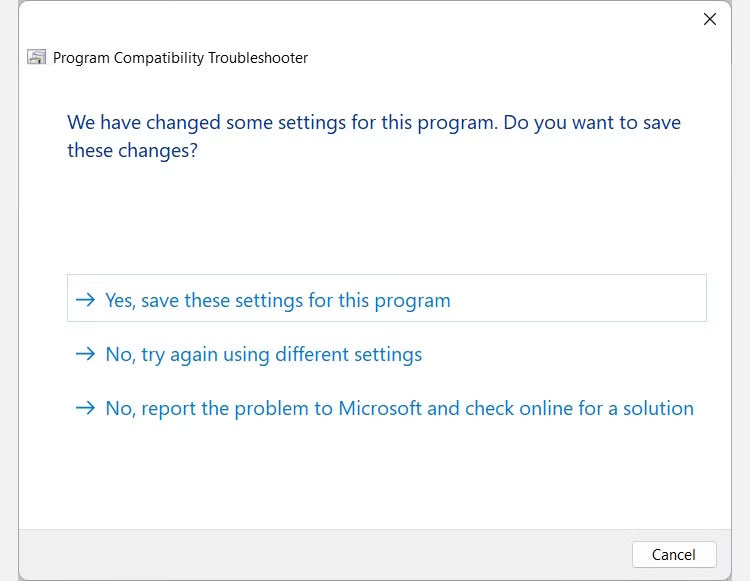
Nếu không, hãy nhấp vào No, report the problem to Microsoft and check online for a solution.
Nếu chọn tùy chọn Troubleshooter program, bạn sẽ được cung cấp danh sách các sự cố để lựa chọn. Đánh dấu vào những mục bạn đang gặp phải (bạn có thể chọn nhiều mục), sau đó nhấp vào Next.
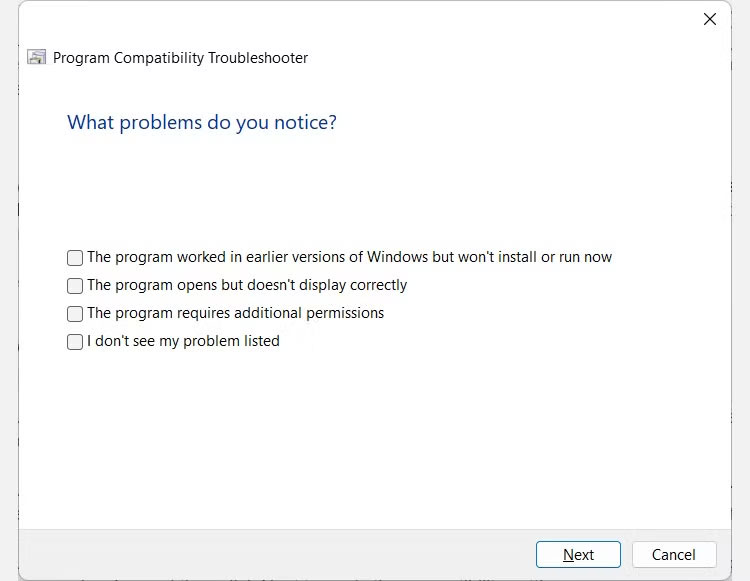
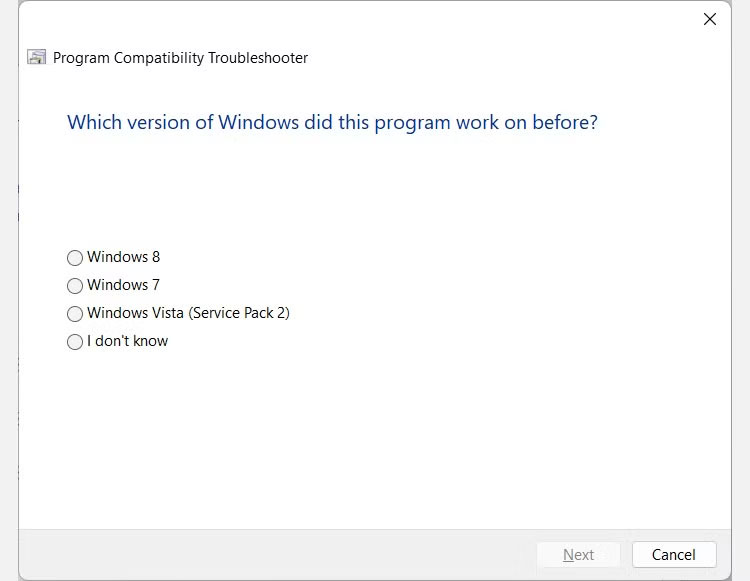
Nếu bạn đã đánh dấu vào The program worked in earlier versions of Windows but won’t install or run now, bạn sẽ được yêu cầu chọn phiên bản Windows trước đó bằng cách nhấp vào nút thích hợp. Sau đó, nhấp vào Next để áp dụng các cài đặt tương thích.
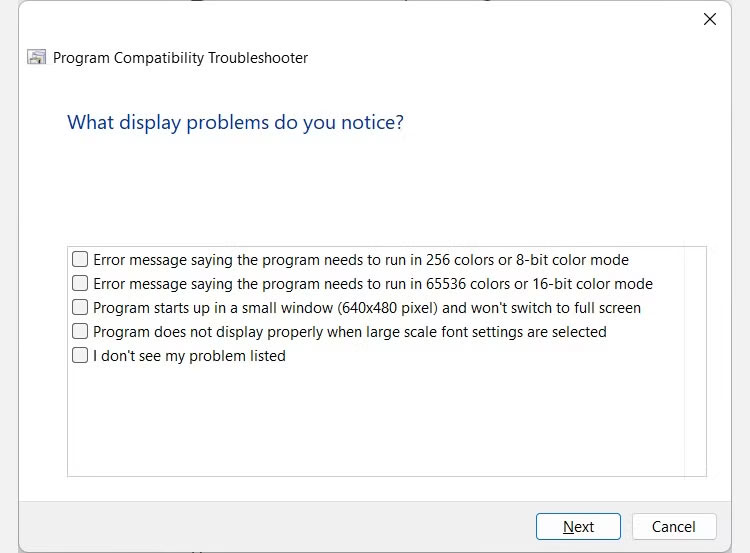
Nếu đã đánh dấu vào The program opens but doesn’t display correctly khi chọn sự cố, bạn sẽ cần chọn các sự cố hiển thị mà bạn đang gặp phải. Sau đó, nhấp vào Next để áp dụng các cài đặt tương thích và hãy nhớ rằng bạn có thể chọn nhiều sự cố để cung cấp cho công cụ nhiều thông tin hơn về cách tối ưu hóa tốt nhất.
Nếu bạn đã đánh dấu vào The program requires additional permissions, các cài đặt tương thích sẽ được áp dụng ngay lập tức. Và nếu bạn chọn I don’t see my problem on the list, bạn sẽ được đưa đến màn hình nơi phải chọn phiên bản Windows trước đó mà chương trình đã hoạt động lần cuối.
Sau đó, bạn cần nhấp vào nút Test the program để xem sự cố đã biến mất chưa. Sau đó, nhấp vào Next để tiếp tục.
Nếu trình khắc phục sự cố đã giải quyết được sự cố, hãy nhấp vào Yes, save these settings for this program trên màn hình tiếp theo. Nếu không, hãy nhấp vào No, try again using different settings để thử các bước khắc phục sự cố khác. Nếu không có tùy chọn nào áp dụng cho tình huống của bạn, hãy nhấp vào No, report the problem to Microsoft and check online for a solution.
Bây giờ bạn đã hiểu rõ về Program Compatibility Troubleshooter. Bạn có thể sử dụng nó để sửa các ứng dụng cũ không hoạt động bình thường trên Windows 11. Nó tốt hơn nhiều so với việc chờ đợi các nhà phát triển ứng dụng cập nhật, điều này có thể không bao giờ xảy ra nếu họ ngừng làm việc trên đó.
Đây chỉ là một trong nhiều trình khắc phục sự cố mà bạn có thể sử dụng trên Windows 11. Và bạn thậm chí có thể thiết lập các phím tắt cho chúng nếu sử dụng thường xuyên.
Nguồn tin: Quantrimang.com:
Ý kiến bạn đọc
Những tin mới hơn
 Tải Garena Free City PC (16/05/2025)
  Hướng dẫn hiện tên ứng dụng trên Taskbar Windows 11 (16/05/2025)
  Hàm max() trong Python (16/05/2025)
  6 tiện ích mở rộng trình duyệt cứu bạn khỏi nhiều trang web khó chịu (16/05/2025)
  Cách cài đặt Arch Linux trong Windows Subsystem for Linux (16/05/2025)
 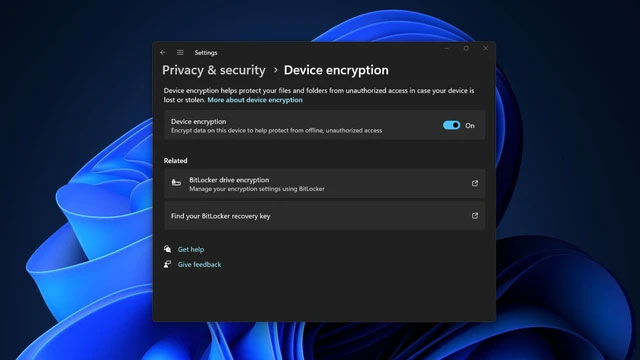 Windows 11 sẽ kích hoạt mã hóa ổ đĩa BitLocker trên mọi PC (16/05/2025)
 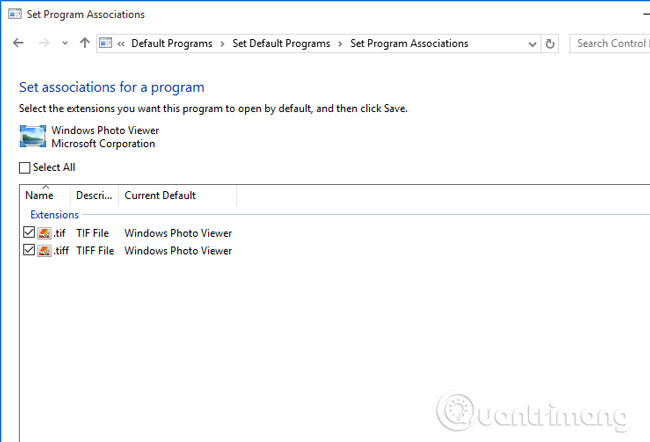 Lấy lại Windows Photo Viewer trên Windows 10 giúp xem ảnh nhanh hơn, Photos chậm quá! (16/05/2025)
  Cuộc sống như cơn mưa, người khôn ngoan cầm ô và tiến về phía trước (16/05/2025)
 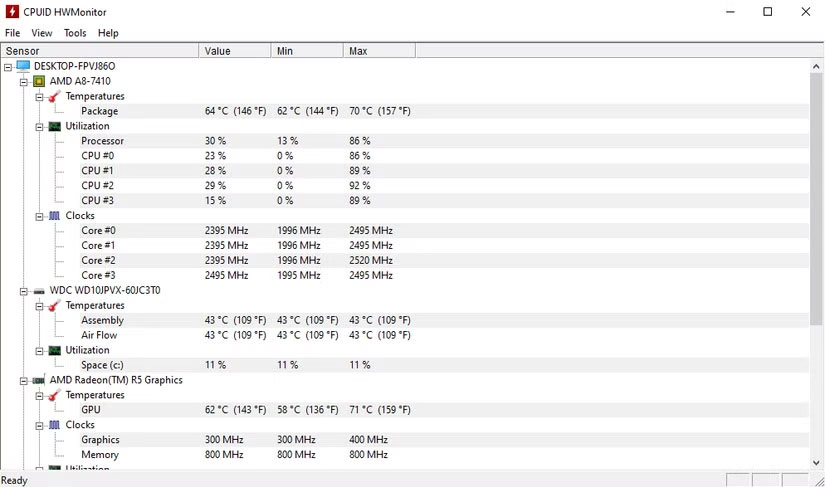 Cách stress test an toàn cho RAM, GPU và CPU ép xung (16/05/2025)
  Từ khóa DISTINCT trong SQL (16/05/2025)
 Những tin cũ hơn
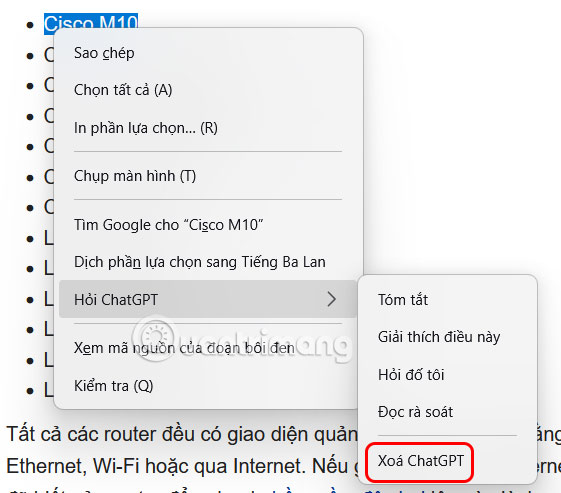 Hướng dẫn vô hiệu hóa Chatbot AI Firefox (16/05/2025)
 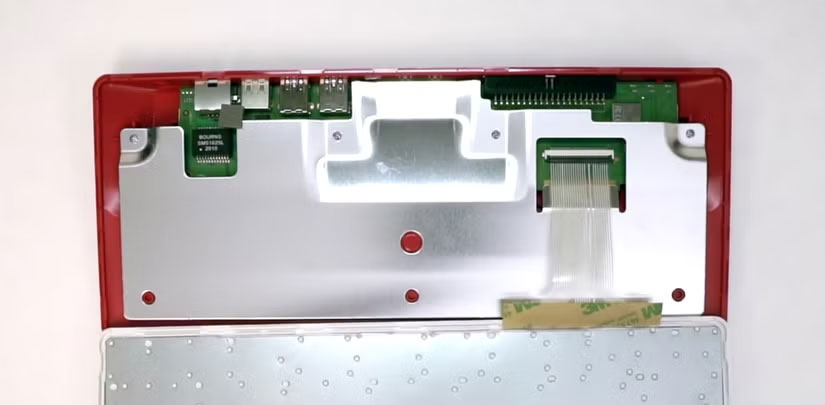 Mọi thứ bạn cần biết về việc ép xung Raspberry Pi 400 (14/05/2025)
  Cách chuyển một mảng vào một hàm trong Golang (14/05/2025)
 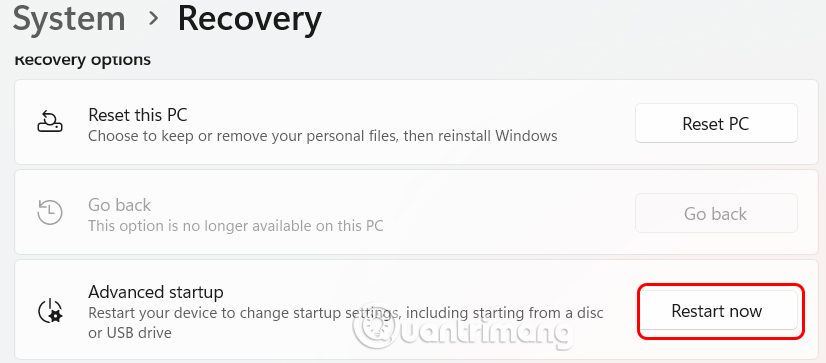 Cách khôi phục bản cập nhật Windows 11 (14/05/2025)
  Cách viết lệnh, thụt lề và chú thích trong Python (14/05/2025)
  Những câu nói hay về người 2 mặt, về lòng người khó đoán (14/05/2025)
  Cách chạy LLM cục bộ bằng LM Studio (14/05/2025) Cách cài đặt Arch Linux trong Windows Subsystem for Linux (14/05/2025)
  Cách tính diện tích hình vuông trong Python (14/05/2025)
 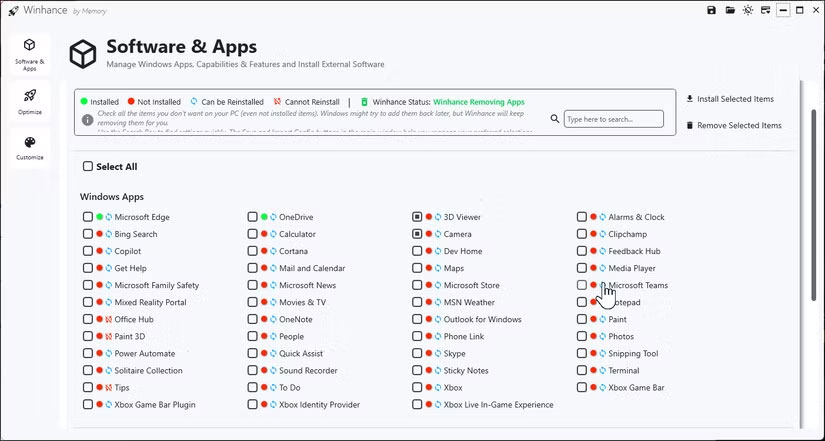 Tìm hiểu về Winhance: Ứng dụng mã nguồn mở miễn phí tối ưu hóa Windows cho người dùng nâng cao (14/05/2025)
  Quản lý tài liệu trong kho kiến thức ElevenAgents
 Generative Orchestration trong Copilot Studio: Cách agent đưa ra quyết định
 Cách chỉnh sửa và nâng cấp câu hỏi bằng Wayground AI
 Cách kết nối Claude với Gamma tạo website, slide thuyết trình
 Hướng dẫn lọc và xóa thư với Plugin Gmail trong ChatGPT
 11 trang web xem phim miễn phí vẫn hoạt động vào năm 2026
 Hướng dẫn dùng Wayground AI để tạo bài kiểm tra
 Hướng dẫn sử dụng Claude Slides tạo bài thuyết trình
 Cách dùng plugin Wayground với ChatGPT
 Ký tự khoảng trống FF là gì? Cách tạo tên trống trong Free Fire
 Nâng cao khả năng ElevenAgents bằng cơ sở kiến thức quy mô lớn sử dụng RAG
 100 ChatGPT/Gemini code giúp bạn chỉnh sửa ảnh như một chuyên gia
 Cách thêm nhiều tài khoản Gmail vào plugin Gmail trên ChatGPT
 Claude Design là gì? Cách dùng Claude Design thiết kế giao diện web
 Làm sao để không còn nhận được những câu trả lời chung chung khi nhập prompt vào Claude nữa?
 Hướng dẫn quản lý và ngắt kết nối ứng dụng trên ChatGPT
 Hướng dẫn thiết lập thông báo giờ nghỉ trên Claude
 Cách viết chữ kiểu FB: chữ in đậm, chữ 𝒏𝒈𝒉𝒊𝒆̂𝒏𝒈, đổi font chữ Facebook
 Agent hỗ trợ nhiều giọng nói trong ElevenAgents
 Kết hợp các kỹ thuật tạo prompt để thực hiện dự án thực tế
 Cách lập trình chuyên nghiệp hơn, dễ dàng hơn với tính năng Tệp trên Grok
 Hướng dẫn cài đặt và sử dụng n8n trên Windows 11
 Công thức tính diện tích hình Elip
 Hướng dẫn ngắt kết nối ứng dụng trên ChatGPT
 Hướng dẫn tạo đoạn hội thoại cho topic trên Twee
 Bức tranh tổng quan về hỗ trợ khách hàng tích hợp AI
 Đừng chia sẻ ảnh cho đến khi bạn chạy kiểm tra siêu dữ liệu này!
 6 cách mở Computer/System Properties trong Windows 10
 Cách sửa lỗi There Are Currently No Power Options Available Windows
 Hướng dẫn 8 cách mở bàn phím ảo trên Windows 10