Thông tin liên hệ
- 036.686.3943
- admin@nguoicodonvn2008.info

Chú thích trong Excel là các chú thích hoặc bình luận bổ sung mà bạn có thể thêm vào thông tin trong bảng tính Excel. Thay vì chỉnh sửa có thể ảnh hưởng đến bảng dữ liệu Excel, việc thêm chú thích có thể cung cấp ngữ cảnh bổ sung mà không làm thay đổi nội dung của trang tính. Điều này cho phép người dùng cung cấp lời giải thích sâu hơn về các thay đổi với mọi người trong nhóm. Dưới đây là hướng dẫn thêm chú thích trong Excel.
Bước 1:
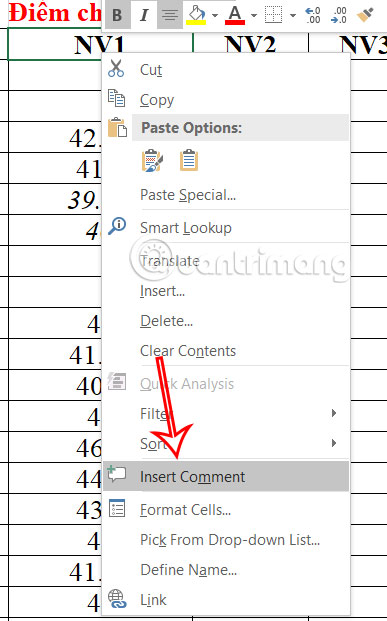
Tại giao diện trên Excel bạn click vào ô muốn thêm chú thích, sau đó nhấn chuột phải chọn Insert Comment trong danh sách hiển thị.
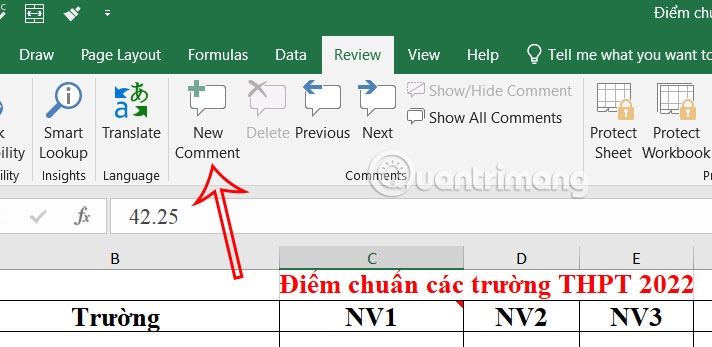
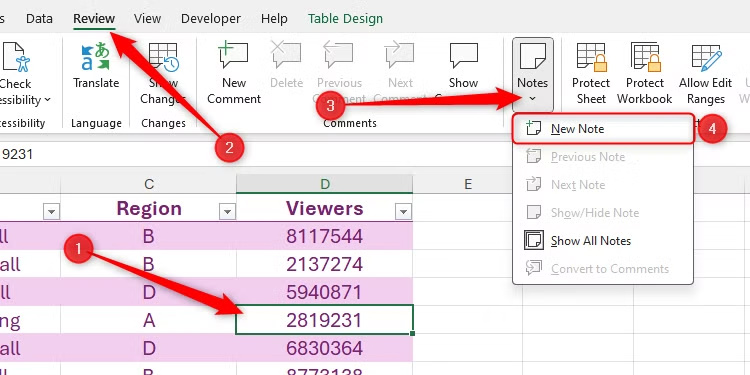
Ngoài ra bạn cũng có thể nhấn vào tab Review rồi chọn New Comment hiển thị ở bên dưới để thêm chú thích.
Bước 2:
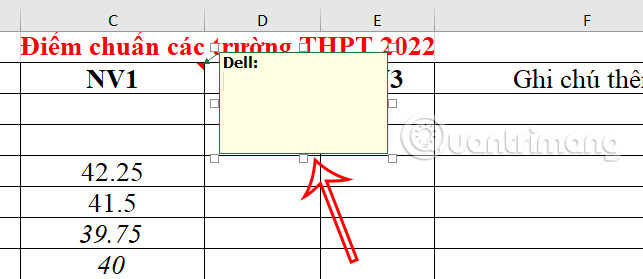
Ngay sau đó bạn sẽ thấy hiển thị khung với tên tài khoản máy tính của bạn. Chúng ta sẽ điền nội dung vào trong khung màu vàng này. Điền xong nội dung thì click chuột ra bên ngoài để lưu lại nội dung chú thích trong Excel.
Bước 3:
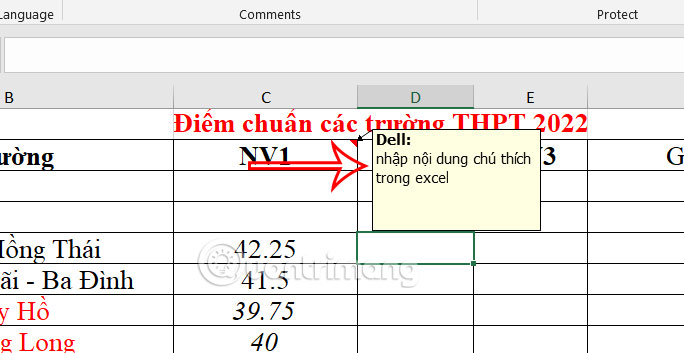
Ở ô bảng tính có chú thích sẽ kèm thêm biểu tượng màu đỏ. Khi bạn di chuột vào ô dữ liệu này thì ngay sau đó sẽ hiển thị nội dung chú thích để bạn theo dõi.
Bước 4:
Khi bạn làm việc nhóm thì hoàn toàn có thể nhập @ vào hộp chú thích để tag thành viên cùng làm việc trong nhóm.
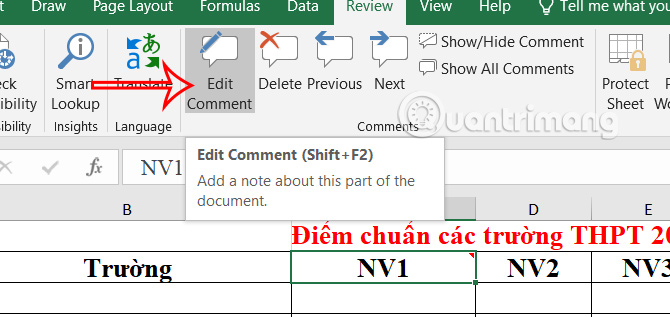
Để chỉnh sửa nội dung chú thích, bạn nhấn vào ô muốn sửa rồi chọn Edit Comment ở bên trên. Sau đó bạn tiến hành thay đổi lại nội dung chú thích trước đó.
Bước 5:
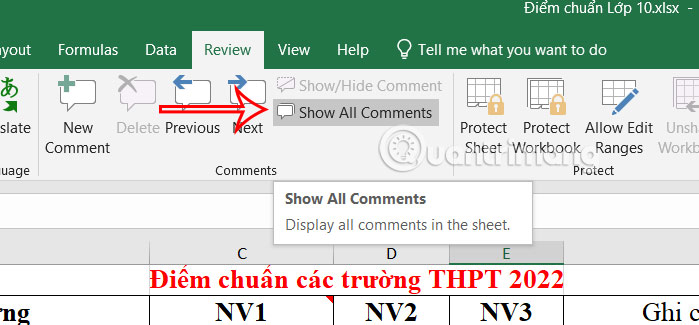
Để xem toàn bộ chú thích trong Excel bạn đã thêm, chúng ta nhấn vào tab Review rồi chọn tiếp Show All Comments để hiển thị toàn bộ chú thích trong Excel.
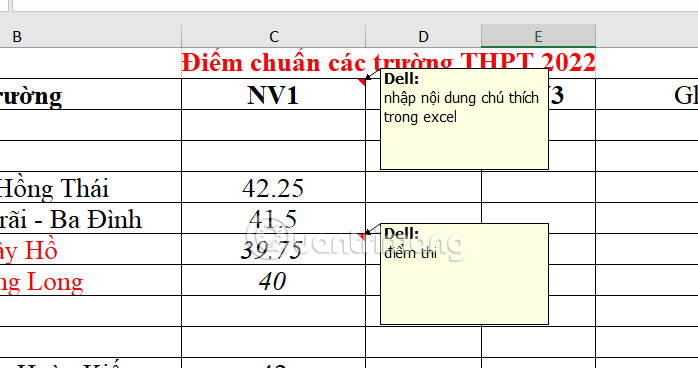
Khi đó toàn bộ chú thích đều hiển thị cùng lúc trên giao diện Excel để bạn theo dõi nhanh.
Bước 6:
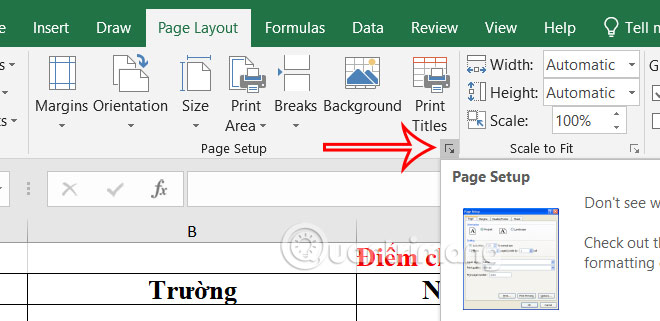
Nếu muốn in các chú thích này thì bạn nhấn vào tab Page Layout, sau đó nhấn vào biểu tượng mũi tên tại nhóm Page Setup.
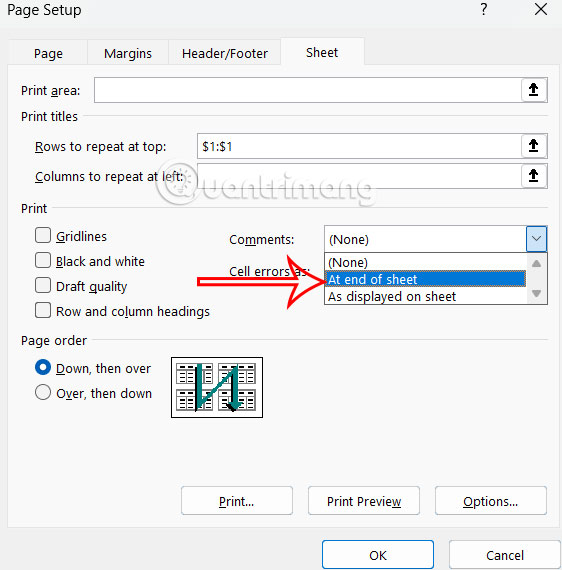
Hiển thị giao diện mới, người dùng nhấn vào tab Sheet rồi nhìn xuống mục Comments, chúng ta chọn At End Of Sheet để hiển thị chú thích ở cuối bản in.
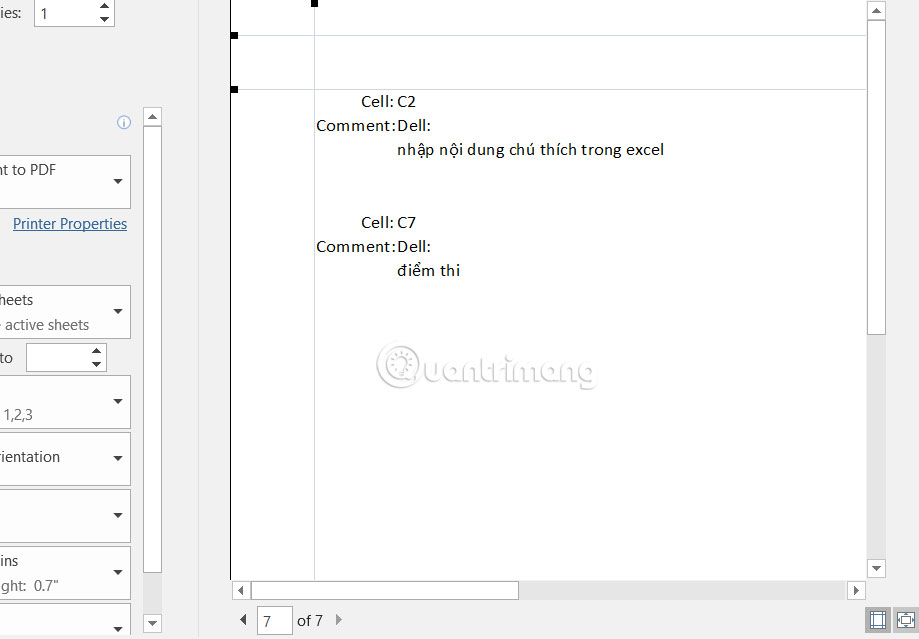
Bạn nhấn tổ hợp phím Ctrl + P để mở giao diện tùy chỉnh in và kéo xuống cuối sẽ thấy nội dung chú thích hiện có trong Excel.
Nguồn tin: Quantrimang.com:
Ý kiến bạn đọc
Những tin mới hơn
 3 giải pháp thay thế Windows Sandbox tốt nhất cho Windows 11 Home (14/05/2025)
  Hướng dẫn toàn tập Word 2016 (Phần 17): Chỉnh sửa ảnh trong Word 2016 chuyên nghiệp hơn (14/05/2025)
  Tìm hiểu về Winhance: Ứng dụng mã nguồn mở miễn phí tối ưu hóa Windows cho người dùng nâng cao (14/05/2025)
  Cách tính diện tích hình vuông trong Python (14/05/2025)
  Cách cài đặt Arch Linux trong Windows Subsystem for Linux (14/05/2025)
  Cách chạy LLM cục bộ bằng LM Studio (14/05/2025)
  Những câu nói hay về người 2 mặt, về lòng người khó đoán (14/05/2025)
  Cách viết lệnh, thụt lề và chú thích trong Python (14/05/2025)
  Cách khôi phục bản cập nhật Windows 11 (14/05/2025)
  Cách chuyển một mảng vào một hàm trong Golang (14/05/2025)
 Những tin cũ hơn
 Cách trình chiếu ảnh chuyển động lên xuống trong PowerPoint (14/05/2025)
  Cách di chuyển cửa sổ Windows khi lỗi click thanh tiêu đề (14/05/2025)
  Cách điều chỉnh kích thước ô trong bảng Word bằng nhau (14/05/2025)
  Tại sao nên thay đổi vị trí tải xuống mặc định trong Windows 11? (14/05/2025)
  Cách sử dụng ghi chú trong Microsoft Excel (14/05/2025)
  6 tính năng ẩn của Windows 11 Photos đáng sử dụng (12/05/2025)
  Cách sao chép một mảng vào mảng khác trong Golang (12/05/2025)
  Hiệu ứng chuyển động Animation trong CSS (12/05/2025)
  Lý do nên sử dụng tính năng Font browser trong Photoshop (12/05/2025)
  Hướng dẫn tắt Microsoft Edge trên Windows (12/05/2025)
  Sự khác biệt giữa Zapier MCP, Zapier SDK và Zapier CLI
 12 cài đặt Claude Code bạn nên kích hoạt ngay bây giờ
 TOP trợ lý AI sắp xếp lịch tốt nhất
 8 framework Agentic AI đáng chú ý nhất năm 2026 mà lập trình viên AI nên biết
 Prompt tạo giấy mời họp phụ huynh đầu năm
 Prompt biến poster phim thành tranh vẽ chì màu ngộ nghĩnh
 Tạo một agent trong Microsoft Copilot Studio
 Hướng dẫn tạo video tranh cát cho bài thơ, câu chuyện
 Prompt ChatGPT theo vai trò giải quyết mọi công việc
 TOP nền tảng tích hợp API tốt nhất năm 2026
 Cách khắc phục lỗi công thức Excel bằng Claude AI
 Prompt tạo infographic truyện tranh từ kiến thức bài học
 Prompt chụp ảnh sản phẩm phong cách studio tối giản
 TOP công cụ AI cho Microsoft Teams tốt nhất
 Sự khác biệt giữa OpenClaw và Zapier
 Cách tắt và ẩn Meta AI trên Facebook, Instagram, Messenger và WhatsApp
 Tìm hiểu về AI by Zapier: Dễ dàng thêm các AI step vào workflow của bạn
 Mẹo tùy chỉnh ChatGPT phản biện thông minh hơn
 Prompt tạo ảnh chân dung trong ô tô dưới trời mưa cực điện ảnh
 TOP công cụ AI cho Microsoft Outlook tốt nhất