Thông tin liên hệ
- 036.686.3943
- admin@nguoicodonvn2008.info

Điều chỉnh kích thước ô trong bảng Word bằng nhau là thao tác cần thiết để chỉnh lại bố cục bảng, giúp bảng Word đẹp mắt hơn, dễ nhìn hơn thay vì để các ô lệch nhau. Không phải chỉnh kiểu thủ công, Word có sẵn một vài công cụ để chúng ta điều chỉnh nhanh kích thước ô trong bảng Word bằng nhau. Dưới đây là một số cách điều chỉnh kích thước ô trong bảng Word bằng nhau.
Bước 1:
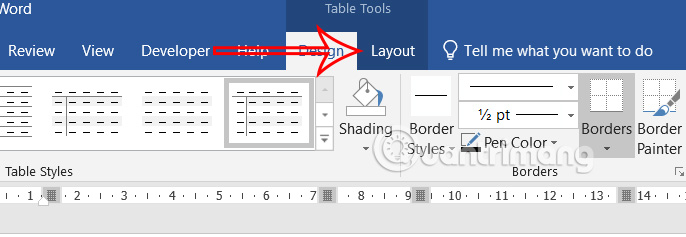
Đầu tiên bạn bôi đen các hàng trong bảng Word muốn chỉnh đều nhau, rồi nhấn vào tab Layout ở bên trên.
Bước 2:
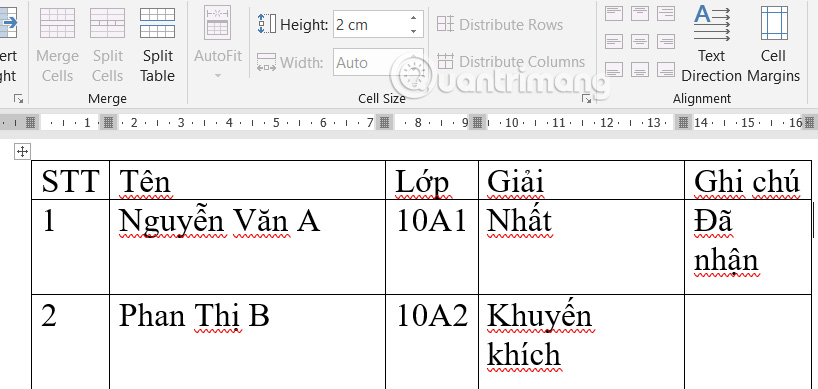
Lúc này bạn sẽ điền kích thước cho các hàng trong bảng Word.
Bước 3:
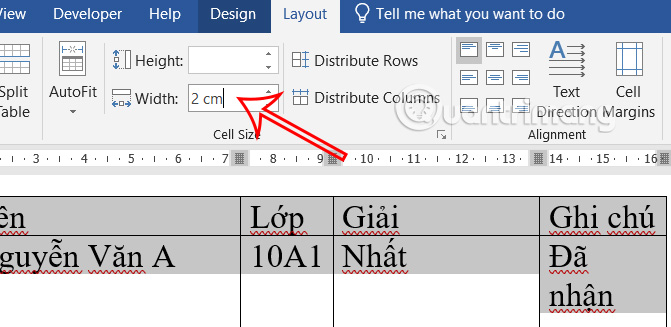
Tiếp tục bôi đen các cột trong bảng Word, và sau đó bạn cũng nhấn vào tab Layout. Cuối cùng bạn điền kích thước tại mục Width để điều chỉnh.
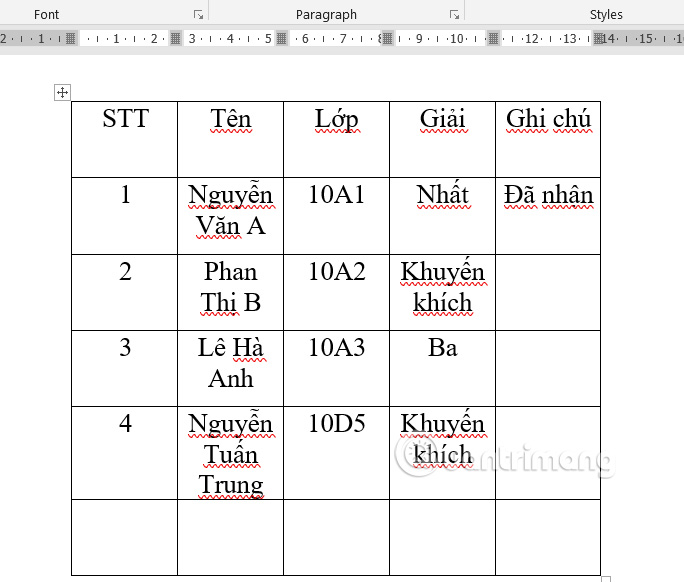
Lúc đó bạn sẽ thấy kích thước cho các ô trong bảng cũng bằng nhau.
Bước 1:
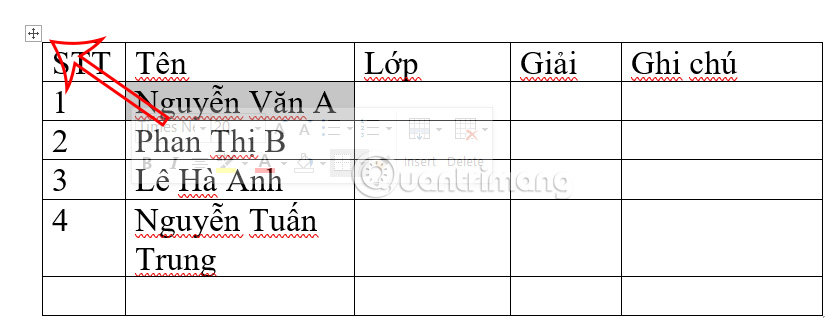
Đầu tiên bạn cần nhấn vào biểu tượng dấu cộng ở góc trái bảng để chọn tất cả bảng Word.
Bước 2:
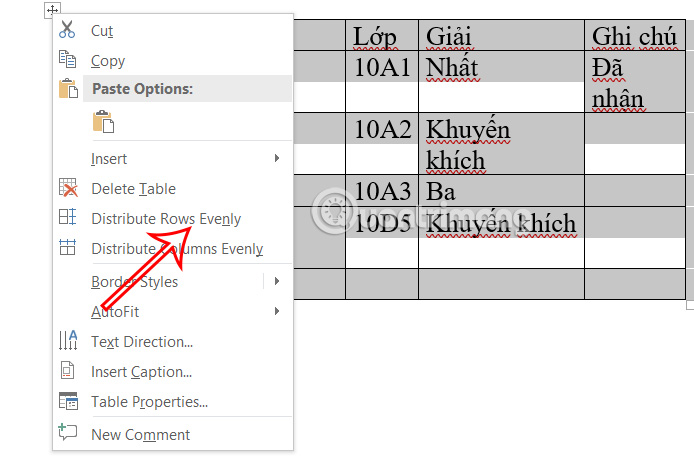
Sau đó bạn nhấn chuột phải rồi chọn Distribute Rows Evenly để chỉnh chiều cao các dòng bằng nhau.
Bước 3:
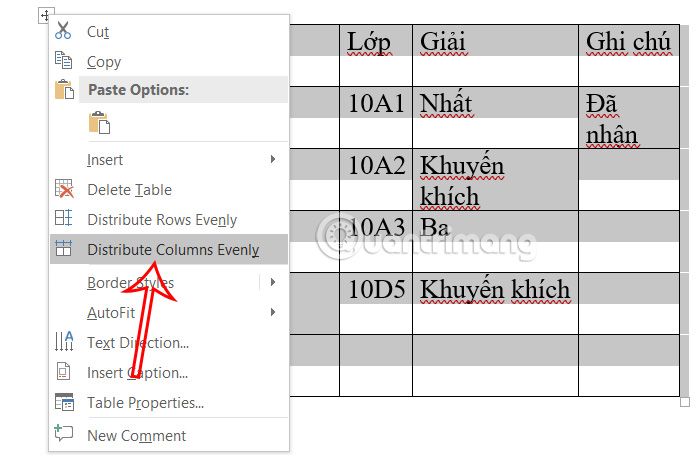
Tiếp tục chọn toàn bảng rồi nhấn chuột phải, chọn tiếp vào Distribute Columns Evenly để chỉnh chiều rộng các cột bằng nhau.
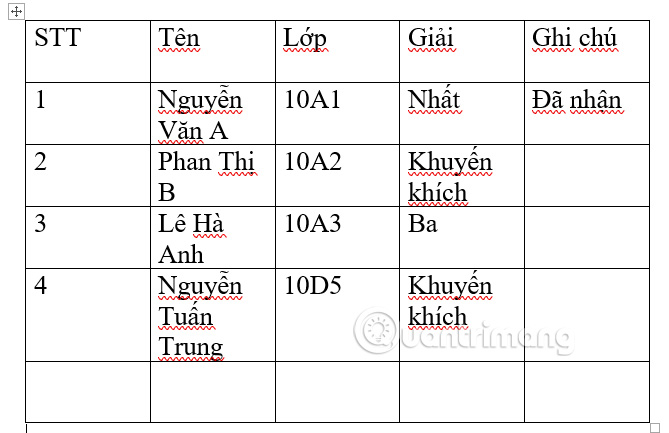
Kết quả chúng ta cũng được ô trong bảng Word đều nhau.
Bước 1:
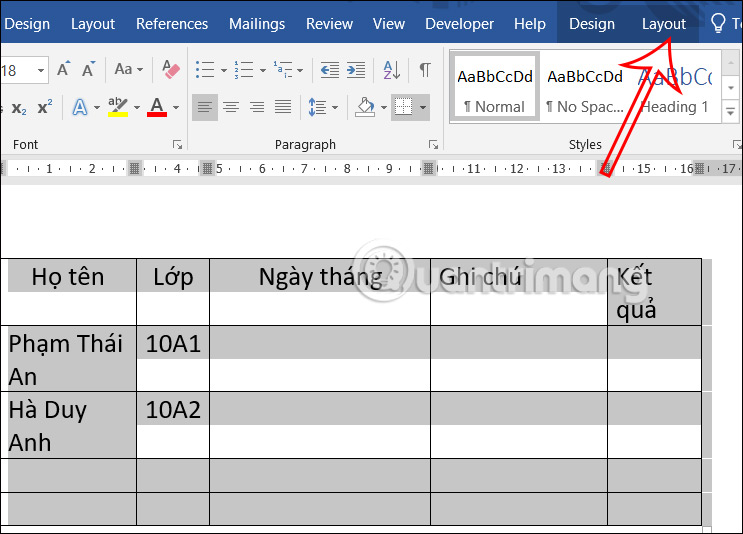
Đầu tiên tại bảng Word cần điều chỉnh lại kích thước ô trong bảng, chúng ta bôi đen toàn bộ bảng. Tiếp đến bạn nhấn vào tab Layout ở trên cùng giao diện.
Bước 2:
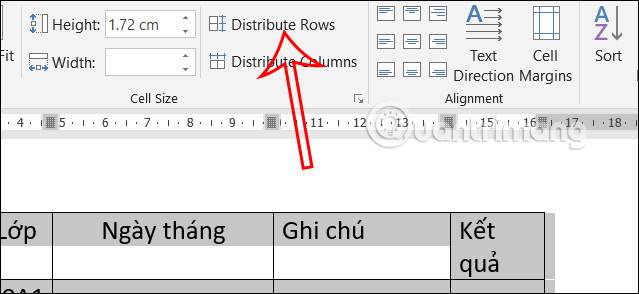
Nhìn xuống nhóm tùy chỉnh bên dưới chúng ta nhấn vào tùy chọn Distribute Rows để tiến hành điều chỉnh lại chiều cao giữa các hàng trong bảng Word.
Bước 3:
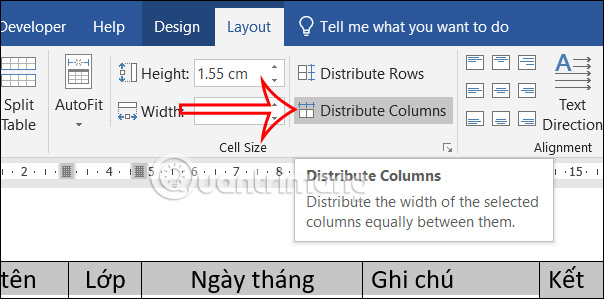
Bạn tiếp tục nhấn vào tùy chọn Distribute Columns để điều chỉnh lại cột trong bảng Word, căn chỉnh lại các cột có kích thước đều nhau.
Bước 4:
Kết quả các ô trong bảng Word đã được điều chỉnh kích thước đều nhau như hình dưới đây.
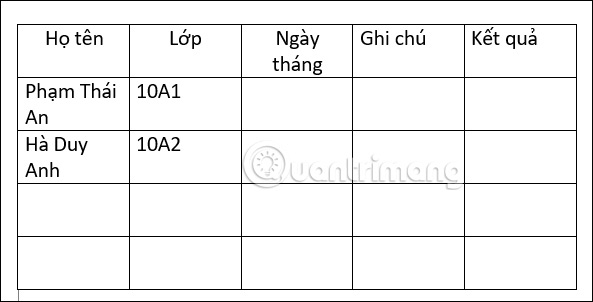
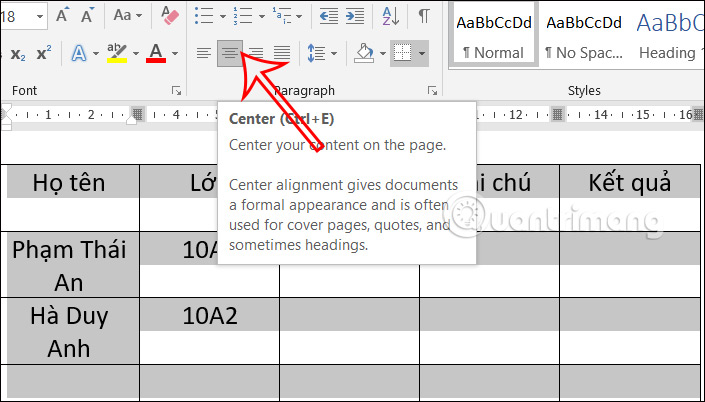
Tiếp đến chúng ta cần điều chỉnh chữ, căn giữa ô trong bảng trên Word để có được bảng Word với bố cục đẹp mắt hơn. Kết quả bạn sẽ nhìn thấy nội dung trong từng ô đều hiển thị ở giữa ô.
Bước 1:
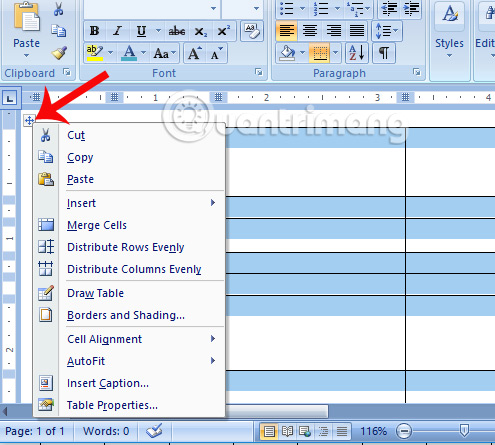
Tại bảng biểu cần điều chỉnh kích thước, chúng ta click vào biểu tượng 4 mũi tên ở phía trên bên trái của bảng, để chọn toàn bộ bảng. Sau đó click chuột phải để xuất hiện các tùy chọn cho bảng.
Ở đây điều chỉnh kích thước bảng sẽ gồm 2 tùy chọn:
Bước 2:
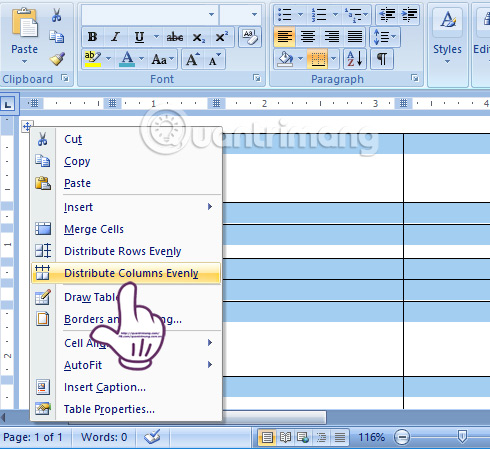
Chẳng hạn chúng ta sẽ điều chỉnh độ rộng ở các cột bằng nhau nên sẽ nhấn chọn Distribute Columns Evenly.
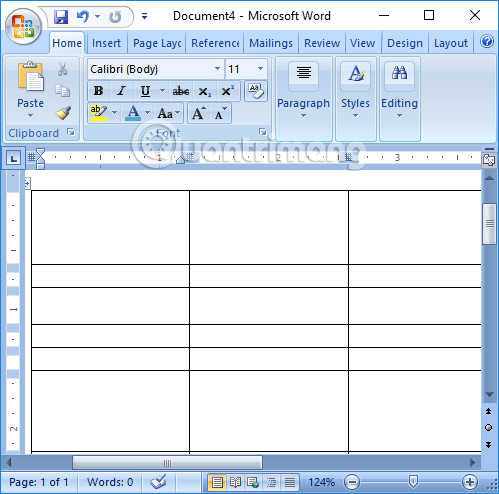
Kết quả cho thấy độ rộng ở các cột đã được điều chỉnh bằng nhau, nhưng chiều cao của các hàng thì vẫn lệch nhau.
Bước 3:
Tiếp đến, để điều chỉnh chiều cao giữa các hàng, người dùng cũng chọn vào biểu tượng mũi tên 4 chiều để chọn toàn bộ bảng biểu, rồi chọn Distribute Rows Evenly.
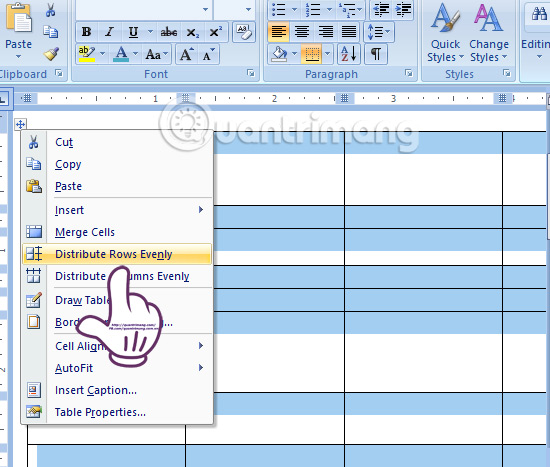
Ngay sau đó bạn cũng thấy chiều cao ở từng dòng trong bảng được chỉnh lại bằng nhau.
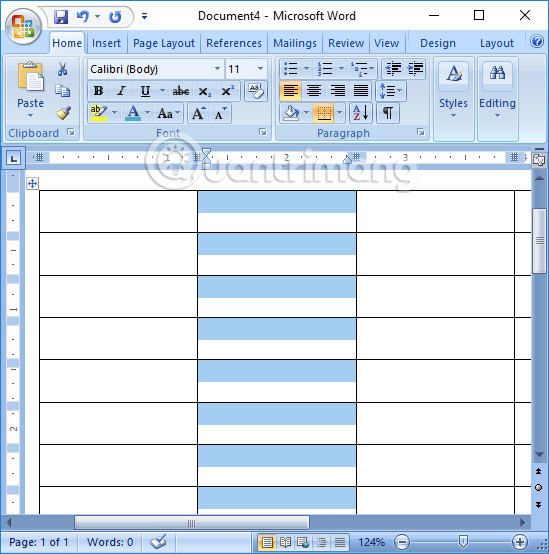
Như vậy chúng ta sẽ có một bảng biểu có chiều dài và chiều rộng ở từng ô, từng cột bằng nhau.
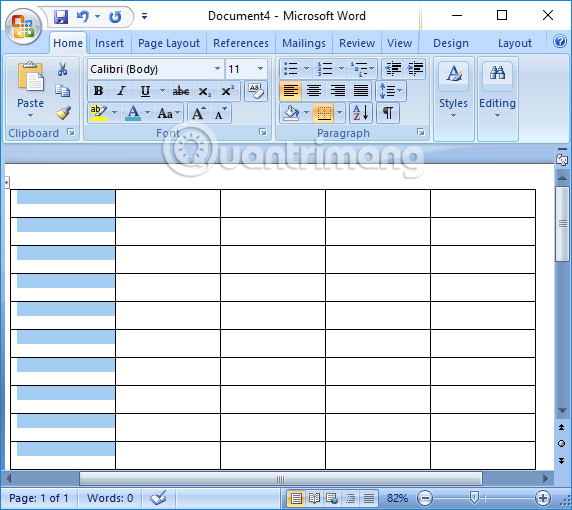
Lưu ý với người dùng, khi điều chỉnh chiều dài các cột cũng nên hiển thị thanh Ruler và để ý kích thước trên Ruler, có thể click vào và kéo để có thông số bảng chính xác hơn.
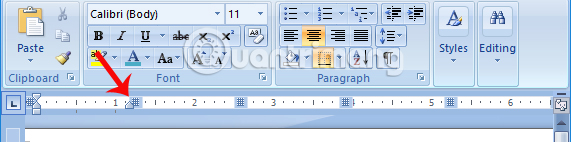
Việc điều chỉnh lại kích thước các cột và dòng trong bảng biểu là thao tác cần thiết để tạo được bảng Word hoàn chỉnh. Ngoài ra trong suốt quá trình chỉnh sửa nên để hiển thị thanh Ruler, nhằm xác định kích thước bảng chuẩn hơn.
Nguồn tin: Quantrimang.com:
Ý kiến bạn đọc
Những tin mới hơn
 Cách di chuyển cửa sổ Windows khi lỗi click thanh tiêu đề (14/05/2025)
  Cách trình chiếu ảnh chuyển động lên xuống trong PowerPoint (14/05/2025)
  Cách sử dụng chú thích trong Microsoft Excel (14/05/2025)
  3 giải pháp thay thế Windows Sandbox tốt nhất cho Windows 11 Home (14/05/2025)
  Hướng dẫn toàn tập Word 2016 (Phần 17): Chỉnh sửa ảnh trong Word 2016 chuyên nghiệp hơn (14/05/2025)
  Tìm hiểu về Winhance: Ứng dụng mã nguồn mở miễn phí tối ưu hóa Windows cho người dùng nâng cao (14/05/2025)
  Cách tính diện tích hình vuông trong Python (14/05/2025)
  Cách cài đặt Arch Linux trong Windows Subsystem for Linux (14/05/2025)
  Cách chạy LLM cục bộ bằng LM Studio (14/05/2025)
  Những câu nói hay về người 2 mặt, về lòng người khó đoán (14/05/2025)
 Những tin cũ hơn
 Tại sao nên thay đổi vị trí tải xuống mặc định trong Windows 11? (14/05/2025)
  Cách sử dụng ghi chú trong Microsoft Excel (14/05/2025)
  6 tính năng ẩn của Windows 11 Photos đáng sử dụng (12/05/2025)
  Cách sao chép một mảng vào mảng khác trong Golang (12/05/2025)
  Hiệu ứng chuyển động Animation trong CSS (12/05/2025)
  Lý do nên sử dụng tính năng Font browser trong Photoshop (12/05/2025)
  Hướng dẫn tắt Microsoft Edge trên Windows (12/05/2025)
  Hướng dẫn đặt tên cho bảng Excel (12/05/2025)
  Làm thế nào để sử dụng iMessage trên máy tính Windows? (11/05/2025)
  4 cách thay đổi phần mở rộng file trong Windows 11 (11/05/2025)
  Quản lý tài liệu trong kho kiến thức ElevenAgents
 Generative Orchestration trong Copilot Studio: Cách agent đưa ra quyết định
 Cách chỉnh sửa và nâng cấp câu hỏi bằng Wayground AI
 Cách kết nối Claude với Gamma tạo website, slide thuyết trình
 Hướng dẫn lọc và xóa thư với Plugin Gmail trong ChatGPT
 11 trang web xem phim miễn phí vẫn hoạt động vào năm 2026
 Hướng dẫn dùng Wayground AI để tạo bài kiểm tra
 Hướng dẫn sử dụng Claude Slides tạo bài thuyết trình
 Cách dùng plugin Wayground với ChatGPT
 Ký tự khoảng trống FF là gì? Cách tạo tên trống trong Free Fire
 Nâng cao khả năng ElevenAgents bằng cơ sở kiến thức quy mô lớn sử dụng RAG
 100 ChatGPT/Gemini code giúp bạn chỉnh sửa ảnh như một chuyên gia
 Cách thêm nhiều tài khoản Gmail vào plugin Gmail trên ChatGPT
 Claude Design là gì? Cách dùng Claude Design thiết kế giao diện web
 Làm sao để không còn nhận được những câu trả lời chung chung khi nhập prompt vào Claude nữa?
 Hướng dẫn quản lý và ngắt kết nối ứng dụng trên ChatGPT
 Hướng dẫn thiết lập thông báo giờ nghỉ trên Claude
 Cách viết chữ kiểu FB: chữ in đậm, chữ 𝒏𝒈𝒉𝒊𝒆̂𝒏𝒈, đổi font chữ Facebook
 Agent hỗ trợ nhiều giọng nói trong ElevenAgents
 Kết hợp các kỹ thuật tạo prompt để thực hiện dự án thực tế
 Cách lập trình chuyên nghiệp hơn, dễ dàng hơn với tính năng Tệp trên Grok
 Hướng dẫn cài đặt và sử dụng n8n trên Windows 11
 Công thức tính diện tích hình Elip
 Hướng dẫn ngắt kết nối ứng dụng trên ChatGPT
 Hướng dẫn tạo đoạn hội thoại cho topic trên Twee
 Bức tranh tổng quan về hỗ trợ khách hàng tích hợp AI
 6 cách mở Computer/System Properties trong Windows 10
 Đừng chia sẻ ảnh cho đến khi bạn chạy kiểm tra siêu dữ liệu này!
 Cách sửa lỗi There Are Currently No Power Options Available Windows
 Hướng dẫn 8 cách mở bàn phím ảo trên Windows 10