Thông tin liên hệ
- 036.686.3943
- admin@nguoicodonvn2008.info

Cách căn chỉnh ảnh trong Word 2016 không khó. Bài viết sẽ hướng dẫn bạn cách định dạng hình ảnh trong Word 2016.
Kỹ năng tin học văn phòng cực kỳ cần thiết trong thời đại khoa học công nghệ hiện nay. Nếu bạn muốn làm việc văn phòng hay với máy tính thì đây là kỹ năng thiết yếu. Và việc đầu tiên phải thành thạo sử dụng Microsoft Word.
Microsoft Word là một trong số ứng dụng văn phòng nổi tiếng của “gã khổng lồ” công nghệ. Đây dường như là lựa chọn đầu tiên của bất kỳ ai bắt đầu học soạn thảo văn bản.
Sử dụng Microsoft Word không khó. Nó cung cấp cho người dùng gần như mọi công cụ cần thiết cho việc xử lý văn bản từ định dạng dòng, đoạn, thay đổi kiểu font, in đậm/nghiêng/gạch ngang từ khi cần tới chèn ảnh, tô màu và nhiều hơn thế nữa.
Định dạng ảnh trong Word chỉ là một phần trong số tính năng bạn nhất định phải biết khi sử dụng công cụ ảnh. Microsoft Word cho phép chèn ảnh vào tài liệu ở vị trí bất kỳ. Tuy nhiên, sau đó, bạn nên điều chỉnh nó sao cho hợp với mục đích sử dụng văn bản.
Có rất nhiều cách để định dạng, chỉnh sửa ảnh trong Word. Ví dụ, bạn có thể thay đổi kích thước hoặc hình dạng của ảnh để nó phù hợp hơn với tài liệu đang làm. Bạn cũng có thể làm cho hình ảnh đẹp hơn nhờ chính những công cụ tăng cường hình ảnh mà Microsoft đã trang bị cho Word 2016. Hãy theo dõi chuyên mục Word của chúng tôi để liên tục cập nhật những thủ thuật Word hay nhất bạn nhé.
Cách cắt ảnh trong Word 2016 đơn giản
Khi cắt ảnh, một phần hình ảnh sẽ bị loại bỏ. Cắt ảnh sẽ hữu ích khi bạn phải xử lý hình ảnh quá to và chỉ muốn sử dụng/lấy một phần của ảnh đó.
Để cắt ảnh đã chèn trong Word 2016 bạn làm theo các bước sau:
Bước 1: Chọn ảnh muốn cắt, tab Format sẽ xuất hiện
Bước 2: Trên tab Format chọn Crop
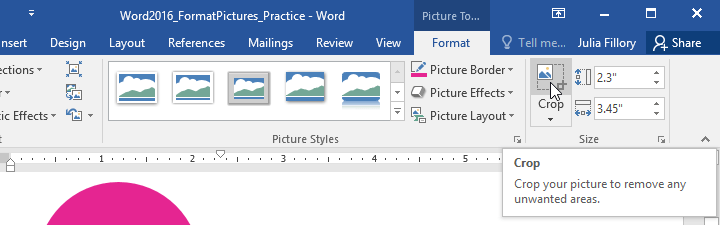
Bước 3: Khung cắt ảnh hiện ra, bạn nhấp vào nút đen trên cạnh và kéo đến vị trí mong muốn để cắt ảnh. Vì các vị trí của nút cắt ảnh rất gần với nút thay đổi kích thước ảnh, hãy cẩn thận để không nhấn nhầm. Nút đen ở góc sẽ tiện khi bạn cần cắt ảnh theo chiều ngang hoặc dọc.
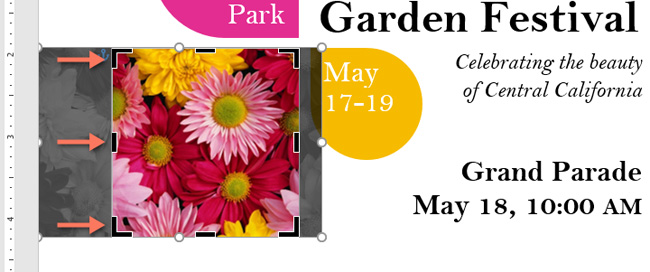
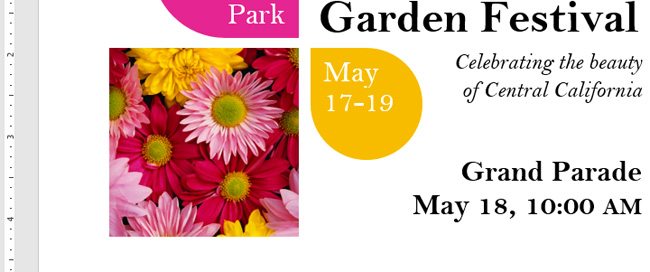
Bước 4: Để xác nhận, nhấp vào Crop lần nữa, hình ảnh sẽ bị cắt
Cắt ảnh trong Word 2016 thành hình dạng khác
Với Word 2016, bạn không những có thể cắt nhỏ ảnh mà còn có thể cắt ảnh thành những hình dạng khác nhau. Tính năng cắt ảnh này sẽ phù hợp nếu bạn muốn làm thiệp, làm card hay những tấm thẻ với trang trí đơn giản.
Để cắt ảnh trong Word 2016 với hình dạng đặc biệt bạn làm theo các bước sau:
Bước 1: Chọn ảnh muốn cắt, nhấp vào tab Format
Bước 2: Nhấp vào mũi tên trỏ xuống tại Crop, di chuột qua Crop to Shape và chọn hình dạng bạn muốn dùng để cắt ảnh trong menu thả xuống
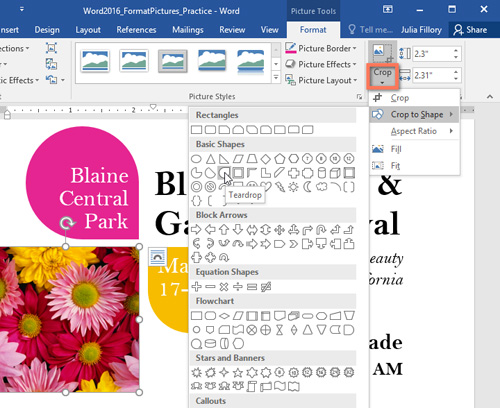
Bước 3: Hình ảnh sẽ được cắt theo hình dạng bạn đã chọn
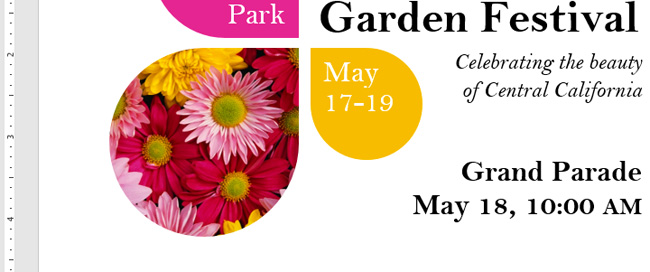
Thêm viền ảnh cho ảnh đã chèn trong Word 2016
Để làm nổi bật hình ảnh bạn có thể thêm viền và thay đổi màu viền cho phù hợp với ảnh. Điều này có thể thực hiện ngay trong Word 2016.
Các bước để thêm viền ảnh trong Word 2016 như sau:
Bước 1: Chọn ảnh cần thêm viền, nhấp vào tab Format
Bước 2: Chọn Picture Border, một menu sẽ xuất hiện
Bước 3: Tại đây, bạn chọn màu sắc (Color), độ dày (Weight), và kiểu đường viền (Dashes)
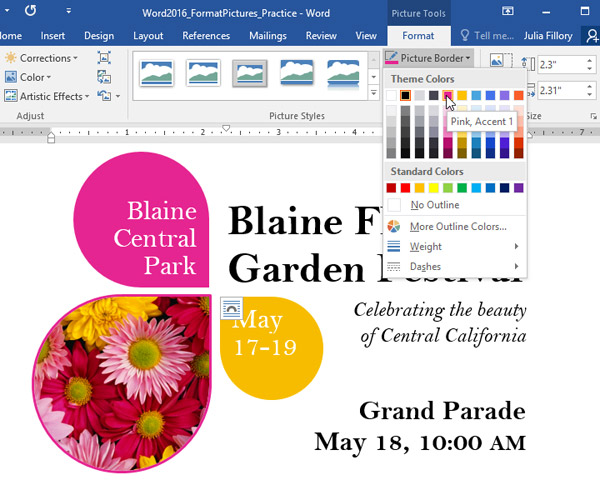
Khi kết thúc, đường viền sẽ xuất hiện trong ảnh như bạn đã chọn.
Điều chỉnh hình ảnh trong Word 2016
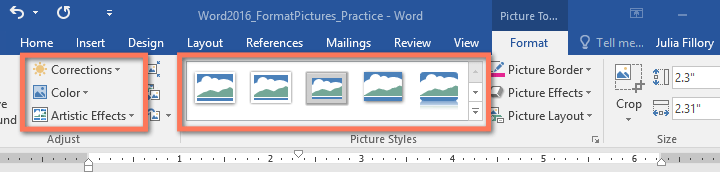
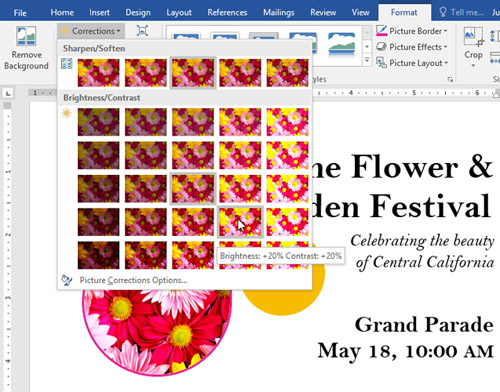
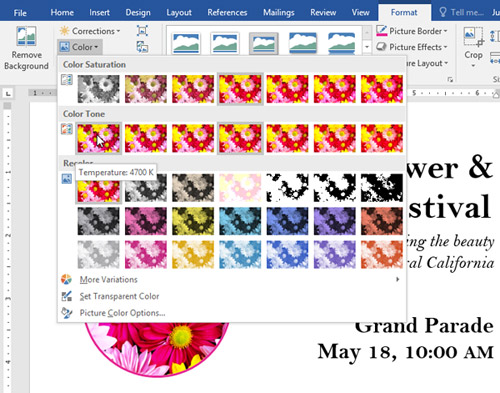
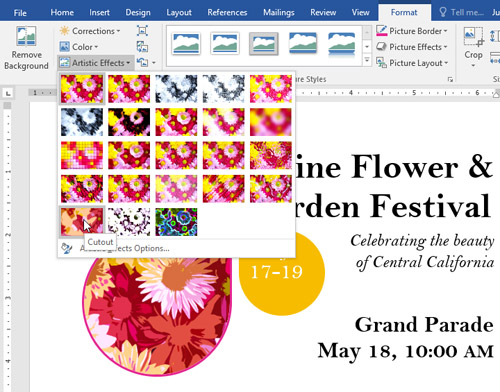
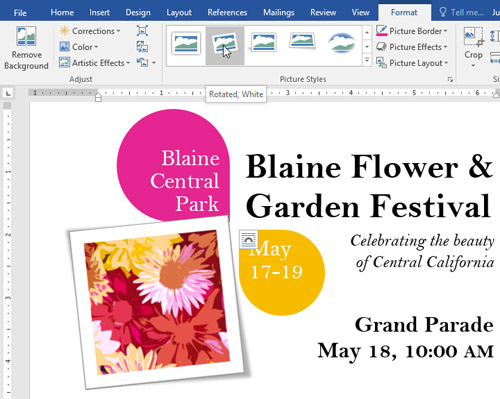
Với các công cụ chỉnh sửa ảnh trong Word, bạn có thể dễ dàng tinh chỉnh thuộc tính ảnh như màu sắc, độ tương phản, độ bão hòa, tông màu. Word cũng cung cấp các kiểu hình ảnh cho phép bạn thêm khung, đổ bóng và nhiều hiệu ứng có sẵn khác.
Khi đã sẵn sàng để điều chỉnh hình ảnh trong Word 2016, bạn chỉ cần chọn nó, nhấp vào tab Format và sử dụng các tùy chọn được đánh dấu trong hình dưới đây:
Nén hình ảnh trong Word 2016
Word 2016 cũng cung cấp một công cụ để bạn nén ảnh, giúp giảm dung lượng ảnh nói riêng và dung lượng tổng thể của file tài liệu.
Để nén ảnh trong Word 2016, bạn làm như sau:
Bước 1: Chọn hình ảnh cần nén, nhấp vào tab Format
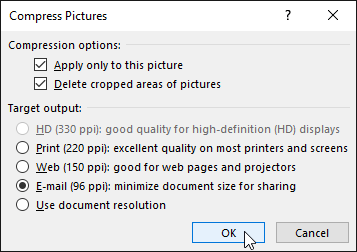
Bước 2: Chọn Compress Pictures.
Bước 3: Chọn Delete cropped areas of pictures. Bạn có thể chọn để áp dụng cài đặt này cho tất cả ảnh trong tài liệu hoặc chỉ cho ảnh đã chọn
Bước 4: Chọn Target output. Nếu bạn định gửi tài liệu này qua email, hãy chọn Email để giảm dung lượng file
Bước 5: Chọn OK
Trên đây là hướng dẫn chỉnh sửa ảnh rất chi tiết trong Word 2016, hy vọng bài viết có thể giúp bạn tạo được những tài liệu Word với hình ảnh chuyên nghiệp hơn.
Nguồn tin: Quantrimang.com::
Ý kiến bạn đọc
Những tin mới hơn
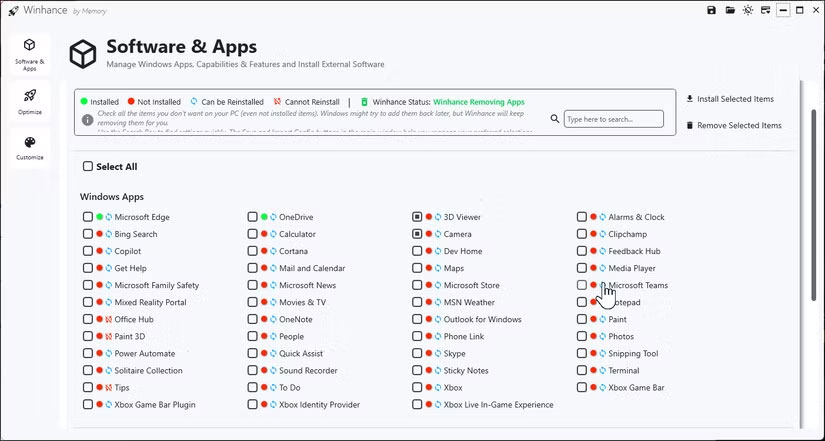 Tìm hiểu về Winhance: Ứng dụng mã nguồn mở miễn phí tối ưu hóa Windows cho người dùng nâng cao (14/05/2025)
 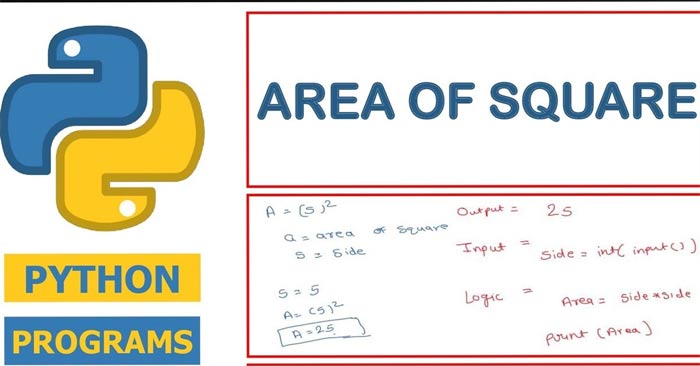 Cách tính diện tích hình vuông trong Python (14/05/2025)
 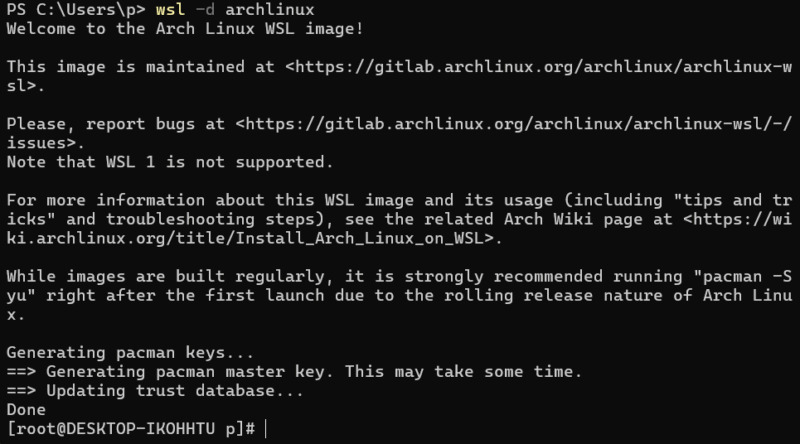 Cách cài đặt Arch Linux trong Windows Subsystem for Linux (14/05/2025)
  Cách chạy LLM cục bộ bằng LM Studio (14/05/2025)
  Những câu nói hay về người 2 mặt, về lòng người khó đoán (14/05/2025)
  Cách viết lệnh, thụt lề và chú thích trong Python (14/05/2025)
 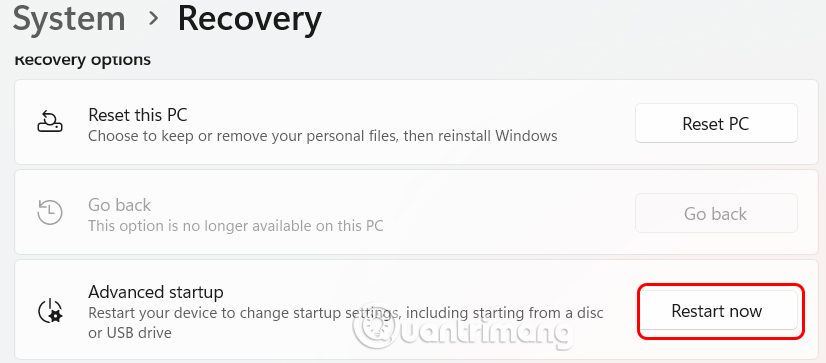 Cách khôi phục bản cập nhật Windows 11 (14/05/2025)
  Cách chuyển một mảng vào một hàm trong Golang (14/05/2025)
  Mọi thứ bạn cần biết về việc ép xung Raspberry Pi 400 (14/05/2025)
 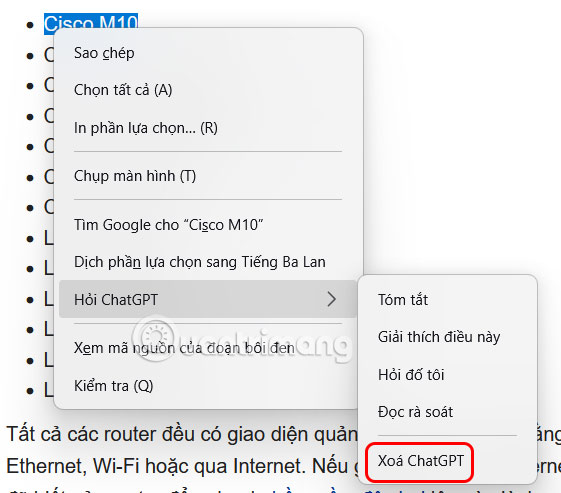 Hướng dẫn vô hiệu hóa Chatbot AI Firefox (16/05/2025)
 Những tin cũ hơn
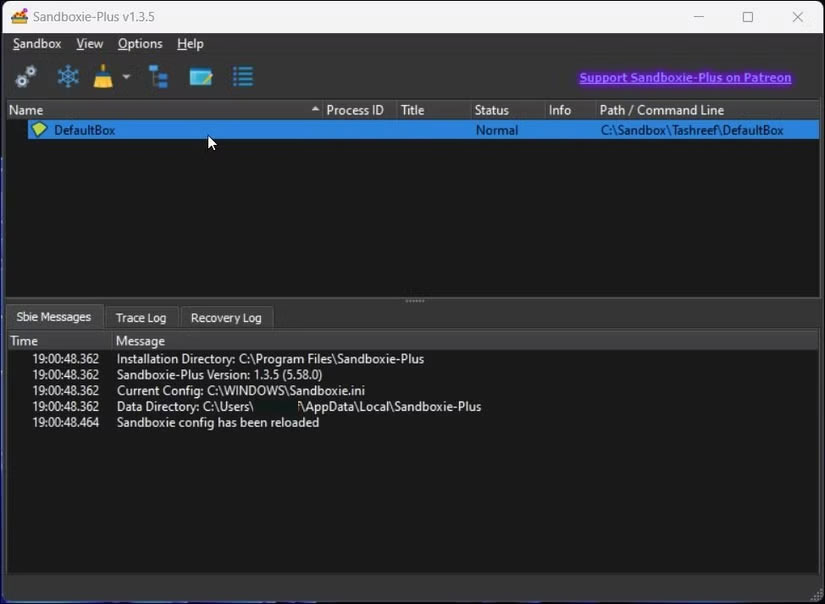 3 giải pháp thay thế Windows Sandbox tốt nhất cho Windows 11 Home (14/05/2025)
 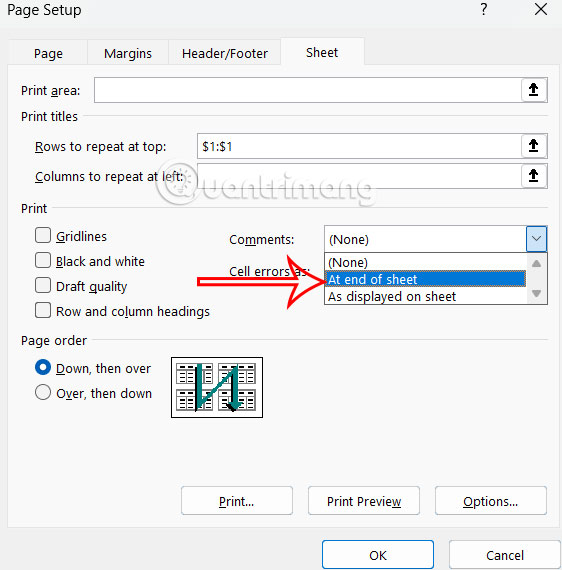 Cách sử dụng chú thích trong Microsoft Excel (14/05/2025)
 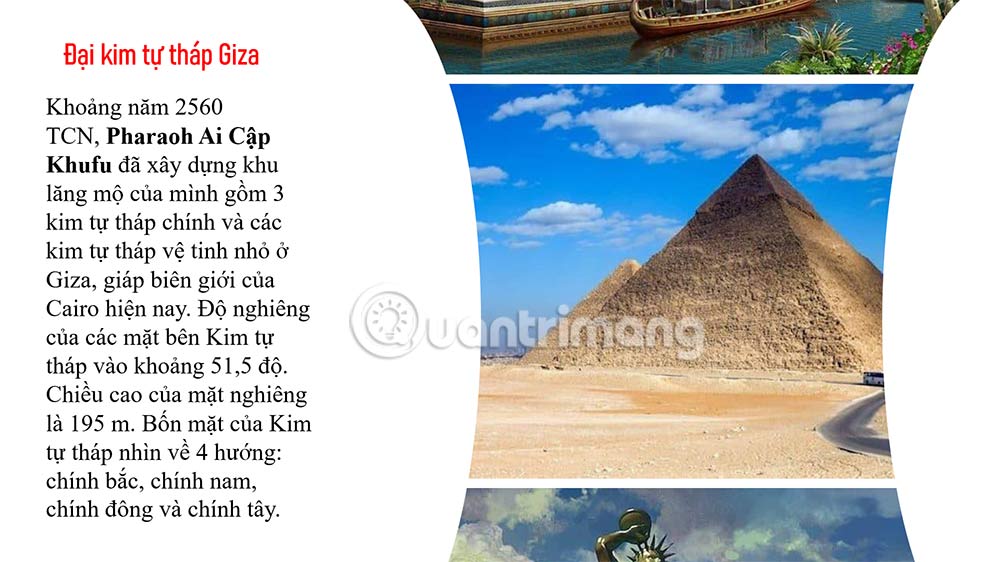 Cách trình chiếu ảnh chuyển động lên xuống trong PowerPoint (14/05/2025)
 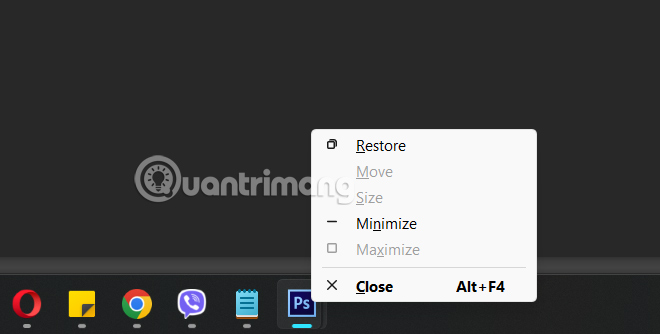 Cách di chuyển cửa sổ Windows khi lỗi click thanh tiêu đề (14/05/2025)
  Cách điều chỉnh kích thước ô trong bảng Word bằng nhau (14/05/2025)
  Tại sao nên thay đổi vị trí tải xuống mặc định trong Windows 11? (14/05/2025)
  Cách sử dụng ghi chú trong Microsoft Excel (14/05/2025)
  6 tính năng ẩn của Windows 11 Photos đáng sử dụng (12/05/2025)
  Cách sao chép một mảng vào mảng khác trong Golang (12/05/2025)
  Hiệu ứng chuyển động Animation trong CSS (12/05/2025)
  Sự khác biệt giữa Zapier MCP, Zapier SDK và Zapier CLI
 12 cài đặt Claude Code bạn nên kích hoạt ngay bây giờ
 TOP trợ lý AI sắp xếp lịch tốt nhất
 8 framework Agentic AI đáng chú ý nhất năm 2026 mà lập trình viên AI nên biết
 Prompt tạo giấy mời họp phụ huynh đầu năm
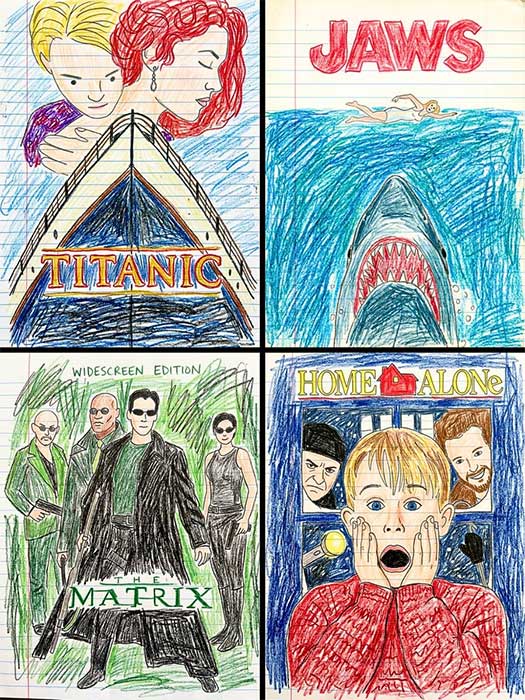 Prompt biến poster phim thành tranh vẽ chì màu ngộ nghĩnh
 Tạo một agent trong Microsoft Copilot Studio
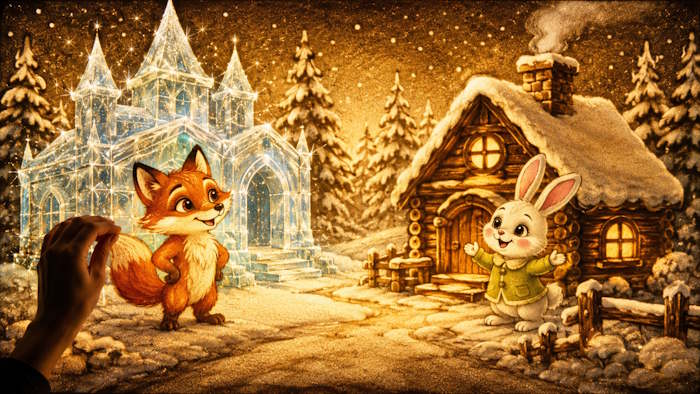 Hướng dẫn tạo video tranh cát cho bài thơ, câu chuyện
 Prompt ChatGPT theo vai trò giải quyết mọi công việc
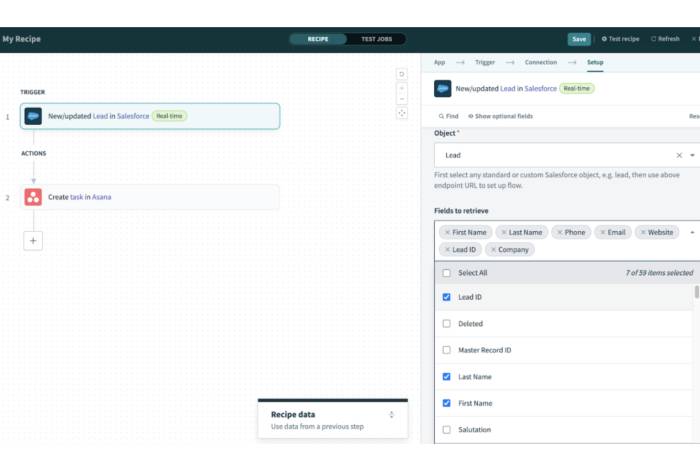 TOP nền tảng tích hợp API tốt nhất năm 2026
 Cách khắc phục lỗi công thức Excel bằng Claude AI
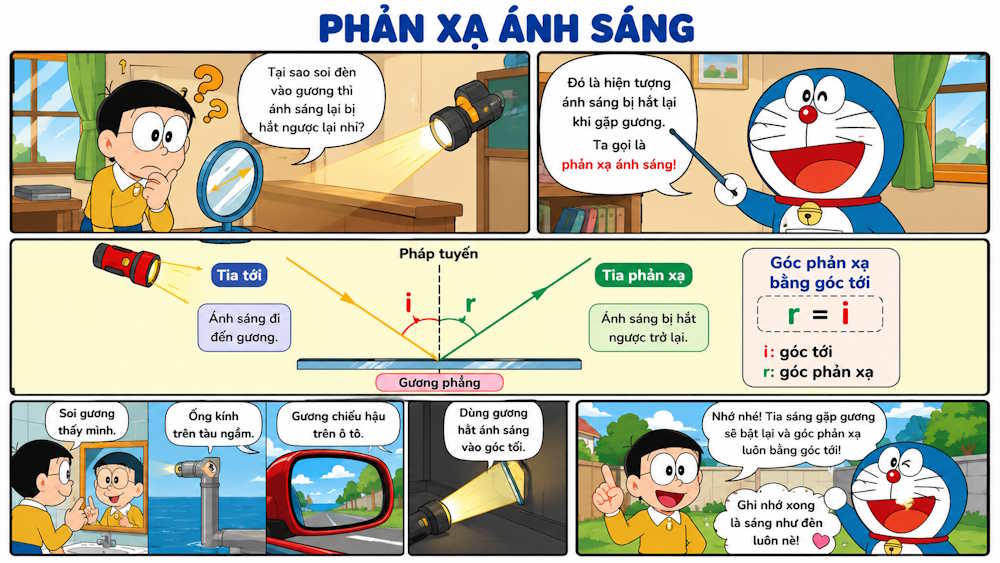 Prompt tạo infographic truyện tranh từ kiến thức bài học
 Prompt chụp ảnh sản phẩm phong cách studio tối giản
 TOP công cụ AI cho Microsoft Teams tốt nhất
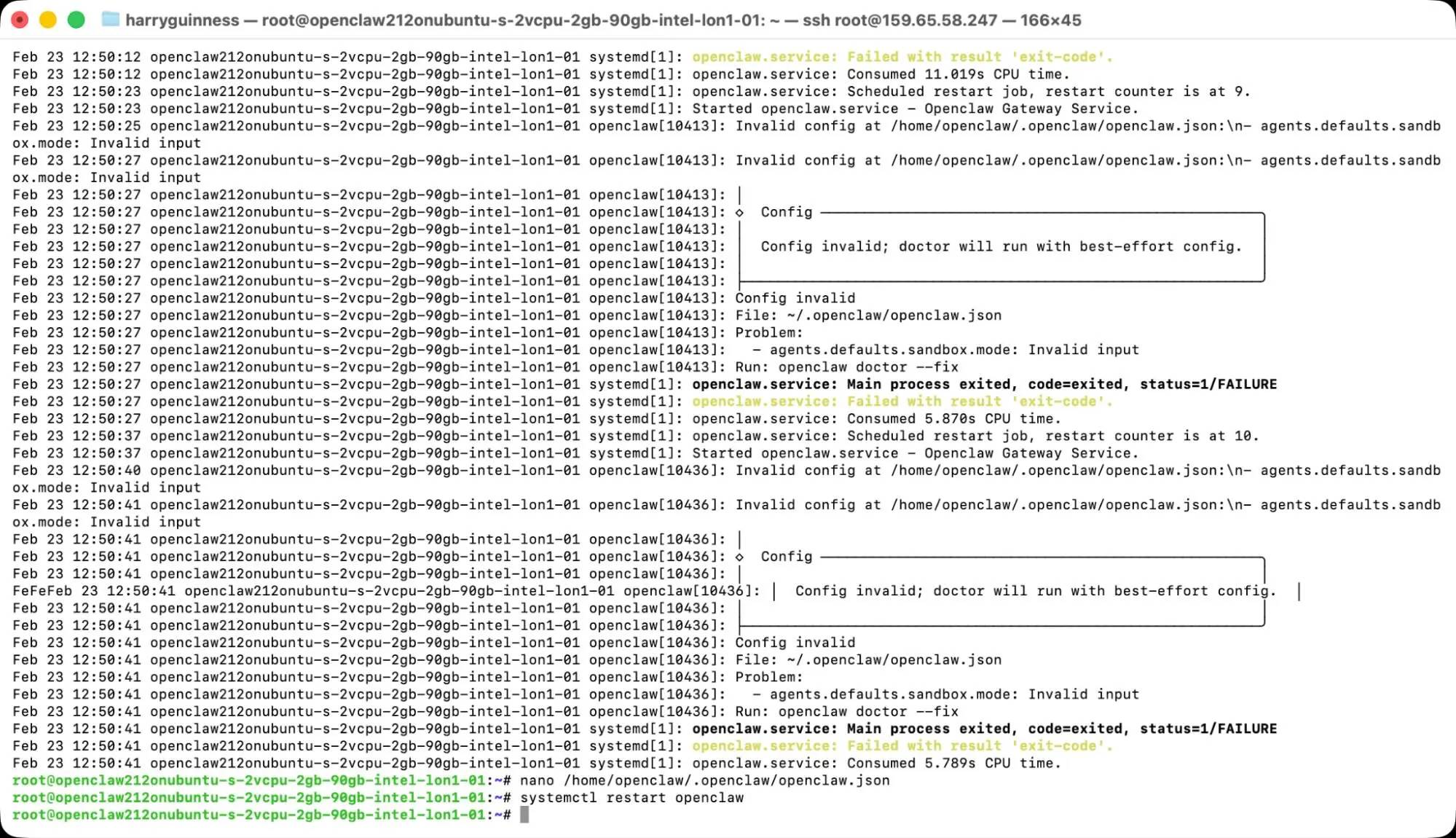 Sự khác biệt giữa OpenClaw và Zapier
 Cách tắt và ẩn Meta AI trên Facebook, Instagram, Messenger và WhatsApp
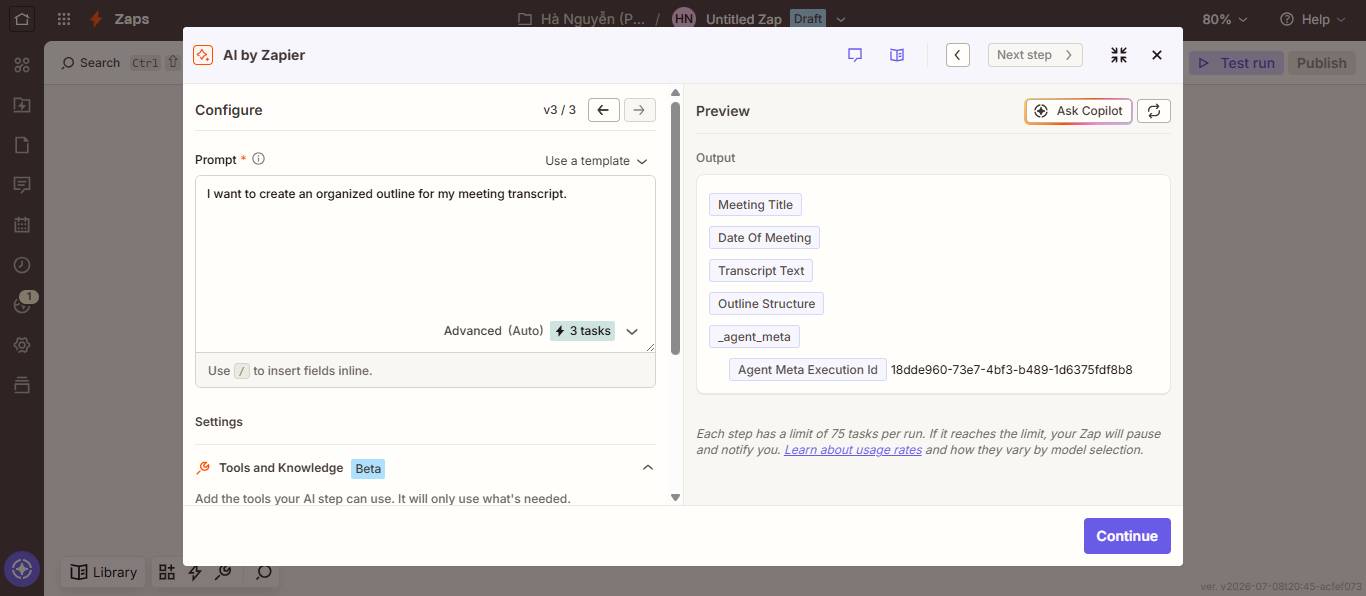 Tìm hiểu về AI by Zapier: Dễ dàng thêm các AI step vào workflow của bạn
 Mẹo tùy chỉnh ChatGPT phản biện thông minh hơn
 Prompt tạo ảnh chân dung trong ô tô dưới trời mưa cực điện ảnh
 TOP công cụ AI cho Microsoft Outlook tốt nhất