Thông tin liên hệ
- 036.686.3943
- admin@nguoicodonvn2008.info

Device Guard là sự kết hợp tính năng bảo mật phần mềm và phần cứng liên quan đến doanh nghiệp, khi được cấu hình cùng nhau sẽ khóa thiết bị để chỉ chạy các ứng dụng đáng tin cậy mà bạn xác định trong chính sách toàn vẹn mã. Nếu ứng dụng không tin cậy, nó sẽ không thể chạy. Với phần cứng đáp ứng yêu cầu cơ bản, điều đó có nghĩa là ngay cả khi kẻ tấn công có thể giành quyền kiểm soát nhân Windows, họ cũng không thể chạy mã thực thi độc hại. Với phần cứng thích hợp, Device Guard có thể sử dụng bảo mật dựa trên ảo hóa mới trong Windows 10 để cách ly dịch vụ Code Integrity khỏi nhân Microsoft Windows. Trong trường hợp này, dịch vụ Code Integrity chạy cùng nhân trong bộ chứa được bảo vệ bởi ảo hóa Windows.
Hướng dẫn này sẽ chỉ cho bạn cách bật hoặc tắt bảo mật dựa trên ảo hóa Device Guard trên PC Windows 10 Enterprise và Windows 10 Education.
Bước 1. Mở các Windows Features.
Trong Windows 10 Enterprise/Education phiên bản 1607 trở lên, chọn Hyper-V Hypervisor trong Hyper-V và click vào OK.
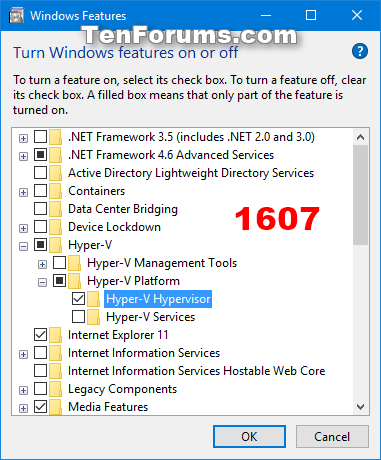
Trong các phiên bản Windows 10 Enterprise/Education trước phiên bản 1607, hãy chọn Hyper-V Hypervisor trong Hyper-V, chọn Isolated User Mode và click vào OK.
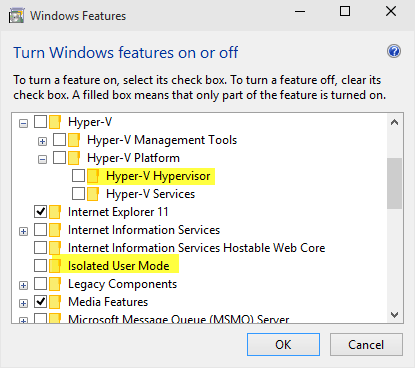
Bước 2. Mở Local Group Policy Editor.
Bước 3. Điều hướng đến key sau ở khung bên trái của Local Group Policy Editor.
Computer Configuration\Administrative Templates\System\Device Guard
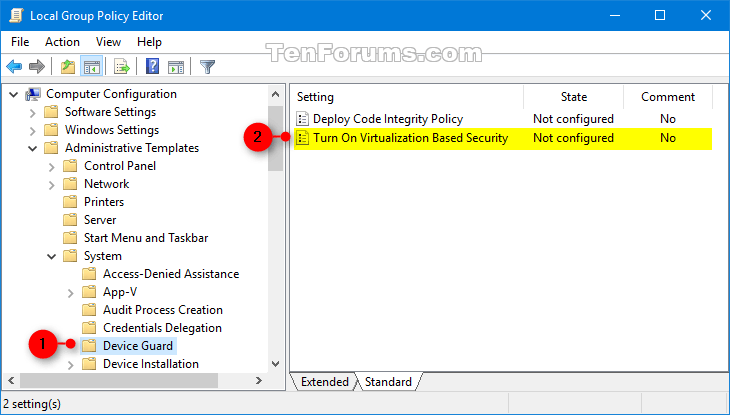
Bước 4. Trong khung bên phải của Device Guard trong Local Group Policy Editor, click đúp vào chính sách Turn On Virtualization Based Security để chỉnh sửa nó.
Bước 5. Thực hiện theo Bước 6 (bật) hoặc Bước 7 (tắt).
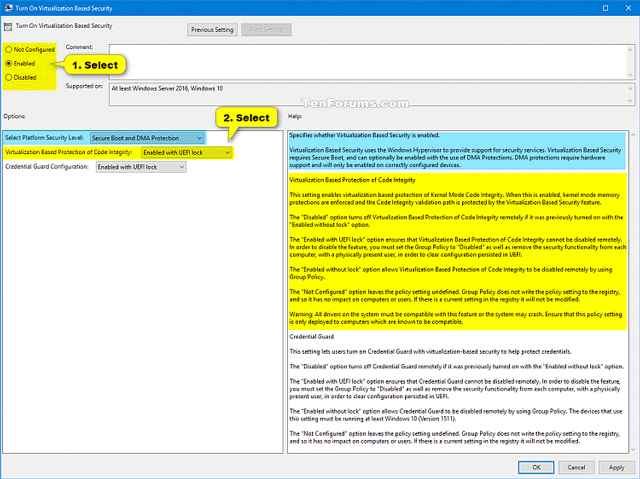
Bước 6. Để kích hoạt Device Guard
Lưu ý: Tùy chọn Secure Boot (recommended) cung cấp khởi động an toàn với nhiều bảo vệ được hỗ trợ bởi phần cứng của máy tính cụ thể. Một máy tính với bộ quản lý bộ nhớ đầu vào/đầu ra (IOMMUs) sẽ có khởi động an toàn với bảo vệ DMA. Một máy tính không có IOMMUs sẽ chỉ kích hoạt khởi động an toàn.
Secure Boot with DMA sẽ kích hoạt tính năng khởi động an toàn và VBS chỉ trên máy tính hỗ trợ DMA, tức là máy tính có IOMMUs. Với cài đặt này, bất kỳ máy tính nào không có IOMMU sẽ không có bảo vệ VBS (dựa trên phần cứng), mặc dù nó có thể kích hoạt các chính sách toàn vẹn mã.
Lưu ý: Tùy chọn Enabled with UEFI lock đảm bảo Virtualization Based Protection of Code Integrity không bị vô hiệu hóa từ xa. Để vô hiệu hóa tính năng này, bạn cần thiết lập Group Policy thành Disabled cũng như xóa chức năng bảo mật cho từng máy tính với người dùng hiện tại để xóa cấu hình trên UEFI.
Tùy chọn Enabled without lock cho phép Virtualization Based Protection of Code Integrity bị vô hiệu hóa từ xa sử dụng Group Policy.
Lưu ý: Tùy chọn Enabled with UEFI lock đảm bảo Credential Guard không bị vô hiệu hóa từ xa. Để tắt tính năng này, bạn phải thiết lập Group Policy thành Disabled cũng như xóa chức năng bảo mật trong mỗi máy tính với người dùng hiện tại để xóa cấu hình trong UEFI.
Tùy chọn Enabled without lock cho phép Credential Guard bị tắt từ xa sử dụng Group Policy. Các thiết bị sử dụng cài đặt này cần chạy trên hệ điều hành từ Windows 10 (Phiên bản 1511) trở lên.
Bước 7. Để vô hiệu hóa Device Guard
Chọn Not Configured hoặc Disabled, click vào OK và chuyển đến Bước 8.
Lưu ý: Not Configured là cài đặt mặc định.
Bước 8. Đóng Local Group Policy Editor.
Bước 9. Khởi động lại máy tính để áp dụng thay đổi.
Chúc các bạn thực hiện thành công!
Nguồn tin: Quantrimang.com
Ý kiến bạn đọc
Những tin mới hơn
 Cách tìm DNS nhanh nhất để tối ưu hóa tốc độ Internet (17/08/2019)
  Hướng dẫn tắt tiếng video Picture-in-Picture trên Chrome (18/08/2019)
  Cách đổi đuôi doc, docx sang PDF bằng Cloudconvert (18/08/2019)
  Sử dụng Edit Points để thay đổi các hình dạng shape trong PowerPoint (18/08/2019)
  Cách kết nối với registry từ xa (18/08/2019)
  Protected View là gì? Bật, tắt tính năng Protected View trong Office 2016 (18/08/2019)
  Cách tạo nền sương mù đầy màu sắc trong Adobe Photoshop (18/08/2019)
  Cách tắt ảnh gợi ý trong thanh tìm kiếm Chrome (18/08/2019)
  Cách sửa lỗi Scratch disk trong Photoshop trên Windows 10 (18/08/2019)
 Những tin cũ hơn
 Tìm hiểu về mã lỗi 0x8007045d và cách khắc phục (16/08/2019)
  Mời trải nghiệm Neat Office - bộ ứng dụng văn phòng cho Windows 10 giá 199,99USD đang miễn phí trên Store của Microsoft (16/08/2019)
  Cách mở trang web cũ trong Internet Explorer trên Windows 10 (15/08/2019)
  Sửa lỗi không chỉnh được độ sáng màn hình trên Windows 10 (15/08/2019)
  Cách sử dụng Chocolatey để cài đặt và cập nhật chương trình Windows (14/08/2019)
  Mời nhận Revo Uninstaller Pro 3, phần mềm gỡ bỏ ứng dụng tương tự Your Uninstaller giá 19,99USD đang miễn phí (14/08/2019)
  Cách tạo shortcut chuyển đổi chế độ hai màn hình trên Windows 10 (14/08/2019)
  Gỡ cài đặt Paint sẽ không còn là “nhiệm vụ bất khả thi” (14/08/2019)
  Cách tắt Pick Up Where You Left Off trong Microsoft Office (14/08/2019)
  Thu qua để lại lá vàng (14/08/2019)
  TOP phần mềm AI bảo mật Internet tốt nhất hiện nay
 Biến các ý tưởng thành giải thích trực quan, tương tác trong ChatGPT
 TOP tiện ích mở rộng AI cho VS Code tốt nhất
Cách tạo website Portfolio miễn phí bằng ChatGPT
TOP tiện ích mở rộng AI cho VS Code tốt nhất
Cách tạo website Portfolio miễn phí bằng ChatGPT
 6 lựa chọn thay thế Visual Studio Code tốt nhất có tích hợp AI
 Tạo form hỏi đáp tương tác trong vài phút và prompt chỉnh sửa
 Hướng dẫn sử dụng Google Slides trong Claude
 Hướng dẫn sử dụng Wolfram trong ChatGPT giải toán nâng cao
 15 prompt AI thú vị cho ngày lễ Halloween
 Hoàn thiện một thiết kế thực tế với ChatGPT + Canva
 Cách kết nối ElevenLabs agent với hệ thống lên lịch Calendly
 Cách tắt app chạy ngầm Windows 11, giảm ngốn RAM trên Win 11
 Câu nói hay nhất về tháng 11, chào tháng 11
 TOP công cụ AI tạo tài liệu tốt nhất
 Cách xây dựng plugin trong ChatGPT
 Hướng dẫn tự thiết kế website Portfolio bằng Claude
 5 thiết kế ChatGPT + Canva đáp ứng hầu hết các nhu cầu trong cuộc sống
 Những công cụ AI tốt nhất giúp giải toán dễ dàng
 Hướng dẫn kết nối Booking.com với ChatGPT lên kế hoạch du lịch
 15 prompt Gemini tạo ảnh sinh nhật đẹp nhất
 Hướng dẫn cài đặt và sử dụng n8n trên Windows 11
 Cách lập trình chuyên nghiệp hơn, dễ dàng hơn với tính năng Tệp trên Grok
 Công thức tính diện tích hình Elip
 Hướng dẫn ngắt kết nối ứng dụng trên ChatGPT
 Hướng dẫn tạo đoạn hội thoại cho topic trên Twee
 Bức tranh tổng quan về hỗ trợ khách hàng tích hợp AI
 Cách sửa lỗi There Are Currently No Power Options Available Windows
 Claude Code thực sự có giá bao nhiêu?
 Hướng dẫn 8 cách mở bàn phím ảo trên Windows 10
 Hướng dẫn tạo flashcard trên Canva AI