Thông tin liên hệ
- 036.686.3943
- admin@nguoicodonvn2008.info

Với việc phát hành bản cập nhật Windows 10 Fall Creator vào tháng 7 năm 2017, Microsoft lúc đó đã chính thức thông báo rằng ứng dụng Windows Paint cổ điển sẽ không còn được sử dụng trên hệ điều hành này nữa và cuối cùng sẽ bị xóa trong các phiên bản cập nhật sau.
Tuy nhiên kể từ sau thông báo đó, Microsoft đã “suy nghĩ lại”. Các bản dựng tiếp theo của Windows 10 vẫn tiếp tục cung cấp ứng dụng Paint cho người dùng. Sau đó vài tháng, Microsoft lại đột ngột thông báo rằng Paint sẽ được chuyển ra khỏi Windows và đưa vào cửa hàng ứng dụng Microsoft Store để chỉ những người thực sự có nhu cầu sử dụng tải về máy. Thế nhưng một lần nữa Microsoft lại thay đổi kế hoạch. MS Paint sẽ vẫn ở lại trong Windows 10 theo mặc định và đương nhiên sẽ không bị “di dời” đến Microsoft Store nữa với lý do “chúng tôi nhận thấy rằng Microsoft Paint (MS Paint) vẫn còn nhận được rất nhiều sự quan tâm cũng như tình cảm từ phía người dùng”.
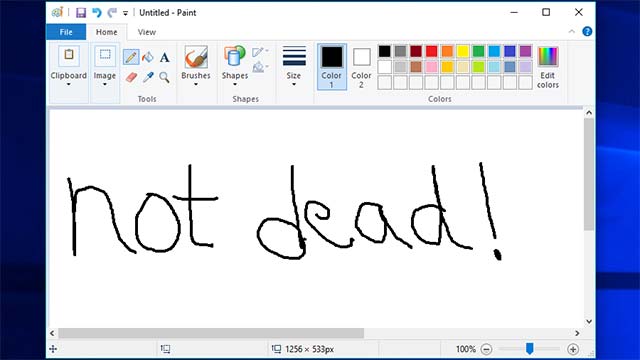 Sau bao "chắc trở", Paint sẽ vẫn ở lại với Windows, nhưng dưới dạng ứng dụng tùy chọn
Sau hàng loại “những pha lật mặt như trở bàn tay” đó, mới đây Microsoft lại đưa ra thông báo Paint có thể được gỡ cài đặt với phiên bản tiếp theo của Windows 10. Trong phiên bản Windows Insider Build mới nhất được phát hành cho người dùng Insider 20H1 (bản cập nhật sắp ra mắt cho người dùng phổ thông nửa đầu năm tới), có thể dễ dàng nhận thấy rằng Microsoft Paint có bao gồm các tính năng tùy chọn. Như vậy ứng dụng này đã không còn là một thành phần hệ thống, mà là một thành phần tính năng tùy chọn, nghĩa là người dùng hoàn toàn thể gỡ cài đặt và cài đặt lại theo ý muốn, tương tự như trường hợp của Internet Explorer 11 và Windows Media Player trước đây.
Tuy nhiên tính năng này hiện vẫn còn trong giai đoạn phát triển ban đầu, do đó nếu bạn đang chạy trên bản Build 18956, vẫn chưa thể gỡ cài đặt Paint.
Trước đó, một vài thay đổi khác mà Microsoft đã áp dụng đối với Paint trong bản cập nhật Windows 20 May 2019 Update bao gồm các cải tiến về khả năng truy cập, cũng như giới thiệu khả năng thao tác bằng bàn phím.
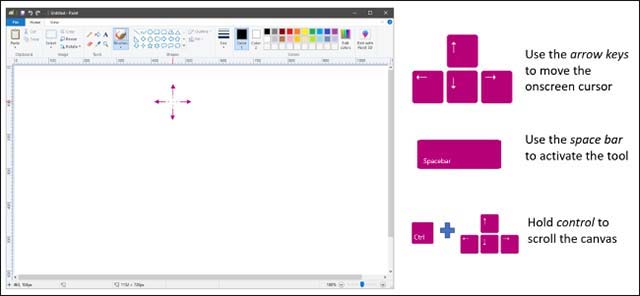 Bạn hiện có thể sử dụng bàn phím để vẽ và thực hiện các hành động tùy ý trong MS Paint
Trước đây, Microsoft đã giới thiệu bàn phím như một cơ chế nhập dữ liệu đầu vào chính cho MS Paint. Tuy nhiên ở thời điểm hiện tại, công cụ này đã sở hữu đầy đủ chức năng cũng như cơ chế nhập liệu đầu vào với chuột và trên cả màn hình máy tính bảng cảm ứng đa điểm. Còn với bản cập nhật tới đây, người dùng sẽ còn có thể sử dụng ứng dụng và vẽ hình bằng chính bàn phím của họ.
Rõ ràng Paint đã, đang, và vẫn sẽ là công cụ mang tính biểu tượng của Microsoft nói chung và Windows nói riêng. Nhiều người vẫn muốn thấy công cụ này tồn tại trong Windows như một phần không thể thiếu, tuy nhiên cũng có không ít người muốn xóa bỏ công cụ này bở đơn giản họ chẳng bao giờ dùng đến. Việc bổ sung thêm tùy chọn cho phép xóa Paint khỏi hệ thống là quyết định hợp lý của Microsoft.
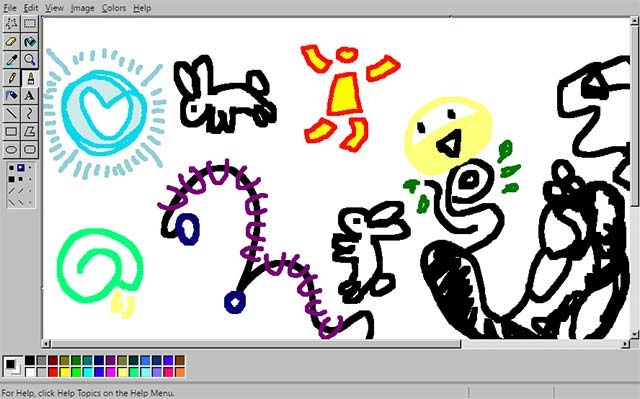
Paint - công cụ xả stress dễ thương mà cũng không kém phần thú vị
Nguồn tin: Quantrimang.com
Ý kiến bạn đọc
Những tin mới hơn
 Cách tạo shortcut chuyển đổi chế độ hai màn hình trên Windows 10 (14/08/2019)
  Mời nhận Revo Uninstaller Pro 3, phần mềm gỡ bỏ ứng dụng tương tự Your Uninstaller giá 19,99USD đang miễn phí (14/08/2019)
  Cách sử dụng Chocolatey để cài đặt và cập nhật chương trình Windows (14/08/2019)
  Sửa lỗi không chỉnh được độ sáng màn hình trên Windows 10 (15/08/2019)
  Cách mở trang web cũ trong Internet Explorer trên Windows 10 (15/08/2019)
  Mời trải nghiệm Neat Office - bộ ứng dụng văn phòng cho Windows 10 giá 199,99USD đang miễn phí trên Store của Microsoft (16/08/2019)
  Tìm hiểu về mã lỗi 0x8007045d và cách khắc phục (16/08/2019)
  Cách bật hoặc tắt Device Guard trên Windows 10 (16/08/2019)
  Cách tìm DNS nhanh nhất để tối ưu hóa tốc độ Internet (17/08/2019)
  Hướng dẫn tắt tiếng video Picture-in-Picture trên Chrome (18/08/2019)
 Những tin cũ hơn
 Cách tắt Pick Up Where You Left Off trong Microsoft Office (14/08/2019)
  Thu qua để lại lá vàng (14/08/2019)
  Cách gỡ cài đặt driver hoàn toàn trên Windows (13/08/2019)
  Thêm và xóa user trong group dễ dàng trên Ubuntu (13/08/2019)
  Cách tránh khởi động lại máy chủ với Ubuntu Livepatch (13/08/2019)
  Samsung DeX hoạt động thế nào trên Windows 10 (video) (12/08/2019)
  Hướng dẫn cách kết nối máy in qua wifi (12/08/2019)
  Làm sao để tìm trang .onion đang hoạt động? (11/08/2019)
  Cách reset sử dụng dữ liệu mạng trên Windows 10 (10/08/2019)
  Tìm hiểu về HKEY_LOCAL_MACHINE (HKLM Registry Hive) (10/08/2019)
  TOP phần mềm AI bảo mật Internet tốt nhất hiện nay
 Biến các ý tưởng thành giải thích trực quan, tương tác trong ChatGPT
 TOP tiện ích mở rộng AI cho VS Code tốt nhất
Cách tạo website Portfolio miễn phí bằng ChatGPT
TOP tiện ích mở rộng AI cho VS Code tốt nhất
Cách tạo website Portfolio miễn phí bằng ChatGPT
 6 lựa chọn thay thế Visual Studio Code tốt nhất có tích hợp AI
 Tạo form hỏi đáp tương tác trong vài phút và prompt chỉnh sửa
 Hướng dẫn sử dụng Google Slides trong Claude
 Hướng dẫn sử dụng Wolfram trong ChatGPT giải toán nâng cao
 15 prompt AI thú vị cho ngày lễ Halloween
 Hoàn thiện một thiết kế thực tế với ChatGPT + Canva
 Cách kết nối ElevenLabs agent với hệ thống lên lịch Calendly
 Cách tắt app chạy ngầm Windows 11, giảm ngốn RAM trên Win 11
 Câu nói hay nhất về tháng 11, chào tháng 11
 TOP công cụ AI tạo tài liệu tốt nhất
 Cách xây dựng plugin trong ChatGPT
 Hướng dẫn tự thiết kế website Portfolio bằng Claude
 5 thiết kế ChatGPT + Canva đáp ứng hầu hết các nhu cầu trong cuộc sống
 Những công cụ AI tốt nhất giúp giải toán dễ dàng
 Hướng dẫn kết nối Booking.com với ChatGPT lên kế hoạch du lịch
 15 prompt Gemini tạo ảnh sinh nhật đẹp nhất
 Hướng dẫn cài đặt và sử dụng n8n trên Windows 11
 Cách lập trình chuyên nghiệp hơn, dễ dàng hơn với tính năng Tệp trên Grok
 Công thức tính diện tích hình Elip
 Hướng dẫn ngắt kết nối ứng dụng trên ChatGPT
 Hướng dẫn tạo đoạn hội thoại cho topic trên Twee
 Bức tranh tổng quan về hỗ trợ khách hàng tích hợp AI
 Cách sửa lỗi There Are Currently No Power Options Available Windows
 Claude Code thực sự có giá bao nhiêu?
 Hướng dẫn 8 cách mở bàn phím ảo trên Windows 10
 Hướng dẫn tạo flashcard trên Canva AI