Thông tin liên hệ
- 036.686.3943
- admin@nguoicodonvn2008.info

Nếu đã sử dụng Adobe Photoshop trên máy tính Windows 10, chắc hẳn bạn đã gặp lỗi Scratch disk ít nhất một vài lần. Lỗi này có thể gây cho bạn khó chịu và ảnh hưởng xấu đến quy trình làm việc.
Tuy nhiên, lỗi này khá dễ sửa và bạn có thể khởi động Photoshop và chạy trên PC ngay lập tức. Trong bài viết này, chúng ta sẽ cùng tìm hiểu lỗi Scratch disk là gì, cách Photoshop sử dụng nó và làm thế nào để sửa lỗi này.
Theo Adobe, Scratch disk là ổ lưu trữ (ảo) trên máy tính Windows 10 được sử dụng như bộ nhớ tạm cho Photoshop khi chương trình chạy.
Phần mềm sử dụng không gian Scratch disk để lưu trữ các phần của dự án bạn đang làm việc, cùng với tình trạng bảng lịch sử, không vừa với RAM trên máy tính.
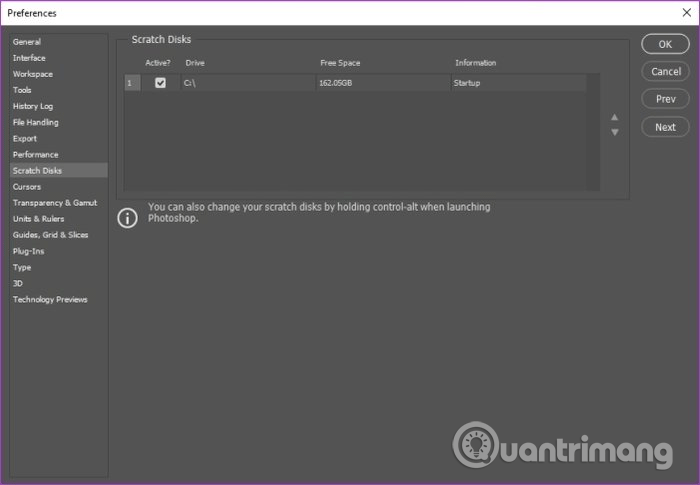
Theo mặc định, Photoshop sử dụng ổ đĩa khởi động như ổ Scratch disk chính nhưng nếu có nhiều phân vùng hoặc ổ đĩa, bạn có thể cấu hình bất cứ ổ đĩa nào để sử dụng làm Scratch disk.
Lỗi Scratch disk hiện ra khi bạn đang làm việc trên một dự án lớn và ổ đĩa Photoshop sử dụng làm Scratch disk đã gần đầy. Giờ đây, bạn đã hiểu về lý do xảy ra lỗi Scratch disk, và cách khắc phục nó rất dễ dàng.
Trước khi bắt tay vào khắc phục vấn đề, bài viết sẽ chỉ cho bạn cách thiết lập Scratch disk trong Photoshop CC 2019. Thực hiện theo các bước đơn giản sau đây để cấu hình Scratch disk:
Bước 1. Mở menu Edit trong Photoshop.
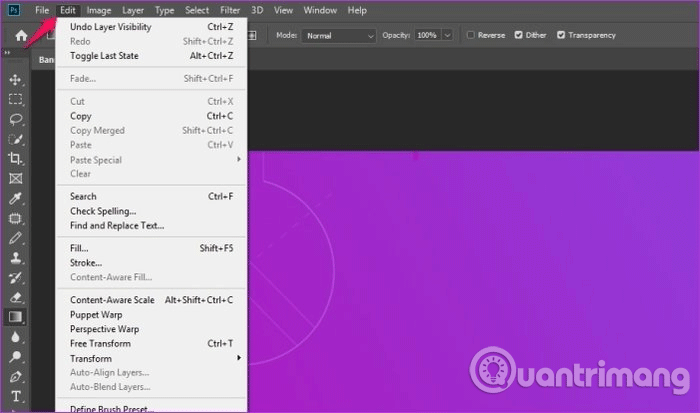
Bước 2. Sau đó chọn tùy chọn Preferences ở cuối cùng.
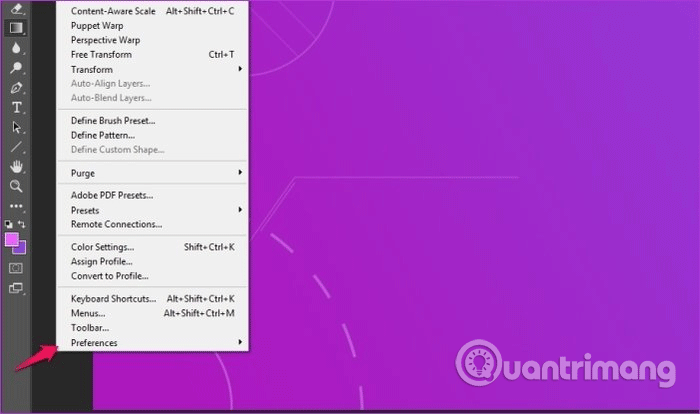
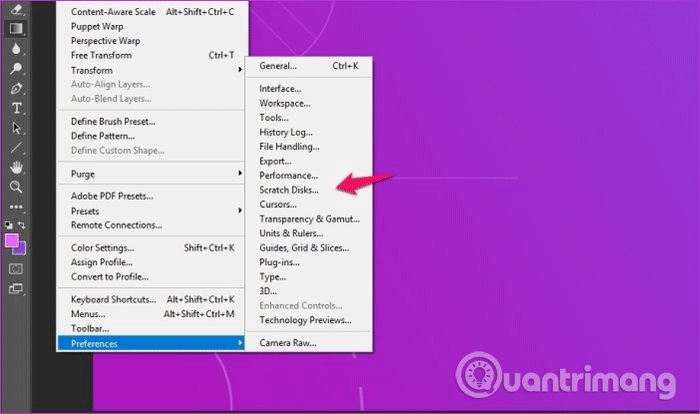
Bước 3. Trong Preferences, chọn Scratch Disk để mở menu Scratch Disk.
Bước 4. Ở đây, chọn ổ đĩa bạn muốn sử dụng như Scratch disk và click vào OK.
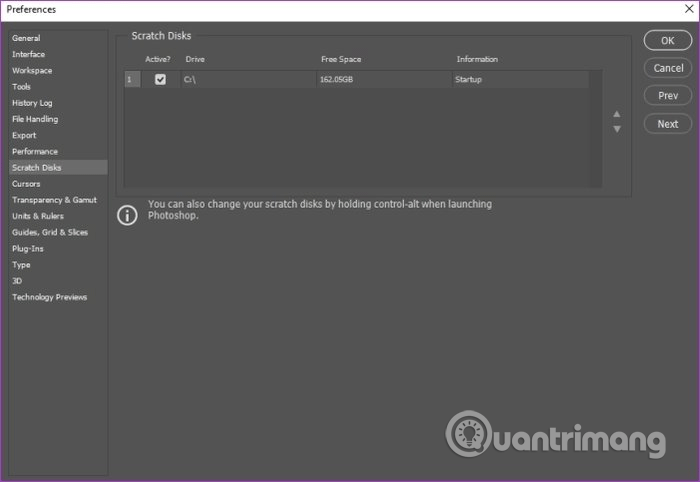
Nếu chỉ có một ổ đĩa trên máy tính Windows 10, bạn chỉ có thể sử dụng nó làm Scratch disk. Tuy nhiên, nếu có nhiều ổ đĩa, bạn có thể chọn ổ có không gian trống nhiều để tránh lỗi Scratch disk is full.
Bạn cũng nên sử dụng ổ SSD thanh vì ổ HDD làm Scratch disk. Điều đó sẽ đảm bảo rằng Photoshop tiếp tục chạy tối ưu trên hệ thống và không gặp phải bất kỳ vấn đề nào về hiệu suất.
Bây giờ bạn đã biết cách định cấu hình Scratch disk, đây là cách khắc phục lỗi Scratch disk full.
Đầu tiên và cách dễ nhất là gán scratch disk mới cho Photoshop. Bạn chỉ cần thực hiện theo các bước như trên và chọn ổ đĩa cứng khác. Bạn thậm chí có thể chọn nhiều ổ đĩa cứng làm đĩa dự phòng.
Nếu không có ổ cứng riêng, bạn có thể sửa lỗi này bằng cách xóa các file rác, không cần thiết từ ổ đĩa để có không gian cho Photoshop. Tuy nhiên, có khả năng bạn vẫn gặp lỗi ngay cả khi có dung lượng trống trên ổ cứng.
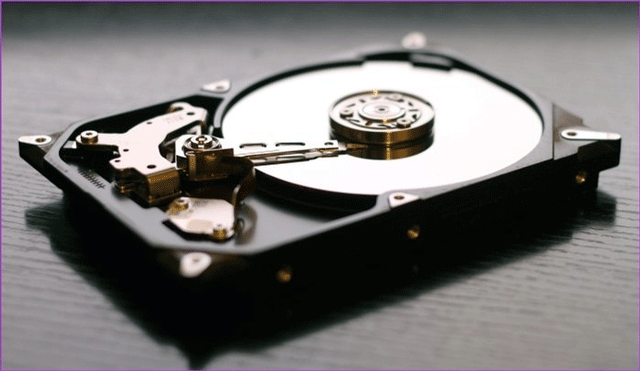
Điều này xảy ra vì Photoshop yêu cầu không gian trống không bị phân mảnh trên Scratch disk. Trong trường hợp đó, bạn cần chống phân mảnh cho ổ đĩa bằng cách sử dụng Disk Defragmenter. Để làm điều đó, mở menu Start, tìm kiếm tiện ích chống phân mảnh và chạy nó trên ổ đĩa, phân vùng được đề cập.
Bạn sẽ cần xóa các file tạm thời Photoshop theo cách thủ công trong thư mục sau:
C:\Users\YOUR USERNAME\AppData\Local\Temp
Thư mục này chứa tất cả các file tạm thời của hệ thống và các file tạm của Photoshop có nhãn Photoshop Temp cùng với chuỗi số.
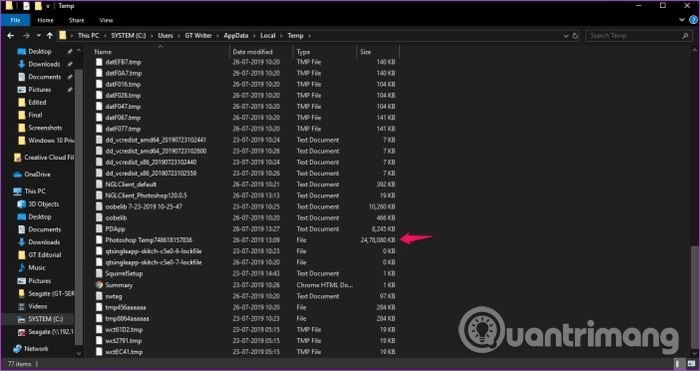
Trước khi xóa file, hãy đảm bảo bạn lưu tiến trình trong Photoshop nếu không muốn mất dữ liệu. Nếu không thể xóa các file và nhận được thông báo This action can’t be completed, hãy đóng chương trình từ Task Manager và thử xóa lại.
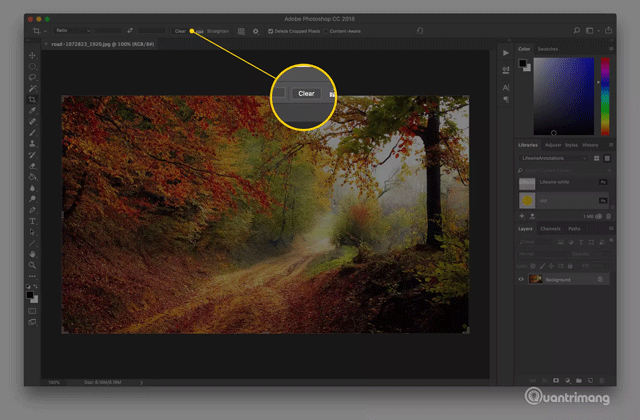
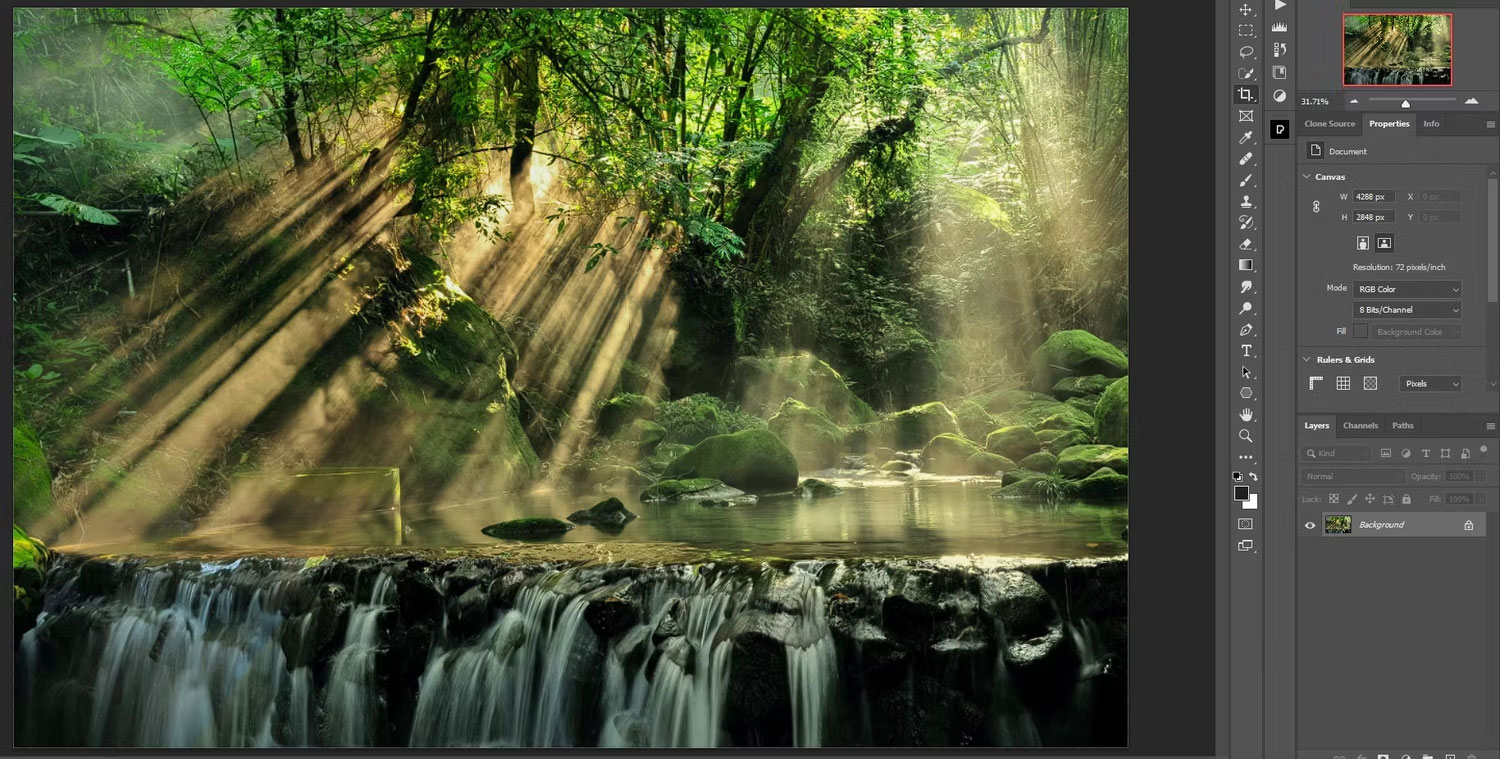
Nếu gặp lỗi Scratch disk full khi đang cắt ảnh, có thể bạn đã vô tình nhập kích thước và giá trị phân giải vào thanh tùy chọn công cụ cắt hoặc nhập giá trị với đơn vị không đúng. Ví dụ bạn nhập kích thước 1200 x 1600 nhưng đơn vị để là inch thay vì pixel, điều này sẽ tạo file lớn dẫn đến lỗi Scratch disk. Giải pháp cho vấn đề này là nhấn tùy chọn Cleartrong thanh tùy chọn sau khi chọn công cụ cắt và trước khi cắt.
Bây giờ bạn đã biết cách sửa lỗi Scratch disk trên Photoshop CC 2019. Hy vọng bài viết hữu ích với các bạn.
Chúc các bạn thực hiện thành công!
Nguồn tin: Quantrimang.com
Ý kiến bạn đọc
Những tin mới hơn
 Các vấn đề về chuột Windows 10 và cách giải quyết (18/08/2019)
  Mời tải iCareFone, phần mềm hỗ trợ quản lý dữ liệu trên thiết bị iOS dành cho máy tính Windows, đang được miễn phí (19/08/2019)
  Virtual Private Server (VPS) là gì? (21/08/2019)
  Cách sử dụng tính năng Send Tab to Self ẩn trên Chrome (21/08/2019)
  Cách bật Bluetooth trên Mac (23/08/2019)
  Cách khắc phục sự cố màn hình nhấp nháy trên Windows 10 (23/08/2019)
  Cách sử dụng Google Drive như FTP server hoặc Network Drive miễn phí (24/08/2019)
  Cách nâng cấp VLC Media Player (24/08/2019)
  Cách ngăn chặn cuộc tấn công DDoS với Nginx (24/08/2019)
  Cách reset và chạy lại chỉ mục tìm kiếm trên Windows 10 (24/08/2019)
 Những tin cũ hơn
 Cách tắt ảnh gợi ý trong thanh tìm kiếm Chrome (18/08/2019)
  Cách tạo nền sương mù đầy màu sắc trong Adobe Photoshop (18/08/2019)
  Protected View là gì? Bật, tắt tính năng Protected View trong Office 2016 (18/08/2019)
  Cách kết nối với registry từ xa (18/08/2019)
 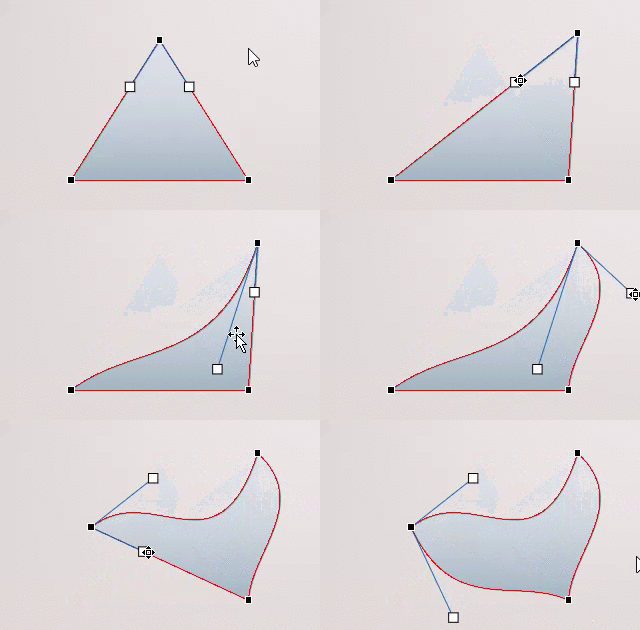 Sử dụng Edit Points để thay đổi các hình dạng shape trong PowerPoint (18/08/2019)
  Cách đổi đuôi doc, docx sang PDF bằng Cloudconvert (18/08/2019)
  Hướng dẫn tắt tiếng video Picture-in-Picture trên Chrome (18/08/2019)
  Cách tìm DNS nhanh nhất để tối ưu hóa tốc độ Internet (17/08/2019)
  Cách bật hoặc tắt Device Guard trên Windows 10 (16/08/2019)
  Hoàn thiện một thiết kế thực tế với ChatGPT + Canva
 Cách kết nối ElevenLabs agent với hệ thống lên lịch Calendly
 Cách tắt app chạy ngầm Windows 11, giảm ngốn RAM trên Win 11
 Câu nói hay nhất về tháng 11, chào tháng 11
 TOP công cụ AI tạo tài liệu tốt nhất
 Cách xây dựng plugin trong ChatGPT
 Hướng dẫn tự thiết kế website Portfolio bằng Claude
 5 thiết kế ChatGPT + Canva đáp ứng hầu hết các nhu cầu trong cuộc sống
 Những công cụ AI tốt nhất giúp giải toán dễ dàng
 Hướng dẫn kết nối Booking.com với ChatGPT lên kế hoạch du lịch
 15 prompt Gemini tạo ảnh sinh nhật đẹp nhất
 Cách tắt bộ nhớ an toàn trên Messenger
 Hướng dẫn kết nối Claude với Figma thiết kế giao diện website
 Hướng dẫn sử dụng Canva Grow tạo quảng cáo với AI
 TOP phần mềm quay màn hình có hỗ trợ AI
 Khóa chat trong ChatGPT: cách bật mã PIN, mở khóa và những giới hạn cần biết
 4 lầm tưởng về AI trong công việc và cách kiểm chứng
 Mẹo giao việc nhiều bước cho ChatGPT Agent và kịch bản bạn có thể thử
 Những lời chúc đầu tuần hay cho cả 7 ngày may mắn
 ChatGPT Dots là gì? Cách hoạt động, giá và những điều cần cân nhắc
 Hướng dẫn cài đặt và sử dụng n8n trên Windows 11
 Cách lập trình chuyên nghiệp hơn, dễ dàng hơn với tính năng Tệp trên Grok
 Công thức tính diện tích hình Elip
 Hướng dẫn ngắt kết nối ứng dụng trên ChatGPT
 Hướng dẫn tạo đoạn hội thoại cho topic trên Twee
 Bức tranh tổng quan về hỗ trợ khách hàng tích hợp AI
 Cách sửa lỗi There Are Currently No Power Options Available Windows
 Claude Code thực sự có giá bao nhiêu?
 Hướng dẫn 8 cách mở bàn phím ảo trên Windows 10
 Hướng dẫn tạo flashcard trên Canva AI