Thông tin liên hệ
- 036.686.3943
- admin@nguoicodonvn2008.info

Mặc dù là một fan của Windows, nhưng vẫn có những điểm trừ nhất định không thể bỏ qua. Dù Windows 11 đã trở nên tốt hơn rất nhiều, nhưng nó vẫn còn một số hạn chế nhất định. Menu Start có thể hơi chậm, Taskbar cung cấp quá ít tùy chọn tùy chỉnh, và các ứng dụng mặc định như File Explorer, Task Manager và Phone Link thường gây khó chịu. Theo thời gian, những điểm trừ nhỏ này thực sự tích tụ lại.
Tin tốt là hầu hết những điểm trừ này đều có thể được giải quyết bằng các ứng dụng phù hợp. Từ việc thay thế menu Start bằng một giải pháp nhanh hơn, thông minh hơn cho đến việc giúp việc chia sẻ file và tích hợp thiết bị trở nên dễ dàng hơn, những công cụ này có thể biến trải nghiệm sử dụng Windows từ khó chịu thành một trải nghiệm mượt mà và thú vị.
https://apps.microsoft.com/detail/xp89dcgq3k6vld?hl=vi-VN&gl=VN
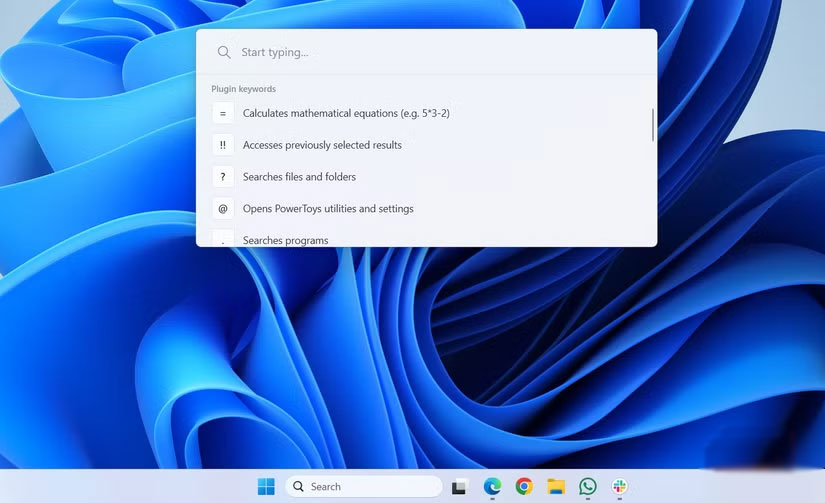
PowerToys Run, một phần trong bộ PowerToys của Microsoft, dễ dàng là lựa chọn thay thế tốt nhất cho menu Start của Windows. Chỉ cần nhấn Alt + Space, một thanh tìm kiếm gọn gàng, tối giản sẽ hiện ra, mang lại cảm giác rất giống macOS Spotlight. Từ đó, bạn có thể khởi chạy ứng dụng, mở thư mục hoặc thậm chí thực thi các lệnh shell ngay lập tức.
Tuyệt vời hơn nữa, nếu bạn muốn điều hướng đến một trang web, hãy nhập // theo sau là URL. Tương tự, nếu bạn muốn tìm kiếm nhanh, hãy nhập ?? theo sau là truy vấn, và PowerToys Run sẽ mở kết quả trong trình duyệt mặc định của bạn.
Điều kỳ diệu thực sự nằm ở hệ thống plugin của PowerToys Run. Bạn có thể nâng cấp nó với các tiện ích bổ sung như plugin Winget để cài đặt ứng dụng trực tiếp, plugin Everything để tìm kiếm file nhanh như chớp, và thậm chí cả plugin ChatGPT. Với plugin ChatGPT, bạn có thể nhập câu hỏi trực tiếp vào PowerToys Run và nhận câu trả lời ngay trên trình duyệt. Với tất cả những tính năng này trong tầm tay, bạn sẽ hầu như không còn dùng đến menu Start nữa.
https://quantrimang.com/download/files-186170
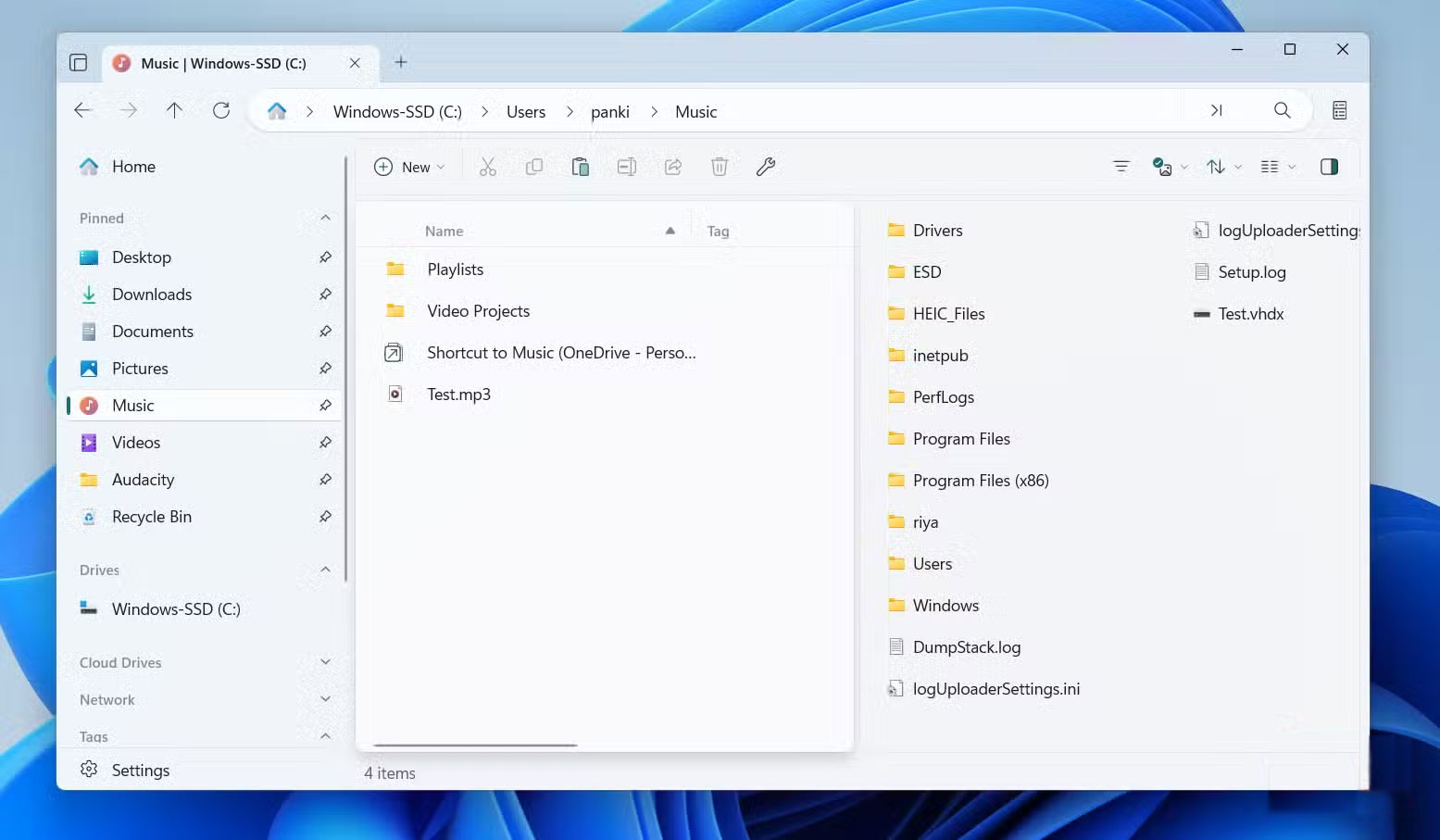
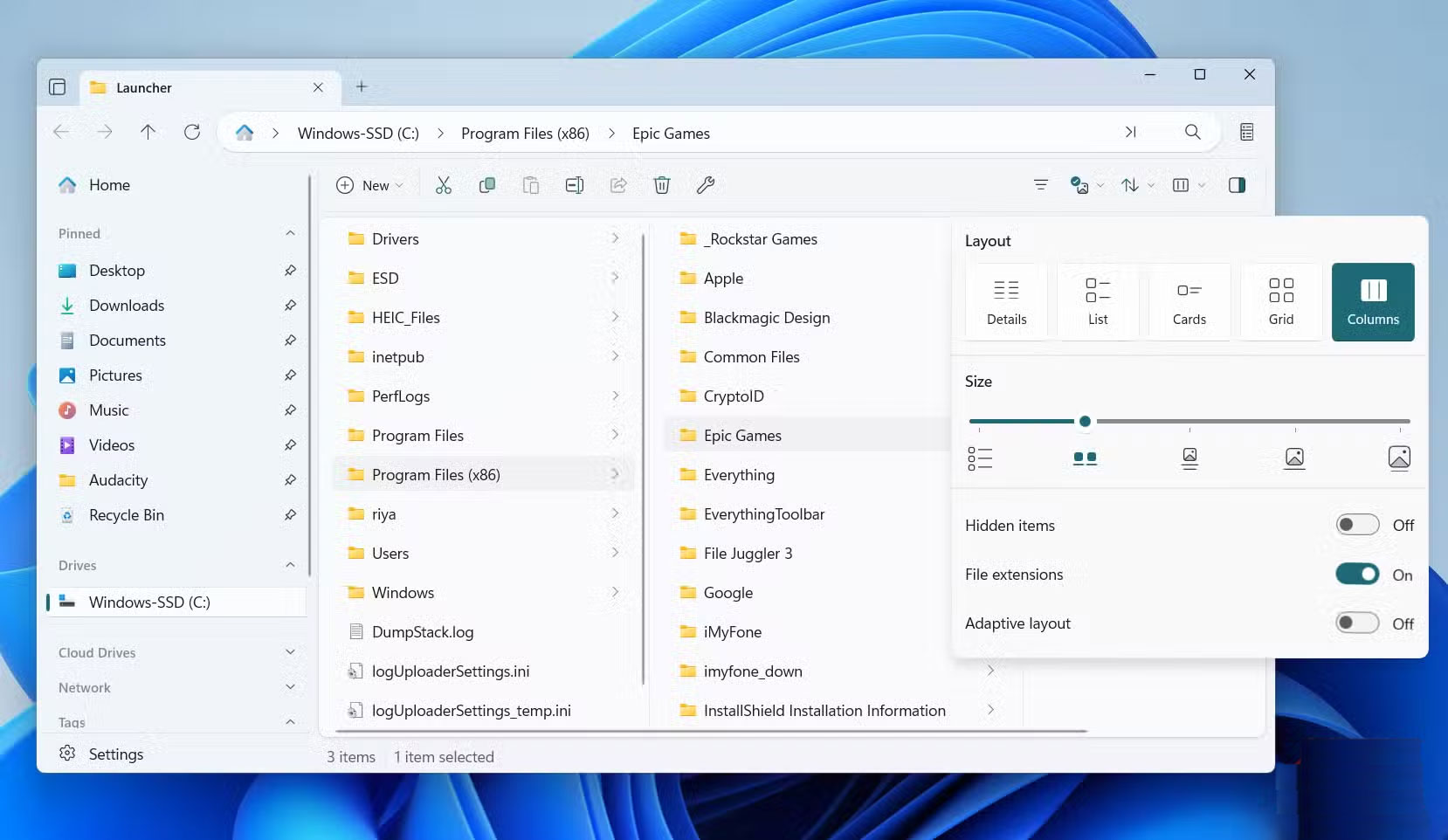
Windows File Explorer hoàn thành tốt nhiệm vụ, nhưng "giàu chức năng" không đồng nghĩa với "thú vị". Ngược lại, ứng dụng Files có thể làm mọi thứ mà File Explorer có thể làm và cũng tích hợp những tính năng chu đáo mà Microsoft chưa bao giờ bận tâm bổ sung. Bạn có giao diện hai cửa sổ để kéo và thả dễ dàng giữa các thư mục, tag để sắp xếp file của bạn và hỗ trợ tích hợp cho các dịch vụ đám mây như Google Drive và iCloud.
Với chế độ xem cột, khi mở một thư mục, nội dung của nó sẽ được hiển thị gọn gàng trong một cột mới bên cạnh cột trước đó. Nếu bạn yêu thích các phím tắt, ứng dụng Files có rất nhiều phím tắt được tích hợp sẵn và bạn thậm chí có thể tùy chỉnh chúng để phù hợp với quy trình làm việc của mình.
Điều thực sự làm cho Files khác biệt so với các phần mềm quản lý file khác là thiết kế của nó. Giao diện trông rất trau chuốt ngay từ khi cài đặt, đồng thời cung cấp cho bạn nhiều tùy chọn để tùy chỉnh diện mạo. Mặc dù Microsoft Store bán Files với giá 8 USD, bạn có thể tải xuống trình cài đặt miễn phí trực tiếp từ trang web chính thức của nó.
https://quantrimang.com/download/windhawk-211088
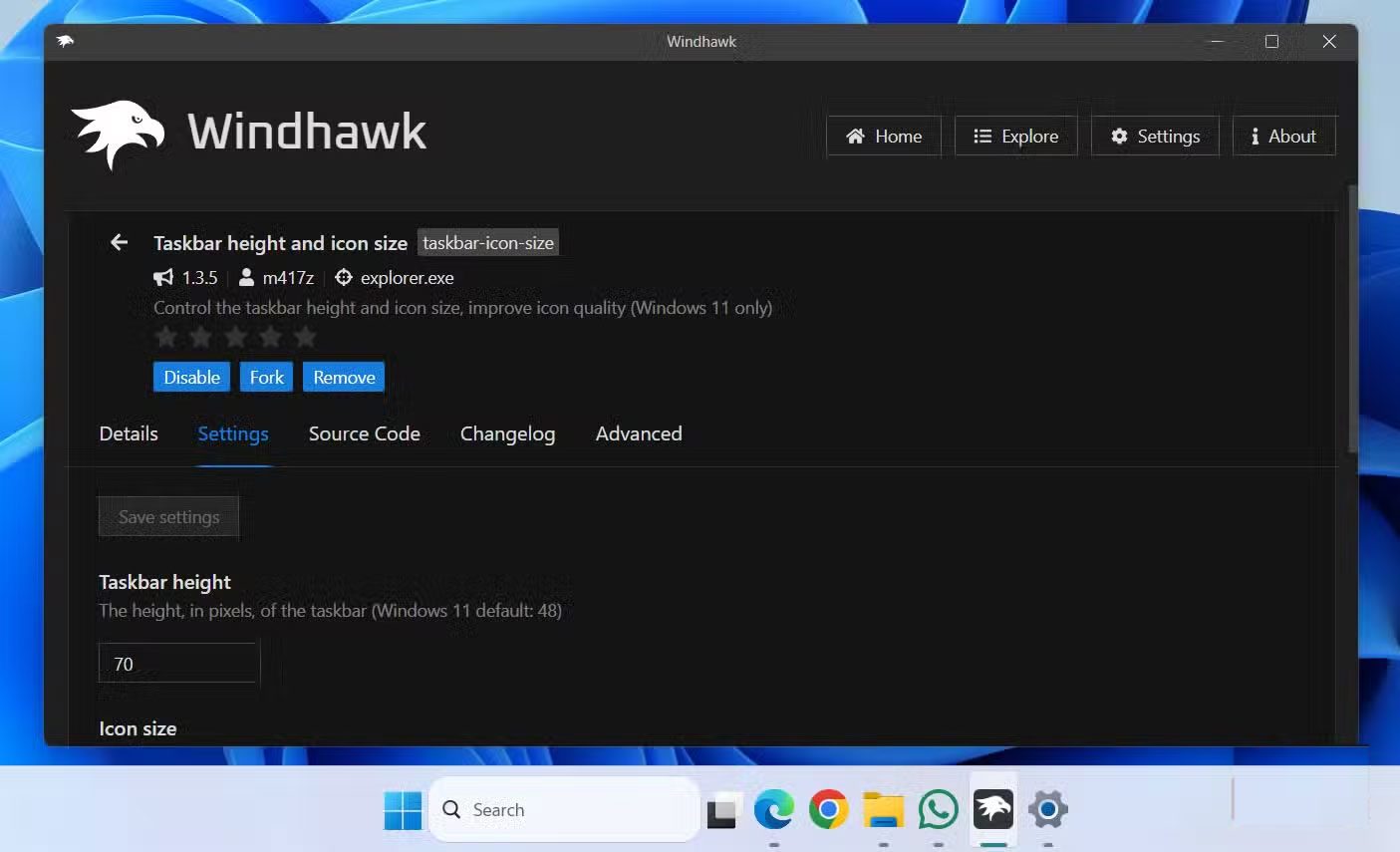
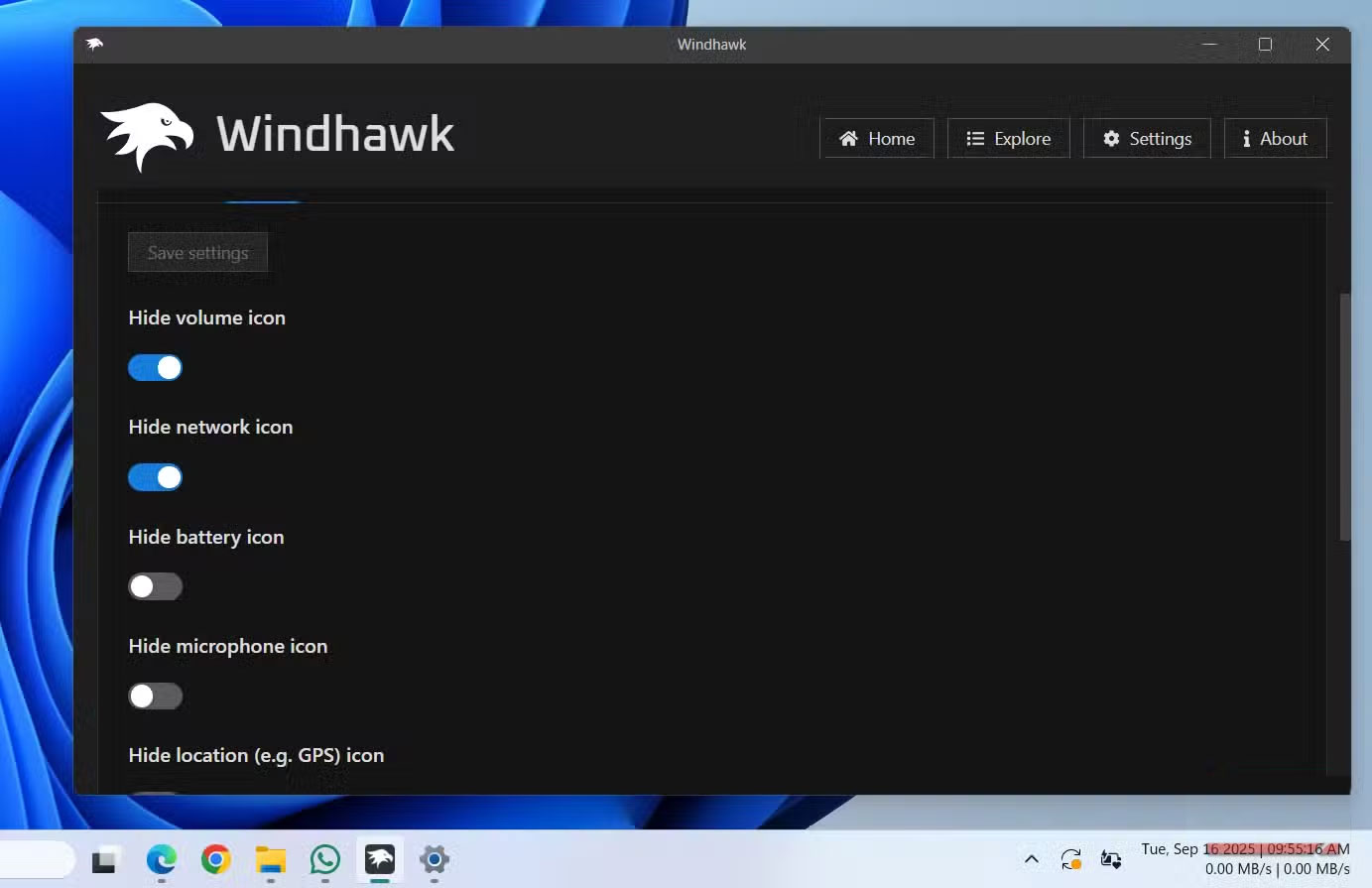
Taskbar của Windows 11 trông rất đẹp mắt, nhưng nó có thể gây cảm giác bị hạn chế một cách khó chịu. Bạn không thể thay đổi kích thước, điều chỉnh kích thước biểu tượng hoặc di chuyển nó sang hai bên như trong Windows 10. Windhawk là một bản mod tùy chỉnh Windows giúp khắc phục những hạn chế này của Taskbar.
Windhawk cung cấp một số bản mod để sửa mọi lỗi trên Windows 11, đặc biệt là cho Taskbar. Với trình tạo kiểu Taskbar Windows 11, bạn có thể thay đổi hoàn toàn giao diện của Taskbar - làm cho nó trong suốt, tạo giao diện dock theo phong cách macOS, hoặc thậm chí mang lại thiết kế Windows 7 hoài cổ.
Chưa hết, Windhawk còn cho phép bạn tùy chỉnh đồng hồ trên thanh tác vụ để hiển thị các chỉ số hệ thống trực tiếp như CPU, RAM và mức sử dụng mạng, biến thanh tác vụ của bạn thành một công cụ theo dõi hiệu năng tiện dụng. Và nếu bạn cảm thấy khó chịu với sự lộn xộn, mô-đun tùy chỉnh biểu tượng hệ thống trên khay tác vụ sẽ giúp bạn dễ dàng ẩn các biểu tượng không cần thiết, chẳng hạn như thanh ngôn ngữ hoặc biểu tượng thông báo.
https://www.mitec.cz/wp/tmx/
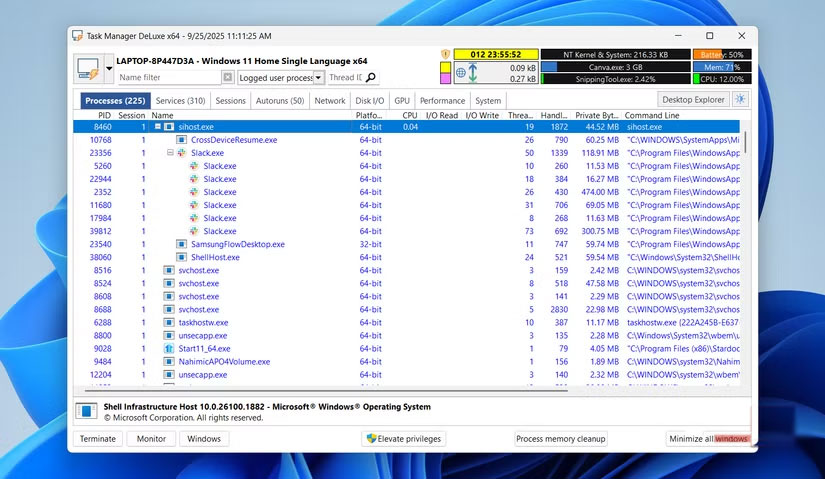
Task Manager tích hợp sẵn của Windows rất mạnh mẽ, nhưng vẫn chưa phát triển nhiều so với những tính năng cơ bản. Task Manager DeLuxe (TMX) tiếp nối khái niệm quen thuộc đó và được nâng cấp với các tính năng mà người dùng chuyên nghiệp sẽ thực sự đánh giá cao.
Thoạt nhìn, nó trông giống như Task Manager được nâng cấp mạnh mẽ. Bạn vẫn thấy các hoạt động quen thuộc của CPU, RAM và ổ đĩa, nhưng nó đi sâu hơn nhiều. Bạn có thể khám phá các tiến trình đang chạy trong chế độ xem dạng cây, giám sát những kết nối mạng trong thời gian thực và xem thông tin chi tiết về từng tiến trình, chẳng hạn như một tiến trình đã ghi bao nhiêu dữ liệu trong quá khứ hoặc có bao nhiêu luồng đang mở trong nền.
Mặc dù sở hữu nhiều tính năng vượt trội, Task Manager DeLuxe vẫn nhẹ và phản hồi nhanh. Không cần cài đặt, và bạn thậm chí có thể chạy trực tiếp từ USB dưới dạng ứng dụng portable.
https://localsend.org/vi
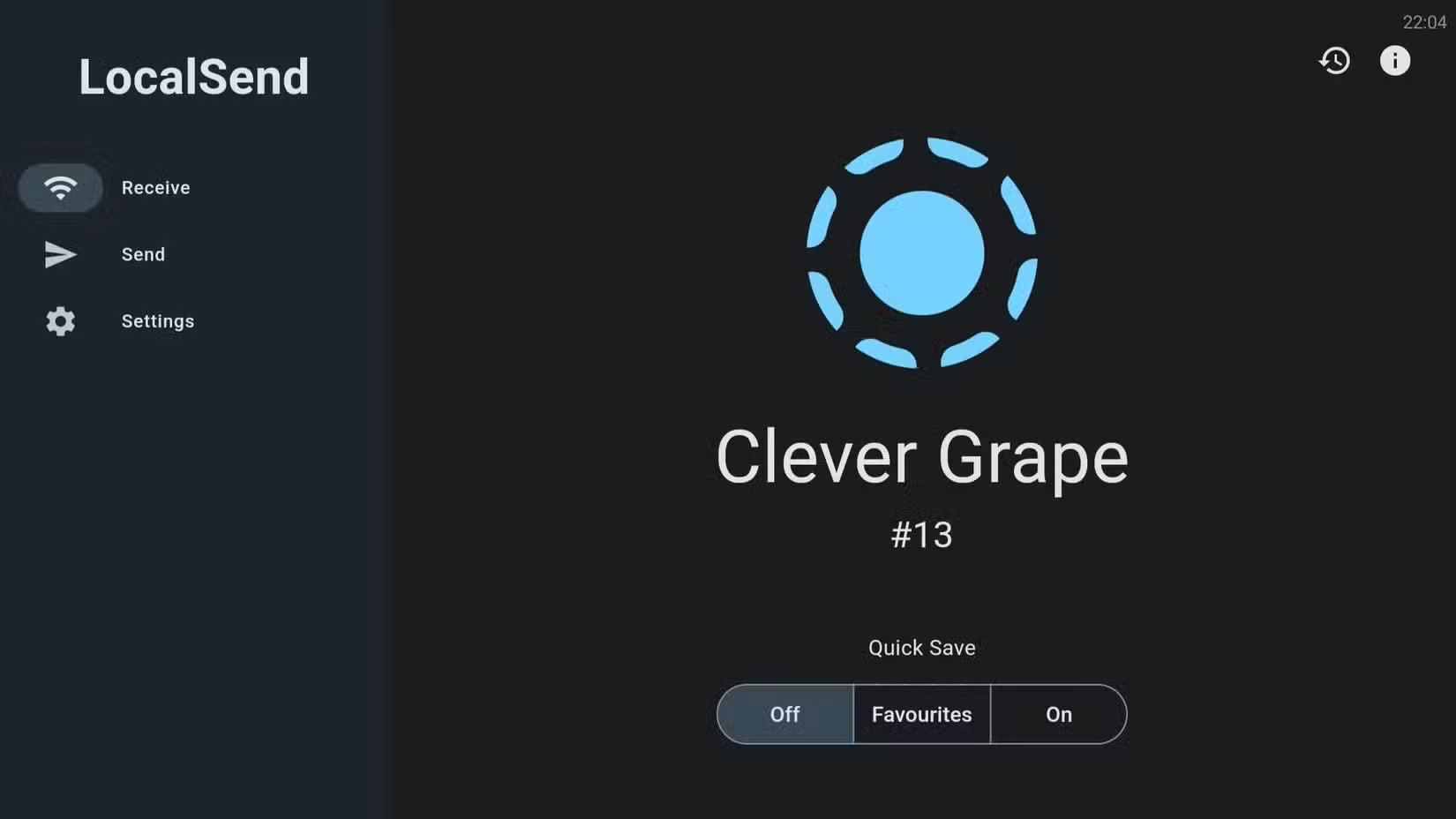
Chia sẻ file giữa các thiết bị là việc chúng ta vẫn thường làm, nhưng việc lôi dây cáp ra thì có vẻ lỗi thời. Windows cung cấp tính năng Nearby Sharing nhưng nó chỉ hoạt động giữa các thiết bị Windows, điều này có thể gây khó chịu nếu bạn đang cố gắng gửi file đến điện thoại, máy tính bảng hoặc máy tính không phải Windows.
LocalSend giúp việc truyền file dễ dàng trên tất cả các thiết bị của bạn. Bạn có thể cài đặt nó ở mọi nơi mình cần, kể cả máy tính Windows, vì vậy việc chia sẻ tài liệu, ảnh hoặc video chỉ mất vài cú nhấp chuột. Ứng dụng tự động phát hiện các thiết bị khác đang chạy LocalSend, giúp việc chia sẻ file nhanh chóng và dễ dàng.
Ứng dụng nhanh chóng, riêng tư và hoàn toàn ngoại tuyến, vì vậy mọi dữ liệu sẽ không bao giờ rời khỏi mạng cục bộ của bạn. Điều tuyệt vời nhất về LocalSend là nó không giới hạn ở Windows - nó hoạt động trên Mac, Linux, Android, iOS và thậm chí cả Google TV.
https://apps.microsoft.com/detail/9n93mrmsxbf0?hl=vi-VN&gl=VN
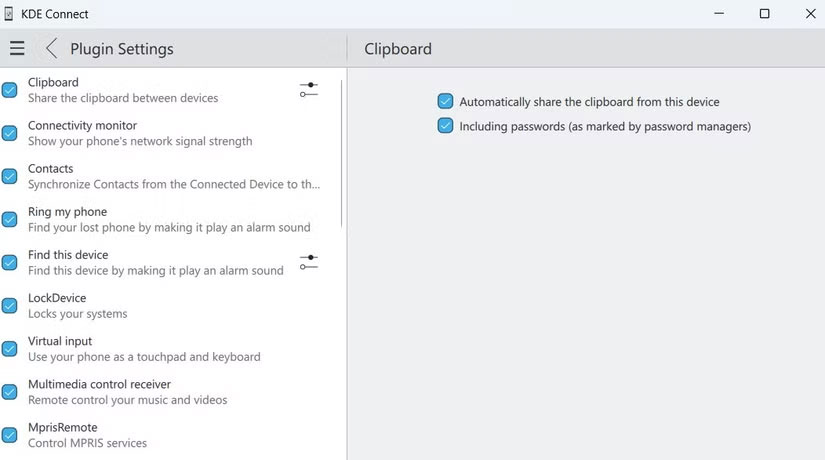
Ứng dụng Phone Link của Microsoft đã được cải thiện qua nhiều năm, nhưng mọi người thích KDE Connect hơn vì một vài lý do chính. Giống như Phone Link, nó cung cấp tính năng đồng bộ thông báo, khả năng gọi điện, gửi tin nhắn và xem ảnh. Điểm khác biệt là KDE Connect không khóa các tính năng dành riêng cho một thương hiệu cụ thể. Với Phone Link, tính năng sao chép và dán giữa các thiết bị chỉ hoạt động trên điện thoại Samsung Galaxy. Nhưng với KDE Connect, bạn có thể sử dụng bất kỳ điện thoại Android nào để đồng bộ clipboard.
Một ưu điểm lớn khác là KDE Connect không yêu cầu tài khoản Microsoft. Nếu bạn thích sử dụng PC của mình với tài khoản cục bộ, nó hoạt động hoàn hảo. Nó nhẹ và tích hợp nhiều tính năng tiện dụng. Bạn có thể sử dụng điện thoại của mình như bàn phím hoặc chuột cho PC Windows, và thậm chí còn có tính năng điều khiển media, cho phép bạn quản lý việc phát nhạc hoặc video trực tiếp từ điện thoại của mình.
https://apps.microsoft.com/detail/9nv4bs3l1h4s?hl=vi-VN&gl=VN
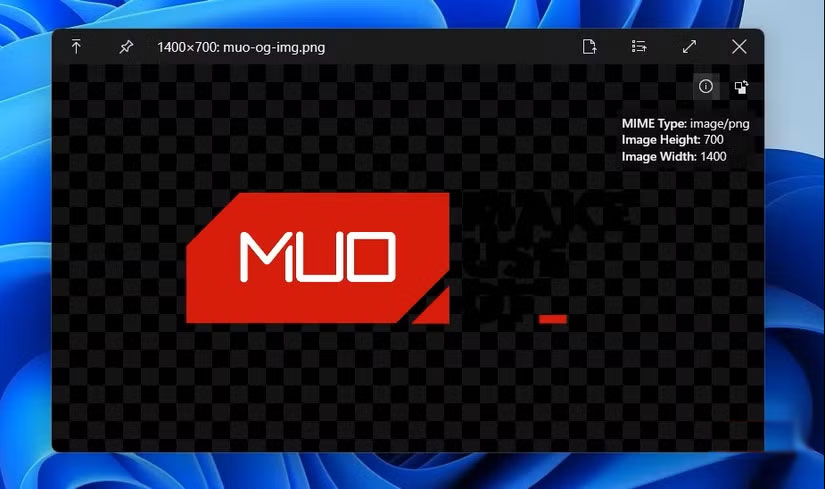
Đôi khi, chính những tiện ích nhỏ nhặt lại khiến Windows trở nên mượt mà. QuickLook là một trong số đó. Lấy cảm hứng từ tính năng cùng tên của macOS, QuickLook cho phép bạn xem trước file ngay lập tức mà không cần mở chúng trong các ứng dụng mặc định. Tất cả những gì bạn cần làm là chọn một file trong File Explorer và nhấn phím cách để xem trước.
Tính năng này hoạt động với hầu hết mọi thứ bạn mở. Bạn có thể xem trước nội dung file PDF, lướt qua các tài liệu Office, xem hình ảnh, nghe file âm thanh hoặc thậm chí phát video mà không cần chờ Word, Excel, Photos hoặc Media Player load. QuickLook không thay thế hoàn toàn cho bất kỳ ứng dụng cụ thể nào, nhưng nhờ nó, bạn sẽ thấy mình sử dụng Photos, Adobe Acrobat và Media Player ít hơn hẳn.
Nhiều người không thể tưởng tượng mình sẽ từ bỏ Windows để chuyển sang một hệ điều hành khác, nhưng đôi khi họ cảm thấy nó đang kìm hãm sự phát triển của mình, đủ để thử thách lòng kiên nhẫn. Những ứng dụng miễn phí này đã thay đổi điều đó. Từ PowerToys Run giúp menu Start trở nên kỳ diệu, đến Files mang đến bản nâng cấp đã quá hạn cho File Explorer, và Windhawk cuối cùng cũng cho phép kiểm soát thanh tác vụ, mỗi công cụ đều làm cho Windows trở nên tốt hơn một chút.
Nguồn tin: Quantrimang.com
Ý kiến bạn đọc
Những tin mới hơn
 Những ngày chờ đợi hóa thành ký ức (30/01/2026)
 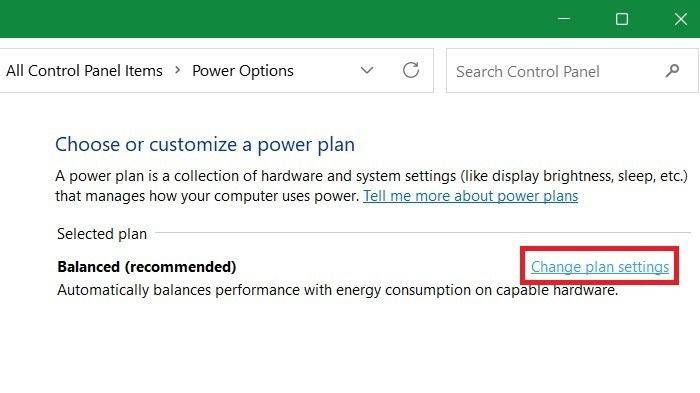 Cách giảm nhiệt touchpad laptop trong tích tắc (30/01/2026)
 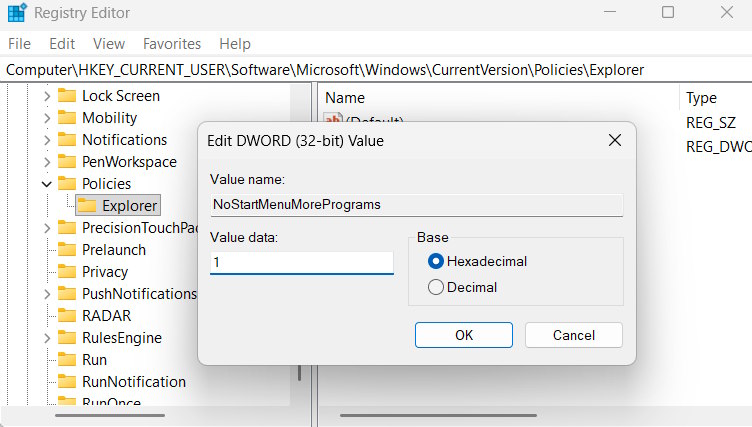 Cách ẩn danh sách All apps trong Start menu Windows 11 (30/01/2026)
 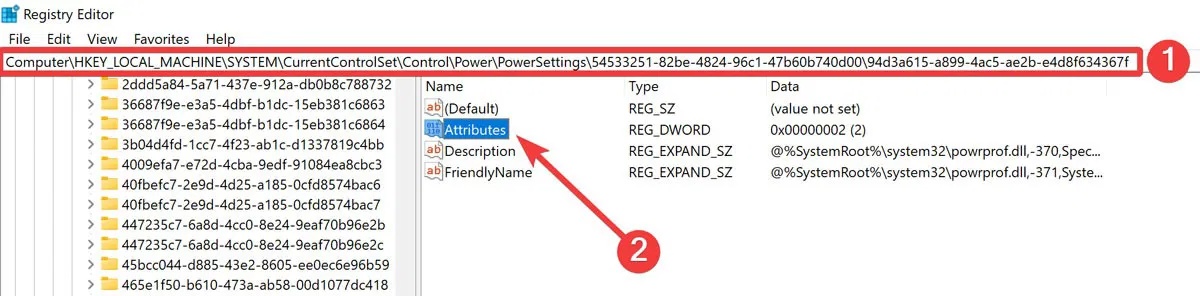 System Cooling Policy trên Windows là gì? Cách thiết lập ra sao? (30/01/2026)
 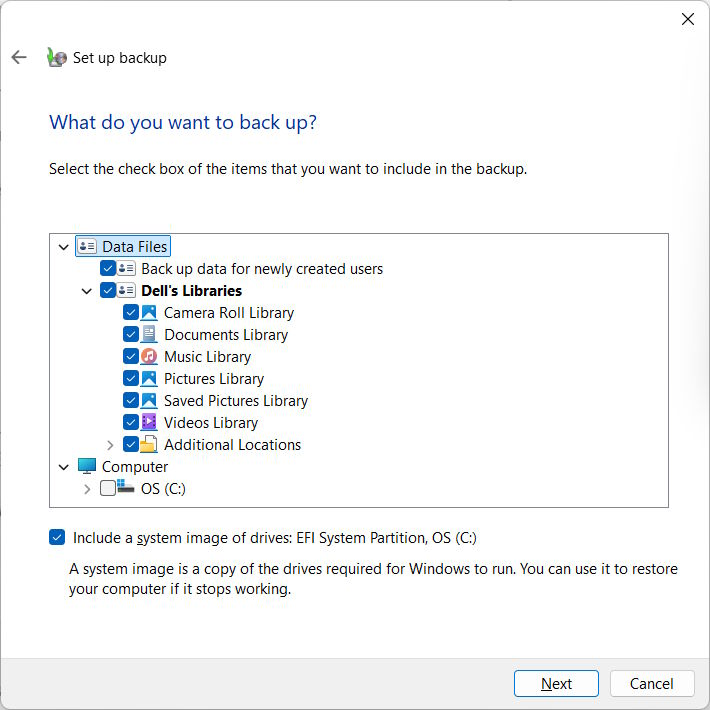 Cách sửa lỗi Windows Restore bị kẹt (30/01/2026)
  Cách khắc phục thiếu menu ngữ cảnh trên OneDrive (30/01/2026)
  Biểu tượng Wifi mất tích trên thanh Taskbar Windows, đây là cách khắc phục (30/01/2026)
  Cách khắc phục thông báo “A Stop Job is Running” trong quá trình tắt máy trên Linux (30/01/2026) Những ngày chờ đợi hóa thành ký ức (01/02/2026)
  Cách thực hiện thay đổi vĩnh viễn đối với Docker image ngay lập tức (02/02/2026)
 Những tin cũ hơn
 Vì sao Winux là bản phân phối "thân thiện với Windows" bạn nên tránh xa? (29/01/2026)
  SSD vẫn có thể hỏng dù báo 100% health: những dấu hiệu cảnh báo thật sự (29/01/2026)
  Cách fix lỗi Network and Sharing Center không mở được (29/01/2026)
  Hướng dẫn lên lịch quét Microsoft Defender trên Windows (29/01/2026)
  Hướng dẫn reset cài đặt âm thanh Windows 11 (29/01/2026)
  Chi tiết cập nhật Wuthering Waves 3.1: Nhân vật mới, banner và sự kiện nổi bật (29/01/2026)
  Cách làm mịn ảnh khi phóng to trên Windows 11 (29/01/2026)
  Hướng dẫn chỉnh icon ở giữa Taskbar Windows 10 (29/01/2026)
  Hướng dẫn xóa Bing khỏi Firefox (29/01/2026)
  8 tính năng Windows mà bạn ước gì mình biết đến sớm hơn (28/01/2026)
  Xây dựng một workflow AI thực tế từ đầu đến cuối
 Cách xuất nội dung ChatGPT sang Google Docs không mất định dạng
 Đánh giá và cải thiện thói quen sử dụng AI
 Perplexity AI là gì?
 Cách kết nối Google Drive với ChatGPT
 Meitu VIP vs Meitu SVIP: Nên lựa chọn gói chỉnh ảnh nào?
 Tại sao Claude for Teachers lại tạo nên sự khác biệt?
 Hướng dẫn dùng Higgsfield tạo video trên ChatGPT
 Cách dùng NotebookLM trong Google Docs
 Hướng dẫn dùng Dola AI tạo bảng dữ liệu từ câu lệnh
 Chỉnh sửa kế hoạch giảng dạy do Claude for Teachers tạo dưới góc độ một biên tập viên
 TOP công cụ AI tạo biểu mẫu và khảo sát
 Chỉnh sửa nội dung giáo án do Claude for Teachers tạo
 Tìm hiểu về các tính năng Home, Code và Autopilot mới trong Copilot
 Hướng dẫn đăng ký tài khoản quảng cáo ChatGPT
 Microsoft Frontier: Chương trình cho phép bạn trải nghiệm sớm các tính năng AI trước khi chúng được phát hành rộng rãi
 OpenClaw là gì?
 Hướng dẫn dùng Lovable AI trên ChatGPT tạo website cực nhanh
 Học kỹ năng Mô tả: Hoàn thành prompt AI đầu tiên có thể sử dụng được
 Tự tạo ứng dụng quản lý công việc trên Gemini rất đơn giản
 Cách lập trình chuyên nghiệp hơn, dễ dàng hơn với tính năng Tệp trên Grok
 Hướng dẫn cài đặt và sử dụng n8n trên Windows 11
 Công thức tính diện tích hình Elip
 Hướng dẫn ngắt kết nối ứng dụng trên ChatGPT
 8 ứng dụng Microsoft Store miễn phí giúp Windows tốt hơ
 Hướng dẫn tạo đoạn hội thoại cho topic trên Twee
 6 cách mở Computer/System Properties trong Windows 10
 Đừng chia sẻ ảnh cho đến khi bạn chạy kiểm tra siêu dữ liệu này!
 Bức tranh tổng quan về hỗ trợ khách hàng tích hợp AI
 Cách sửa lỗi There Are Currently No Power Options Available Windows