Thông tin liên hệ
- 036.686.3943
- admin@nguoicodonvn2008.info

Windows 11 nổi tiếng với thiết kế thanh Taskbar căn giữa hiện đại, nhưng nếu bạn vẫn đang trung thành với Windows 10, bạn hoàn toàn có thể sở hữu vẻ đẹp đó mà không cần nâng cấp hệ điều hành. Việc đưa các biểu tượng ứng dụng ra giữa màn hình không chỉ giúp máy tính trông thanh thoát hơn mà còn tối ưu hóa tầm nhìn, giúp bạn truy cập ứng dụng nhanh chóng hơn trong quá trình làm việc đa nhiệm. Bài viết này sẽ hướng dẫn bạn hai cách thực hiện: một cách thủ công qua cài đặt hệ thống và một cách sử dụng công cụ chuyên dụng để đạt được độ thẩm mỹ cao nhất.
Đây là phương pháp "chính chủ", không cần cài đặt phần mềm bên thứ ba, phù hợp cho những ai muốn giữ hệ thống sạch sẽ.
Bước 1: Chuột phải vào Taskbar, chọn Taskbar settings và bỏ chọn Lock the taskbar.
Bước 2: Tại mục Taskbar location on screen, chọn Bottom. Ở phần Combine taskbar icons, chọn Always, hide labels.
Bước 3: Chuột phải vào Taskbar > Toolbars > Chọn Links.
Bước 4: Kéo các vạch dọc của phần "Links" sang trái để đẩy các biểu tượng ứng dụng ra giữa.
Bước 5: Sau khi căn chỉnh ưng ý, chuột phải vào Taskbar và chọn lại Lock the taskbar để cố định vị trí.
Nếu bạn muốn có thêm các hiệu ứng hoạt ảnh mượt mà và khả năng căn giữa hoàn hảo chỉ với 1 cú click, TaskbarX là lựa chọn số 1.
Bước 1: Tải về phiên bản portable của TaskbarX và giải nén.
Bước 2: Khởi chạy file TaskbarX.exe. Các biểu tượng sẽ tự động nhảy ra giữa màn hình.
Bước 3: Sử dụng TaskbarX Configurator.exe để tùy chỉnh thêm các hiệu ứng trong suốt (Transparent), mờ (Blur) hoặc các hoạt ảnh chuyển động.
Ưu điểm: TaskbarX cho phép bạn ẩn bớt các thành phần thừa và tạo ra giao diện cực kỳ tối giản mà cách làm thủ công không thể đạt được.
Làm sao để đưa icon về vị trí cũ (bên trái)? Bạn chỉ cần chuột phải vào Taskbar, vào mục Toolbars và bỏ tích chọn "Links" là xong.
TaskbarX có an toàn không? Đây là ứng dụng mã nguồn mở, rất an toàn và được cộng đồng Windows cực kỳ tin dùng.
Bạn có muốn tôi hướng dẫn cách kết hợp TaskbarX với các bộ biểu tượng (Icon Pack) để biến Windows 10 của bạn trông hoàn toàn giống macOS không?
Nguồn tin: Quantrimang.com
Ý kiến bạn đọc
Những tin mới hơn
 Cách làm mịn ảnh khi phóng to trên Windows 11 (29/01/2026)
  Chi tiết cập nhật Wuthering Waves 3.1: Nhân vật mới, banner và sự kiện nổi bật (29/01/2026)
  Hướng dẫn reset cài đặt âm thanh Windows 11 (29/01/2026)
  Hướng dẫn lên lịch quét Microsoft Defender trên Windows (29/01/2026)
  Cách fix lỗi Network and Sharing Center không mở được (29/01/2026)
  SSD vẫn có thể hỏng dù báo 100% health: những dấu hiệu cảnh báo thật sự (29/01/2026)
  Vì sao Winux là bản phân phối "thân thiện với Windows" bạn nên tránh xa? (29/01/2026)
  7 ứng dụng miễn phí khiến mọi người thích sử dụng Windows trở lại (29/01/2026)
  Những ngày chờ đợi hóa thành ký ức (30/01/2026)
  Cách giảm nhiệt touchpad laptop trong tích tắc (30/01/2026)
 Những tin cũ hơn
 Hướng dẫn xóa Bing khỏi Firefox (29/01/2026)
  8 tính năng Windows mà bạn ước gì mình biết đến sớm hơn (28/01/2026)
  Cách thêm và xóa thư mục trong Start menu Windows 11 (28/01/2026)
  Cách bật nén tập tin giải phóng không gian Windows 11 (28/01/2026)
  3 tính năng khiến Windows 11 Pro đáng sử dụng (28/01/2026)
  Cách bật lập chỉ mục nội dung PDF trong Windows Search (28/01/2026)
  Cách kích hoạt Spatial Sound trong Windows 11 (28/01/2026)
  4 plugin giúp GIMP trở thành một công cụ chuyên nghiệp (27/01/2026)
  Bí quyết chơi game trên desktop Linux (27/01/2026)
  3 lý do không nên sử dụng cổng USB của router để sao lưu dữ liệu (27/01/2026)
  Agent hỗ trợ nhiều giọng nói trong ElevenAgents
 Kết hợp các kỹ thuật tạo prompt để thực hiện dự án thực tế
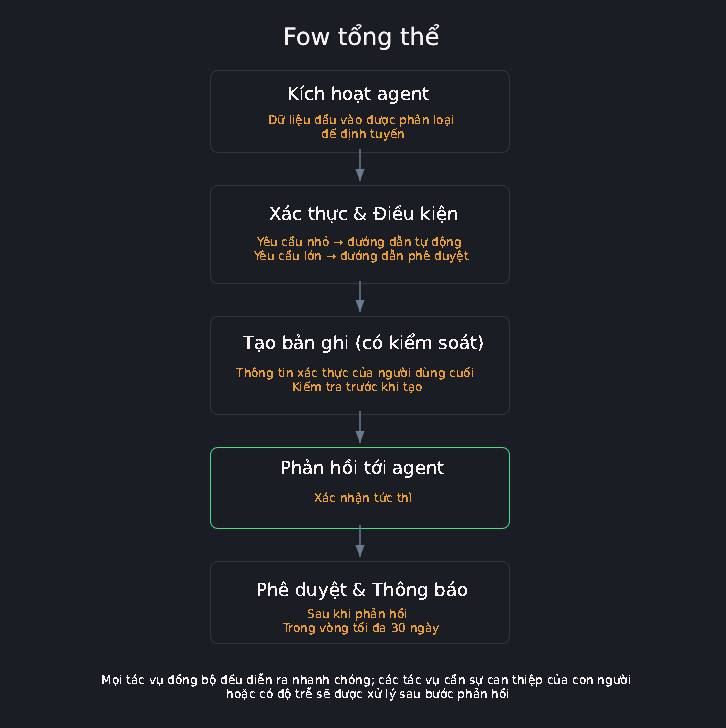 Xây dựng agent dựa trên flow, an toàn cho môi trường Production
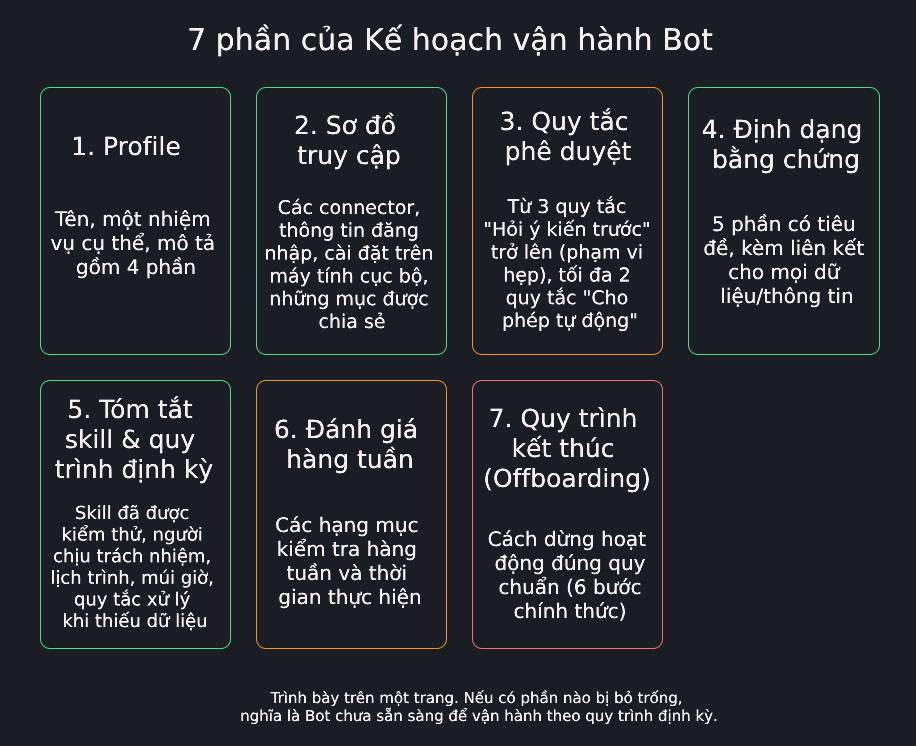 Tạo kế hoạch vận hành Bot có giám sát trong Grok Bot
 Cách cấu hình agent để giao tiếp bằng nhiều ngôn ngữ trong ElevenAgents
 Hướng dẫn dùng Claude Haiku 5.5 làm trợ lý phân loại trong Claude Code
 Cách thiết kế giọng nói sống động, lôi cuốn cho ElevenLabs Agents
 Cách kết nối Google Drive với Gemini Spark đọc và xử lý tài liệu
 Chế độ Sinh viên trong Gemini: Không gian học tập có lộ trình
 Cách biến ý tưởng thành thiết kế bằng MagicPath trong ChatGPT
 TOP công cụ AI tạo workflow tốt nhất
 TOP trình duyệt web AI tốt nhất
 Cách cung cấp kiến thức phù hợp cho agent trong Microsoft Copilot Studio
 Thiết lập cơ sở kiến thức cho ElevenAgents
 15 prompt AI thú vị cho ngày lễ Halloween
 Hướng dẫn chat bằng giọng nói trên Dola AI
 Top công cụ AI tốt nhất cho Digital Marketing
 Hướng dẫn tạo giọng nói cá nhân trên Dola AI
 tOP plugin ChatGPT tốt nhất để lên kế hoạch du lịch
 Trình tự đảm bảo tính an toàn cho quy trình tự động hóa trong Grok Bot
 Cách lập trình chuyên nghiệp hơn, dễ dàng hơn với tính năng Tệp trên Grok
 Hướng dẫn cài đặt và sử dụng n8n trên Windows 11
 Công thức tính diện tích hình Elip
 Hướng dẫn ngắt kết nối ứng dụng trên ChatGPT
 Hướng dẫn tạo đoạn hội thoại cho topic trên Twee
 6 cách mở Computer/System Properties trong Windows 10
 Đừng chia sẻ ảnh cho đến khi bạn chạy kiểm tra siêu dữ liệu này!
 Bức tranh tổng quan về hỗ trợ khách hàng tích hợp AI
 Cách sửa lỗi There Are Currently No Power Options Available Windows
 Hướng dẫn 8 cách mở bàn phím ảo trên Windows 10