Thông tin liên hệ
- 036.686.3943
- admin@nguoicodonvn2008.info


Các cảnh báo về việc phát hiện mạng, chẳng hạn như mạng bị tắt thường xuất hiện cùng lúc với việc Network and Sharing Center không mở được hoặc không phản hồi. Khi đó việc chia sẻ tệp, chia sẻ máy in và khả năng hiển thị các thiết bị khác trên mạng thường cũng bị gián đoạn. Dưới đây là hướng dẫn sửa lỗi Network and Sharing Center không mở được.
Bước 1:
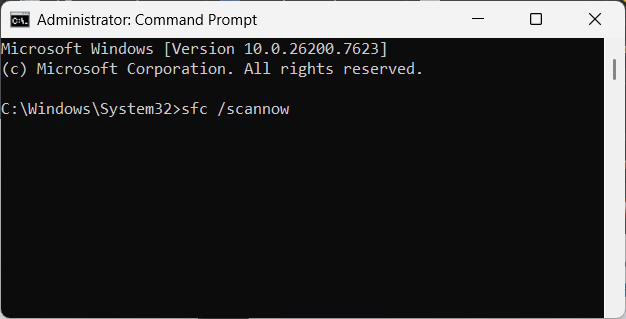
Mở cửa sổ Command Prompt với quyền quản trị viên. Tiếp đến nhập lệnh sfc /scannow để thực hiện việc quét hệ thống.
Lệnh này kiểm tra các tập tin cốt lõi của Windows và thay thế bất kỳ tập tin nào bị hỏng. Nếu hệ thống báo cáo đã sửa chữa các tập tin, hãy khởi động lại máy tính.
Bước 2:
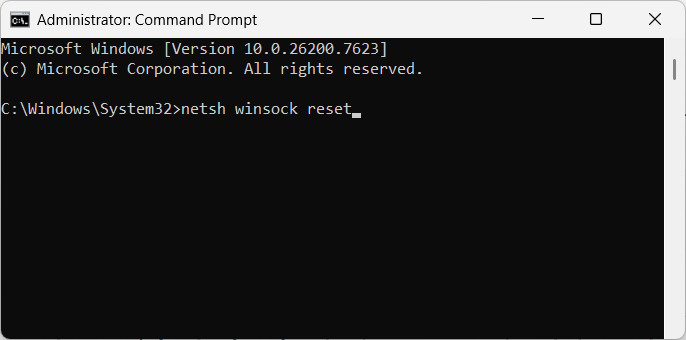
Tiếp tục mở lại cửa sổ Command Prompt với quyền quản trị rồi nhập lệnh netsh winsock reset.
Lệnh này tiến hành đặt lại Winsock để xóa các mục bị lỗi có thể khiến các công cụ mạng và quá trình phát hiện ứng dụng không hoạt động chính xác.
Bước 3:
Trong cùng cửa sổ đó bạn nhập từng lệnh dưới đây rồi nhấn Enter sau khi nhập 1 lệnh.
netsh int ip reset
ipconfig /release
ipconfig /renew
ipconfig /flushdns
Những lệnh này loại bỏ thông tin mạng lỗi có thể gây cản trở việc mở các thành phần mạng. Tiếp tục khởi động lại máy tính để thay đổi được áp dụng.
Chúng ta mở Control Panel sau đó tại View by: to chọn Category.
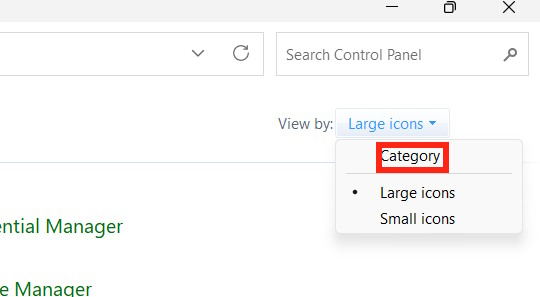
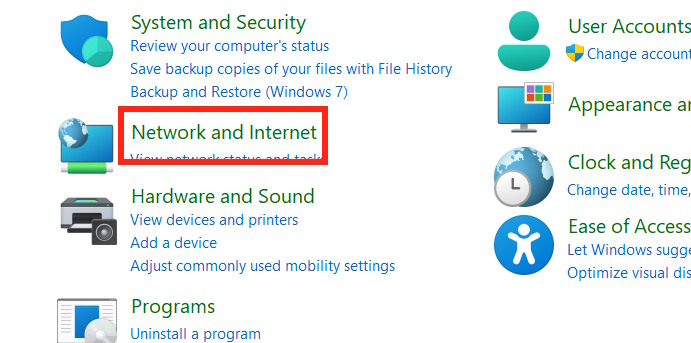
Lúc này bạn chỉ cần nhấn vào Network and Sharing Center để truy cập.
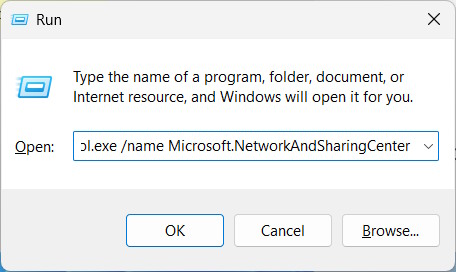
Hoặc bạn mở hộp thoại Run rồi nhập lệnh control.exe /name Microsoft.NetworkAndSharingCenter để mở Network and Sharing Center.
Bước 1:
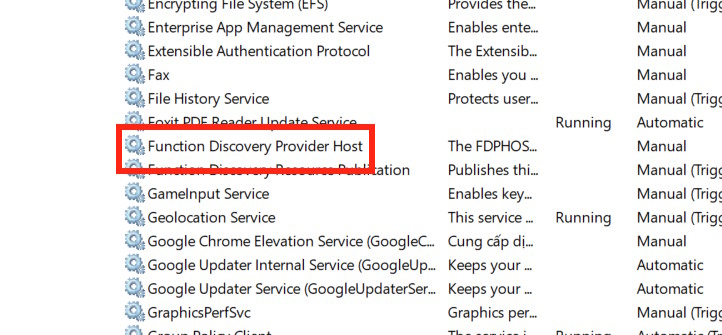
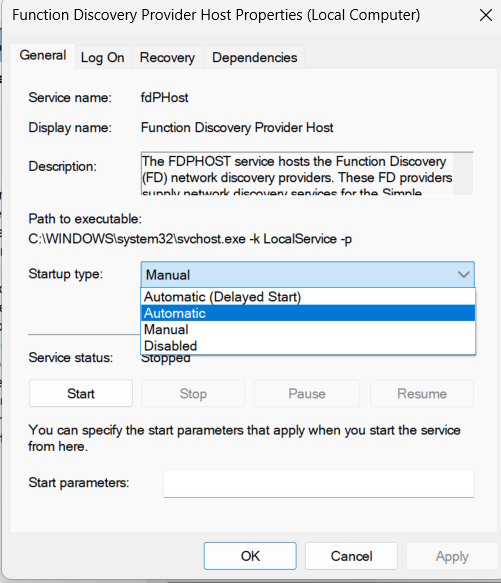
Mở hộp thoại Run rồi nhập services.msc vào giao diện để tiến hành truy cập. Tiếp đến, trong giao diện này bạn click đúp vào Function Discovery Provider Host.
Bước 2:
Đặt Startup type thành Automatic, sau đó nhấp Start nếu dịch vụ bị dừng. Dịch vụ này giúp tìm thấy các thiết bị khác trên mạng.
Bước 3:
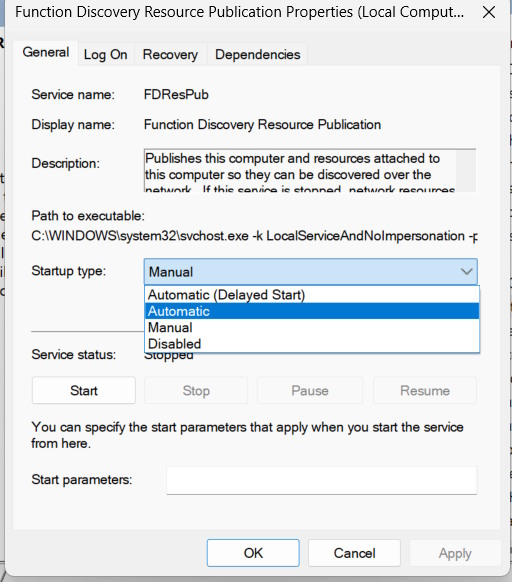
Tiếp tục click đúp vào Function Discovery Resource Publication, đặt Startup type thành Automatic và khởi động dịch vụ.
Bước 4:
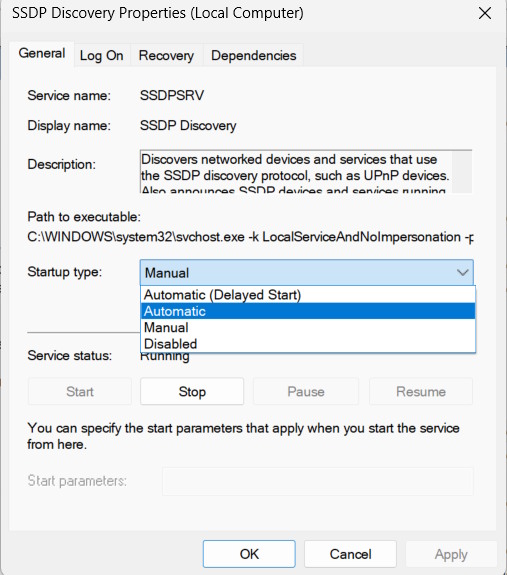
Click đúp vào SSDP Discovery rồi cũng chọn Automatic và khởi động lại dịch vụ.
Bước 5:
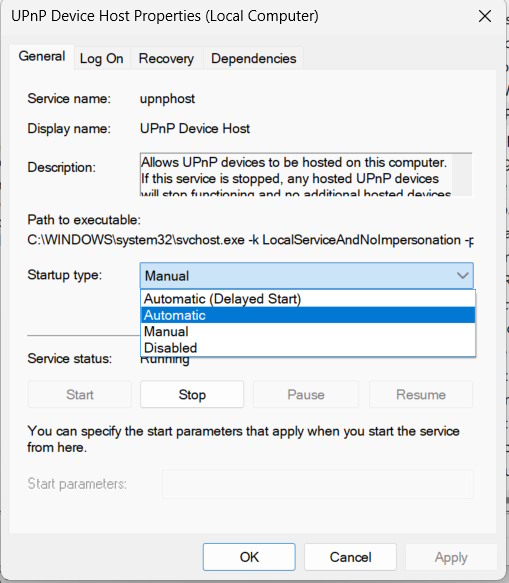
Mở UPnP Device Host, đặt Startup type thành Automatic và khởi động dịch vụ.
Bước 6:
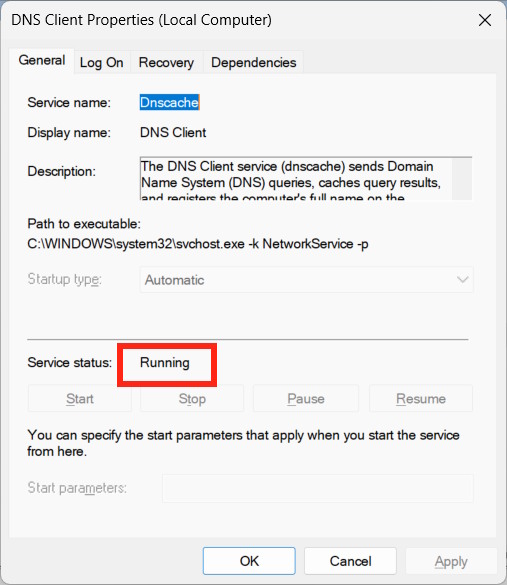
Tiếp tục tìm DNS Client và kiểm tra xem đã ở chế độ Running hay chưa. Cuối cùng khởi động lại máy tính.
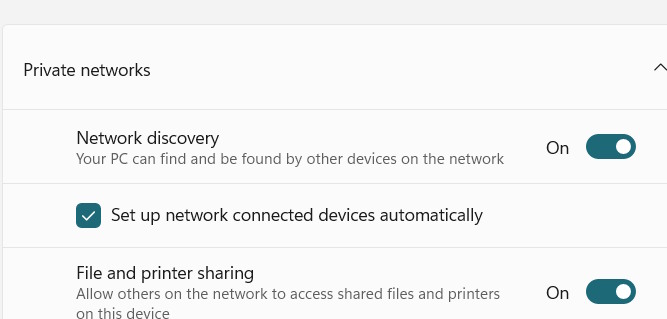
Bước 1:
Bạn nhập Manage advanced sharing settings vào thanh tìm kiếm để truy cập. Tiếp đến chúng ta mở rộng mục Private, rồi bật Network discovery, bật Automatic setup of network connected devices, bật File and printer sharing.
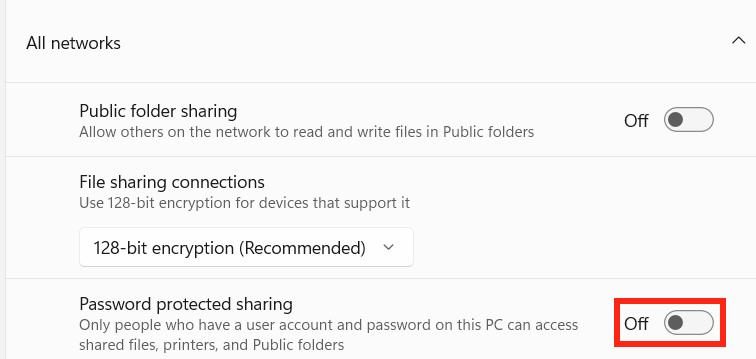
Bước 2:
Mở rộng All networks sau đó bạn muốn bất kỳ ai trên mạng cục bộ đều có thể mở thư mục chia sẻ mà không cần nhập tên người dùng và mật khẩu, hãy tắt Password protected sharing.
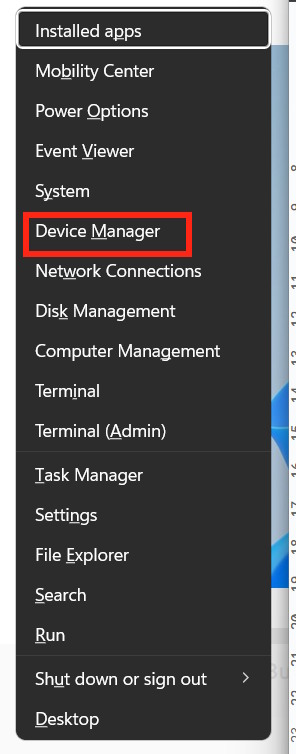
Bước 1:
Bạn nhấn Windows + X rồi chọn Device Manager trong danh sách.
Bước 2:
Mở rộng Network adapters rồi bạn nhập chuột phải vào Wi-Fi hoặc Ethernet và chọn Update driver. Chọn Search automatically for drivers và làm theo hướng dẫn.
Nếu cập nhật không thành công, bạn nhấn vào bộ chuyển đổi đó một lần nữa và chọn Uninstall device.

Nguồn tin: Quantrimang.com
Ý kiến bạn đọc
Những tin mới hơn
 SSD vẫn có thể hỏng dù báo 100% health: những dấu hiệu cảnh báo thật sự (29/01/2026)
  Vì sao Winux là bản phân phối "thân thiện với Windows" bạn nên tránh xa? (29/01/2026)
  7 ứng dụng miễn phí khiến mọi người thích sử dụng Windows trở lại (29/01/2026)
  Những ngày chờ đợi hóa thành ký ức (30/01/2026)
  Cách giảm nhiệt touchpad laptop trong tích tắc (30/01/2026)
  Cách ẩn danh sách All apps trong Start menu Windows 11 (30/01/2026)
  System Cooling Policy trên Windows là gì? Cách thiết lập ra sao? (30/01/2026)
  Cách sửa lỗi Windows Restore bị kẹt (30/01/2026)
  Cách khắc phục thiếu menu ngữ cảnh trên OneDrive (30/01/2026)
 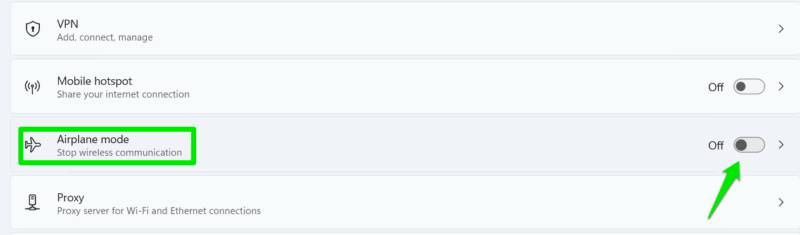 Biểu tượng Wifi mất tích trên thanh Taskbar Windows, đây là cách khắc phục (30/01/2026)
 Những tin cũ hơn
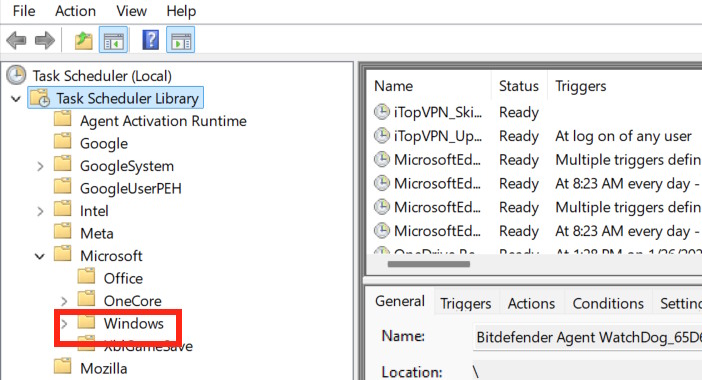 Hướng dẫn lên lịch quét Microsoft Defender trên Windows (29/01/2026)
 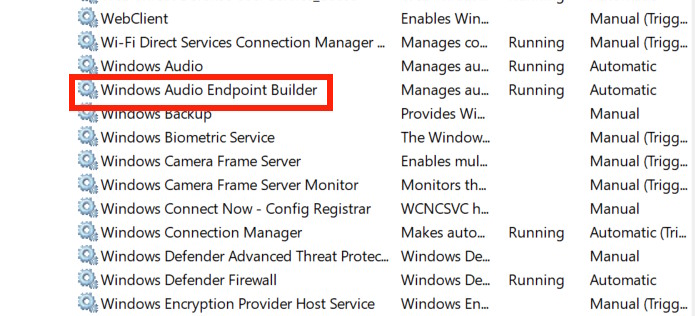 Hướng dẫn reset cài đặt âm thanh Windows 11 (29/01/2026)
  Chi tiết cập nhật Wuthering Waves 3.1: Nhân vật mới, banner và sự kiện nổi bật (29/01/2026)
  Cách làm mịn ảnh khi phóng to trên Windows 11 (29/01/2026)
  Hướng dẫn chỉnh icon ở giữa Taskbar Windows 10 (29/01/2026)
  Hướng dẫn xóa Bing khỏi Firefox (29/01/2026)
  8 tính năng Windows mà bạn ước gì mình biết đến sớm hơn (28/01/2026)
  Cách thêm và xóa thư mục trong Start menu Windows 11 (28/01/2026)
  Cách bật nén tập tin giải phóng không gian Windows 11 (28/01/2026)
  3 tính năng khiến Windows 11 Pro đáng sử dụng (28/01/2026)
  TOP nền tảng quản lý chi phí AI và Cloud tốt nhất
 Cách tạo công cụ lập kế hoạch tương tác bằng ChatGPT
 Tìm hiểu về Vane: Phiên bản thay thế mã nguồn mở cho Perplexity
 Câu hỏi dạng điểm số trong OpenAI Decisions API: Đánh giá dựa trên thang điểm do bạn tự xác định
 Hướng dẫn tạo công cụ quản lý tài chính với ChatGPT Intelligent UI
 Công cụ Voicemail detection trong ElevenAgents
 8 công cụ tạo logo AI tốt nhất bạn không nên bỏ lỡ
 TOP công cụ AI tạo ảnh chụp màn hình ứng dụng đẹp, dễ chỉnh sửa
 Hướng dẫn kết nối Claude với Figma thiết kế giao diện website
 Hướng dẫn sử dụng bảng trắng Miro trong Claude
 Hình nền Halloween cho điện thoại
 MCP (Model Context Protocol) là gì?
 OpenAI Decisions API là gì?
 Biến ảnh tĩnh thành GIF ngay trong Gemini
 Câu hỏi xác định trạng thái trong OpenAI Decisions API: Quyết định đầu tiên trong 15 phút
 Top 6 AI extension cho Gmail giúp tăng năng suất
 Câu hỏi xác định trạng thái trong OpenAI Decisions API: Quyết định đầu tiên trong 15 phút
 Hướng dẫn chuyển âm thanh thành văn bản trong ChatGPT
 TOP AI Agent cho FinOps tốt nhất
 TOP trợ lý AI hỗ trợ cuộc họp tốt nhất
 Hướng dẫn cài đặt và sử dụng n8n trên Windows 11
 Cách lập trình chuyên nghiệp hơn, dễ dàng hơn với tính năng Tệp trên Grok
 Công thức tính diện tích hình Elip
 Hướng dẫn ngắt kết nối ứng dụng trên ChatGPT
 Hướng dẫn tạo đoạn hội thoại cho topic trên Twee
 Bức tranh tổng quan về hỗ trợ khách hàng tích hợp AI
 Đừng chia sẻ ảnh cho đến khi bạn chạy kiểm tra siêu dữ liệu này!
 6 cách mở Computer/System Properties trong Windows 10
 Cách sửa lỗi There Are Currently No Power Options Available Windows
 Hướng dẫn 8 cách mở bàn phím ảo trên Windows 10