Thông tin liên hệ
- 036.686.3943
- admin@nguoicodonvn2008.info


Docker image là bất biến. Sau khi được build, chúng không thay đổi. Điều này đảm bảo tính nhất quán, khả năng dự đoán và tính ổn định. Mọi container được tạo từ cùng một image đều hoạt động giống hệt nhau, giúp việc quản lý phiên bản trở nên an toàn và dễ dàng.
Nhưng điều gì sẽ xảy ra nếu bạn cần điều chỉnh thứ gì đó bên trong một container đang chạy, chẳng hạn như cài đặt một gói hoặc cập nhật cấu hình? Đó là lúc lệnh `docker commit` phát huy tác dụng. Nó cho phép bạn ghi lại các thay đổi trong một container đang chạy và tạo một image mới mà không cần chạm vào image gốc. Điều này rất tuyệt vời để kiểm tra các bản sửa lỗi, lặp lại nhanh chóng và triển khai những image tùy chỉnh mà không cần build lại từ đầu.
Docker image bao gồm nhiều lớp chỉ đọc. Khi bạn chạy một container, Docker sẽ thêm một lớp ghi mỏng ở trên cùng được gọi là lớp container. Bất kỳ thay đổi nào bạn thực hiện chỉ xảy ra trong lớp trên cùng này. Sau khi container bị xóa, tất cả các thay đổi trong lớp đó sẽ biến mất, giữ nguyên image gốc.
Thiết kế này đảm bảo một số lợi ích:
Mọi container từ cùng một image đều hoạt động giống nhau, đảm bảo tính nhất quán.
Các thay đổi trong một container không image hưởng đến những container khác, mang lại khả năng dự đoán.
Bạn có thể gắn thẻ các phiên bản image cụ thể một cách an toàn mà không gặp rủi ro. Thiết kế này cung cấp độ ổn định tuyệt vời, nhưng lại hạn chế bạn khi muốn thực hiện các thay đổi nhanh chóng đối với một container đang chạy. Đó là lúc lệnh `docker commit` phát huy tác dụng.
Khi bạn chạy lệnh `docker commit`, Docker sẽ ghi lại trạng thái hiện tại của một container đang chạy và tạo một image mới từ đó. Nó chụp nhanh hệ thống file của container, lưu lại bất kỳ thay đổi nào bạn đã thực hiện, chẳng hạn như các gói đã cài đặt, cấu hình được cập nhật hoặc những file đã sửa đổi, dưới dạng một lớp image mới. Bằng cách này, image gốc vẫn không bị image hưởng, cho phép bạn thử nghiệm và lặp lại nhanh chóng.
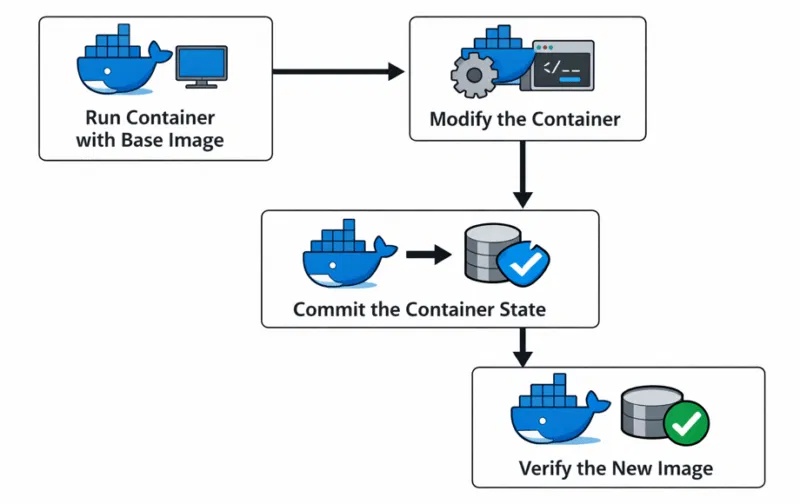
Điều này làm cho nó lý tưởng để lưu thiết lập cơ bản tùy chỉnh để sử dụng lại trong tương lai, áp dụng các bản sửa lỗi nhỏ hoặc thay đổi cấu hình trong quá trình thử nghiệm hoặc chia sẻ image đã cập nhật với nhóm của bạn mà không cần phải build lại Dockerfile từ đầu.
Bạn có thể sử dụng lệnh `docker commit` với cú pháp sau để tạo một image mới từ một container đang chạy:
docker commit [OPTIONS] CONTAINER_ID NEW_IMAGE_NAME[:TAG]Ở đây, `CONTAINER_ID` là ID hoặc tên của container bạn muốn chụp, `NEW_IMAGE_NAME` là tên bạn muốn đặt cho image mới, và `TAG` là tùy chọn, mặc định là `latest`.
Lưu ý: `docker commit` là một alias cũ cho `docker container commit`; cả hai đều giống nhau.
Lệnh `docker commit` cung cấp một số tùy chọn cho phép bạn thêm siêu dữ liệu, áp dụng các thay đổi cấu hình và kiểm soát cách thức hoạt động của quá trình cam kết. Bảng dưới đây tóm tắt tất cả các tùy chọn được hỗ trợ:
Tùy chọn | Dạng dài | Mô tả | Ví dụ |
| -a | -author | Thêm tên tác giả vào siêu dữ liệu của image mới | docker commit -a "Anees" my-container my-image |
| -c | -change | Áp dụng các chỉ thị trong Dockerfile như ENV, LABEL hoặc CMD cho Docker image mới | docker commit -c "ENV APP_ENV=prod" my-container my-image |
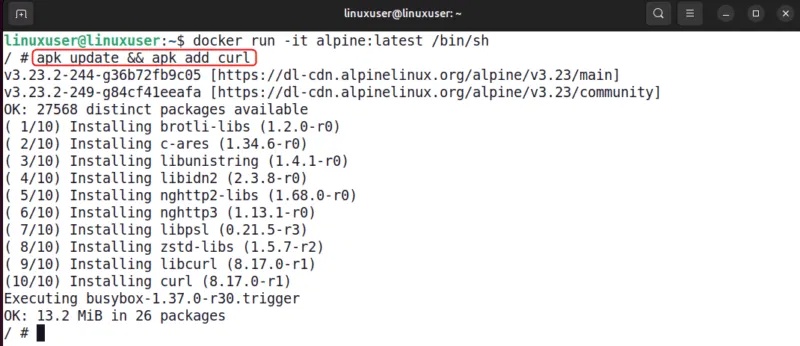
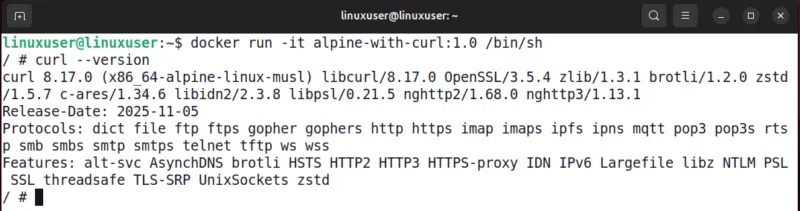
| -m | -message | Thêm một thông báo ngắn mô tả những thay đổi đã được thực hiện trên image | docker commit -m "Installed curl" my-container my-image |
| -p | -pause | Tạm dừng quá trình commit trong container để đảm bảo tính nhất quán (mặc định: true) | docker commit --pause=false my-container my-image |


Nguồn tin: Quantrimang.com
Ý kiến bạn đọc
Những tin mới hơn
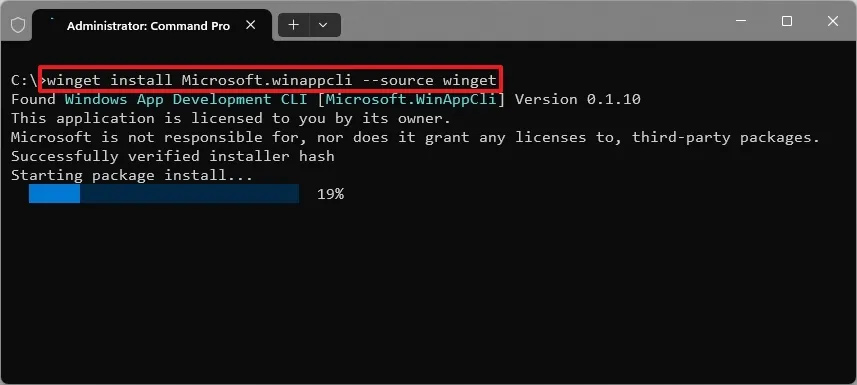 Cách cài đặt công cụ WinApp Build trên Windows 11 (02/02/2026)
  microSD Express là gì? Thẻ nhớ nhỏ như móng tay nhưng mạnh như SSD NVMe (02/02/2026)
  Hướng dẫn xóa vật thể trong ảnh bằng ChatGPT (02/02/2026)
  Cách thêm nhiều đồng hồ cho các múi giờ khác nhau trong Windows (02/02/2026)
  Cách đặt mật khẩu bảo vệ ảnh trên Mac (02/02/2026)
  Các giải pháp khắc phục vấn đề máy tính Windows tự động chuyển sang chế độ Sleep (02/02/2026)
  Những thủ thuật Registry giúp cải thiện trải nghiệm desktop Windows (03/02/2026)
  Cách buộc Reader Mode hiển thị trên mọi trang web (03/02/2026)
  Tổng hợp các bài vè chúc Tết 2026 hay và ý nghĩa nhất cho các bé (03/02/2026)
  Hướng dẫn khóa Windows từ xa bằng điện thoại (03/02/2026)
 Những tin cũ hơn
 Những ngày chờ đợi hóa thành ký ức (01/02/2026)
  Cách khắc phục thông báo “A Stop Job is Running” trong quá trình tắt máy trên Linux (30/01/2026)
  Biểu tượng Wifi mất tích trên thanh Taskbar Windows, đây là cách khắc phục (30/01/2026)
  Cách khắc phục thiếu menu ngữ cảnh trên OneDrive (30/01/2026)
  Cách sửa lỗi Windows Restore bị kẹt (30/01/2026)
  System Cooling Policy trên Windows là gì? Cách thiết lập ra sao? (30/01/2026)
  Cách ẩn danh sách All apps trong Start menu Windows 11 (30/01/2026)
  Cách giảm nhiệt touchpad laptop trong tích tắc (30/01/2026) Những ngày chờ đợi hóa thành ký ức (30/01/2026)
  7 ứng dụng miễn phí khiến mọi người thích sử dụng Windows trở lại (29/01/2026)
 ![[Video] Cách kết nối Plugin Notion trên ChatGPT và sử dụng cơ bản](https://st.quantrimang.com/photos/image/2026/10/22/Video-Huong-dan-kich-hoat-Notion-ChatGPT-1.png) [Video] Cách kết nối Plugin Notion trên ChatGPT và sử dụng cơ bản
[Video] Cách kết nối Plugin Notion trên ChatGPT và sử dụng cơ bản
 Tạo bản tóm tắt thiết kế trong OpenAI Decisions API
 Canvas trong Google Search: Viết, lập kế hoạch và lập trình ứng dụng
 Cách cá nhân hóa hành vi agent trong ElevenAgents
 TOP phần mềm quay màn hình có hỗ trợ AI
 Dùng AI để giao việc cho nhân viên: Nhập CSV vào Notion và ra lệnh bằng ChatGPT
 TOP nền tảng quản lý chi phí AI và Cloud tốt nhất
 Cách tạo công cụ lập kế hoạch tương tác bằng ChatGPT
 Tìm hiểu về Vane: Phiên bản thay thế mã nguồn mở cho Perplexity
 Câu hỏi dạng điểm số trong OpenAI Decisions API: Đánh giá dựa trên thang điểm do bạn tự xác định
 Hướng dẫn tạo công cụ quản lý tài chính với ChatGPT Intelligent UI
 Công cụ Voicemail detection trong ElevenAgents
 8 công cụ tạo logo AI tốt nhất bạn không nên bỏ lỡ
 TOP công cụ AI tạo ảnh chụp màn hình ứng dụng đẹp, dễ chỉnh sửa
 Hướng dẫn kết nối Claude với Figma thiết kế giao diện website
 Hướng dẫn sử dụng bảng trắng Miro trong Claude
 Hình nền Halloween cho điện thoại
 MCP (Model Context Protocol) là gì?
 OpenAI Decisions API là gì?
 Biến ảnh tĩnh thành GIF ngay trong Gemini
 Hướng dẫn cài đặt và sử dụng n8n trên Windows 11
 Cách lập trình chuyên nghiệp hơn, dễ dàng hơn với tính năng Tệp trên Grok
 Công thức tính diện tích hình Elip
 Hướng dẫn ngắt kết nối ứng dụng trên ChatGPT
 Hướng dẫn tạo đoạn hội thoại cho topic trên Twee
 Bức tranh tổng quan về hỗ trợ khách hàng tích hợp AI
 Cách sửa lỗi There Are Currently No Power Options Available Windows
 6 cách mở Computer/System Properties trong Windows 10
 Hướng dẫn 8 cách mở bàn phím ảo trên Windows 10
 Hướng dẫn tạo flashcard trên Canva AI