<!DOCTYPE html>
    <html lang="vi" xmlns="http://www.w3.org/1999/xhtml" prefix="og: http://ogp.me/ns#">
    <head>
<title>6 bước để xóa mọi quảng cáo khỏi Windows 11</title>
<meta name="description" content="6 bước để xóa mọi quảng cáo khỏi Windows 11 - Savefile - Tin Tức -...">
<meta name="author" content=".: Nguoicodonvn2008.info - Cõi lòng người cô đơn :.">
<meta name="copyright" content=".: Nguoicodonvn2008.info - Cõi lòng người cô đơn :. [admin@nguoicodonvn2008.info]">
<meta name="robots" content="index, archive, follow, noodp">
<meta name="googlebot" content="index,archive,follow,noodp">
<meta name="msnbot" content="all,index,follow">
<meta name="generator" content="NukeViet v4.5">
<meta http-equiv="Content-Type" content="text/html; charset=utf-8">
<meta property="og:title" content="6 bước để xóa mọi quảng cáo khỏi Windows 11">
<meta property="og:type" content="website">
<meta property="og:description" content="Savefile - Tin Tức - https&#x3A;&#x002F;&#x002F;www.nguoicodonvn2008.info&#x002F;vi&#x002F;news&#x002F;savefile&#x002F;kien-thuc-may-tinh&#x002F;6-buoc-de-xoa-moi-quang-cao-khoi-windows-11-11436.html">
<meta property="og:site_name" content=".&#x3A; Nguoicodonvn2008.info - Cõi lòng người cô đơn &#x3A;.">
<meta property="og:url" content="https://www.nguoicodonvn2008.info/vi/news/savefile/kien-thuc-may-tinh/6-buoc-de-xoa-moi-quang-cao-khoi-windows-11-11436.html">
<link rel="shortcut icon" href="https://nguoicodonvn2008.info/favicon.ico">
<link rel="canonical" href="https://www.nguoicodonvn2008.info/vi/news/savefile/kien-thuc-may-tinh/6-buoc-de-xoa-moi-quang-cao-khoi-windows-11-11436.html">
<link rel="alternate" href="https://nguoicodonvn2008.info/vi/news/rss/" title="Tin Tức" type="application/rss+xml">
<link rel="alternate" href="https://nguoicodonvn2008.info/vi/news/rss/karaoke-dual/" title="Tin Tức - Karaoke Dual" type="application/rss+xml">
<link rel="alternate" href="https://nguoicodonvn2008.info/vi/news/rss/nhac-tre/" title="Tin Tức - Nhạc trẻ" type="application/rss+xml">
<link rel="alternate" href="https://nguoicodonvn2008.info/vi/news/rss/tru-tinh/" title="Tin Tức - Trữ tình" type="application/rss+xml">
<link rel="alternate" href="https://nguoicodonvn2008.info/vi/news/rss/nuoc-ngoai/" title="Tin Tức - Nước ngoài" type="application/rss+xml">
<link rel="alternate" href="https://nguoicodonvn2008.info/vi/news/rss/remix/" title="Tin Tức - Remix" type="application/rss+xml">
<link rel="alternate" href="https://nguoicodonvn2008.info/vi/news/rss/tam-su-tinh-yeu/" title="Tin Tức - Tâm sự tình yêu" type="application/rss+xml">
<link rel="alternate" href="https://nguoicodonvn2008.info/vi/news/rss/tho-suu-tam/" title="Tin Tức - Thơ sưu tầm" type="application/rss+xml">
<link rel="alternate" href="https://nguoicodonvn2008.info/vi/news/rss/cuoc-song/" title="Tin Tức - Cuộc sống" type="application/rss+xml">
<link rel="alternate" href="https://nguoicodonvn2008.info/vi/news/rss/phan-mem/" title="Tin Tức - Phần mềm" type="application/rss+xml">
<link rel="alternate" href="https://nguoicodonvn2008.info/vi/news/rss/kien-thuc-may-tinh/" title="Tin Tức - Kiến thức máy tính" type="application/rss+xml">
<link rel="alternate" href="https://nguoicodonvn2008.info/vi/news/rss/hoc-tap/" title="Tin Tức - Học tập" type="application/rss+xml">
<link rel="alternate" href="https://nguoicodonvn2008.info/vi/news/rss/tai-lieu/" title="Tin Tức - Tài liệu" type="application/rss+xml">
<link rel="alternate" href="https://nguoicodonvn2008.info/vi/news/rss/de-thi/" title="Tin Tức - Đề thi" type="application/rss+xml">
<link rel="preload" as="style" href="https://nguoicodonvn2008.info/assets/css/font-awesome.min.css" type="text/css">
<link rel="preload" as="style" href="https://nguoicodonvn2008.info/themes/default/css/bootstrap.non-responsive.css" type="text/css">
<link rel="preload" as="style" href="https://nguoicodonvn2008.info/themes/default/css/style.css" type="text/css">
<link rel="preload" as="style" href="https://nguoicodonvn2008.info/themes/default/css/style.non-responsive.css" type="text/css">
<link rel="preload" as="style" href="https://nguoicodonvn2008.info/themes/default/css/news.css" type="text/css">
<link rel="preload" as="style" href="https://nguoicodonvn2008.info/themes/default/css/custom.css" type="text/css">
<link rel="preload" as="script" href="https://nguoicodonvn2008.info/assets/js/jquery/jquery.min.js" type="text/javascript">
<link rel="preload" as="script" href="https://nguoicodonvn2008.info/assets/js/language/vi.js" type="text/javascript">
<link rel="preload" as="script" href="https://nguoicodonvn2008.info/assets/js/DOMPurify/purify3.js" type="text/javascript">
<link rel="preload" as="script" href="https://nguoicodonvn2008.info/assets/js/global.js" type="text/javascript">
<link rel="preload" as="script" href="https://nguoicodonvn2008.info/assets/js/site.js" type="text/javascript">
<link rel="preload" as="script" href="https://nguoicodonvn2008.info/themes/default/js/news.js" type="text/javascript">
<link rel="preload" as="script" href="https://nguoicodonvn2008.info/themes/default/js/main.js" type="text/javascript">
<link rel="preload" as="script" href="https://nguoicodonvn2008.info/themes/default/js/custom.js" type="text/javascript">
<link rel="preload" as="script" href="https://nguoicodonvn2008.info/themes/default/js/bootstrap.min.js" type="text/javascript">
<link rel="stylesheet" href="https://nguoicodonvn2008.info/assets/css/font-awesome.min.css">
<link rel="stylesheet" href="https://nguoicodonvn2008.info/themes/default/css/bootstrap.non-responsive.css">
<link rel="stylesheet" href="https://nguoicodonvn2008.info/themes/default/css/style.css">
<link rel="stylesheet" href="https://nguoicodonvn2008.info/themes/default/css/style.non-responsive.css">
<link rel="StyleSheet" href="https://nguoicodonvn2008.info/themes/default/css/news.css">
<link rel="stylesheet" href="https://nguoicodonvn2008.info/themes/default/css/custom.css">
<style type="text/css">
	body{background: #fff;}
</style>
    </head>
    <body>
<div id="print">
	<div id="hd_print">
		<h2 class="pull-left">.&#x3A; Nguoicodonvn2008.info - Cõi lòng người cô đơn &#x3A;.</h2>
		<p class="pull-right"><a title=".&#x3A; Nguoicodonvn2008.info - Cõi lòng người cô đơn &#x3A;." href="https://nguoicodonvn2008.info/">https://nguoicodonvn2008.info</a></p>
	</div>
	<div class="clear"></div>
	<hr />
	<div id="content">
		<h1>6 bước để xóa mọi quảng cáo khỏi Windows 11</h1>
		<ul class="list-inline">
			<li>Thứ tư - 22/10/2025 23:47</li>
			<li class="hidden-print txtrequired"><em class="fa fa-print">&nbsp;</em><a title="In ra" href="javascript:;" onclick="window.print()">In ra</a></li>
			<li class="hidden-print txtrequired"><em class="fa fa-power-off">&nbsp;</em><a title="Đóng cửa sổ này" href="javascript:;" onclick="window.close()">Đóng cửa sổ này</a></li>
		</ul>
		<div class="clear"></div>
		<div id="hometext">
		</div>
				<div class="imghome">
			<img alt="6 bước để xóa mọi quảng cáo khỏi Windows 11" src="https://st.quantrimang.com/photos/image/2025/10/22/thoat-khoi-quang-cao-tren-windows-11-6.jpg" width="460" class="img-thumbnail" />
		</div>
		<div class="clear"></div>
		<div id="bodytext" class="clearfix">
			<p style="text-align: justify;">Windows 11&nbsp;không hiển thị quảng cáo tràn lan như trên các trang web, nhưng nó vẫn chèn quảng cáo vào khắp hệ thống. Menu Start có thể gợi ý các ứng dụng bạn chưa từng tìm kiếm, ứng dụng Settings hiển thị nội dung được đề xuất, và File Explorer thỉnh thoảng hiển thị biểu ngữ OneDrive. Mọi người đã bỏ qua hầu hết chúng trong một thời gian dài vì chúng hòa lẫn vào nhau quá tốt đến nỗi họ cảm thấy không thể tắt được.</p>

<div style="text-align: justify;">&nbsp;</div>

<p style="text-align: justify;">Tuy nhiên, theo thời gian, họ bắt đầu nhận thấy những lời nhắc đó xuất hiện thường xuyên như thế nào và tò mò không biết chúng được tích hợp sẵn bao nhiêu. Người dùng mở cài đặt chỉ để kiểm tra, nghĩ rằng hầu hết chúng đã được cài đặt sẵn vào hệ thống. Thay vào đó, họ thấy hầu hết quảng cáo và đề xuất đều được điều khiển bằng các nút bật tắt đơn giản. Nhiều người đã tắt từng cái một và ngạc nhiên khi biết chỉ cần một vài thay đổi để xóa gần như tất cả.</p>

<h2 style="text-align: justify;">Tắt gợi ý menu Start</h2>

<h3 style="text-align: justify;">Xóa các đề xuất ứng dụng không mong muốn khỏi menu Start</h3>

<figure>
<div style="text-align: justify;"><img alt="Các nút bật tắt đề xuất menu Start trong Windows 11 Settings" data-adbro-processed="true" data-i="0" data-src="https://st.quantrimang.com/photos/image/2025/10/22/thoat-khoi-quang-cao-tren-windows-11-1.jpg" data-was-processed="true" height="877" src="https://st.quantrimang.com/photos/image/2025/10/22/thoat-khoi-quang-cao-tren-windows-11-1.jpg" width="1650" /></div>

<figcaption>
<div style="text-align: justify;">Các nút bật tắt đề xuất menu Start trong Windows 11 Settings</div>
</figcaption>
</figure>

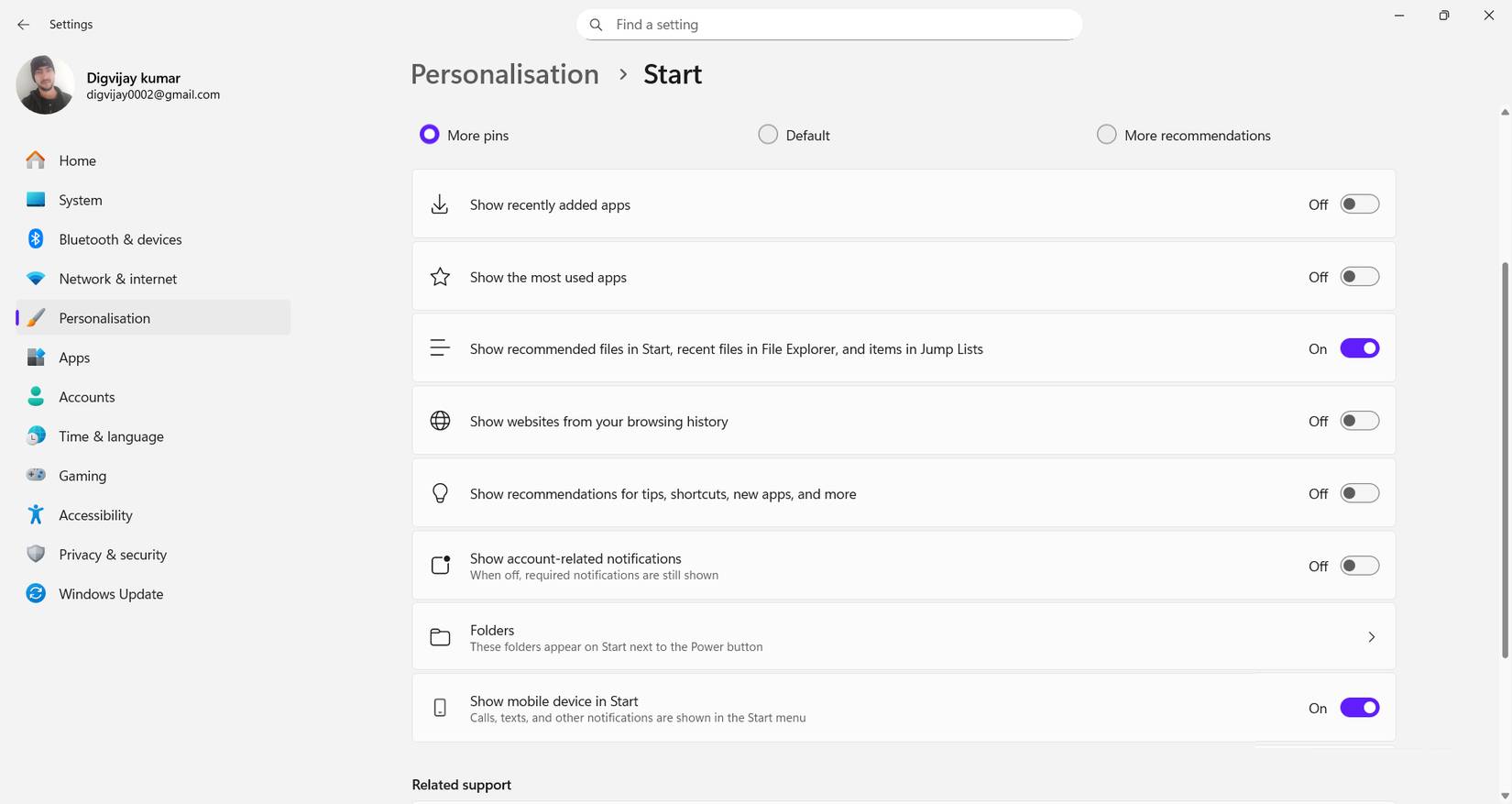
<p style="text-align: justify;">Nơi đầu tiên cần kiểm tra là menu Start vì các quảng cáo tinh tế có thể xuất hiện ở đó. Nó hiển thị các shortcut của riêng bạn cùng với khu vực Recommended, có thể bao gồm các đề xuất của Microsoft không dựa trên những gì bạn sử dụng. Theo thời gian, những đề xuất này khiến menu trở nên lộn xộn thay vì mang tính cá nhân.</p>

<p style="text-align: justify;">Để xóa chúng, hãy mở&nbsp;<strong>Settings -&gt;</strong>&nbsp;<strong>Personalization -&gt;</strong>&nbsp;<strong>Start</strong>, sau đó tắt các tùy chọn sau:</p>

<ul>
	<li style="text-align: justify;">Hiển thị đề xuất mẹo, shortcut, ứng dụng mới, v.v...</li>
	<li style="text-align: justify;">Hiển thị các trang web từ lịch sử duyệt web của bạn.</li>
	<li style="text-align: justify;">Hiển thị thông báo liên quan đến tài khoản.</li>
</ul>

<p style="text-align: justify;">Sau khi tắt các tùy chọn này, menu Start sẽ ngừng hiển thị những ứng dụng và khuyến mãi được đề xuất, và các ứng dụng được ghim vẫn ở vị trí nổi bật.</p>

<h2 style="text-align: justify;">Tắt quảng cáo File Explorer</h2>

<h3 style="text-align: justify;">Dừng biểu ngữ OneDrive và Microsoft 365</h3>

<figure>
<div style="text-align: justify;"><img alt="Hiển thị tùy chọn thông báo nhà cung cấp đồng bộ trong Folder Options" data-i="1" data-src="https://st.quantrimang.com/photos/image/2025/10/22/thoat-khoi-quang-cao-tren-windows-11-2.jpg" data-was-processed="true" height="425" src="https://st.quantrimang.com/photos/image/2025/10/22/thoat-khoi-quang-cao-tren-windows-11-2.jpg" width="825" /></div>

<figcaption>
<div style="text-align: justify;">Hiển thị tùy chọn thông báo nhà cung cấp đồng bộ trong Folder Options</div>
</figcaption>
</figure>

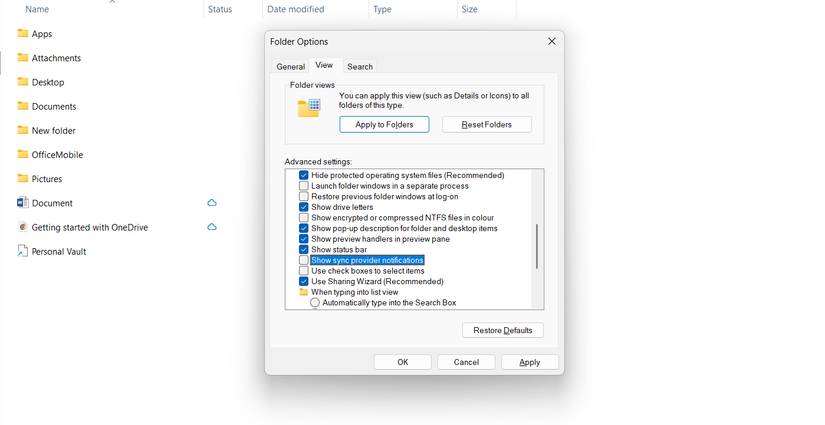
<p style="text-align: justify;">Nơi tiếp theo cần kiểm tra là File Explorer, vì ngay cả trình quản lý file cũng thỉnh thoảng quảng cáo các dịch vụ của Microsoft. Đôi khi, một biểu ngữ nhỏ xuất hiện ở trên cùng gợi ý các bản sao lưu OneDrive hoặc đăng ký Microsoft 365. Những biểu ngữ này không phải là thông báo hệ thống. Chúng là quảng cáo được hiển thị thông qua cái mà Windows gọi là &quot;thông báo nhà cung cấp đồng bộ&quot;.</p>

<p style="text-align: justify;">Để tắt chúng:</p>

<ol>
	<li style="text-align: justify;"><a data-type="internal" href="https://quantrimang.com/cong-nghe/cach-mo-file-explorer-tren-windows-11-184094" title="Tổng hợp các cách mở File Explorer trên Windows 11">Mở File Explorer</a>.</li>
	<li style="text-align: justify;">Chọn biểu tượng ba dấu chấm (⋯) trên thanh công cụ và chọn&nbsp;<strong>Options</strong>.</li>
	<li style="text-align: justify;">Trong tab&nbsp;<strong>View</strong>, cuộn đến&nbsp;<strong>Show sync provider notifications</strong>.</li>
	<li style="text-align: justify;">Bỏ chọn, sau đó nhấp vào&nbsp;<strong>Apply &gt;</strong>&nbsp;<strong>OK</strong>.</li>
</ol>

<p style="text-align: justify;">Sau khi tắt, File Explorer đã ngừng hiển thị lời nhắc OneDrive và giao diện vẫn tập trung vào các file và thư mục cục bộ.</p>

<h2 style="text-align: justify;">Xóa quảng cáo trên màn hình khóa</h2>

<h3 style="text-align: justify;">Ngăn Spotlight hiển thị mẹo hoặc quảng cáo</h3>

<figure>
<div style="text-align: justify;"><img alt="Cài đặt màn hình khóa trong menu cá nhân hóa Windows 11" data-i="2" data-src="https://st.quantrimang.com/photos/image/2025/10/22/thoat-khoi-quang-cao-tren-windows-11-3.jpg" data-was-processed="true" height="877" src="https://st.quantrimang.com/photos/image/2025/10/22/thoat-khoi-quang-cao-tren-windows-11-3.jpg" width="1650" /></div>

<figcaption>
<div style="text-align: justify;">Cài đặt màn hình khóa trong menu cá nhân hóa Windows 11</div>
</figcaption>
</figure>

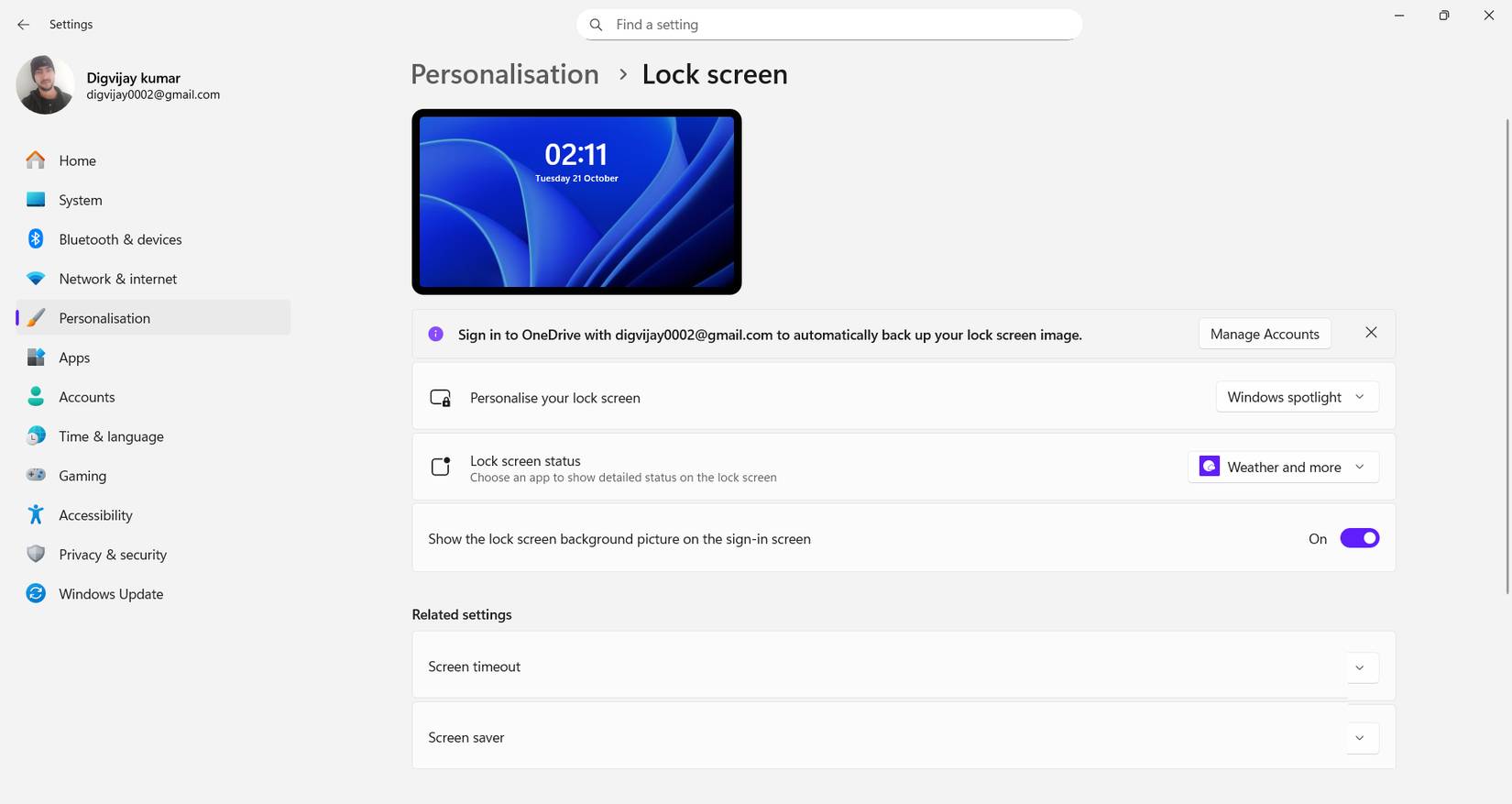
<p style="text-align: justify;">Màn hình khóa cũng có hình thức quảng cáo riêng. Khi bật Windows Spotlight, màn hình sẽ hiển thị hình nền xoay vòng cùng với các mẹo và gợi ý, đôi khi bao gồm cả lời nhắc liên quan đến những service của Microsoft như Edge hoặc OneDrive. Việc chuyển sang hình ảnh tĩnh sẽ xóa các thông báo Spotlight đó.</p>

<p style="text-align: justify;">Để tắt:</p>

<ol>
	<li style="text-align: justify;">Điều hướng đến&nbsp;<strong>Settings -&gt;</strong>&nbsp;<strong>Personalization -&gt;</strong>&nbsp;<strong>Lock screen</strong>.</li>
	<li style="text-align: justify;">Đổi hình nền từ&nbsp;<strong>Windows Spotlight</strong>&nbsp;thành&nbsp;<strong>Picture</strong>&nbsp;hoặc&nbsp;<strong>Slideshow</strong>.</li>
</ol>

<p style="text-align: justify;">Sau khi tắt Spotlight, màn hình khóa sẽ trở nên đơn giản và tĩnh, chỉ hiển thị hình ảnh bạn chọn mà không có gợi ý Spotlight.</p>

<h2 style="text-align: justify;">Tắt đề xuất và ưu đãi trong Settings</h2>

<h3 style="text-align: justify;">Ẩn biểu ngữ quảng cáo trong trang Settings</h3>

<figure>
<div style="text-align: justify;"><img alt="Cài đặt đề xuất và ưu đãi trong menu quyền riêng tư của Windows 11" data-i="3" data-src="https://st.quantrimang.com/photos/image/2025/10/22/thoat-khoi-quang-cao-tren-windows-11-4.jpg" data-was-processed="true" height="877" src="https://st.quantrimang.com/photos/image/2025/10/22/thoat-khoi-quang-cao-tren-windows-11-4.jpg" width="1650" /></div>

<figcaption>
<div style="text-align: justify;">Cài đặt đề xuất và ưu đãi trong menu quyền riêng tư của Windows 11</div>
</figcaption>
</figure>

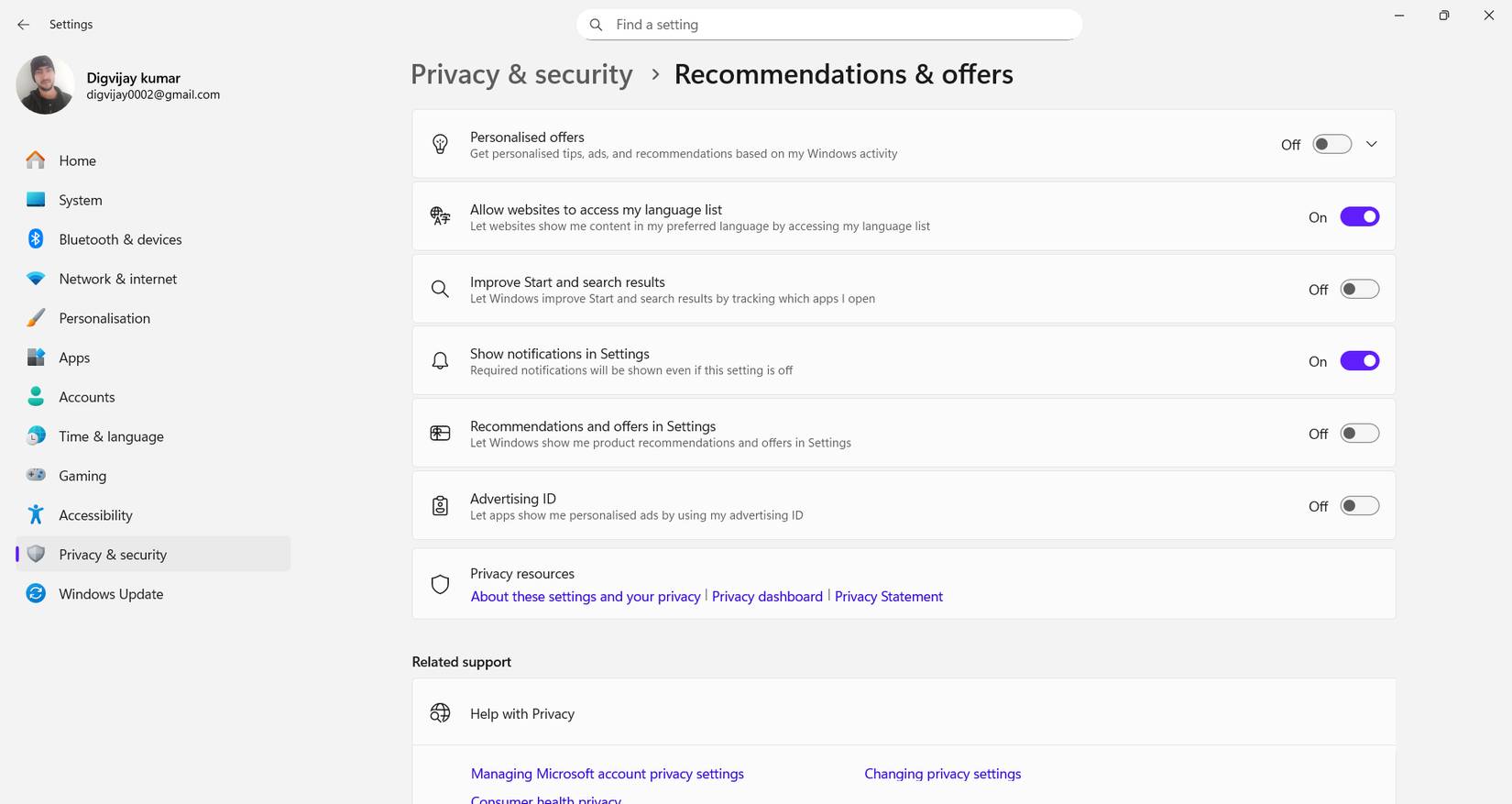
<p style="text-align: justify;">Sau khi tắt Spotlight, hãy&nbsp;mở ứng dụng Settings&nbsp;vì đôi khi nó hiển thị các chương trình khuyến mãi ở đầu một số trang nhất định. Các chương trình này có thể bao gồm biểu ngữ gợi ý dùng thử Microsoft 365, đăng nhập OneDrive hoặc những tính năng bổ sung không cần thiết.</p>

<p style="text-align: justify;">Để tắt các tính năng này, hãy mở&nbsp;<strong>Settings -&gt;</strong>&nbsp;<strong>Privacy &amp; security</strong>&nbsp;-&nbsp;<strong>&gt;</strong>&nbsp;<strong>Recommendations &amp; offers</strong>, sau đó tắt các mục sau:</p>

<ul>
	<li style="text-align: justify;">Ưu đãi được cá nhân hóa.</li>
	<li style="text-align: justify;">Cải thiện Start và kết quả tìm kiếm.</li>
	<li style="text-align: justify;">Đề xuất và ưu đãi trong Settings.</li>
	<li style="text-align: justify;">ID quảng cáo.</li>
</ul>

<p style="text-align: justify;">Bật các nút chuyển khác như&nbsp;<strong>Allow websites to access my language list</strong>&nbsp;và&nbsp;<strong>Show notifications in Settings</strong>, vì chúng không liên quan đến quảng cáo.</p>

<h2 style="text-align: justify;">Tắt mẹo pop-up và lời nhắc thông báo</h2>

<h3 style="text-align: justify;">Dừng cảnh báo thiết lập và đề xuất tính năng</h3>

<figure>
<div style="text-align: justify;"><img alt="Cài đặt thông báo với các tùy chọn mẹo và gợi ý trong Windows 11" data-i="4" data-src="https://st.quantrimang.com/photos/image/2025/10/22/thoat-khoi-quang-cao-tren-windows-11-5.jpg" data-was-processed="true" height="877" src="https://st.quantrimang.com/photos/image/2025/10/22/thoat-khoi-quang-cao-tren-windows-11-5.jpg" width="1650" /></div>

<figcaption>
<div style="text-align: justify;">Cài đặt thông báo với các tùy chọn mẹo và gợi ý trong Windows 11</div>
</figcaption>
</figure>

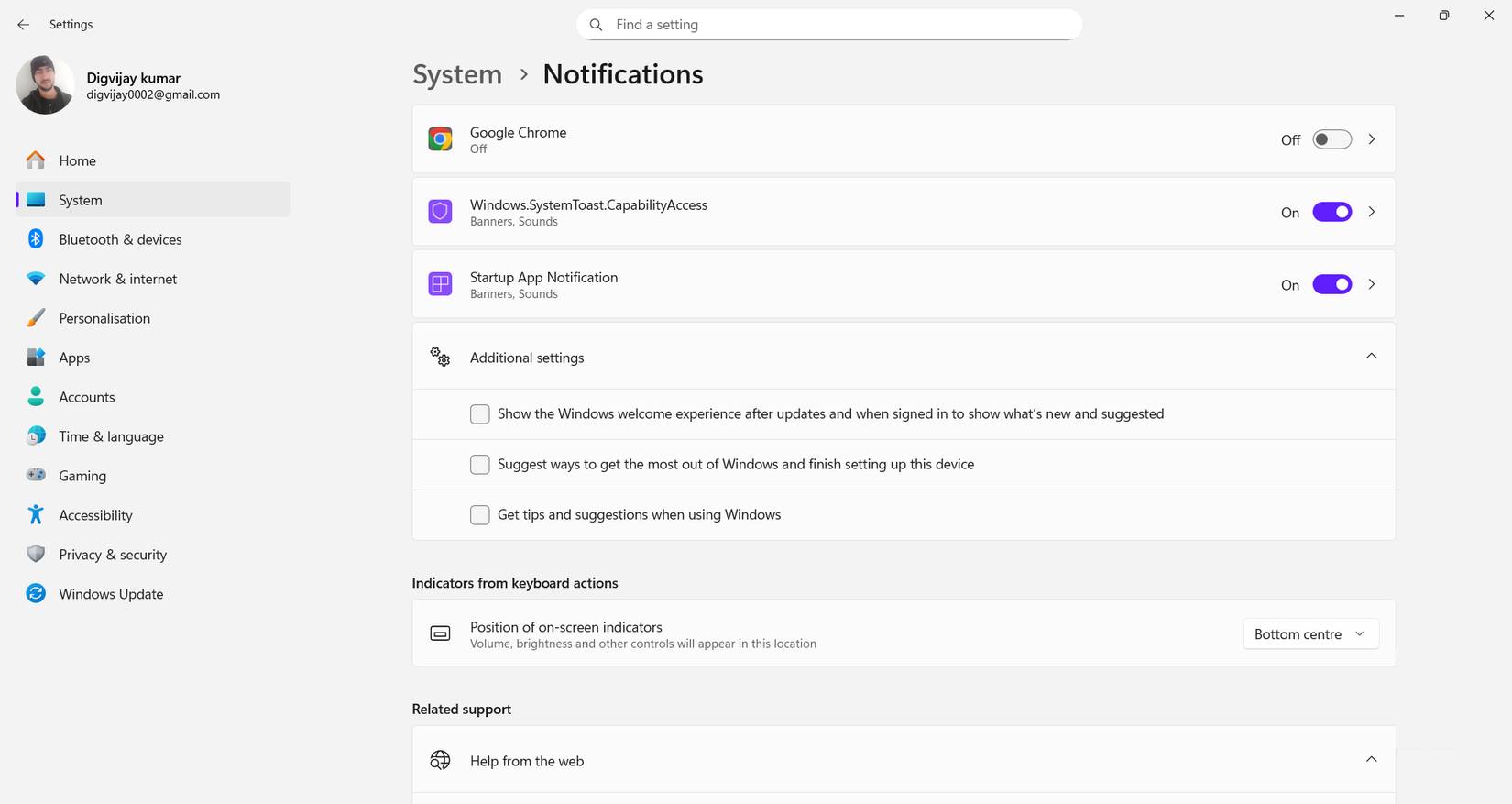
<p style="text-align: justify;">Windows cũng gửi mẹo quảng cáo thông qua hệ thống thông báo của mình. Chúng xuất hiện dưới dạng các biểu ngữ nhỏ gợi ý những hành động như hoàn tất thiết lập hoặc đăng nhập bằng tài khoản Microsoft, và có thể tắt trong phần Additional settings trên cùng trang.</p>

<p style="text-align: justify;">Để tắt chúng, hãy điều hướng đến&nbsp;<strong>Settings -&gt;</strong>&nbsp;<strong>System -&gt;</strong>&nbsp;<strong>Notifications</strong>, sau đó cuộn đến&nbsp;<strong>Additional settings</strong>&nbsp;ở cuối trang và tắt các tùy chọn sau:</p>

<ul>
	<li style="text-align: justify;">Hiển thị trải nghiệm chào mừng của Windows sau khi cập nhật và khi đăng nhập, hiển thị nội dung mới và đề xuất.</li>
	<li style="text-align: justify;">Đề xuất các cách để tận dụng tối đa Windows và hoàn tất thiết lập thiết bị này.</li>
	<li style="text-align: justify;">Nhận các mẹo và gợi ý khi sử dụng Windows.</li>
</ul>

<p style="text-align: justify;">Sau khi tắt các tùy chọn này, thông báo sẽ tập trung vào những cảnh báo ứng dụng thực tế thay vì các chương trình khuyến mãi sản phẩm và nhắc nhở hệ thống.</p>

<h2 style="text-align: justify;">Xóa widget và quảng cáo trên thanh tác vụ</h2>

<h3 style="text-align: justify;">Xóa thẻ tài trợ và nội dung thịnh hành</h3>

<figure>
<div style="text-align: justify;"><img alt="Cài đặt thanh tác vụ trong menu cá nhân hóa Windows 11" data-i="5" data-src="https://st.quantrimang.com/photos/image/2025/10/22/thoat-khoi-quang-cao-tren-windows-11-6.jpg" data-was-processed="true" height="877" src="https://st.quantrimang.com/photos/image/2025/10/22/thoat-khoi-quang-cao-tren-windows-11-6.jpg" width="1650" /></div>

<figcaption>
<div style="text-align: justify;">Cài đặt thanh tác vụ trong menu cá nhân hóa Windows 11</div>
</figcaption>
</figure>

<p style="text-align: justify;">Khu vực cuối cùng cần kiểm tra là thanh tác vụ, nơi Windows hiển thị các widget và nội dung tìm kiếm có thể bao gồm các chương trình khuyến mãi hoặc những mục thịnh hành. Nguồn cấp tin tức bên trong Widgets có thể hiển thị các thẻ tài trợ và đề xuất ứng dụng. Bạn có thể tắt những tùy chọn này bằng một vài cài đặt để giữ cho desktop gọn gàng hơn.</p>

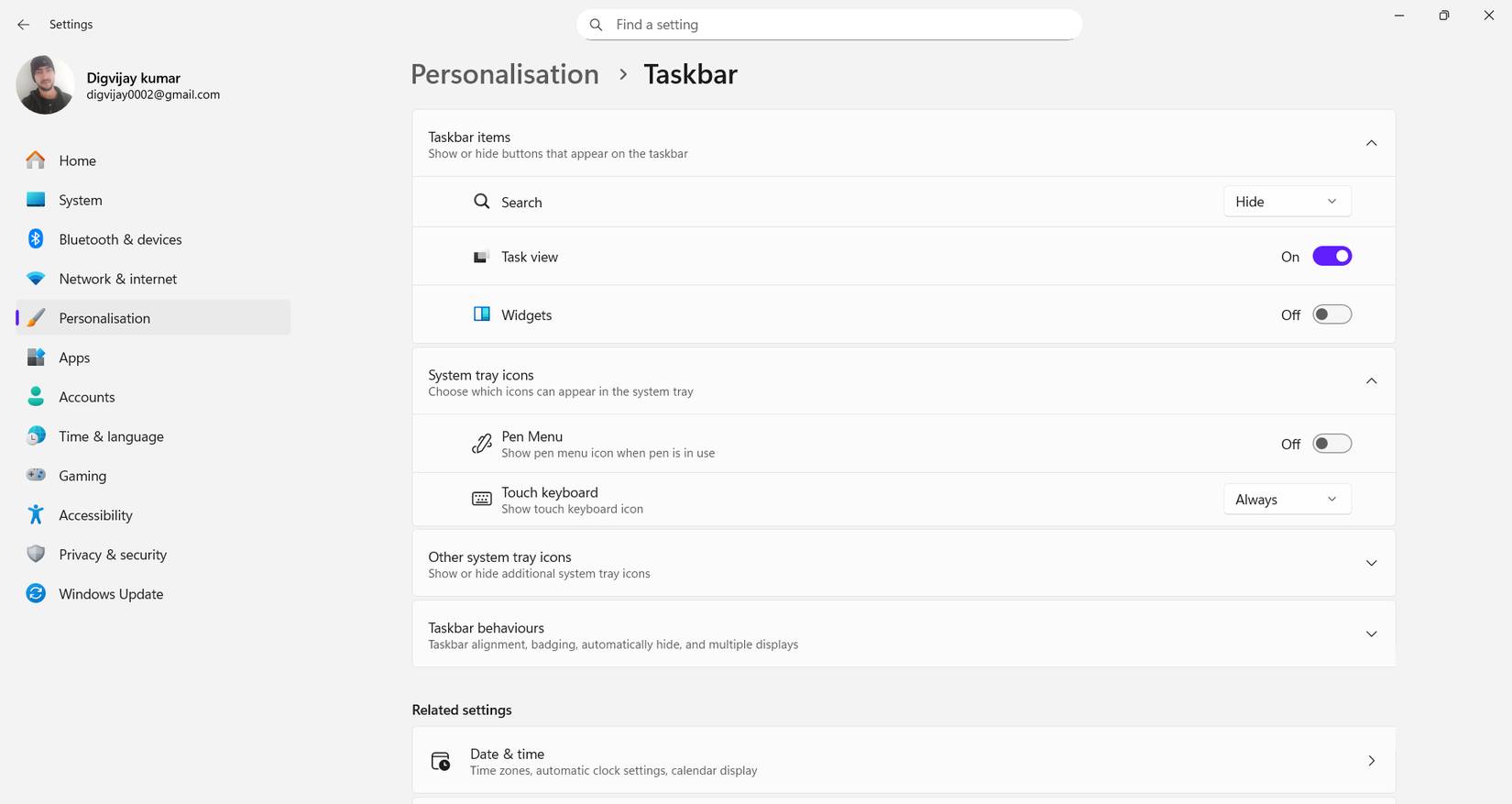
<p style="text-align: justify;">Để tắt quảng cáo, hãy vào&nbsp;<strong>Settings -&gt;</strong>&nbsp;<strong>Personalization -&gt;</strong>&nbsp;<strong>Taskbar</strong>, sau đó tìm&nbsp;<strong>Taskbar items</strong>&nbsp;và thực hiện các thay đổi sau:</p>

<ul>
	<li style="text-align: justify;">Tắt&nbsp;<strong>Widgets</strong>.</li>
	<li style="text-align: justify;">Mở&nbsp;<strong>Search</strong>&nbsp;và đặt thành&nbsp;<strong>Hidden</strong>&nbsp;hoặc&nbsp;<strong>Search icon</strong>&nbsp;để giảm các gợi ý trên thanh tác vụ.</li>
</ul>

<p style="text-align: justify;">Sau khi tắt các tùy chọn này, thanh tác vụ sẽ ngừng hiển thị thẻ tin tức hoặc lời nhắc xu hướng, desktop trông gọn gàng và tập trung hơn.</p>

<div style="text-align: justify;">&nbsp;</div>
		</div>
				<div id="author">
						<p>
				<strong>Nguồn tin:</strong>
				Quantrimang.com:
			</p>
		</div>
	</div>
	<div id="footer" class="clearfix">
		<div id="url">
			<strong>URL của bản tin này: </strong><a href="https://www.nguoicodonvn2008.info/vi/news/savefile/kien-thuc-may-tinh/6-buoc-de-xoa-moi-quang-cao-khoi-windows-11-11436.html" title="6 bước để xóa mọi quảng cáo khỏi Windows 11">https://www.nguoicodonvn2008.info/vi/news/savefile/kien-thuc-may-tinh/6-buoc-de-xoa-moi-quang-cao-khoi-windows-11-11436.html</a>

		</div>
		<div class="clear"></div>
		<div class="copyright">
			&copy; .&#x3A; Nguoicodonvn2008.info - Cõi lòng người cô đơn &#x3A;.
		</div>
		<div id="contact">
			<a href="mailto:admin@nguoicodonvn2008.info">admin@nguoicodonvn2008.info</a>
		</div>
	</div>
</div>
        <div id="timeoutsess" class="chromeframe">
            Bạn đã không sử dụng Site, <a onclick="timeoutsesscancel();" href="https://nguoicodonvn2008.info/#">Bấm vào đây để duy trì trạng thái đăng nhập</a>. Thời gian chờ: <span id="secField"> 60 </span> giây
        </div>
        <div id="openidResult" class="nv-alert" style="display:none"></div>
        <div id="openidBt" data-result="" data-redirect=""></div>
		</script>
		<div class="car-top">
  <span><img src="https://nguoicodonvn2008.info/themes/default/images/car.png" alt=""></span>
</div>
<script src="https://nguoicodonvn2008.info/assets/js/jquery/jquery.min.js"></script>
<script>var nv_base_siteurl="/",nv_lang_data="vi",nv_lang_interface="vi",nv_name_variable="nv",nv_fc_variable="op",nv_lang_variable="language",nv_module_name="news",nv_func_name="savefile",nv_is_user=0, nv_my_ofs=-4,nv_my_abbr="EDT",nv_cookie_prefix="nv4c_e856T",nv_check_pass_mstime=1738000,nv_area_admin=0,nv_safemode=0,theme_responsive=0,nv_recaptcha_ver=2,nv_recaptcha_sitekey="",nv_recaptcha_type="image",XSSsanitize=1;</script>
<script src="https://nguoicodonvn2008.info/assets/js/language/vi.js"></script>
<script src="https://nguoicodonvn2008.info/assets/js/DOMPurify/purify3.js"></script>
<script src="https://nguoicodonvn2008.info/assets/js/global.js"></script>
<script src="https://nguoicodonvn2008.info/assets/js/site.js"></script>
<script src="https://nguoicodonvn2008.info/themes/default/js/news.js"></script>
<script src="https://nguoicodonvn2008.info/themes/default/js/main.js"></script>
<script src="https://nguoicodonvn2008.info/themes/default/js/custom.js"></script>
<script type="application/ld+json">
        {
            "@context": "https://schema.org",
            "@type": "Organization",
            "url": "https://nguoicodonvn2008.info",
            "logo": "https://nguoicodonvn2008.info/uploads/angel.gif"
        }
        </script>
<script src="https://nguoicodonvn2008.info/themes/default/js/bootstrap.min.js"></script>
<script type="text/javascript">
var $scrolltop = $('.car-top');
$scrolltop.on('click', function () {
    $('html,body').animate({
        scrollTop: 0
    }, 800);
    $(this).addClass("car-run");
    setTimeout(function(){ $scrolltop.removeClass('car-run');}, 1000);
    return false;
});
$(window).on('scroll', function ()
{ 
    if($(window).scrollTop() >= 200)
    {
        $scrolltop.addClass("show");
        $scrolltop.addClass("car-down");
    }
    else
    {
       $scrolltop.removeClass("show");
       setTimeout(function(){ $scrolltop.removeClass('car-down');}, 300);
    }
});
</script>
</body>
</html>