Thông tin liên hệ
- 036.686.3943
- admin@nguoicodonvn2008.info

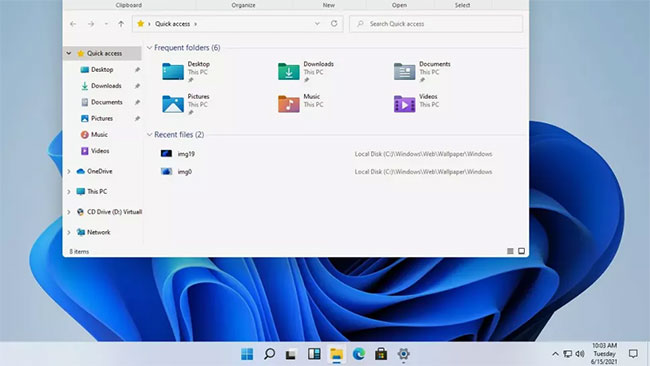
Không giống như những ứng dụng mà Microsoft đã âm thầm cho nghỉ hưu trong những năm qua, những ứng dụng cũ được yêu thích này dường như là xương sống của những gì vẫn giúp Windows mang đậm dấu ấn riêng. Cứ như thể Microsoft không thể tự mình xóa bỏ chúng. Hoặc có lẽ họ chỉ biết rằng những chương trình nhỏ bé, đơn giản nhưng cứng đầu này chính là thứ gắn kết hệ điều hành lại với nhau.
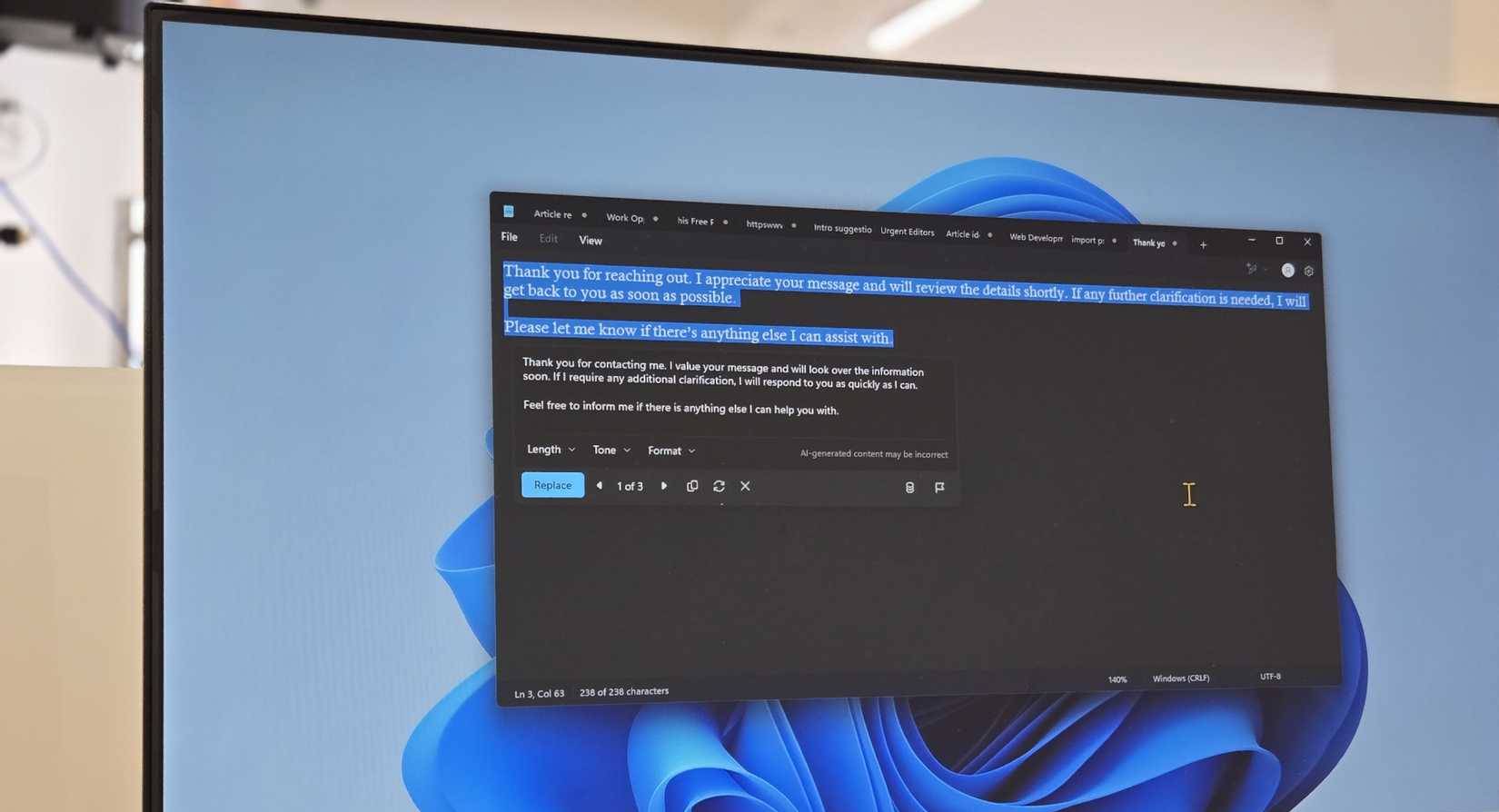
Notepad đã âm thầm tồn tại qua nhiều thập kỷ thiết kế lại của Windows, giữ vững vị trí là trình soạn thảo văn bản mặc định trong hơn 30 năm. Microsoft đã từng cố gắng hướng mọi người đến WordPad (hiện đã không còn nữa), nhưng chưa có gì sánh được với khả năng khởi động tức thì, sự đơn giản gọn gàng và nét quyến rũ thuần túy của Notepad. Đây chỉ là một chương trình vẫn mang lại cảm giác nhẹ nhàng và đáng tin cậy, bất kể Windows có thay đổi như thế nào.
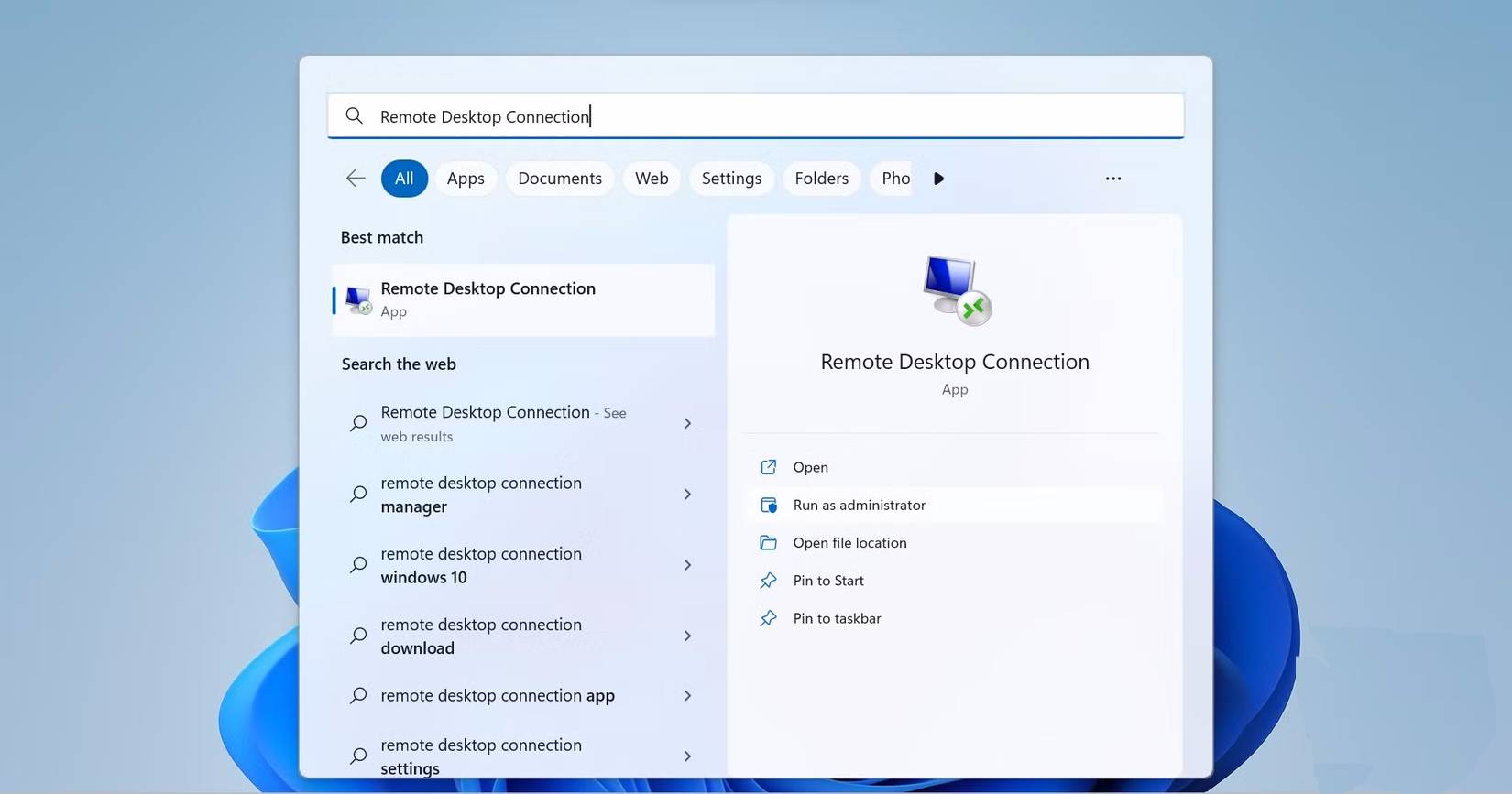
Remote Desktop Connection, hay còn gọi là MSTSC, đã âm thầm duy trì kết nối cho các hệ thống Windows trong hơn 20 năm - và nó vẫn còn rất hữu ích. Được giới thiệu lần đầu tiên vào thời Windows NT, công cụ truyền thống này vẫn là phương pháp phổ biến để truy cập máy tính từ xa, dù là ở văn phòng, lớp học hay tại nhà. Ngay cả khi Microsoft ngừng hỗ trợ ứng dụng Remote Desktop UWP mới hơn và khuyến khích mọi người chuyển sang ứng dụng Windows hiện đại, MSTSC vẫn không bị khai tử.
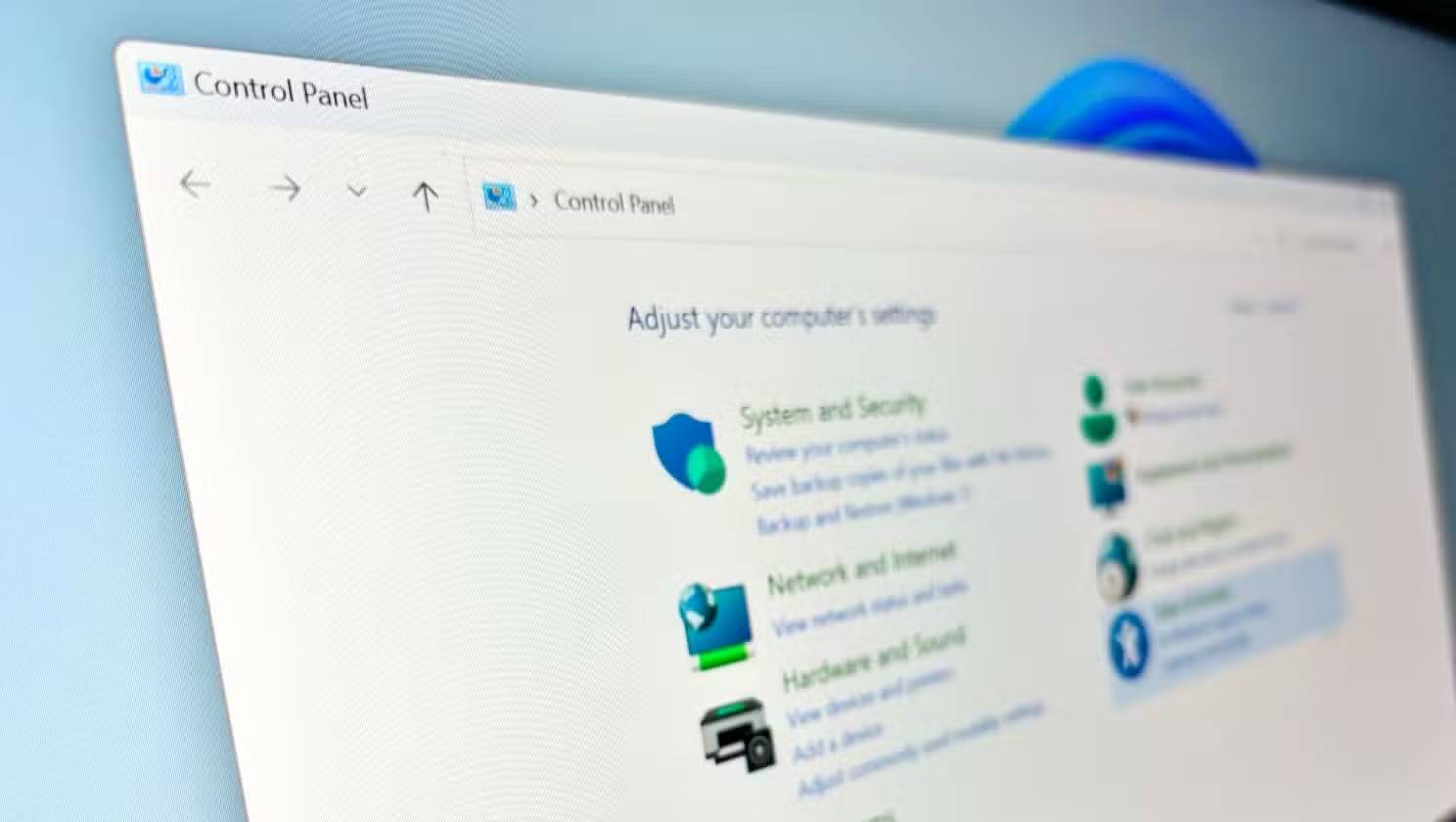
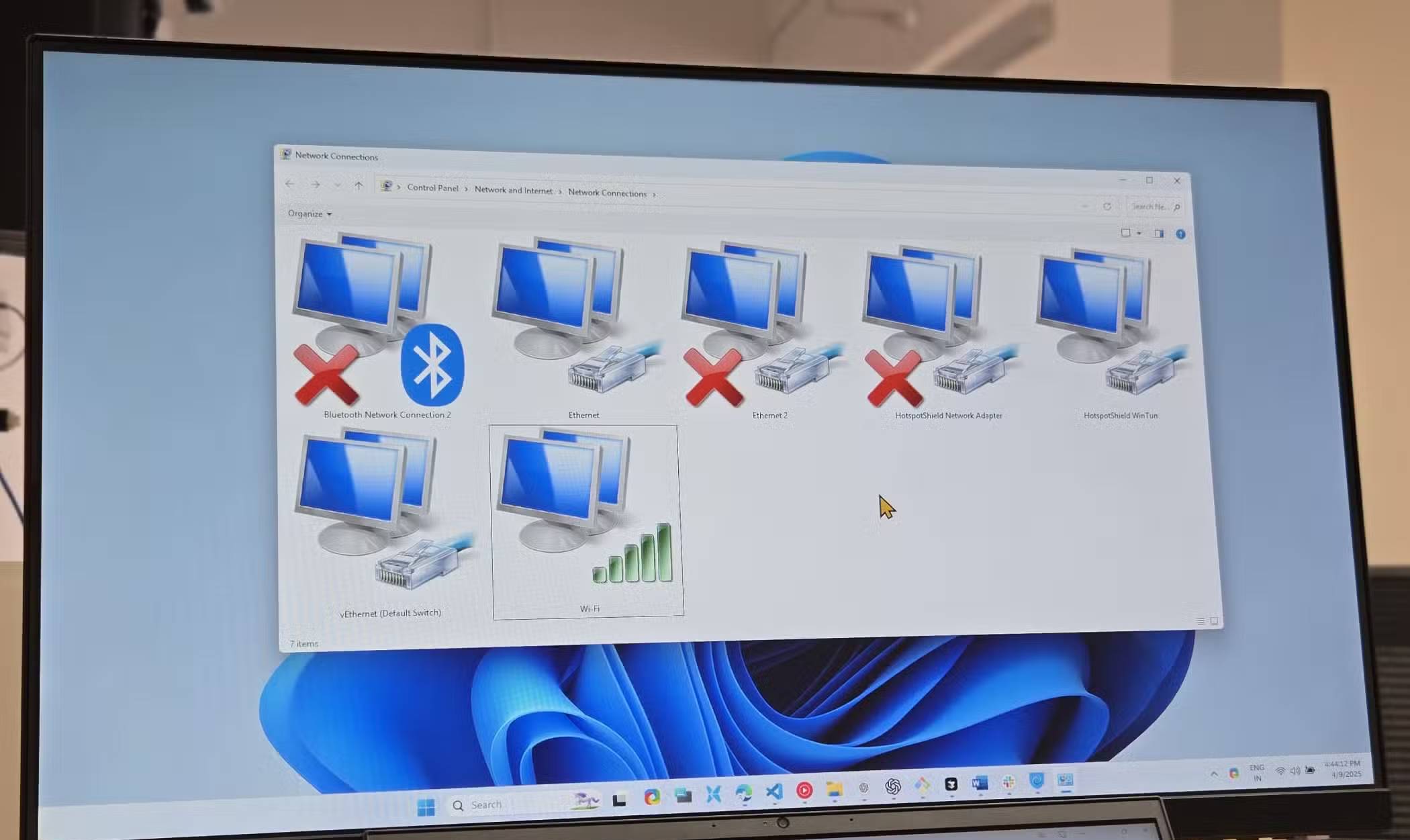
Nếu có một ứng dụng Windows nào đó không bao giờ biến mất, thì đó chính là Control Panel. Kể từ những phiên bản Windows đầu tiên, nó từ lâu đã đóng vai trò là trung tâm cấu hình hệ thống thông qua các "applet" đa dạng, cho phép bạn quản lý mọi thứ, từ thiết bị và tài khoản người dùng đến mạng, driver và cài đặt trợ năng. Mặc dù không còn nổi bật như trước, nhưng vẫn có một số cách nhanh chóng để mở Control Panel.
Microsoft đã dành hơn một thập kỷ để cố gắng chuyển mọi thứ sang ứng dụng Settings hiện đại, vậy mà bằng cách nào đó, Control Panel vẫn cứ tồn tại.
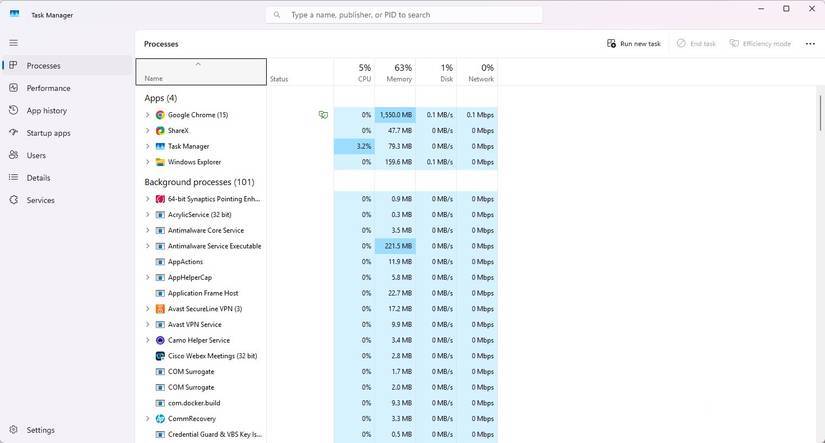
Với hầu hết chúng ta, Task Manager ban đầu chỉ là nút "buộc thoát": Nhấn Ctrl + Alt + Del để thoát khỏi ứng dụng bị treo và cầu mong không có ứng dụng nào khác bị sập. Nhưng qua nhiều năm, nó đã phát triển thành một trong những công cụ hiệu suất mạnh mẽ nhất được tích hợp sẵn trong Windows.
Giờ đây, Task Manager không chỉ hiển thị số liệu thống kê về CPU và bộ nhớ. Bạn có thể xem tải GPU, hoạt động mạng và thậm chí cả lượng điện năng mà mỗi ứng dụng đang tiêu thụ.
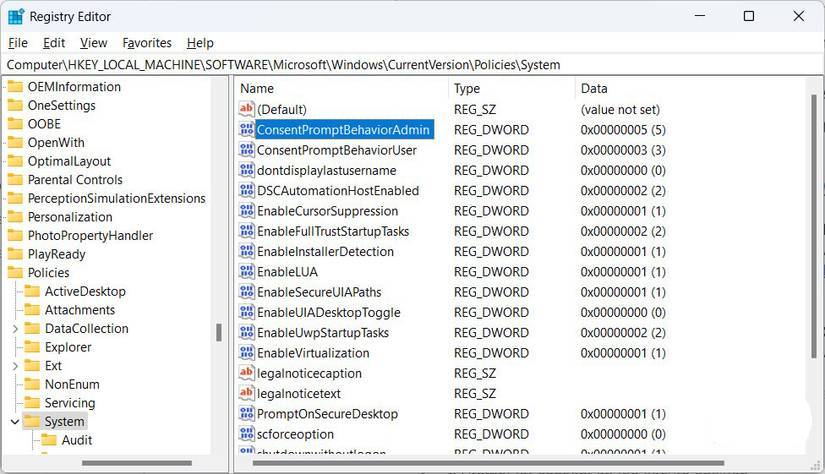
Việc tinh chỉnh Registry Editor đều có một lưu ý cảnh báo đại loại như "Hãy sao lưu registry của bạn trước" hoặc "Tạo điểm khôi phục". Công cụ tích hợp này cho phép bạn truy cập trực tiếp vào Windows Registry, cơ sở dữ liệu phân cấp nơi lưu trữ tất cả các cài đặt hệ điều hành, cấu hình driver, tùy chọn ứng dụng và chính sách hệ thống của bạn. Chỉ cần một bước đi sai lầm, mọi thứ có thể nhanh chóng trở nên tồi tệ. Nhưng nếu thực hiện đúng, bạn có thể khắc phục những sự cố mà không menu nào khác có thể xử lý được.
Về mặt hình ảnh, nó không thay đổi nhiều trong nhiều thập kỷ. Bố cục dạng cây quen thuộc và cảnh báo nghiêm ngặt khi khởi động vẫn còn đó, và sự nhất quán đó là một phần tạo nên sức hấp dẫn của nó.
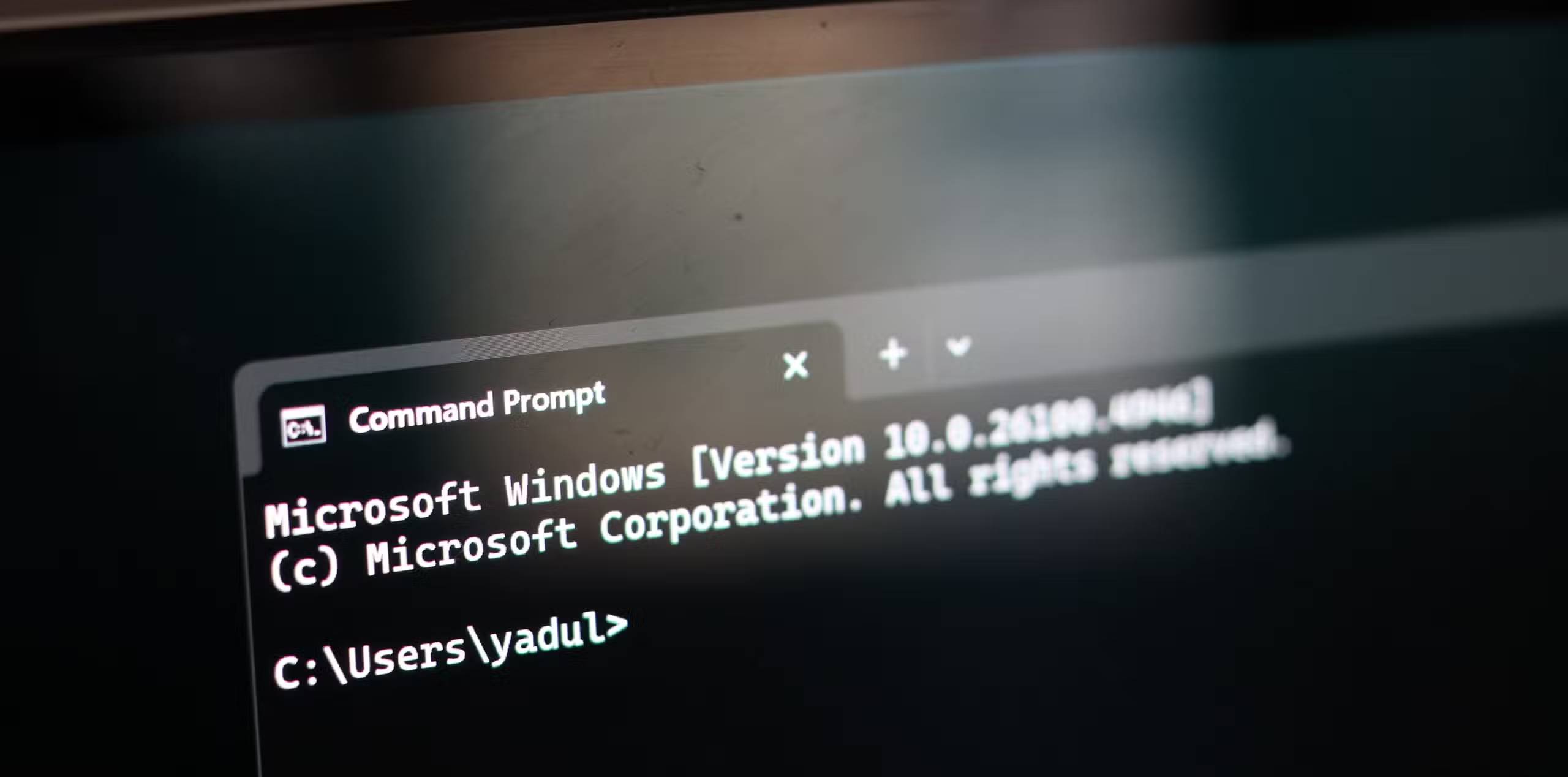
Command Prompt, hay cmd.exe, vẫn được sử dụng chủ yếu vì tính đơn giản và vì lợi ích của các phần mềm cũ vẫn phụ thuộc vào nó. Nó nhanh chóng, gọn nhẹ và tuyệt vời cho những việc như di chuyển file, chạy kiểm tra mạng hoặc tạo batch script. Trong khi đó, PowerShell đã phát triển thành một thứ gì đó mạnh mẽ hơn rất nhiều. Nó là một môi trường script hoàn chỉnh được xây dựng cho mục đích tự động hóa và quản lý hệ thống chuyên sâu.
Nguồn tin: Quantrimang.com:
Ý kiến bạn đọc
Những tin mới hơn
 5 công cụ Windows ẩn tiết lộ những gì thực sự đang diễn ra với PC của bạn (18/10/2025)
  5 ứng dụng thay thế Pocket tuyệt vời để lưu bookmark (23/10/2025)
 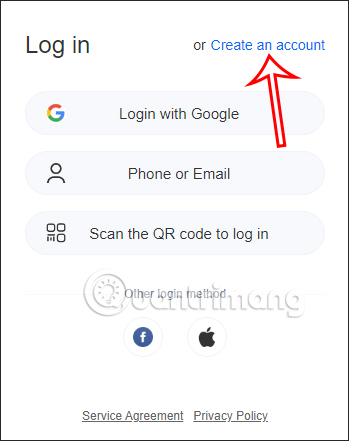 Cách dùng Terabox lưu trữ với 1TB miễn phí (30/10/2025)
 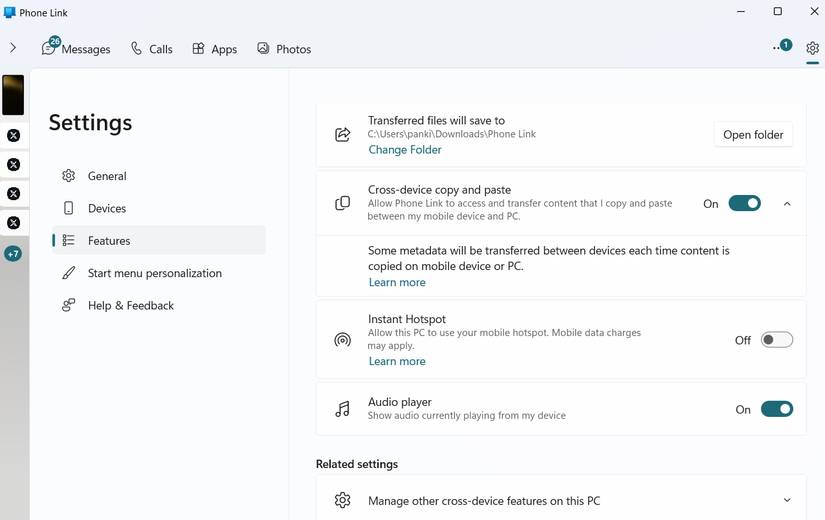 5 ứng dụng từng rất cần thiết cho đến khi Windows khiến chúng trở nên vô nghĩa (30/10/2025)
  5 ứng dụng Windows cần có nếu bạn sở hữu iPhone (11/11/2025)
 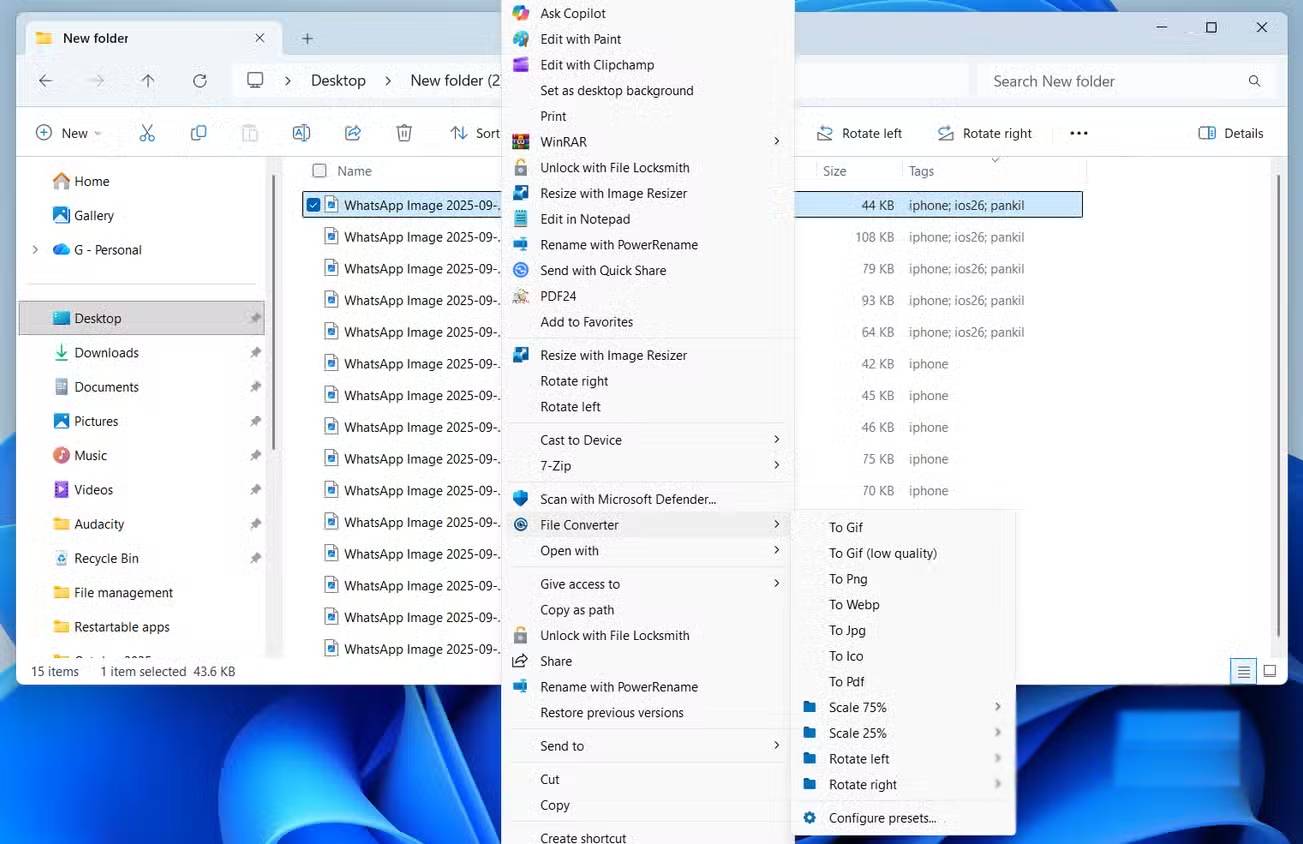 5 công cụ Windows nguồn mở vượt trội hơn hẳn so với đối thủ cạnh tranh (13/11/2025)
  14 phần mềm thay đổi giọng nói cho Discord, Skype, Steam (24/11/2025)
 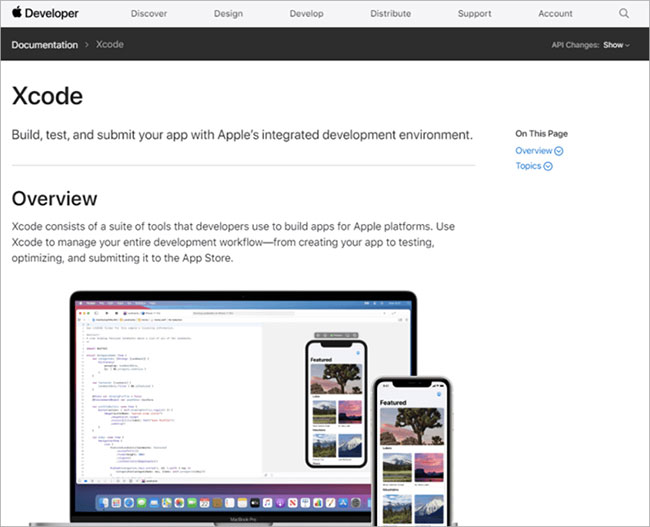 11 phần mềm giả lập iOS trên Windows tốt nhất (25/11/2025)
  3 công cụ sửa tệp lỗi có sẵn trên Windows mà bạn cần (04/12/2025)
  5 mẹo tâm lý không hề chiêu trò giúp bạn nắm quyền chủ động nơi công sở (12/12/2025)
 Những tin cũ hơn
 10+ công cụ gỡ cài đặt phần mềm miễn phí tốt nhất (11/10/2025)
  8 ứng dụng Microsoft Store miễn phí giúp Windows tốt hơ (10/10/2025)
  Những ứng dụng Windows có thể đánh bại PowerToys (09/10/2025)
  3 ứng dụng Microsoft ít được chú ý mà bạn nên sử dụng hàng ngày (09/10/2025)
  6 phần mềm chỉnh sửa ảnh miễn phí tốt nhất trên máy tính (07/10/2025)
  7 công cụ tốt nhất để chạy các mô hình LLM cục bộ (02/10/2025)
  7 ứng dụng miễn phí khiến mọi người thích sử dụng Windows trở lại (27/09/2025)
  4 tiện ích mở rộng mã nguồn mở nên cài trên mọi trình duyệt (27/09/2025)
  Hãy lắng nghe trái tim (26/09/2025)
  6 ứng dụng ghi chú mã nguồn mở tốt nhất (23/09/2025)
  Hướng dẫn tạo ảnh thời khóa biểu chỉ bằng 1 câu lệnh
 TOP công cụ AI cải thiện chất lượng video
 Hướng dẫn chỉnh sửa video trong Google Flow
 5 lợi ích của Google AI Pro mà nhiều người chưa tận dụng
 7 ý tưởng prompt viết bài bằng AI giúp thúc đẩy quy trình sáng tạo nội dung
 5 cách sáng tạo để sử dụng LLM
 Tạo video AI đầu tiên của bạn trong 10 phút
 TOP công cụ hữu ích nên thử trên Quantrimang
 Prompt tạo poster nội quy lớp học các cấp
 Hướng dẫn lấy Gemini API Key và kết nối với n8n chi tiết
 NoteGPT AI Detector: Công cụ phát hiện nội dung do AI tạo
 Vì sao nên chạy AI agent trong Windows Sandbox?
 15 prompt Claude luyện tập phỏng vấn xin việc
 Claude Cowork hay ChatGPT Work là công cụ đáng tin tưởng để hoàn thành công việc?
 Không cần gõ prompt: Gemini Live giờ có thể tạo ảnh bằng lời nói
 ChatGPT và Claude sẽ phản ứng như thế nào nếu bạn đưa ra những yêu cầu phi đạo đức?
 TOP ứng dụng xem phim ngắn AI hay nhất
 Hướng dẫn từng bước kết nối Spotify với Gemini
 Cách dùng Grok Automation tự động hóa nghiên cứu hàng ngày
 Đâu là cách tốt nhất để học tập với Claude?