Thông tin liên hệ
- 036.686.3943
- admin@nguoicodonvn2008.info

Trên máy tính Windows, có rất nhiều thứ đang diễn ra đằng sau hậu trường mà bạn hiếm khi nhận ra.
May mắn thay, Windows đi kèm với một số công cụ chẩn đoán giúp bạn nhận ra điều gì đang thực sự xảy ra. Từ việc kiểm tra tình trạng hệ thống đến giám sát việc sử dụng tài nguyên, theo dõi sự cố và thậm chí ghi lại mọi lần nhấp chuột để khắc phục sự cố, những tiện ích này biến mọi phỏng đoán thành thông tin chi tiết.
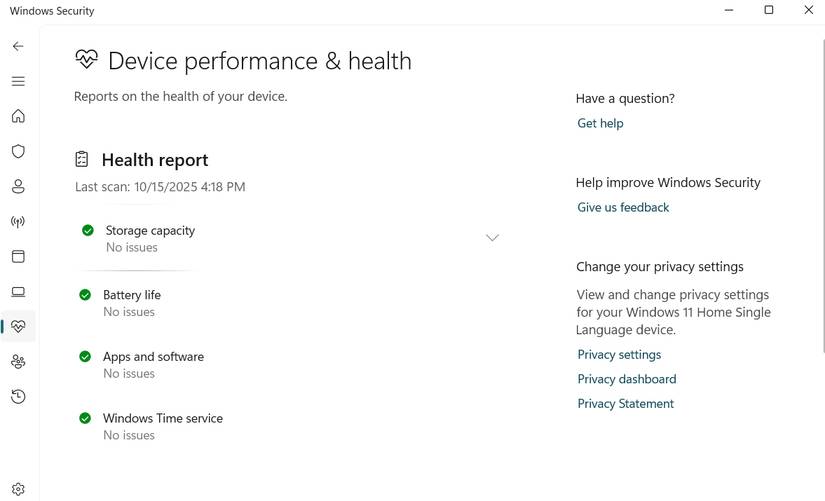
Nếu máy tính bắt đầu gặp sự cố, bạn không cần phải đoán xem vấn đề là gì. Windows thực sự có một công cụ thám tử tích hợp mang tên Device Performance and Health, giúp theo dõi tình trạng tổng thể của hệ thống một cách âm thầm. Tiện ích này nằm trong ứng dụng Windows Security, vì vậy hầu hết mọi người thậm chí không nhận ra sự hiện diện của nó.
Trong Windows Security, hãy chuyển đến tab Device performance & health. Ngay lập tức, bạn sẽ thấy một bảng điều khiển gọn gàng hiển thị 4 mục chính: Storage capacity, Battery life, Apps and software và Windows Time service.
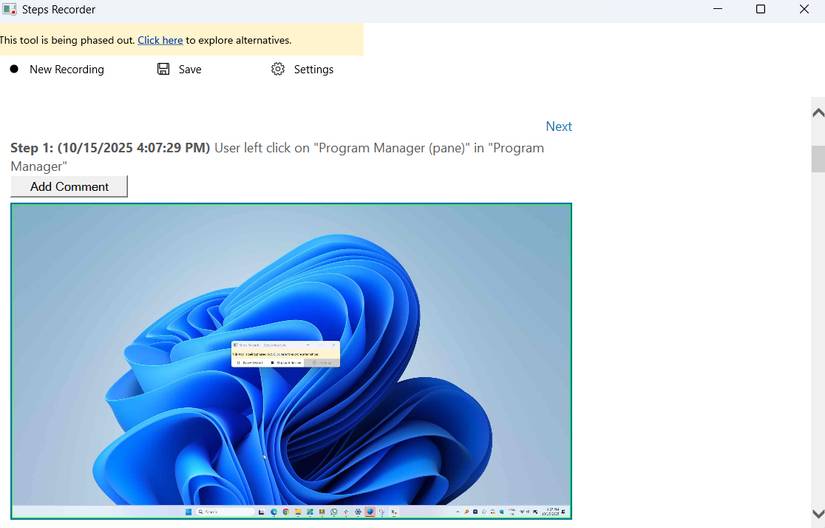
Nếu đã từng cố gắng giải thích sự cố máy tính cho ai đó, bạn sẽ biết điều đó khó khăn như thế nào. Trong những trường hợp như vậy, Step Recorder của Windows có thể giúp ích. Khi bạn khởi chạy, một thanh điều khiển nhỏ sẽ xuất hiện với nút Start Record đơn giản. Nhấp vào đó, Step Recorder sẽ ngay lập tức bắt đầu ghi lại mọi chuyển động bạn thực hiện.
Khi hoàn tất, hãy nhấn Stop Record, và công cụ sẽ tự động chuyển hoạt động của bạn thành một báo cáo rõ ràng, dễ theo dõi.
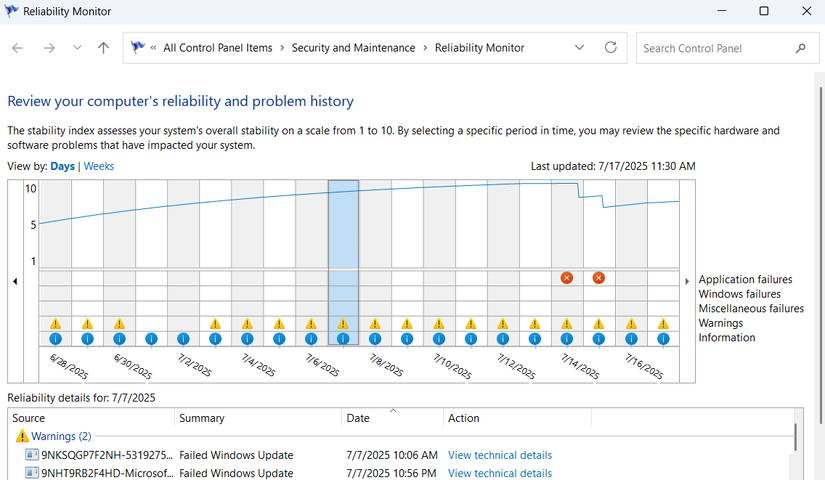
Reliability Monitor âm thầm theo dõi các sự kiện hệ thống, sự cố và lỗi phần mềm, sau đó hiển thị chúng trên một timeline rõ ràng, trực quan với các biểu tượng đơn giản giúp bạn dễ dàng nhận biết các mẫu sự kiện chỉ trong nháy mắt. Bạn có thể nhấp vào bất kỳ điểm nào trên timeline để xem chính xác những gì đã xảy ra trong ngày hôm đó.
Để mở, hãy nhập Reliability Monitor vào menu Start và chọn View reliability history. Bạn sẽ thấy một biểu đồ với các ngày tháng ở phía dưới và điểm ổn định ở phía trên, từ 1 đến 10. Mỗi ngày được đánh dấu bằng các biểu tượng cho biết những sự kiện quan trọng, cảnh báo hoặc thông báo.
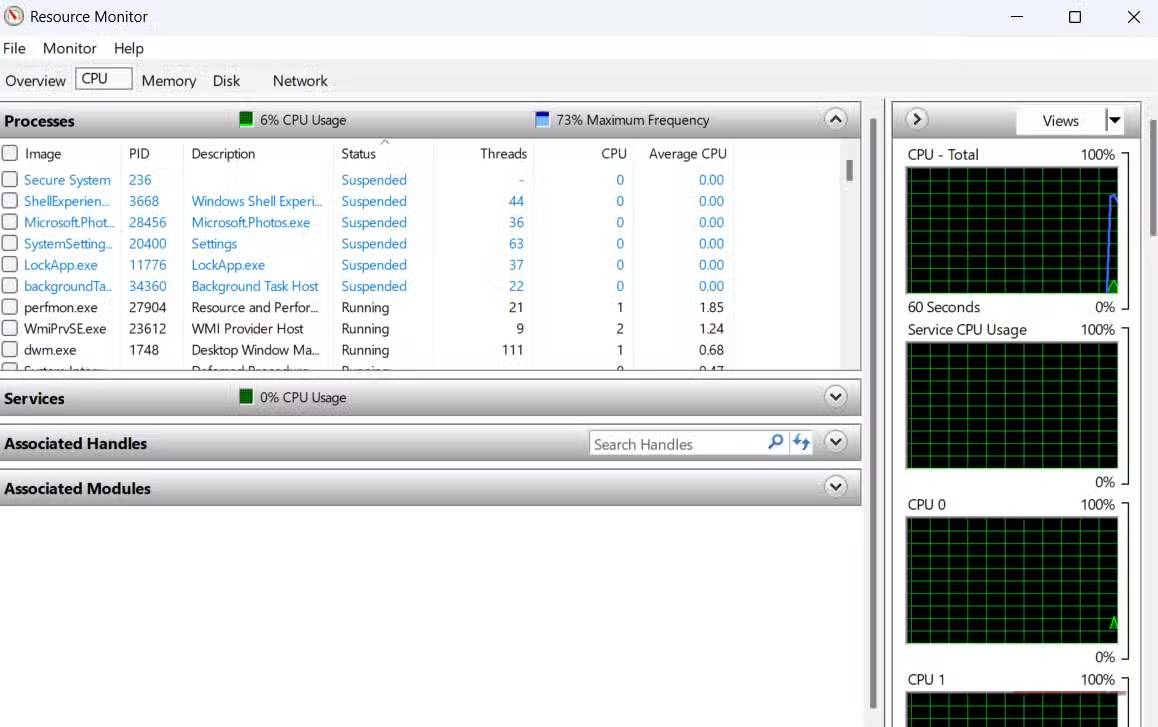
Đúng như tên gọi, Resource Monitor là cách PC theo dõi từng chút tài nguyên phần cứng và hệ thống đang được sử dụng. Công cụ tích hợp mạnh mẽ này cung cấp cho bạn cái nhìn thời gian thực về CPU, bộ nhớ, ổ đĩa và hoạt động mạng, tất cả tại một nơi.
Trong Resource Monitor, bạn sẽ tìm thấy một bảng điều khiển chi tiết được chia thành 4 tab: CPU, Memory, Disk và Network. Mỗi tab hiển thị chính xác những tiến trình nào đang tiêu thụ tài nguyên, mức độ sử dụng và thậm chí cả những file hoặc kết nối mạng nào đang tham gia.
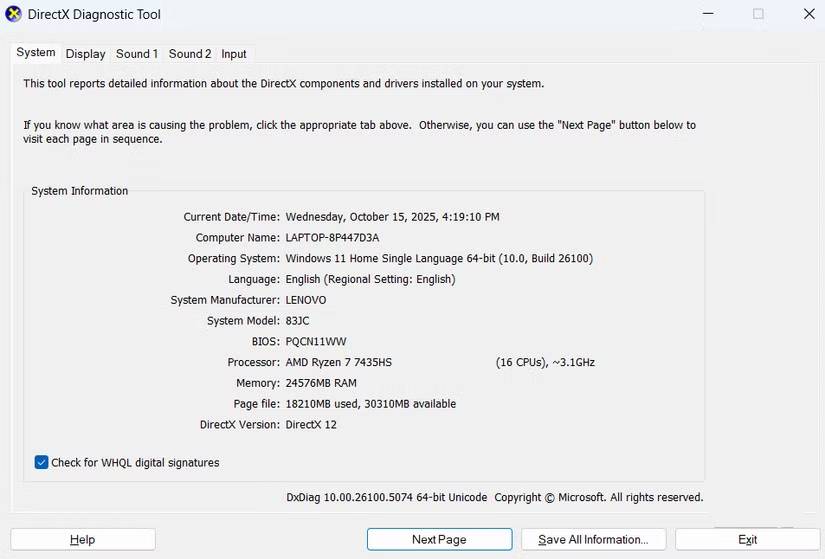
Nếu bạn đã từng gặp sự cố với game, DirectX Diagnostic Tool là một trợ thủ đắc lực mà bạn nên biết. Công cụ này cung cấp ảnh chụp nhanh chi tiết về đồ họa, âm thanh và thiết bị đầu vào của hệ thống, giúp bạn chẩn đoán sự cố nhanh chóng.
Để mở công cụ, nhấn Win + R, nhập dxdiag và nhấn Enter. Công cụ sẽ quét hệ thống và hiển thị thông tin trên nhiều tab, bao gồm System, Display, Sound và Input. Bạn có thể kiểm tra phiên bản DirectX, xem chính xác card đồ họa đang sử dụng, theo dõi phiên bản driver và thậm chí chạy các bài kiểm tra cơ bản để đảm bảo mọi thứ hoạt động bình thường.
DirectX Diagnostic Tool đặc biệt hữu ích để khắc phục sự cố trong các game hoặc ứng dụng phụ thuộc nhiều vào đồ họa và âm thanh.
Nguồn tin: Quantrimang.com:
Ý kiến bạn đọc
Những tin mới hơn
 5 ứng dụng thay thế Pocket tuyệt vời để lưu bookmark (23/10/2025)
  Cách dùng Terabox lưu trữ với 1TB miễn phí (30/10/2025)
  5 ứng dụng từng rất cần thiết cho đến khi Windows khiến chúng trở nên vô nghĩa (30/10/2025)
  5 ứng dụng Windows cần có nếu bạn sở hữu iPhone (11/11/2025)
  5 công cụ Windows nguồn mở vượt trội hơn hẳn so với đối thủ cạnh tranh (13/11/2025)
  14 phần mềm thay đổi giọng nói cho Discord, Skype, Steam (24/11/2025)
  11 phần mềm giả lập iOS trên Windows tốt nhất (25/11/2025)
  3 công cụ sửa tệp lỗi có sẵn trên Windows mà bạn cần (04/12/2025)
  5 mẹo tâm lý không hề chiêu trò giúp bạn nắm quyền chủ động nơi công sở (12/12/2025)
  20 phần mềm giả lập Android tốt nhất cho Windows 2025 (14/12/2025)
 Những tin cũ hơn
 6 chương trình Windows kinh điển vẫn đang phát triển mạnh mẽ vào năm 2025 (14/10/2025)
  10+ công cụ gỡ cài đặt phần mềm miễn phí tốt nhất (11/10/2025)
  8 ứng dụng Microsoft Store miễn phí giúp Windows tốt hơ (10/10/2025)
  Những ứng dụng Windows có thể đánh bại PowerToys (09/10/2025)
  3 ứng dụng Microsoft ít được chú ý mà bạn nên sử dụng hàng ngày (09/10/2025)
  6 phần mềm chỉnh sửa ảnh miễn phí tốt nhất trên máy tính (07/10/2025)
  7 công cụ tốt nhất để chạy các mô hình LLM cục bộ (02/10/2025)
  7 ứng dụng miễn phí khiến mọi người thích sử dụng Windows trở lại (27/09/2025)
 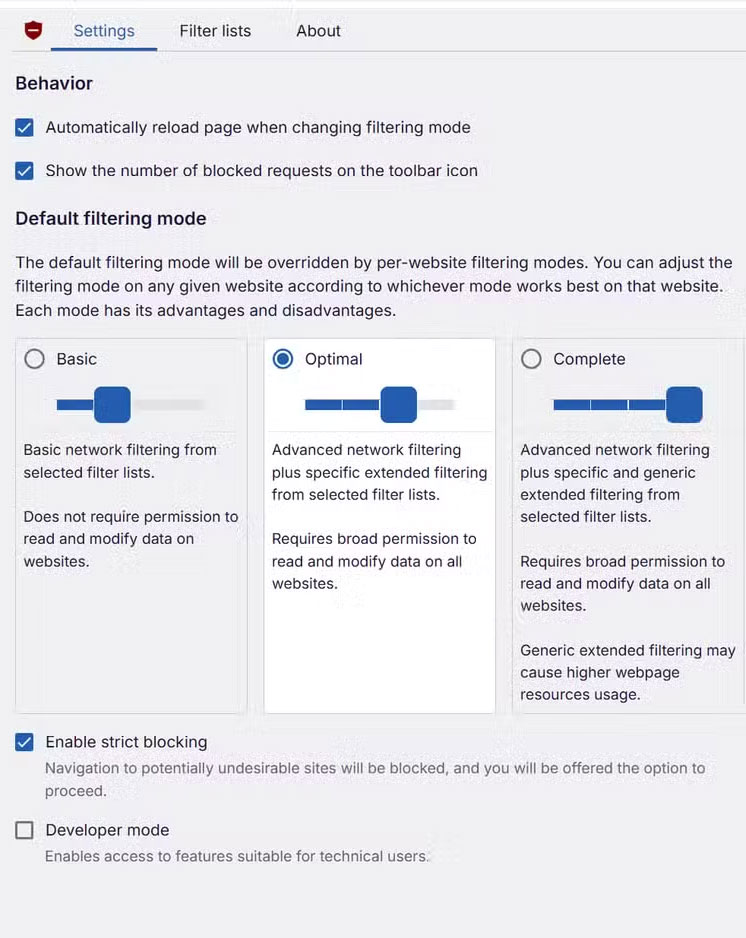 4 tiện ích mở rộng mã nguồn mở nên cài trên mọi trình duyệt (27/09/2025)
  Hãy lắng nghe trái tim (26/09/2025)
  Hướng dẫn giải phóng bộ nhớ lưu trữ ChatGPT
 TOP công cụ AI đáng thử nhất trong năm
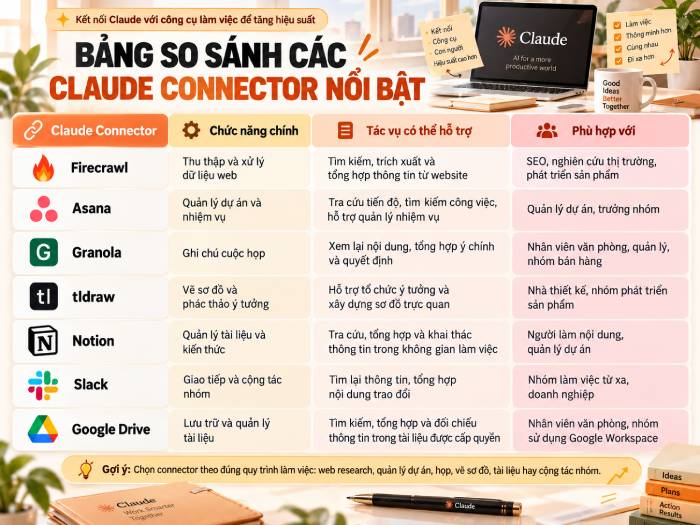 TOP Claude Connector giúp tăng năng suất làm việc
 Thơ về tháng 10 hay, lãng mạn và tâm trạng nhất
 TOP công cụ AI hỗ trợ lập trình tốt nhất
 TOP trang web chia sẻ torrent phổ biến nhất
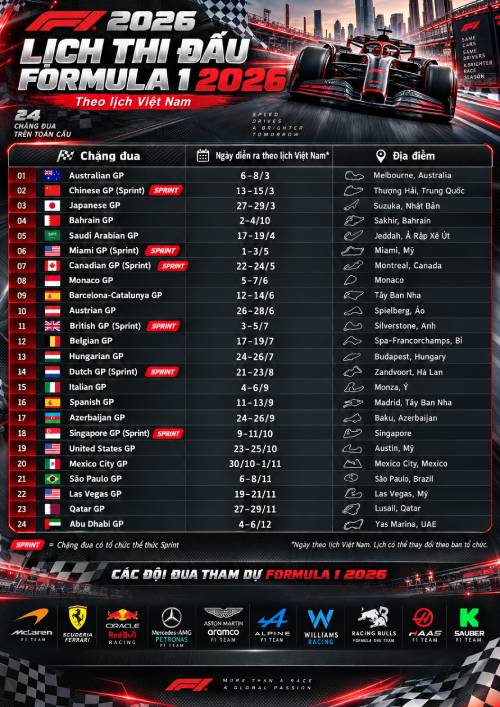 Cách xem live stream giải đua xe F1
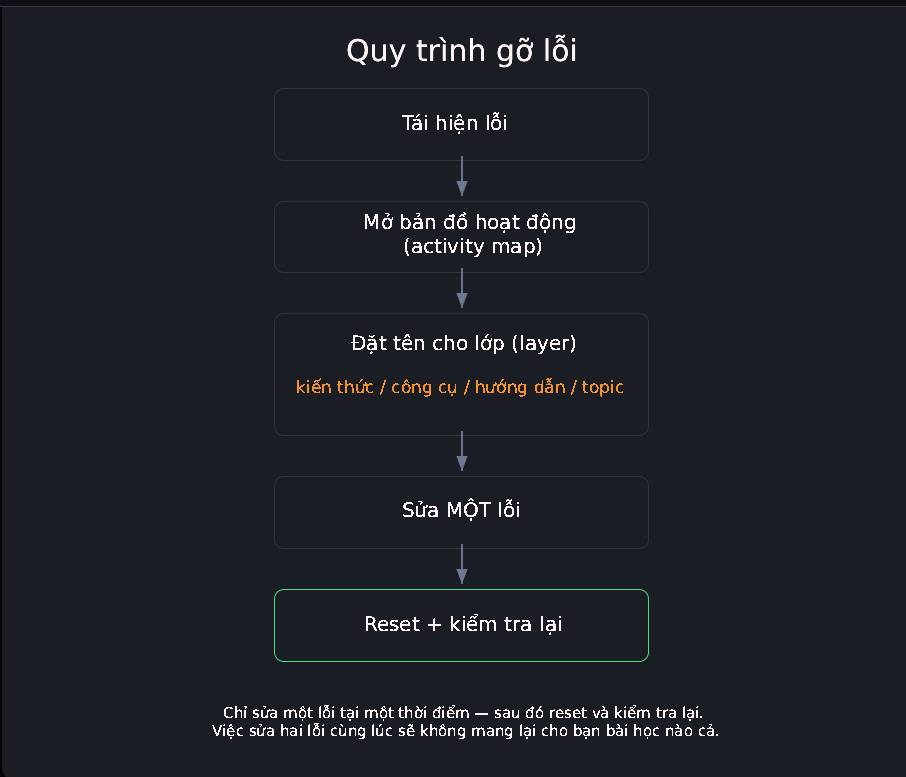 Tại sao agent đưa ra phản hồi kỳ lạ trong Microsoft Copilot Studio?
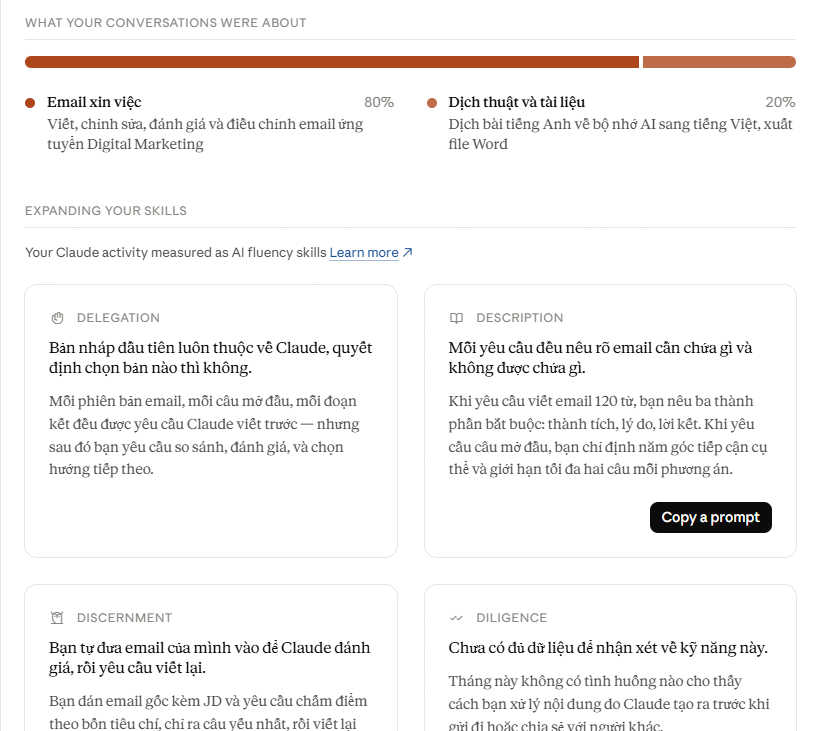 Hướng dẫn xem lại thói quen sử dụng Claude AI
 TOP Claude Connector cho quảng cáo và marketing
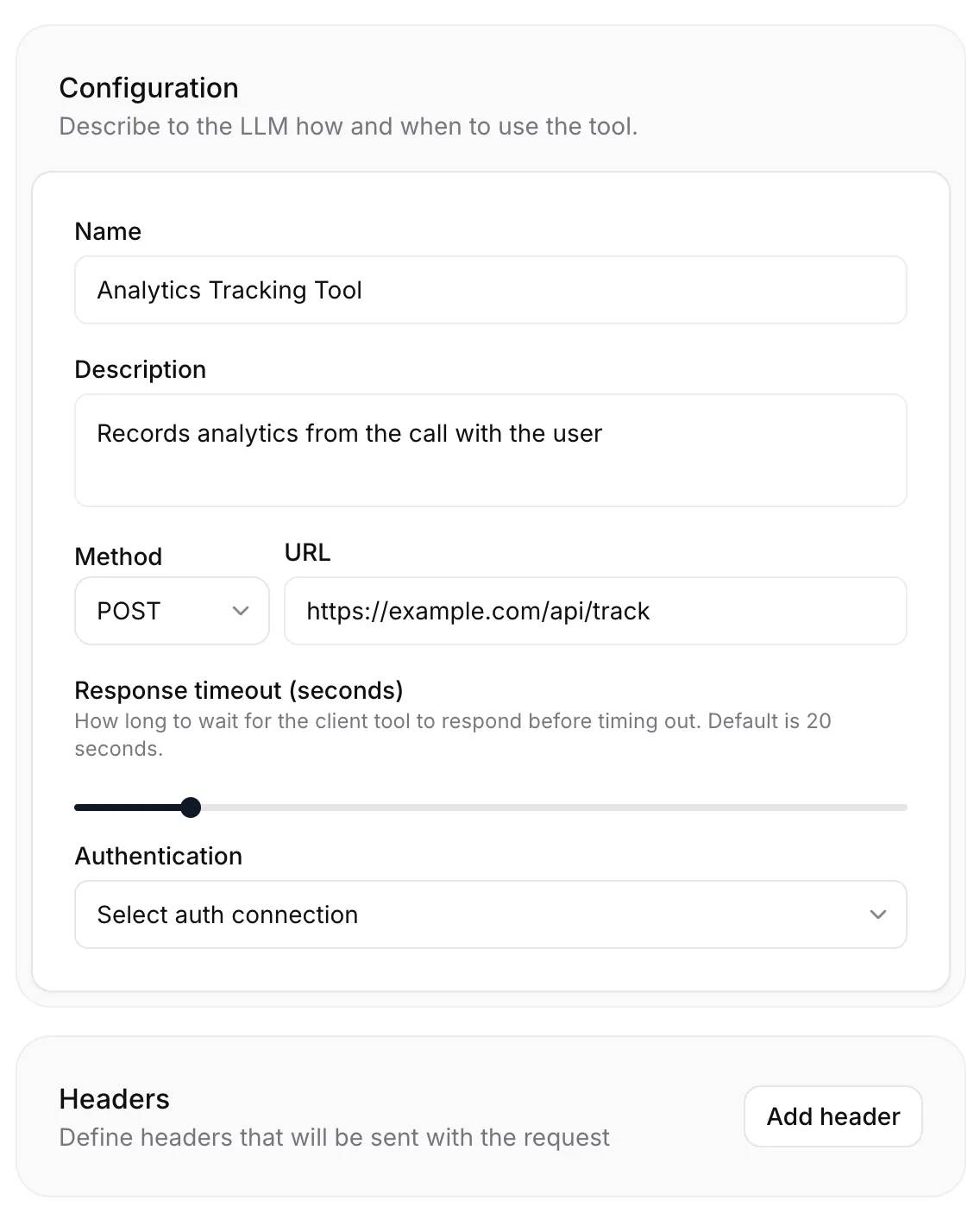 Webhook tools: Kết nối trợ lý của bạn với dữ liệu và hệ thống bên ngoài trong ElevenAgents
 Cách gỡ box Hoàn thành nhiều việc hơn với AI khỏi New Tab Chrome
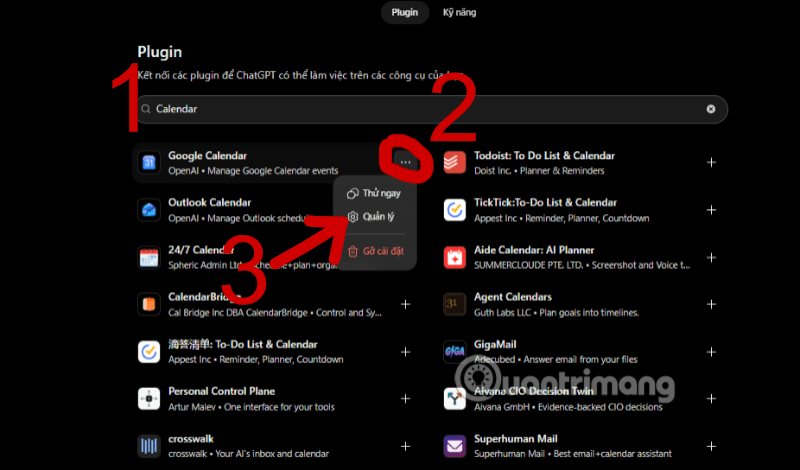 Cách thêm tài khoản vào plugin Google Calendar trên ChatGPT
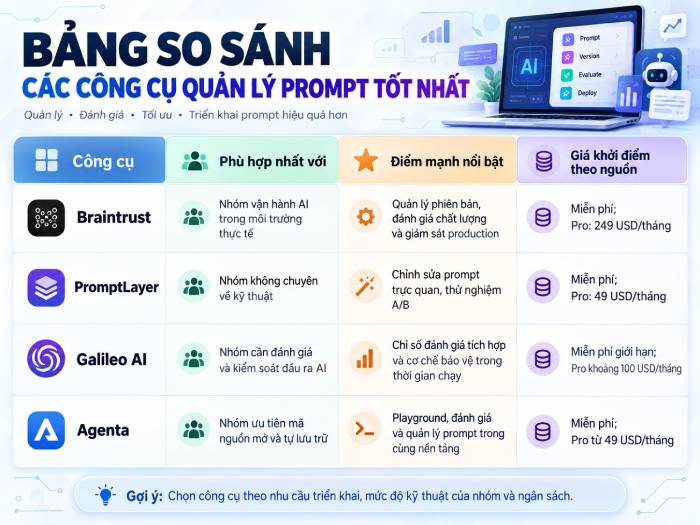 TOP công cụ quản lý prompt AI tốt nhất
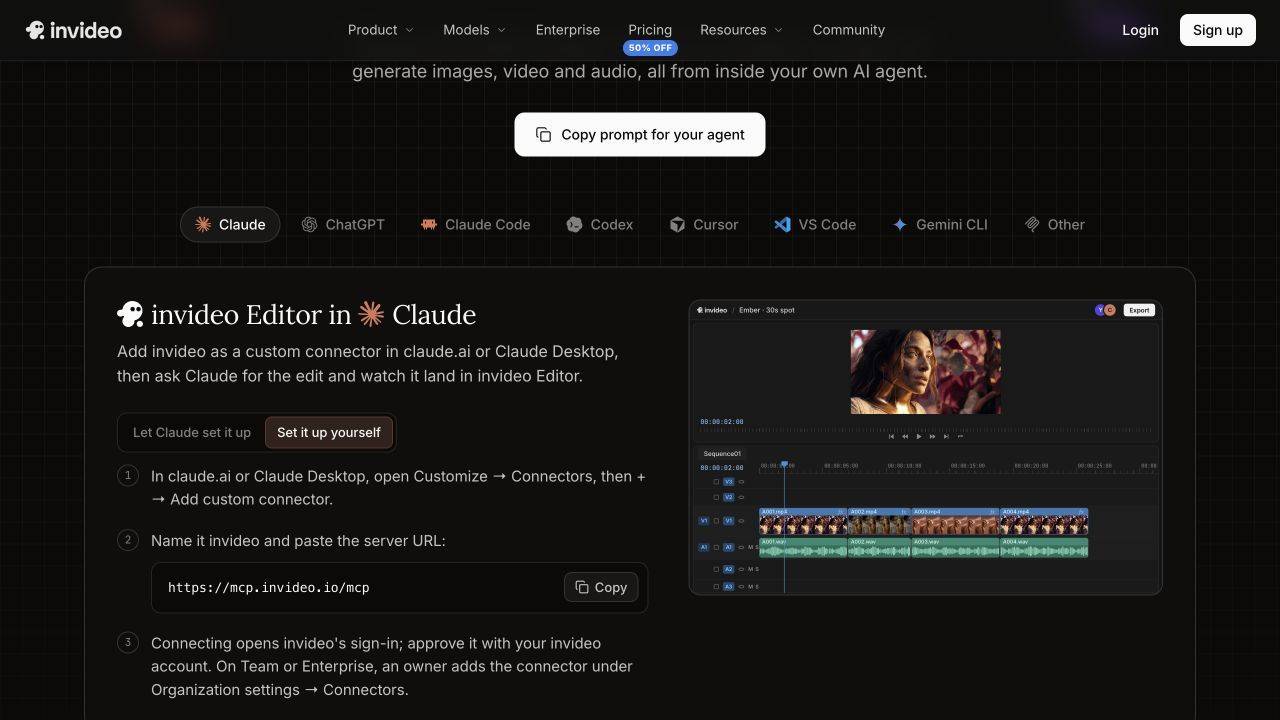 Cách áp dụng feedback video với Claude hoặc ChatGPT, không cần chỉnh sửa lại toàn bộ
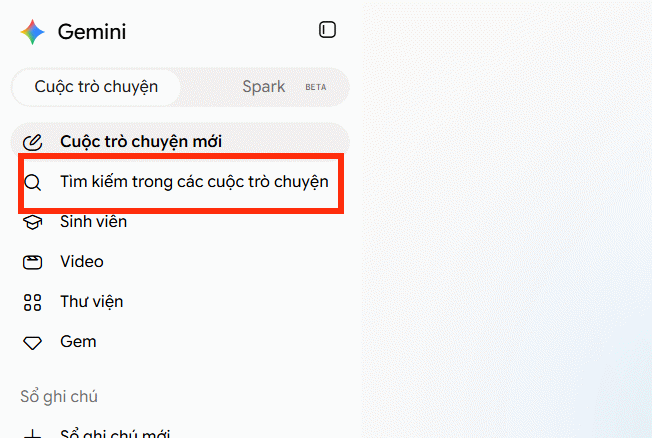 Hướng dẫn tìm kiếm trò chuyện trên Gemini
 8 công cụ viết AI tốt nhất hiện nay
 Cách gỡ Gemini khỏi thanh tìm kiếm trong Google Photos
 Quản lý tài liệu trong kho kiến thức ElevenAgents
 Generative Orchestration trong Copilot Studio: Cách agent đưa ra quyết định
 Hướng dẫn cài đặt và sử dụng n8n trên Windows 11
 Cách lập trình chuyên nghiệp hơn, dễ dàng hơn với tính năng Tệp trên Grok
 Công thức tính diện tích hình Elip
 Hướng dẫn ngắt kết nối ứng dụng trên ChatGPT
 Hướng dẫn tạo đoạn hội thoại cho topic trên Twee
 Bức tranh tổng quan về hỗ trợ khách hàng tích hợp AI
 Đừng chia sẻ ảnh cho đến khi bạn chạy kiểm tra siêu dữ liệu này!
 6 cách mở Computer/System Properties trong Windows 10
 Cách sửa lỗi There Are Currently No Power Options Available Windows
 Hướng dẫn 8 cách mở bàn phím ảo trên Windows 10