Thông tin liên hệ
- 036.686.3943
- admin@nguoicodonvn2008.info

Đối với một số người, có 3 ứng dụng Microsoft mà họ không thể sống thiếu: Power Automate, PC Manager và PowerToys. Mỗi công cụ này giải quyết một vấn đề khác nhau và mang lại giá trị thực sự cho quy trình làm việc hàng ngày.
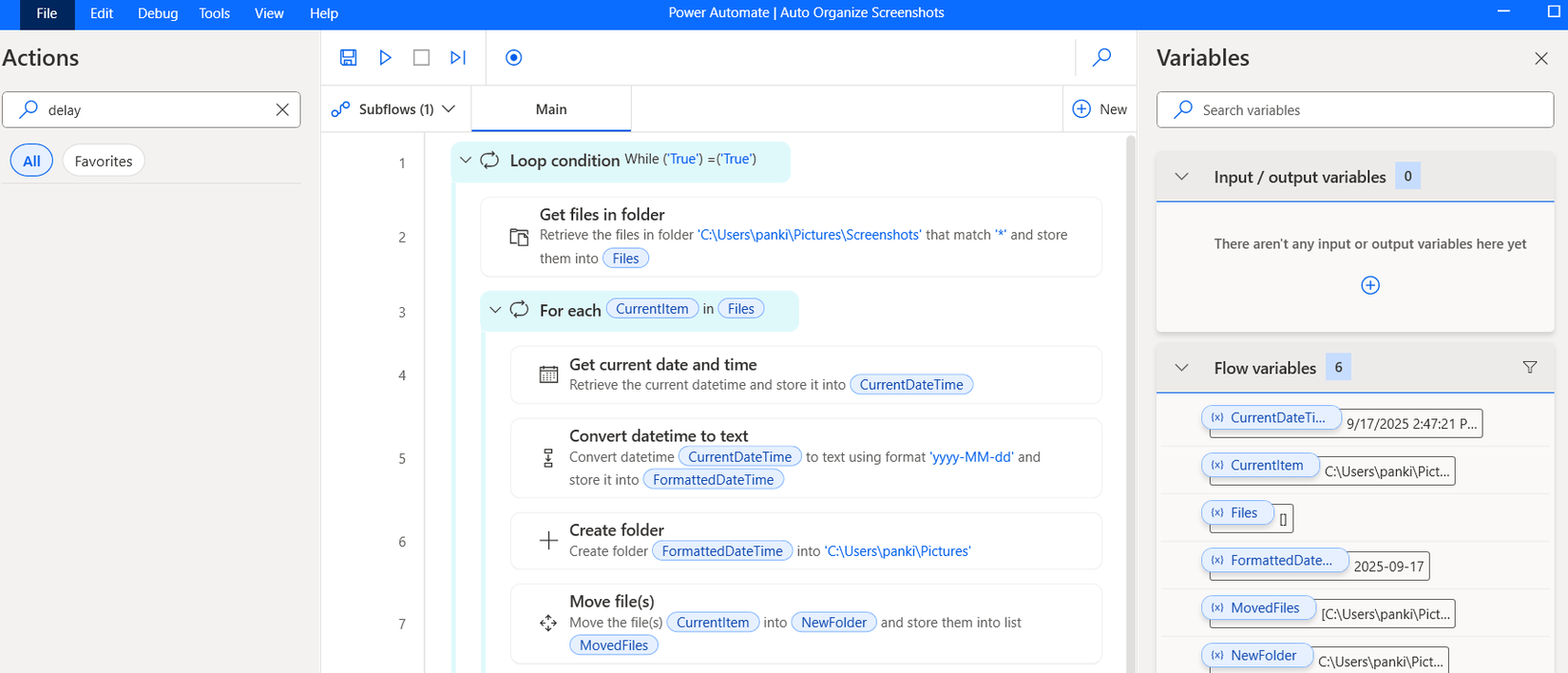
Nếu bạn từng cảm thấy mệt mỏi với những công việc lặp đi lặp lại, Microsoft Power Automate có thể chính là người bạn đồng hành mới của bạn. Ứng dụng này giống như một trợ lý cá nhân lặng lẽ chạy trong nền để xử lý tất cả những công việc lặt vặt ngốn hết thời gian của bạn. Ban đầu, có thể mất một chút thời gian để làm quen với cách thức hoạt động của Power Automate, nhưng điều đó rất đáng giá.
Nó sử dụng giao diện trực quan, cho phép bạn kéo và thả các thao tác để tạo luồng cho mọi thứ. Bạn có thể thiết lập luồng để tự động lưu file đính kèm email vào OneDrive, thông báo cho nhóm khi file được cập nhật hoặc thậm chí tạo báo cáo chỉ bằng một cú nhấp chuột. Các luồng này tự động chạy và giúp bạn tiết kiệm hàng giờ mỗi tuần.
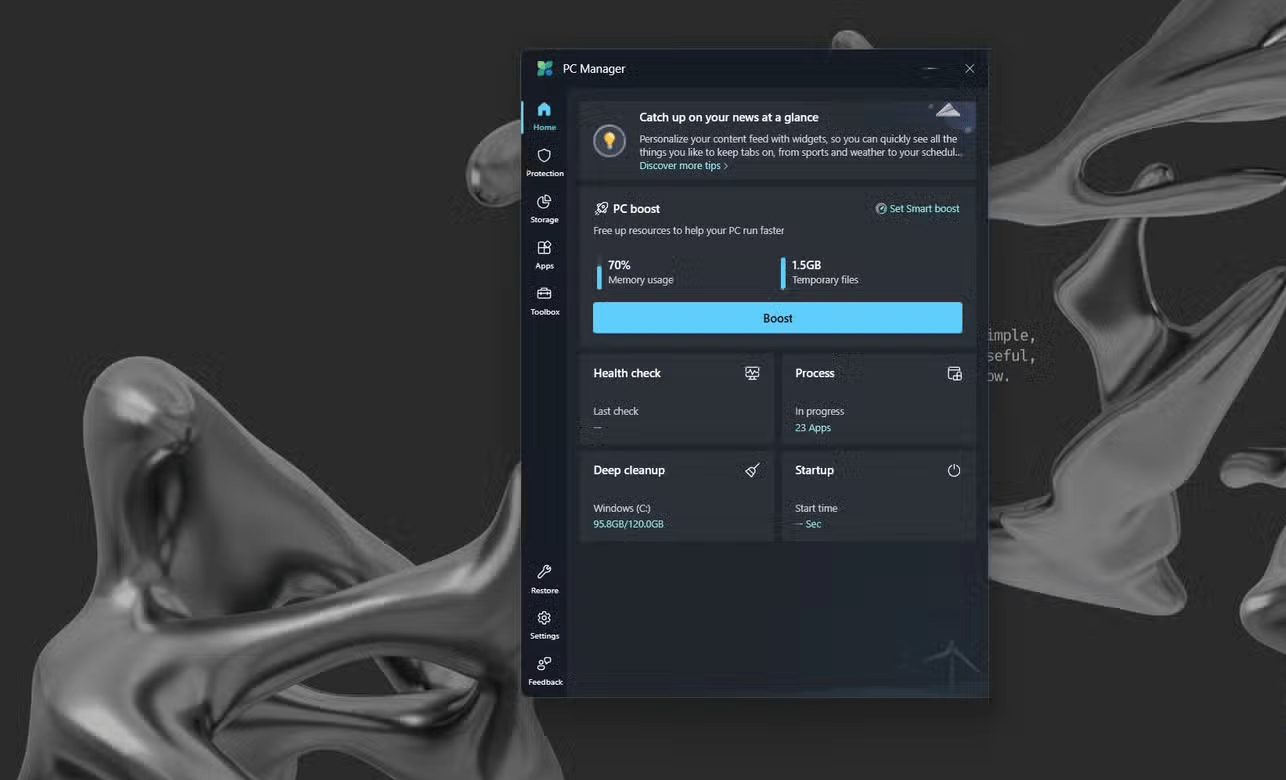
Mặc dù Windows đã cung cấp tất cả các tùy chọn cần thiết cho việc bảo trì, nhưng chúng lại nằm rải rác khắp nơi. Microsoft PC Manager tập hợp tất cả các tính năng dọn dẹp hệ thống, giám sát hiệu suất và các thiết lập bảo mật thiết yếu vào một nơi. Đây dễ dàng là công cụ bảo trì tốt nhất mà bạn có thể sử dụng cho PC của mình.
Lưu ý: PC Manager có sẵn ở hầu hết các khu vực, ngoại trừ một số quốc gia châu Âu. Nếu bạn không thấy ứng dụng trong Microsoft Store hoặc nút Get bị thiếu, hãy vào Settings > Time & language > Language & region và tạm thời thay đổi Country or region thành United States. Sau đó, khởi động lại PC và thử lại.
Bạn có thể sử dụng ứng dụng nhẹ này để xóa các file lớn hoặc trùng lặp đang âm thầm chiếm dung lượng lưu trữ, xem lại tất cả những tiến trình đang chạy và thậm chí xác định các ứng dụng làm chậm quá trình khởi động. Với tất cả mọi thứ trong một nơi, bạn không cần phải chuyển đổi giữa Task Manager, Settings và Control Panel.
Để thuận tiện hơn, bạn có thể bật thanh công cụ PC Manager, luôn hiển thị trên đầu các ứng dụng của bạn. Nó hiển thị tốc độ mạng theo thời gian thực và cung cấp các shortcut nhanh đến những công cụ như Screenshot, Notepad và menu Search.
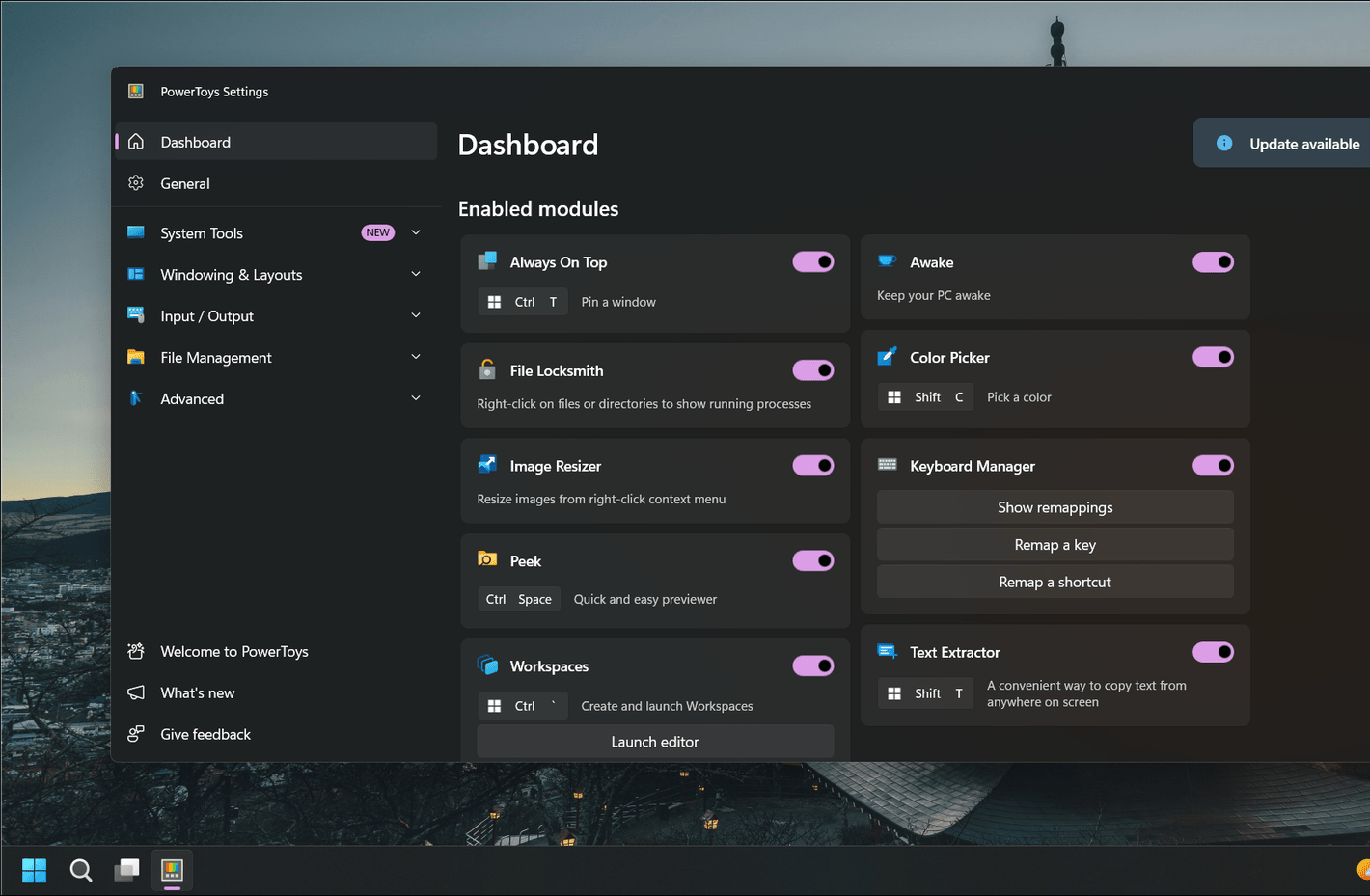
Microsoft PowerToys là một trong những ứng dụng khiến bạn tự hỏi tại sao nó không được tích hợp sẵn trong Windows theo mặc định. Đây là một tập hợp các tiện ích nhỏ nhưng mạnh mẽ được thiết kế để giúp những tác vụ hàng ngày nhanh, thông minh và thú vị hơn một chút.
Một trong những tính năng được yêu thích là FancyZones, cho phép bạn tạo bố cục cửa sổ tùy chỉnh cho đa nhiệm. Bạn có thể gắn các cửa sổ vào hệ thống lưới của riêng mình thay vì dựa vào tính năng gắn mặc định của Windows. PowerToys cũng bao gồm một launcher có tên PowerToys Run, mà bạn có thể sử dụng thay thế cho menu Start. Bạn có thể khởi chạy ứng dụng, tìm file hoặc thậm chí thực hiện các phép tính nhanh trong vài giây. Một tính năng tuyệt vời khác là Keyboard Manager, cho phép bạn sắp xếp lại các phím hoặc tạo những shortcut tùy chỉnh chính xác theo ý muốn.
Nguồn tin: Quantrimang.com:
Ý kiến bạn đọc
Những tin mới hơn
 Những ứng dụng Windows có thể đánh bại PowerToys (09/10/2025)
  8 ứng dụng Microsoft Store miễn phí giúp Windows tốt hơ (10/10/2025)
  10+ công cụ gỡ cài đặt phần mềm miễn phí tốt nhất (11/10/2025)
  6 chương trình Windows kinh điển vẫn đang phát triển mạnh mẽ vào năm 2025 (14/10/2025)
  5 công cụ Windows ẩn tiết lộ những gì thực sự đang diễn ra với PC của bạn (18/10/2025)
  5 ứng dụng thay thế Pocket tuyệt vời để lưu bookmark (23/10/2025)
  Cách dùng Terabox lưu trữ với 1TB miễn phí (30/10/2025)
  5 ứng dụng từng rất cần thiết cho đến khi Windows khiến chúng trở nên vô nghĩa (30/10/2025)
  5 ứng dụng Windows cần có nếu bạn sở hữu iPhone (11/11/2025)
  5 công cụ Windows nguồn mở vượt trội hơn hẳn so với đối thủ cạnh tranh (13/11/2025)
 Những tin cũ hơn
 6 phần mềm chỉnh sửa ảnh miễn phí tốt nhất trên máy tính (07/10/2025)
  7 công cụ tốt nhất để chạy các mô hình LLM cục bộ (02/10/2025)
  7 ứng dụng miễn phí khiến mọi người thích sử dụng Windows trở lại (27/09/2025)
  4 tiện ích mở rộng mã nguồn mở nên cài trên mọi trình duyệt (27/09/2025)
  Hãy lắng nghe trái tim (26/09/2025)
  6 ứng dụng ghi chú mã nguồn mở tốt nhất (23/09/2025)
  3 trình duyệt tôn trọng quyền riêng tư của người dùng hơn Chrome (22/09/2025)
  20 phần mềm giả lập Android tốt nhất cho Windows 2025 (14/09/2025)
  6 công cụ năng suất phải có cho Windows (06/09/2025)
  Top 10 VPN miễn phí không giới hạn dành cho Windows (03/09/2025)
  Quản lý tài liệu trong kho kiến thức ElevenAgents
 Generative Orchestration trong Copilot Studio: Cách agent đưa ra quyết định
 Cách chỉnh sửa và nâng cấp câu hỏi bằng Wayground AI
 Cách kết nối Claude với Gamma tạo website, slide thuyết trình
 Hướng dẫn lọc và xóa thư với Plugin Gmail trong ChatGPT
 11 trang web xem phim miễn phí vẫn hoạt động vào năm 2026
 Hướng dẫn dùng Wayground AI để tạo bài kiểm tra
 Hướng dẫn sử dụng Claude Slides tạo bài thuyết trình
 Cách dùng plugin Wayground với ChatGPT
 Ký tự khoảng trống FF là gì? Cách tạo tên trống trong Free Fire
 Nâng cao khả năng ElevenAgents bằng cơ sở kiến thức quy mô lớn sử dụng RAG
 100 ChatGPT/Gemini code giúp bạn chỉnh sửa ảnh như một chuyên gia
 Cách thêm nhiều tài khoản Gmail vào plugin Gmail trên ChatGPT
 Claude Design là gì? Cách dùng Claude Design thiết kế giao diện web
 Làm sao để không còn nhận được những câu trả lời chung chung khi nhập prompt vào Claude nữa?
 Hướng dẫn quản lý và ngắt kết nối ứng dụng trên ChatGPT
 Hướng dẫn thiết lập thông báo giờ nghỉ trên Claude
 Cách viết chữ kiểu FB: chữ in đậm, chữ 𝒏𝒈𝒉𝒊𝒆̂𝒏𝒈, đổi font chữ Facebook
 Agent hỗ trợ nhiều giọng nói trong ElevenAgents
 Kết hợp các kỹ thuật tạo prompt để thực hiện dự án thực tế
 Hướng dẫn cài đặt và sử dụng n8n trên Windows 11
 Cách lập trình chuyên nghiệp hơn, dễ dàng hơn với tính năng Tệp trên Grok
 Công thức tính diện tích hình Elip
 Hướng dẫn ngắt kết nối ứng dụng trên ChatGPT
 Hướng dẫn tạo đoạn hội thoại cho topic trên Twee
 Bức tranh tổng quan về hỗ trợ khách hàng tích hợp AI
 Đừng chia sẻ ảnh cho đến khi bạn chạy kiểm tra siêu dữ liệu này!
 6 cách mở Computer/System Properties trong Windows 10
 Cách sửa lỗi There Are Currently No Power Options Available Windows
 Hướng dẫn 8 cách mở bàn phím ảo trên Windows 10