
Thông tin liên hệ
- 036.686.3943
- admin@nguoicodonvn2008.info

Về lý tưởng, iPhone hoạt động tốt nhất với máy Mac vì Apple thiết kế các thiết bị của mình để tích hợp liền mạch. Nhưng nếu bạn thích sử dụng PC Windows cho công việc, mọi thứ sẽ không bị rời rạc. Với các ứng dụng phù hợp, bạn đã có thể làm cho iPhone và PC hoạt động mượt mà gần như iPhone và Mac.
Những ứng dụng này cho phép bạn đồng bộ ảnh và file, quản lý tin nhắn, cuộc gọi và thậm chí cả bản sao lưu mà không cần phải liên tục cầm iPhone lên. Bạn có thể trả lời tin nhắn bằng bàn phím, nhận cuộc gọi qua tai nghe và chuyển ảnh ngay lập tức, tất cả từ máy tính để bàn.

Những ai sử dụng Mac với iPhone đều biết AirDrop cho phép bạn truyền file qua lại dễ dàng như thế nào. Mặc dù Windows không có sẵn tính năng tiện lợi đó, nhưng LocalSend là một lựa chọn thay thế gần như hoàn hảo. Ứng dụng này cho phép bạn chia sẻ kiểu AirDrop giữa iPhone, PC và hầu hết mọi thiết bị khác mà bạn sở hữu.
Sử dụng LocalSend vô cùng đơn giản. Bạn chỉ cần cài đặt ứng dụng trên cả iPhone và PC, chọn nội dung muốn gửi và chọn thiết bị gần đó. Cả hai thiết bị cần kết nối cùng một mạng Wi-Fi. Vì việc truyền dữ liệu diễn ra hoàn toàn qua mạng cục bộ, nên các file của bạn sẽ luôn được đồng bộ, đồng nghĩa với tốc độ nhanh và quyền riêng tư được bảo mật tốt hơn.

Hầu hết laptop Windows không được đánh giá cao về chất lượng webcam. Nhưng nếu bạn chỉ thỉnh thoảng tham gia các cuộc gọi video, thì không cần phải mua thêm camera ngoài. Windows đã cho phép bạn sử dụng điện thoại Android làm webcam, nhưng nếu đang sử dụng iPhone, bạn có thể có được trải nghiệm tương tự với ứng dụng Camo Studio.
Ứng dụng này cho phép bạn kết nối iPhone với PC, bằng cáp hoặc không dây. Phiên bản miễn phí bị giới hạn ở độ phân giải 720p.
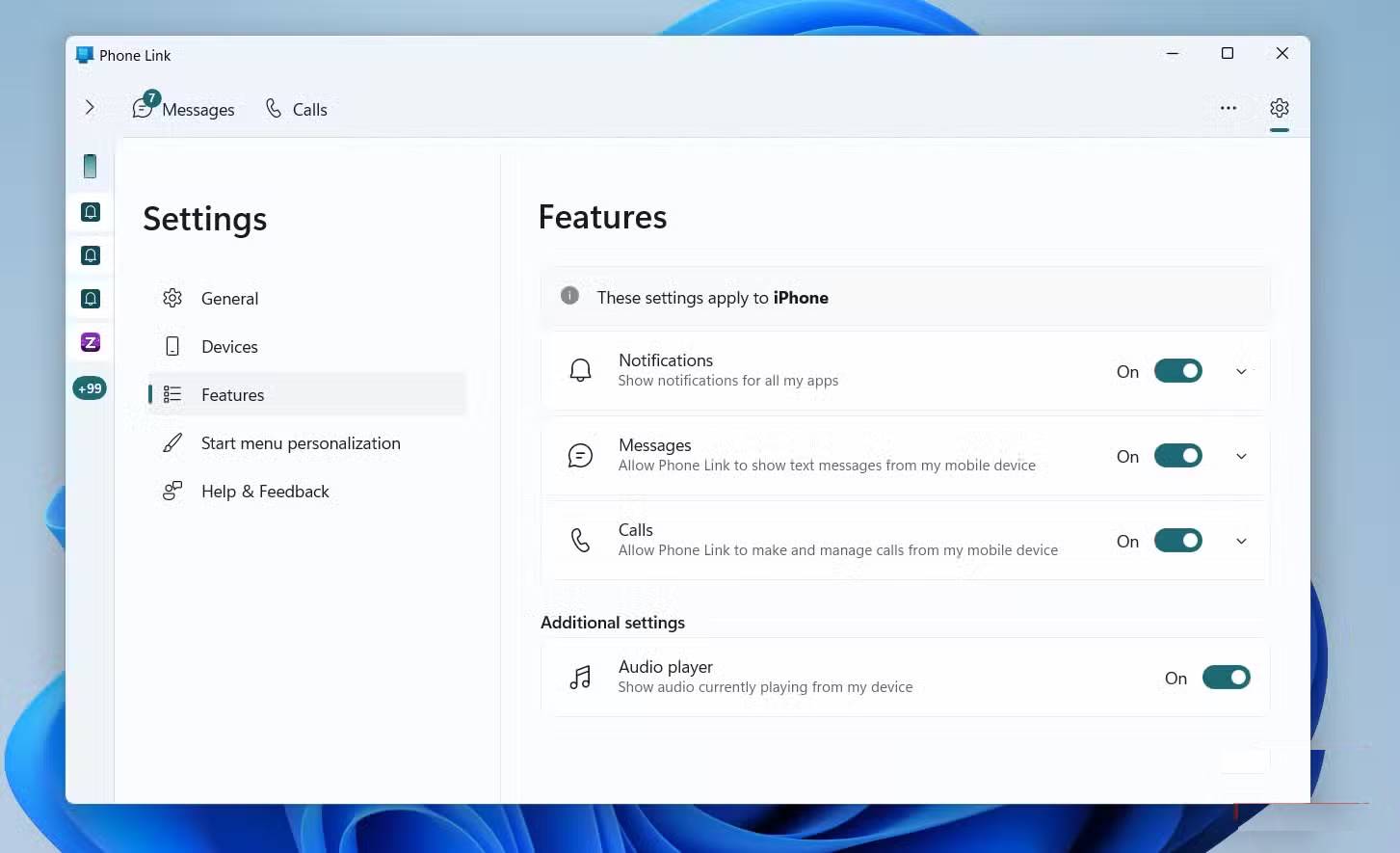
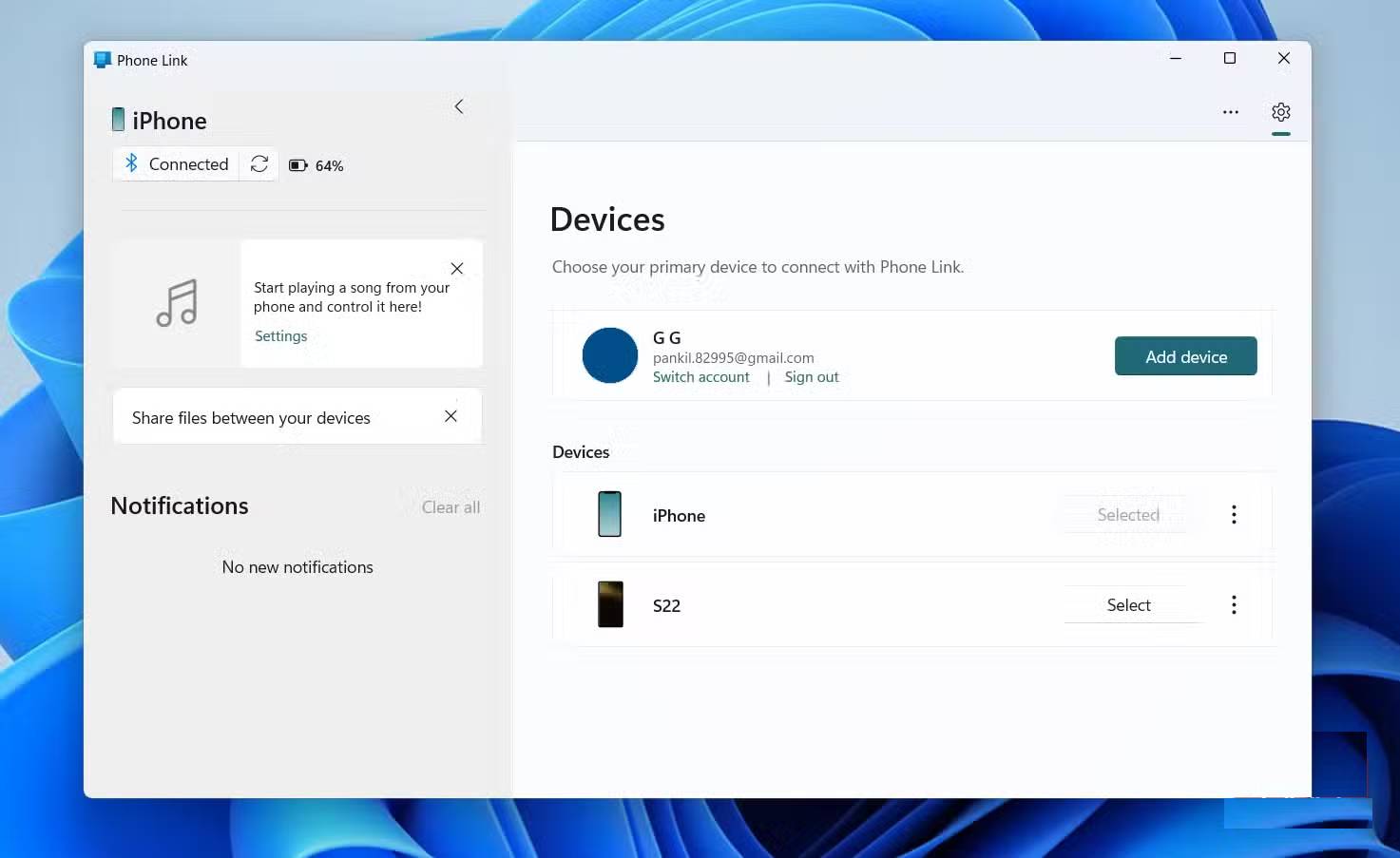
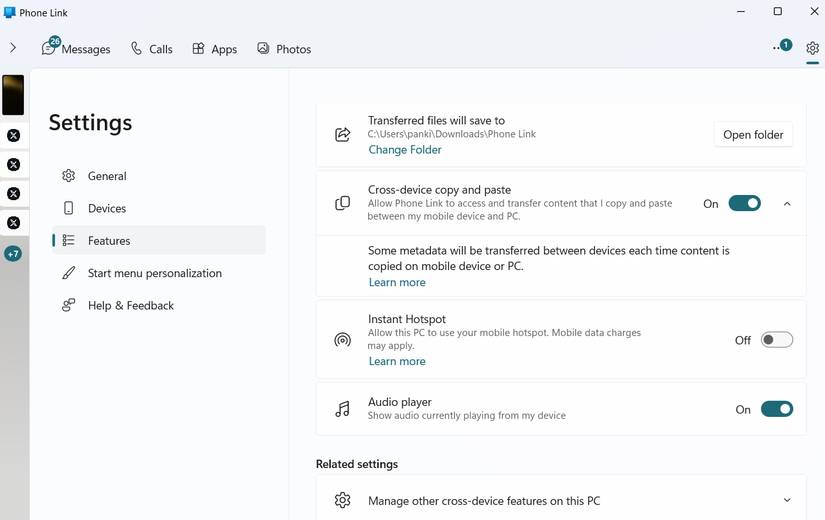
Nếu bạn từng cảm thấy hơi ghen tị với cách người dùng iPhone và Mac di chuyển giữa các thiết bị một cách liền mạch, thì Phone Link của Microsoft sẽ giúp thu hẹp khoảng cách đó. Nó mang đến một chút trải nghiệm liền mạch theo phong cách Apple ngay trên PC Windows của bạn.
Với Phone Link, bạn có thể xem thông báo ngay từ máy tính để bàn, nhận cuộc gọi mà không cần nhấc điện thoại, và thậm chí xem và trả lời tin nhắn văn bản (bao gồm cả iMessage).

Nếu đã sử dụng hệ sinh thái Apple, rất có thể ảnh, video, file và thậm chí cả mật khẩu của bạn đều được lưu trữ an toàn trong iCloud. Tin tốt là bạn không cần phải cầm iPhone hay mở trình duyệt mỗi khi cần. Bạn chỉ cần cài đặt iCloud trên PC.
Sau khi thiết lập, bạn có thể dễ dàng truy cập file, ảnh và các dữ liệu được đồng bộ khác trên iCloud Drive ngay từ PC. Hơn nữa, ảnh của bạn sẽ tự động đồng bộ với ứng dụng Windows Photos, các file của bạn sẽ hiển thị gọn gàng trong File Explorer, và mật khẩu, danh bạ, lịch và dấu trang sẽ luôn được cập nhật trên các trình duyệt như Chrome, Edge và Firefox.

iCloud là một giải pháp tuyệt vời để đồng bộ và sao lưu iPhone, nhưng nếu bạn thích cách tiếp cận trực tiếp và thực tế hơn, ứng dụng Apple Devices chính là thứ bạn cần. Ứng dụng này cho phép bạn sao lưu iPhone cục bộ vào máy tính, cài đặt bản cập nhật phần mềm hoặc thậm chí khôi phục thiết bị nếu có sự cố.
Ứng dụng này hoàn hảo cho những ai muốn sao lưu vật lý trên máy tính thay vì phụ thuộc hoàn toàn vào đám mây. Bạn có thể chọn chính xác những gì cần đồng bộ và sao lưu - ảnh, danh bạ, nhạc hoặc dữ liệu khác - thay vì đồng bộ mọi thứ tự động như iCloud.
Nguồn tin: Quantrimang.com:
Ý kiến bạn đọc
Những tin mới hơn
 5 công cụ Windows nguồn mở vượt trội hơn hẳn so với đối thủ cạnh tranh (13/11/2025)
  14 phần mềm thay đổi giọng nói cho Discord, Skype, Steam (24/11/2025)
  11 phần mềm giả lập iOS trên Windows tốt nhất (25/11/2025)
  3 công cụ sửa tệp lỗi có sẵn trên Windows mà bạn cần (04/12/2025)
  5 mẹo tâm lý không hề chiêu trò giúp bạn nắm quyền chủ động nơi công sở (12/12/2025)
  20 phần mềm giả lập Android tốt nhất cho Windows 2025 (14/12/2025)
  5 công cụ giúp tiết kiệm thao tác làm việc trên Microsoft Edge (17/12/2025)
  6 công cụ miễn phí cho biết ổ cứng của bạn sắp hỏng (17/12/2025)
  Ứng dụng mã nguồn mở này giúp chạy app Windows trên Linux cực dễ dàng (05/01/2026)
  7 ứng dụng miễn phí không thể thiếu khi cài đặt lại Windows (05/01/2026)
 Những tin cũ hơn
 5 ứng dụng từng rất cần thiết cho đến khi Windows khiến chúng trở nên vô nghĩa (30/10/2025)
  Cách dùng Terabox lưu trữ với 1TB miễn phí (30/10/2025)
  5 ứng dụng thay thế Pocket tuyệt vời để lưu bookmark (23/10/2025)
  5 công cụ Windows ẩn tiết lộ những gì thực sự đang diễn ra với PC của bạn (18/10/2025)
  6 chương trình Windows kinh điển vẫn đang phát triển mạnh mẽ vào năm 2025 (14/10/2025)
  10+ công cụ gỡ cài đặt phần mềm miễn phí tốt nhất (11/10/2025)
  8 ứng dụng Microsoft Store miễn phí giúp Windows tốt hơ (10/10/2025)
  Những ứng dụng Windows có thể đánh bại PowerToys (09/10/2025)
  3 ứng dụng Microsoft ít được chú ý mà bạn nên sử dụng hàng ngày (09/10/2025)
  6 phần mềm chỉnh sửa ảnh miễn phí tốt nhất trên máy tính (07/10/2025)
  Karaoke Người Đó Tôi Đây Tình Đâu(Midi)
 Chuyển tin nhắn Messenger thành bài hát trong nháy mắt
 Cách xây dựng game nhiều người chơi với Claude Opus 5.5
 Cách xem thời tiết trong ChatGPT với AccuWeather để lên kế hoạch
 Karaoke Lạnh (Midi)
 Cách kết nối ElevenLabs AI agent với Exa
 Thiết lập cách ChatGPT thông báo cho bạn khi có công việc cần chú ý
 TOP phần mềm OCR scan tài liệu có tích hợp AI tốt nhất
 6 trang web tạo mật khẩu ngẫu nhiên an toàn đáng tin cậy
 TOP nền tảng xây dựng công cụ nội bộ có tích hợp AI
 TOP phần mềm AI bảo mật Internet tốt nhất hiện nay
 Biến các ý tưởng thành giải thích trực quan, tương tác trong ChatGPT
 TOP tiện ích mở rộng AI cho VS Code tốt nhất
Cách tạo website Portfolio miễn phí bằng ChatGPT
TOP tiện ích mở rộng AI cho VS Code tốt nhất
Cách tạo website Portfolio miễn phí bằng ChatGPT
 6 lựa chọn thay thế Visual Studio Code tốt nhất có tích hợp AI
 Tạo form hỏi đáp tương tác trong vài phút và prompt chỉnh sửa
 Hướng dẫn sử dụng Google Slides trong Claude
 Hướng dẫn sử dụng Wolfram trong ChatGPT giải toán nâng cao
 15 prompt AI thú vị cho ngày lễ Halloween
 Hoàn thiện một thiết kế thực tế với ChatGPT + Canva
 Hướng dẫn cài đặt và sử dụng n8n trên Windows 11
 Cách lập trình chuyên nghiệp hơn, dễ dàng hơn với tính năng Tệp trên Grok
 Công thức tính diện tích hình Elip
 Hướng dẫn ngắt kết nối ứng dụng trên ChatGPT
 Hướng dẫn tạo đoạn hội thoại cho topic trên Twee
 Bức tranh tổng quan về hỗ trợ khách hàng tích hợp AI
 Cách sửa lỗi There Are Currently No Power Options Available Windows
 Claude Code thực sự có giá bao nhiêu?
 Hướng dẫn 8 cách mở bàn phím ảo trên Windows 10
 5 tài liệu hay nhất giúp bạn làm chủ Small Language Model (SLM) năm 2026




















