
Thông tin liên hệ
- 036.686.3943
- admin@nguoicodonvn2008.info

Nếu từng mua một chiếc laptop, điện thoại hoặc cáp sạc mới trong vài năm gần đây, có lẽ bạn đã nhìn chằm chằm vào cổng USB-C và tự hỏi các ký hiệu khác nhau có nghĩa là gì. Chà, bạn không phải là người duy nhất. Hệ sinh thái USB-C đã trở thành một mê cung khó hiểu gồm các logo, biểu tượng và ký hiệu để phân biệt các loại cổng USB-C khác nhau.
Một cổng có thể trông giống như USB-C, nhưng một ký hiệu có thể thay đổi tất cả. Những ký hiệu này thực sự quan trọng, và chúng đang cố gắng cho bạn biết điều gì đó quan trọng mà những gì thiết bị có thể xử lý. Không phải mọi nhà sản xuất đều sử dụng chúng một cách nhất quán, nhưng dù sao thì việc giải mã chúng cũng rất quan trọng.

Logo đinh ba đã xuất hiện từ những ngày đầu của tiêu chuẩn USB. Ba ngạnh ở cuối tượng trưng cho hình tròn, hình tam giác và hình vuông, được cho là biểu thị nhiều thiết bị khác nhau mà bạn có thể kết nối bằng USB. Trên các cổng và cáp hiện đại, bạn sẽ thấy biểu tượng hình đinh ba này, nhưng nó thường đi kèm với những ký hiệu bổ sung cho biết loại USB bạn đang sử dụng.
Một cổng USB-A hoặc USB-C thông thường chỉ có biểu tượng hình đinh ba nghĩa là nó hỗ trợ kết nối USB cơ bản, nhưng hầu như không cho bạn biết thêm thông tin nào khác. Đó là lý do tại sao có hàng tá biểu tượng USB-C khác mà bạn thấy trên các cổng hiện đại.
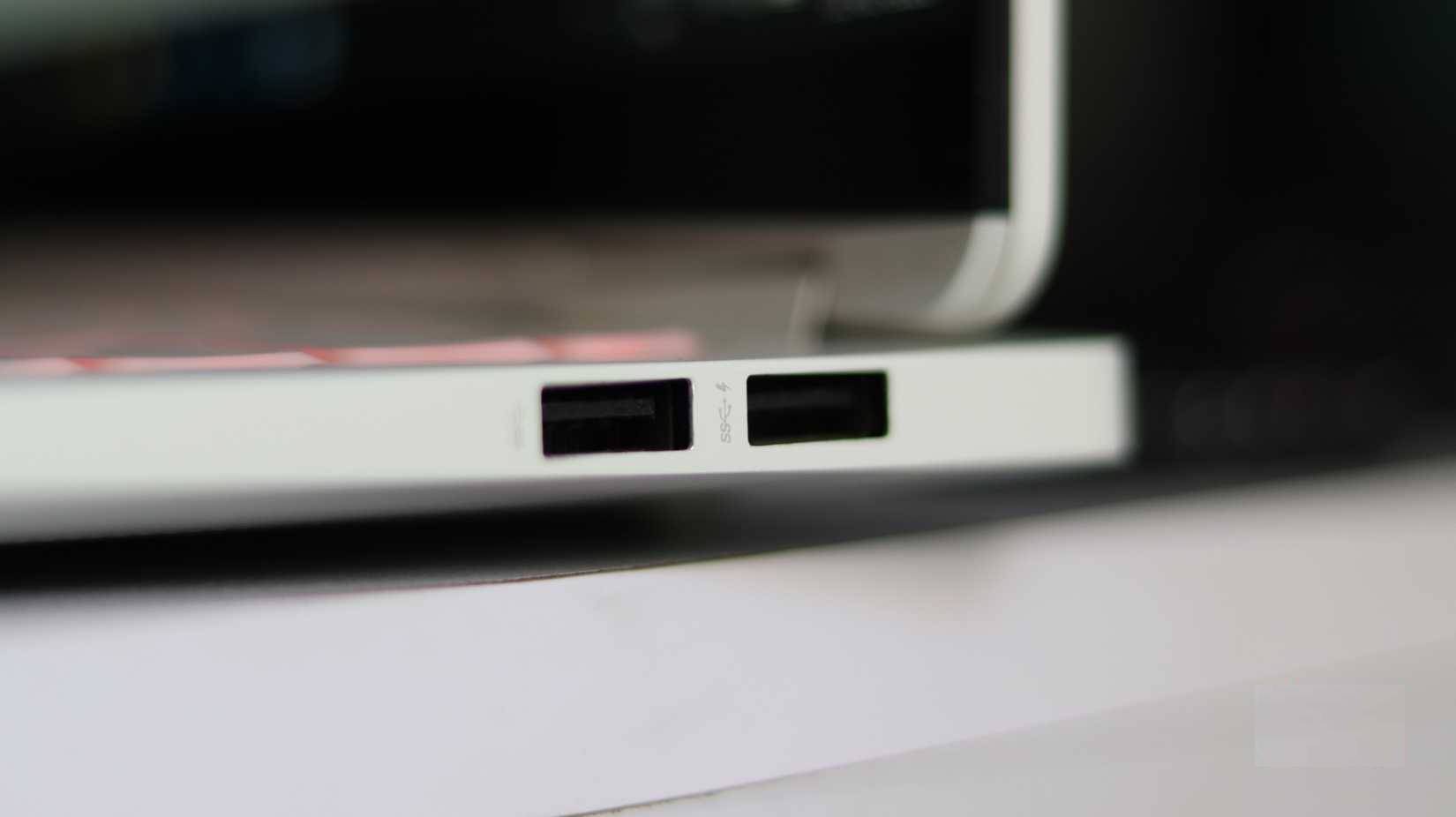
Tốc độ truyền dữ liệu của bạn được đo bằng gigabit mỗi giây (Gbps) và rất quan trọng nếu bạn đang truyền các file lớn qua cổng USB-C. Nói chung, bạn sẽ thấy hai biểu tượng sau:
SS (SuperSpeed): Cho biết cổng USB là USB 3.0 hoặc USB 3.1 Gen 1, cung cấp tốc độ lên đến 5 Gbps. Bạn sẽ thấy ký hiệu SS bên cạnh số 5 trên các cổng như vậy.
SS+ (SuperSpeed+): Cho biết USB 3.2 Gen 2 tăng gấp đôi tốc độ truyền dữ liệu lên 10 Gbps. Bạn sẽ nhận ra điều này là SS+ với số 10 bên cạnh.
Bạn cũng thường thấy các ký hiệu này bên cạnh những cổng USB-A thông thường để chỉ tốc độ truyền dữ liệu. Mặc dù ký hiệu SS+ thường chỉ dành cho các cổng USB-C.
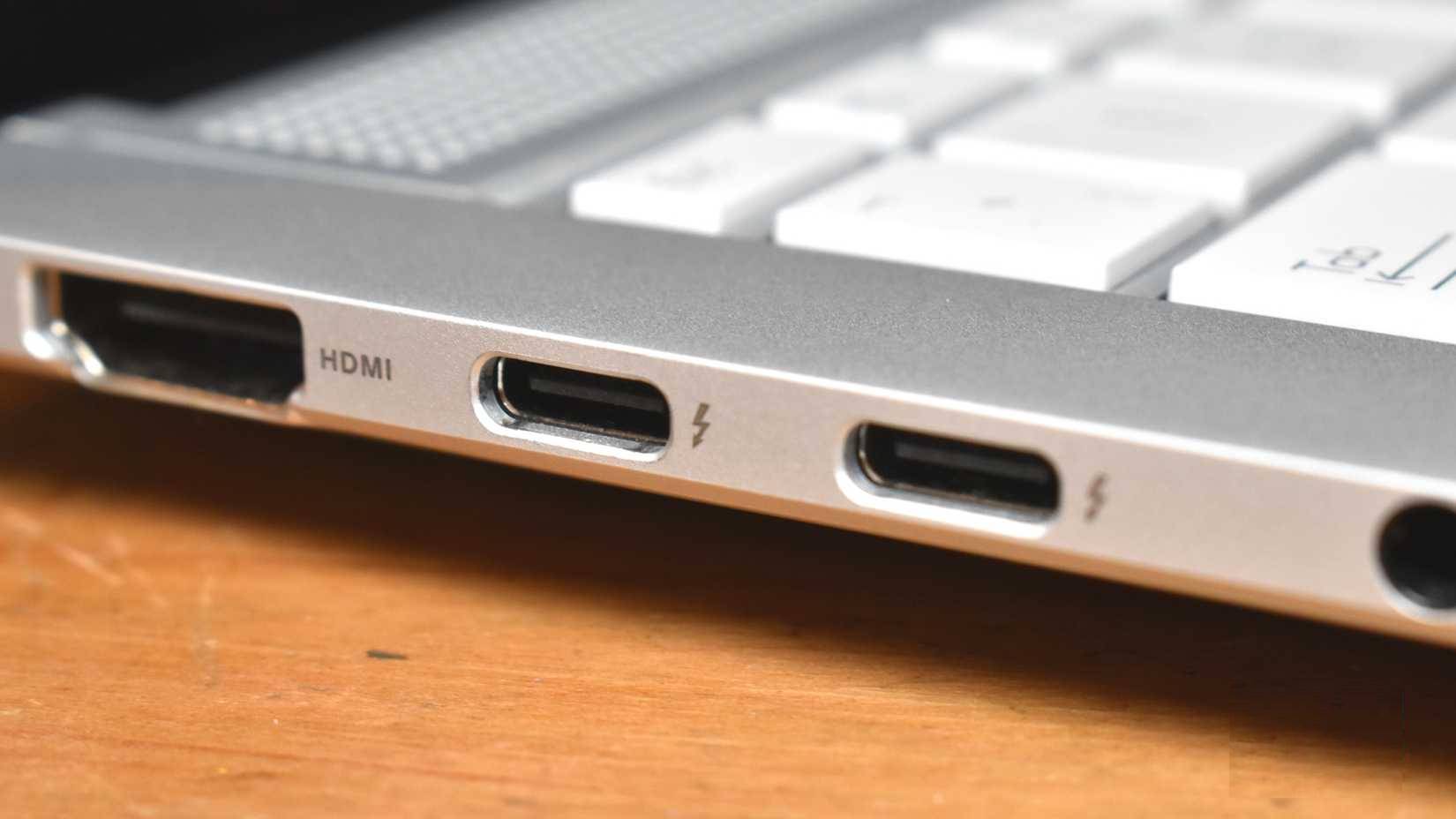
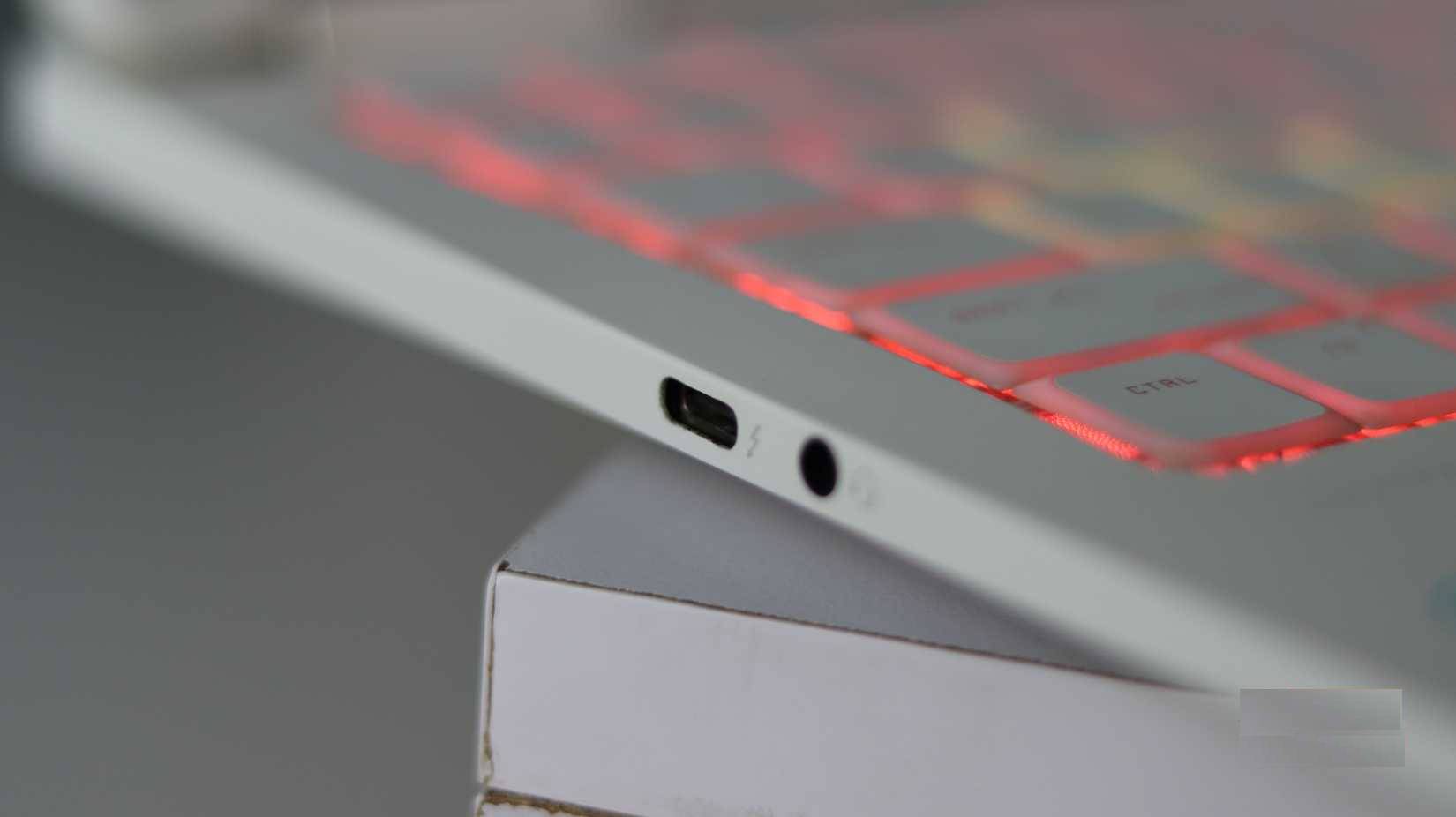
Thunderbolt 3 và Thunderbolt 4 là các tiêu chuẩn độc quyền của Intel nằm trong hệ sinh thái USB-C. Chúng được nhận dạng bằng biểu tượng tia sét có mũi tên ở phía dưới. Cả hai đều hỗ trợ truyền dữ liệu 40 Gbps, nhưng Thunderbolt 4 nghiêm ngặt hơn trong việc thực thi các tiêu chuẩn hiệu suất thực tế. Vì vậy, nếu thiết bị có cổng USB-C với biểu tượng tia sét, bạn đang sở hữu một thiết bị mạnh mẽ.
Các ký hiệu Thunderbolt cũng thường bị nhầm lẫn với ký hiệu USB4. Các cổng này thường có nhãn rõ ràng hoặc ký hiệu cụ thể, nhưng không phải tất cả các nhà sản xuất đều được gắn nhãn, điều này khiến việc nhận dạng cổng trở nên hơi khó khăn. Tốt nhất là nên tham khảo sách hướng dẫn sử dụng laptop hoặc bo mạch chủ để biết thông số kỹ thuật chính xác của các cổng.
Truyền dữ liệu qua USB-C chỉ là một khía cạnh mà cổng này có thể làm được. Nhưng USB-C cũng truyền tải điện năng, và xét đến việc rất nhiều laptop hiện đại và các thiết bị khác sạc qua USB-C, việc biết chuẩn cung cấp điện năng nào mà cổng USB-C của bạn hỗ trợ là rất quan trọng. Đây là một trong những lỗi phổ biến nhất về USB-C làm giảm tốc độ sạc.
Các cáp USB-C hiện đại được gắn nhãn với logo 60W hoặc 240W. Những biểu tượng này xuất hiện trên chính cáp (thường được dập nổi hoặc in trên đầu nối) và trên bao bì. Cáp 60W có thể sạc hầu hết điện thoại, máy tính bảng và laptop cỡ nhỏ. Cáp 240W sẽ cung cấp công suất tối đa mà USB-C hiện nay hỗ trợ.
Nhưng chỉ vì cáp của bạn hỗ trợ 240W không có nghĩa là bộ sạc của bạn cung cấp đủ công suất đó, và cũng không có nghĩa là thiết bị của bạn sẽ chấp nhận công suất đó. Công suất thực tế được cung cấp được thiết lập giữa thiết bị của bạn và bộ nguồn bằng giao thức gọi là USB Power Delivery (USB PD). Thiết bị của bạn sẽ chỉ sử dụng công suất tối đa mà nó có thể dùng.
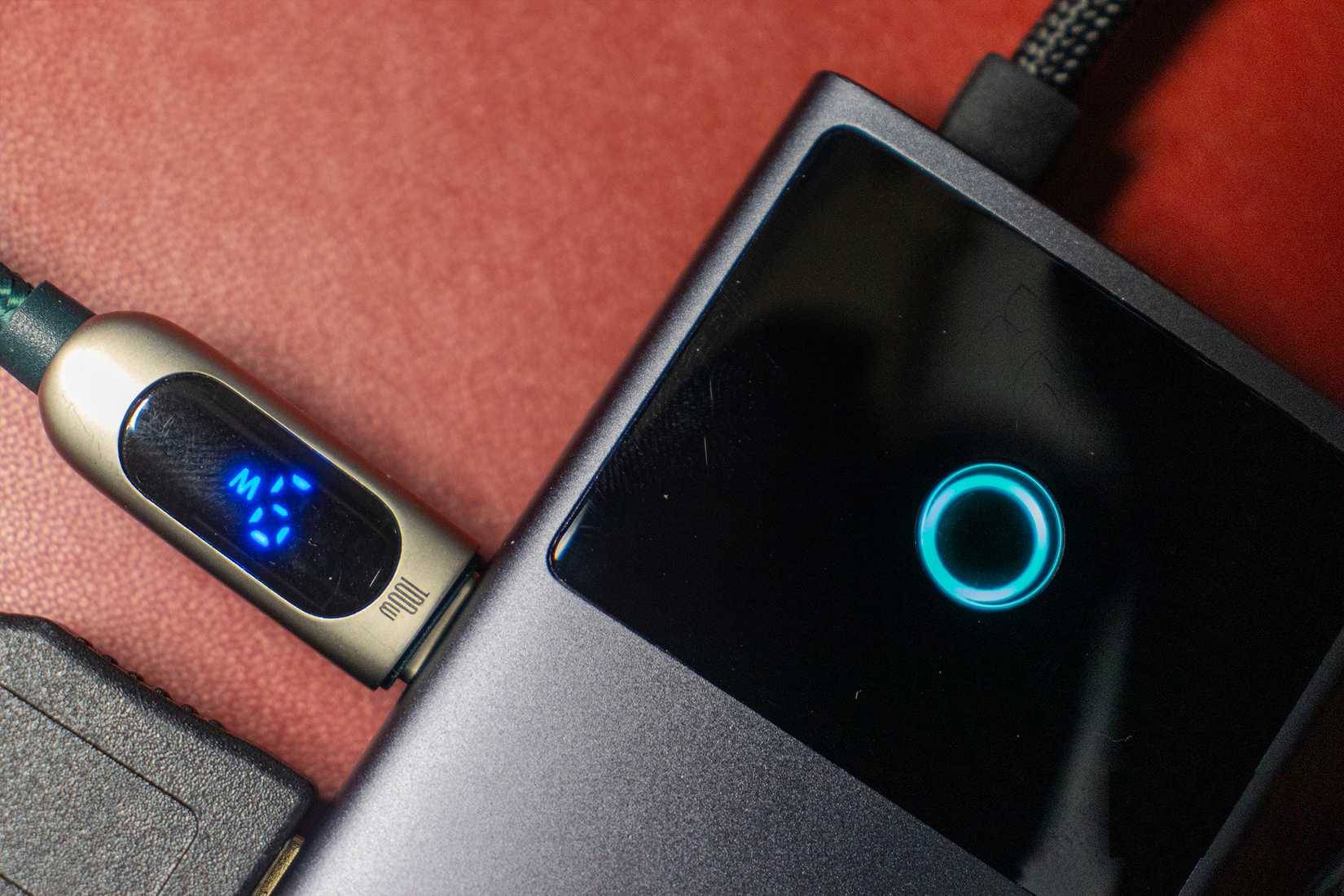
Các ký hiệu công suất đôi khi bao gồm cả tốc độ truyền dữ liệu. Vì vậy, bạn có thể thấy nhãn ghi 20Gbps/60W hoặc 40Gbps/240W. Một lần nữa, các nhà sản xuất thường không nhất quán với những ký hiệu này, vì vậy hãy kiểm tra sách hướng dẫn sử dụng. Ví dụ, laptop có hai cổng USB-C, và cả hai đều hỗ trợ USB PD. Tuy nhiên, chỉ có một trong số chúng sạc laptop ở công suất tối đa 140 watt mà nó cần.
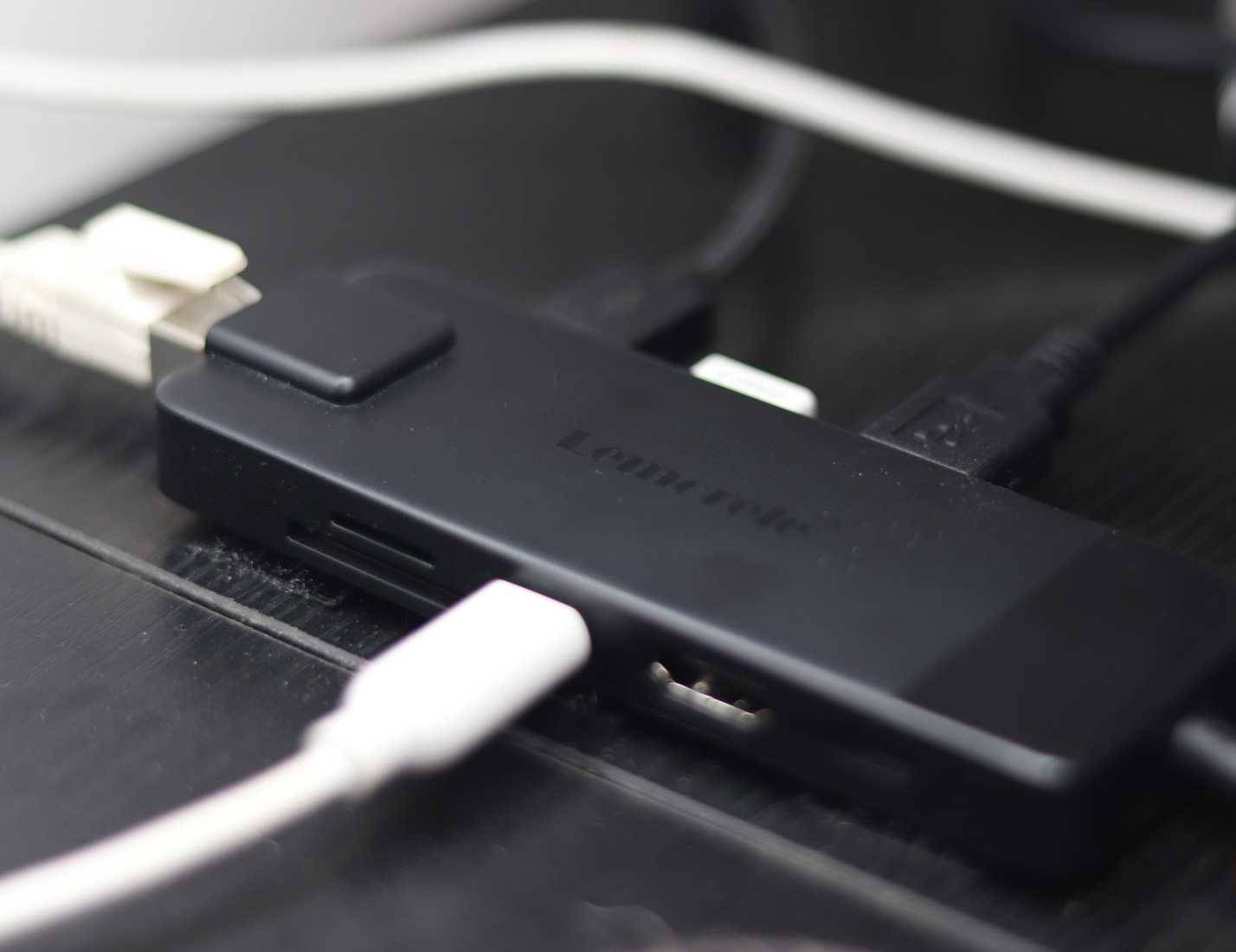
Một trong những điều tuyệt vời nhất mà USB-C có thể làm là truyền tín hiệu video. Điều này được gọi là DisplayPort Alt Mode (DP Alt Mode), được nhận dạng bằng chữ D có chữ P bên trong hoặc nhãn DisplayPort bên cạnh cổng.
Nếu bạn thấy biểu tượng này, cổng USB-C của bạn có thể xuất video trực tiếp ra màn hình mà không cần adapter. Cổng Thunderbolt tự động hỗ trợ DP Alt Mode, mặc dù bạn có thể sẽ không thấy biểu tượng DP Alt Mode ở đó. Có khả năng cổng USB-C của điện thoại bạn cũng hỗ trợ xuất màn hình, điều đó nghĩa là bạn có thể đang sử dụng chưa hết khả năng của cổng USB-C trên điện thoại.
Các ký hiệu USB-C thể hiện nỗ lực của ngành công nghiệp nhằm mang lại trật tự cho sự hỗn loạn. Chúng không được áp dụng nhất quán, nhưng chúng là hướng dẫn tốt nhất của bạn khi mua cáp hoặc đánh giá khả năng của thiết bị. Đó là một trong những lý do khiến các tiêu chuẩn cáp trở nên lộn xộn, nhưng bạn không nên đổ lỗi cho USB-C.
Tất cả các cổng USB-C đều trông giống nhau, vì vậy chỉ vì thiết bị của bạn có cổng này không nghĩa là nó có thể làm được mọi thứ mà những laptop hoặc điện thoại cao cấp có thể làm. Hãy kiểm tra các ký hiệu trên thiết bị trước khi mua, hoặc tốt hơn hết là hãy đọc hướng dẫn sử dụng. Hãy nhớ: Chỉ vì nó trông giống USB-C không có nghĩa là bạn có thể cắm vào dock 10 trong 1 là xong. Những ký hiệu này thực sự quan trọng, và việc biết ý nghĩa của chúng sẽ giúp bạn tiết kiệm rất nhiều thời gian và tiền bạc.
Nguồn tin: Quantrimang.com:
Ý kiến bạn đọc
Những tin mới hơn
 Đã có thể tải Windows 7 & Windows Vista ISO đầy đủ cập nhật tới 2026 (22/01/2026)
  Cách xây dựng lại thiết lập Windows bằng các ứng dụng mã nguồn mở miễn phí (22/01/2026)
  ReactOS tròn 30 năm tuổi: “Windows mã nguồn mở” vẫn âm thầm phát triển (23/01/2026)
  Hướng dẫn bật tìm kiếm nâng cao Windows 11 (23/01/2026)
  5 lệnh sửa nhanh các gói bị lỗi trong Linux (23/01/2026)
  Cách tắt tự động sửa lỗi văn bản trên WhatsApp (23/01/2026)
  Cách chặn kết quả tìm kiếm Bing hiện trong Start menu Windows 11 (23/01/2026)
  Những công dụng của chiếc USB có thể bạn chưa biết (23/01/2026)
  Hướng dẫn tăng tốc menu ngữ cảnh trên Windows (23/01/2026)
  Trình duyệt đang làm chậm máy tính của bạn đấy! (23/01/2026)
 Những tin cũ hơn
 Cách thay đổi trình duyệt mặc định trong Windows 10 (22/01/2026)
  Cách sửa lỗi There Are Currently No Power Options Available Windows (22/01/2026)
  3 thiết bị chạy USB-C mà bạn không ngờ mình lại cần đến (22/01/2026)
  9 thói quen nhỏ giúp bạn luôn chiếm "thế thượng phong" nơi công sở (21/01/2026)
  Cách đổi màu nền ảnh trong Paint trên Windows 11 (21/01/2026)
  Cách chỉnh sửa file MS Office có mật khẩu trực tiếp trên Google Drive (21/01/2026)
  Cách hiện đuôi file, xem phần mở rộng file trên Windows (21/01/2026)
  Cách tắt Share with Copilot trên Windows 11 (21/01/2026)
  Cách thêm font chữ vào Microsoft Paint (21/01/2026)
  Karaoke Người Đó Tôi Đây Tình Đâu(Midi)
 Chuyển tin nhắn Messenger thành bài hát trong nháy mắt
 Cách xây dựng game nhiều người chơi với Claude Opus 5.5
 Cách xem thời tiết trong ChatGPT với AccuWeather để lên kế hoạch
 Karaoke Lạnh (Midi)
 Cách kết nối ElevenLabs AI agent với Exa
 Thiết lập cách ChatGPT thông báo cho bạn khi có công việc cần chú ý
 TOP phần mềm OCR scan tài liệu có tích hợp AI tốt nhất
 6 trang web tạo mật khẩu ngẫu nhiên an toàn đáng tin cậy
 TOP nền tảng xây dựng công cụ nội bộ có tích hợp AI
 TOP phần mềm AI bảo mật Internet tốt nhất hiện nay
 Biến các ý tưởng thành giải thích trực quan, tương tác trong ChatGPT
 TOP tiện ích mở rộng AI cho VS Code tốt nhất
Cách tạo website Portfolio miễn phí bằng ChatGPT
TOP tiện ích mở rộng AI cho VS Code tốt nhất
Cách tạo website Portfolio miễn phí bằng ChatGPT
 6 lựa chọn thay thế Visual Studio Code tốt nhất có tích hợp AI
 Tạo form hỏi đáp tương tác trong vài phút và prompt chỉnh sửa
 Hướng dẫn sử dụng Google Slides trong Claude
 Hướng dẫn sử dụng Wolfram trong ChatGPT giải toán nâng cao
 15 prompt AI thú vị cho ngày lễ Halloween
 Hoàn thiện một thiết kế thực tế với ChatGPT + Canva
 Hướng dẫn cài đặt và sử dụng n8n trên Windows 11
 Cách lập trình chuyên nghiệp hơn, dễ dàng hơn với tính năng Tệp trên Grok
 Công thức tính diện tích hình Elip
 Hướng dẫn ngắt kết nối ứng dụng trên ChatGPT
 Hướng dẫn tạo đoạn hội thoại cho topic trên Twee
 Bức tranh tổng quan về hỗ trợ khách hàng tích hợp AI
Cách sửa lỗi There Are Currently No Power Options Available Windows
Bức tranh tổng quan về hỗ trợ khách hàng tích hợp AI
Cách sửa lỗi There Are Currently No Power Options Available Windows
 Claude Code thực sự có giá bao nhiêu?
 Hướng dẫn 8 cách mở bàn phím ảo trên Windows 10
 5 tài liệu hay nhất giúp bạn làm chủ Small Language Model (SLM) năm 2026




















