Thông tin liên hệ
- 036.686.3943
- admin@nguoicodonvn2008.info

Nhằm tăng khả năng tương thích giữa Google Workspace và Microsoft Office, Google vừa bổ sung một tính năng mới cho phép người dùng chỉnh sửa các tệp Office được bảo vệ bằng mật khẩu trực tiếp trong Google Drive, mà không cần thêm thao tác rườm rà.
Tính năng này áp dụng cho các file Microsoft Word, Excel và PowerPoint có đặt mật khẩu, miễn là chúng được lưu trong Google Drive. Nhờ đó, người dùng có thể mở và chỉnh sửa tài liệu ngay trong hệ sinh thái của Google, thay vì phải tải file về máy rồi dùng phần mềm bên thứ ba để gỡ mật khẩu hoặc chỉnh sửa như trước đây.
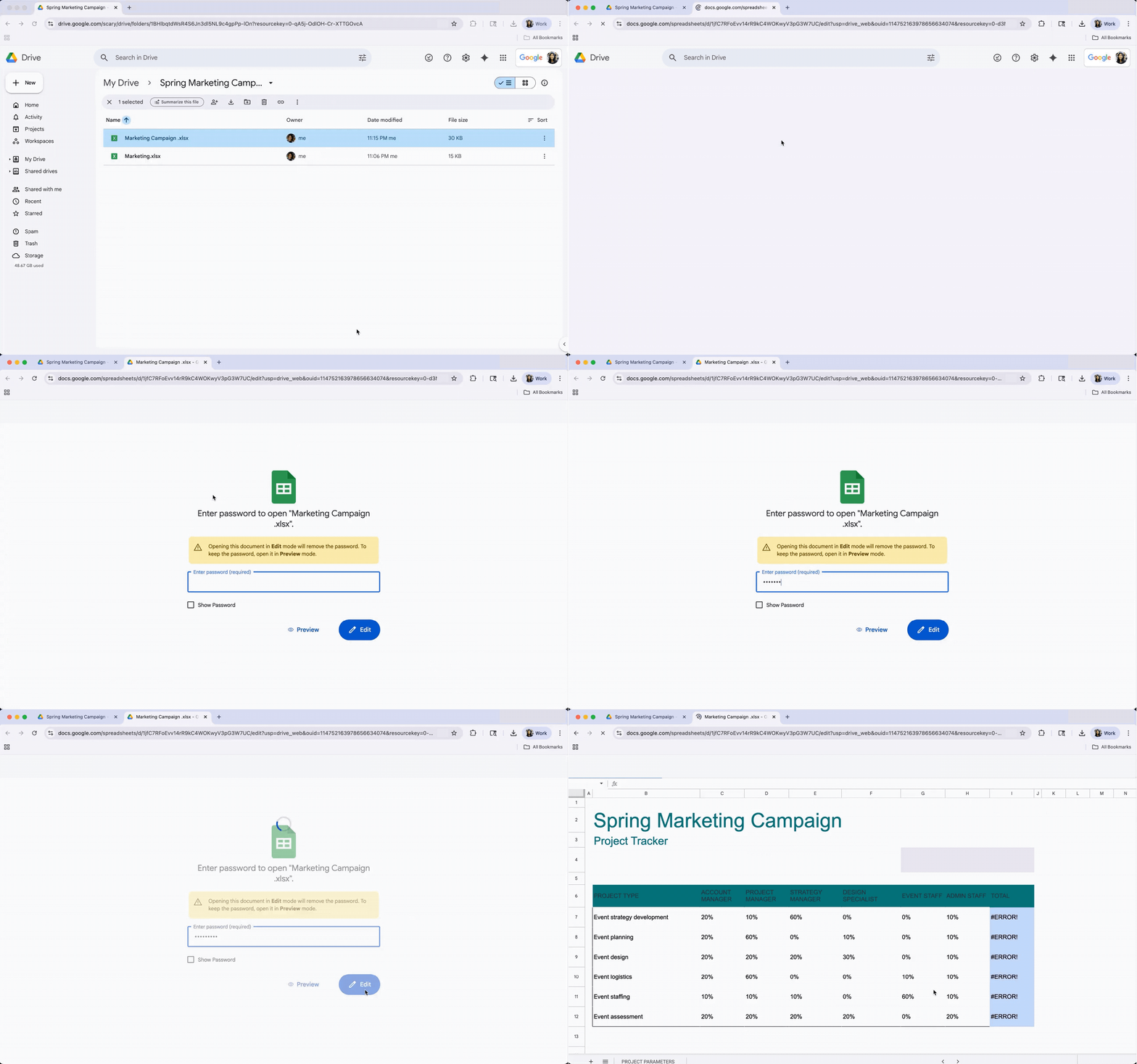
Theo Google, khi bạn mở một tệp Office có mật khẩu trong Google Drive, hệ thống sẽ yêu cầu nhập mật khẩu, đồng thời đưa ra hai lựa chọn là xem (View) hoặc chỉnh sửa (Edit). Nếu bạn không có mật khẩu, vẫn có thể chọn Preview để mở file ở chế độ chỉ đọc.
Trong trường hợp chọn Edit và nhập đúng mật khẩu, tệp sẽ được mở tương ứng trong Google Docs, Sheets hoặc Slides, tùy theo định dạng ban đầu. Đáng chú ý, trong quá trình này, mật khẩu bảo vệ của file sẽ được gỡ bỏ, cho phép bạn chỉnh sửa nội dung như một tài liệu Google thông thường.
Google cho biết tính năng này đang được triển khai dần cho người dùng và sẽ mất khoảng một tuần để hoàn tất. Khi hoàn thành, nó sẽ khả dụng cho toàn bộ khách hàng Google Workspace, người dùng cá nhân trả phí, cũng như tài khoản Google miễn phí.
Trong thời gian gần đây, Google liên tục đẩy mạnh nỗ lực giúp các dịch vụ của mình hoạt động trơn tru hơn với nền tảng bên thứ ba. Trước đó, hãng đã cho phép di chuyển dữ liệu từ Dropbox sang Google Drive, đồng thời giúp Google Chat tương thích với Microsoft Teams.
Ngoài ra, Google cũng vừa ra mắt tính năng Personal Intelligence cho Google Drive – một trong những tính năng được người dùng yêu cầu nhiều nhất. Personal Intelligence cho phép kết nối Gemini với Google Drive và các ứng dụng khác, từ đó mang lại các phản hồi mang tính cá nhân hóa cao hơn dựa trên dữ liệu của người dùng.
Nguồn tin: Quantrimang.com
Ý kiến bạn đọc
Những tin mới hơn
 Cách đổi màu nền ảnh trong Paint trên Windows 11 (21/01/2026)
  9 thói quen nhỏ giúp bạn luôn chiếm "thế thượng phong" nơi công sở (21/01/2026)
  3 thiết bị chạy USB-C mà bạn không ngờ mình lại cần đến (22/01/2026)
  Cách sửa lỗi There Are Currently No Power Options Available Windows (22/01/2026)
  Cách thay đổi trình duyệt mặc định trong Windows 10 (22/01/2026)
  Ý nghĩa các ký hiệu trên cổng USB-C (22/01/2026)
 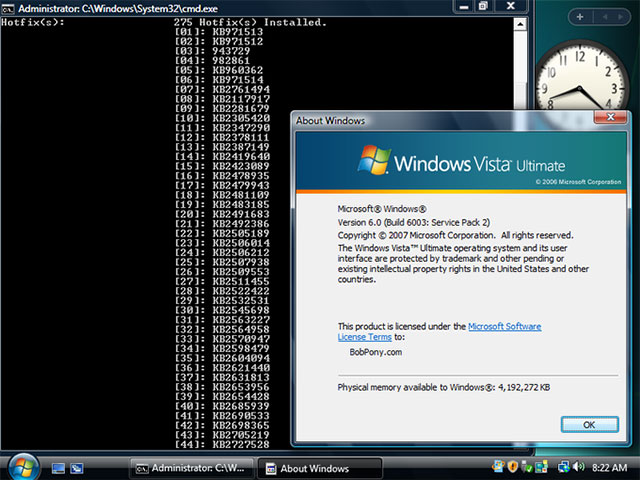 Đã có thể tải Windows 7 & Windows Vista ISO đầy đủ cập nhật tới 2026 (22/01/2026)
  Cách xây dựng lại thiết lập Windows bằng các ứng dụng mã nguồn mở miễn phí (22/01/2026)
 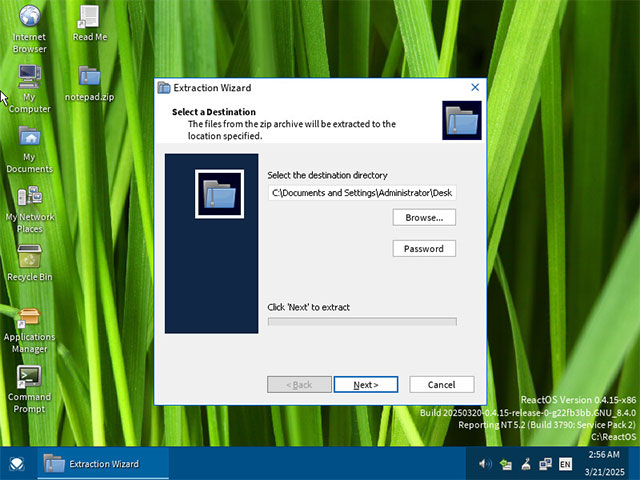 ReactOS tròn 30 năm tuổi: “Windows mã nguồn mở” vẫn âm thầm phát triển (23/01/2026)
 Những tin cũ hơn
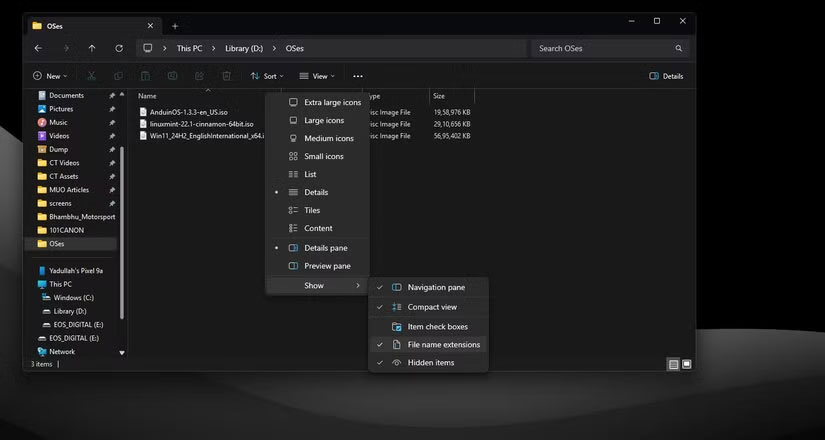 Cách hiện đuôi file, xem phần mở rộng file trên Windows (21/01/2026)
  Cách tắt Share with Copilot trên Windows 11 (21/01/2026)
  Cách thêm font chữ vào Microsoft Paint (21/01/2026)
  Cách cài đặt và gỡ phông chữ trên Windows 11 (21/01/2026)
  Đừng mua USB flash drive thường nữa: USB SSD là lựa chọn tốt hơn trong năm 2026 (20/01/2026)
  5 ví dụ thực tế chứng minh hiệu quả của hàm MAP trong Excel (20/01/2026)
  Hướng dẫn xóa thư mục Windows Installer trên Windows (20/01/2026)
  Sửa lỗi Chrome không thể truy cập mạng cục bộ trên máy Mac (20/01/2026)
  Cách dọn dẹp desktop bằng Power Automate workflow (20/01/2026)
 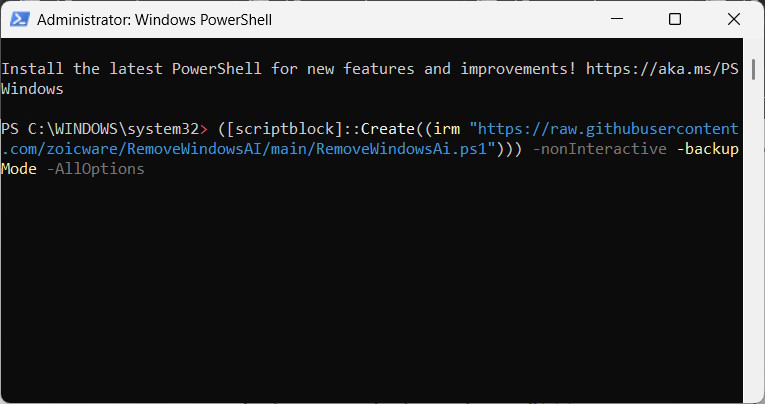 Cách gỡ bỏ tất cả tính năng AI khỏi Windows (20/01/2026)
  TOP công cụ AI pháp luật giúp tra cứu luật và giải đáp pháp lý
 Cursor là gì?
 Cách đồng bộ ngữ cảnh giữa ChatGPT, Claude, Gemini với ThreadPort
 Hướng dẫn dùng Gemini Live chat bằng giọng nói
 Hướng dẫn tạo ảnh thời khóa biểu chỉ bằng 1 câu lệnh
 TOP công cụ AI cải thiện chất lượng video
 Hướng dẫn chỉnh sửa video trong Google Flow
 5 lợi ích của Google AI Pro mà nhiều người chưa tận dụng
 7 ý tưởng prompt viết bài bằng AI giúp thúc đẩy quy trình sáng tạo nội dung
 5 cách sáng tạo để sử dụng LLM
 Tạo video AI đầu tiên của bạn trong 10 phút
 TOP công cụ hữu ích nên thử trên Quantrimang
 Prompt tạo poster nội quy lớp học các cấp
 Hướng dẫn lấy Gemini API Key và kết nối với n8n chi tiết
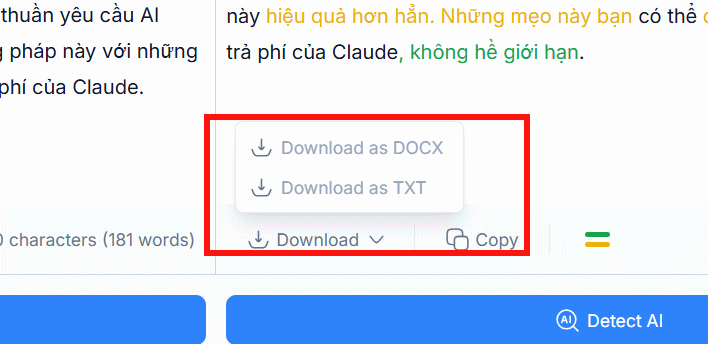 NoteGPT AI Detector: Công cụ phát hiện nội dung do AI tạo
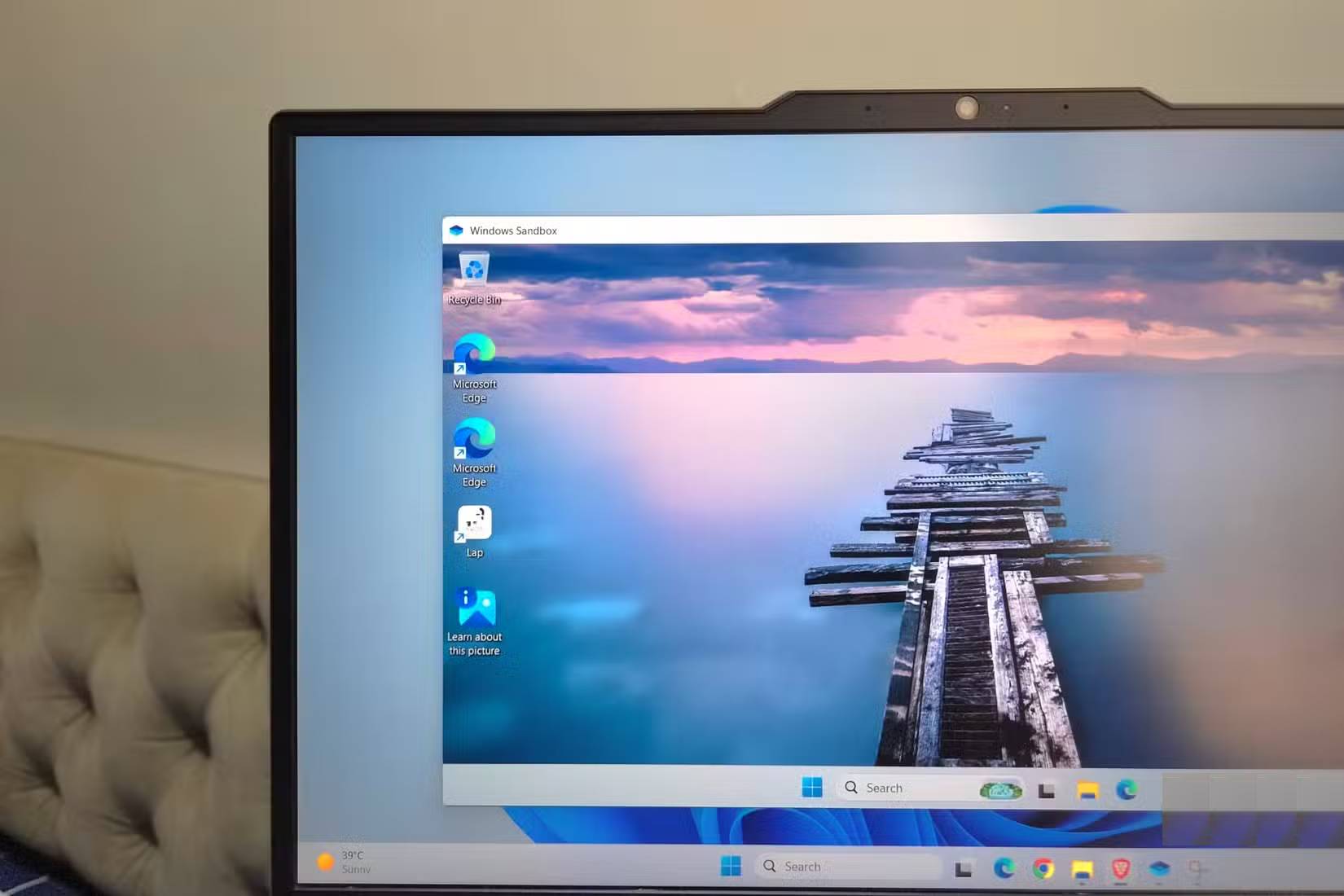 Vì sao nên chạy AI agent trong Windows Sandbox?
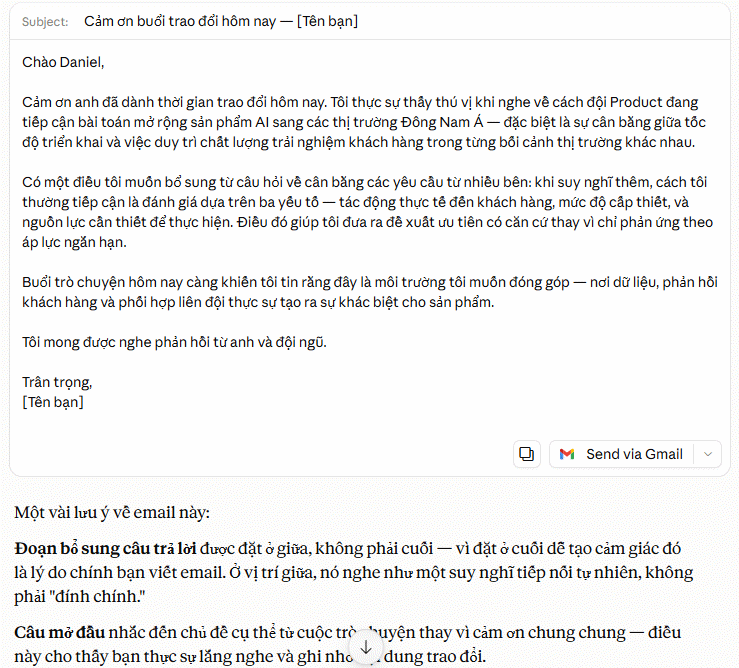 15 prompt Claude luyện tập phỏng vấn xin việc
 Claude Cowork hay ChatGPT Work là công cụ đáng tin tưởng để hoàn thành công việc?
 Không cần gõ prompt: Gemini Live giờ có thể tạo ảnh bằng lời nói
 ChatGPT và Claude sẽ phản ứng như thế nào nếu bạn đưa ra những yêu cầu phi đạo đức?