Thông tin liên hệ
- 036.686.3943
- admin@nguoicodonvn2008.info

Ứng dụng Paint được tích hợp sẵn trong Windows 11 có thêm lựa chọn thay đổi màu nền ảnh theo ý mình, dựa vào tính năng Layer. Tính năng áp dụng cho ứng dụng Paint 11.2402.20.0 trở lên. Dưới đây là hướng dẫn đổi màu nền trong Paint trên Windows 11.
Bước 1:
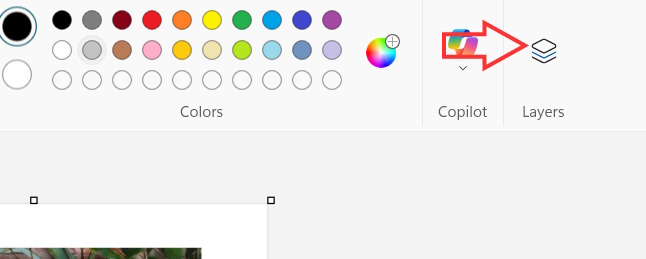
Chúng ta mở ứng dụng Paint trên máy tính, sau đó mở hình ảnh như bình thường. Tiếp đến chúng ta nhấn vào biểu tượng Layers như hình dưới đây.
Bước 2:
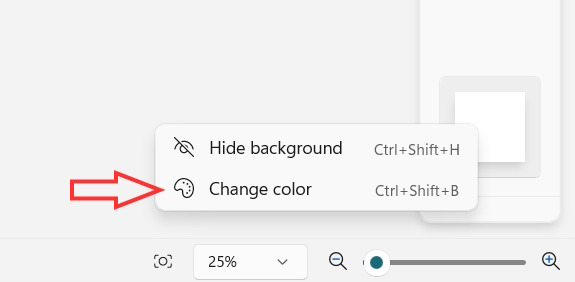
Lúc này ở cạnh phải màn hình bạn sẽ nhìn thấy có thêm lớp layer. Chúng ta nhấn chuột phải vào phần layer đó, chọn Change color. Hoặc bạn chỉ cần click đúp vào phần layer trắng để thay đổi lại màu sắc cho phần nền.
Bước 3:
Hiển thị giao diện để bạn chọn màu nền cho hình ảnh trên Paint.
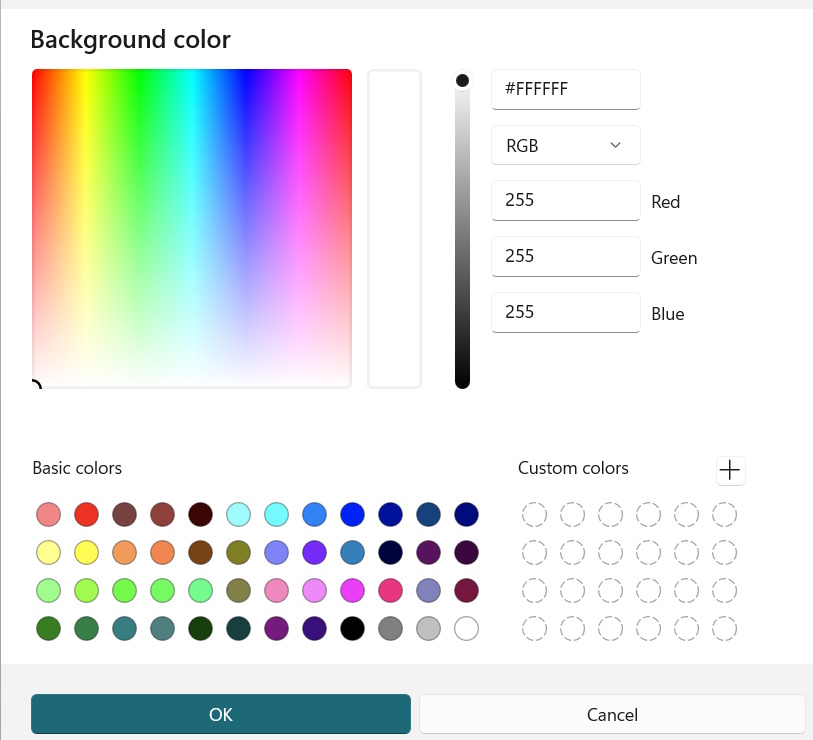
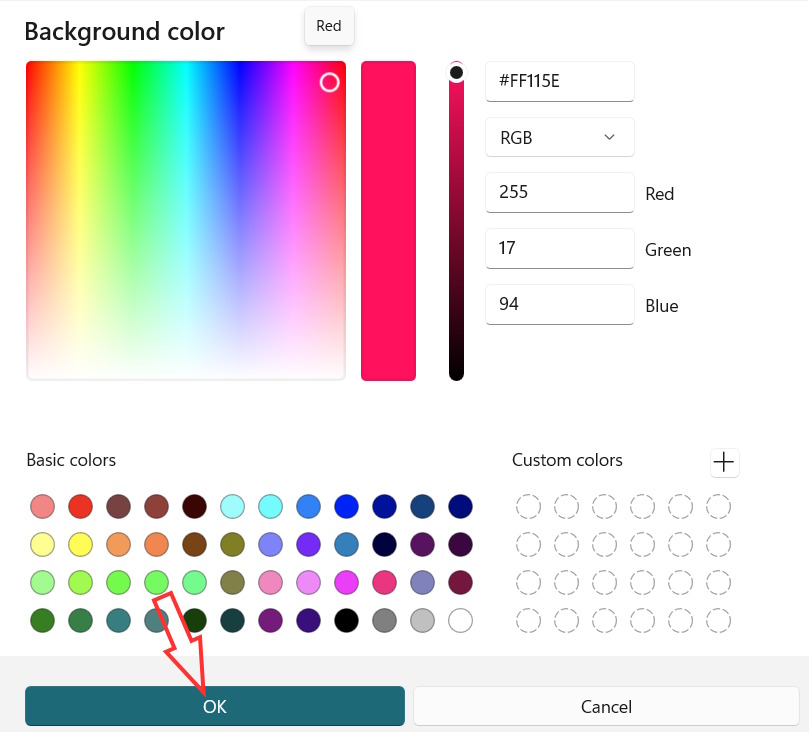
Chúng ta nhấn vào màu sắc mà bạn muốn sử dụng cho màu nền, cuối cùng nhấn OK để lưu lại màu nền mới này.
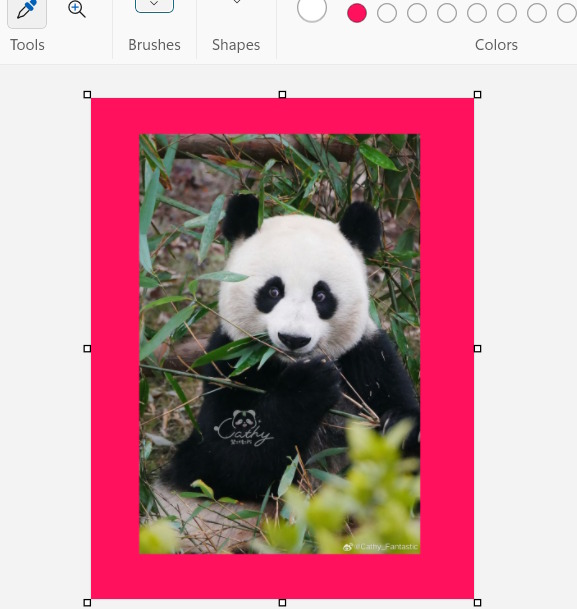
Kết quả bạn sẽ thấy nền mới cho hình ảnh như hình dưới đây.
Nguồn tin: Quantrimang.com
Ý kiến bạn đọc
Những tin mới hơn
 9 thói quen nhỏ giúp bạn luôn chiếm "thế thượng phong" nơi công sở (21/01/2026)
  3 thiết bị chạy USB-C mà bạn không ngờ mình lại cần đến (22/01/2026)
  Cách sửa lỗi There Are Currently No Power Options Available Windows (22/01/2026)
  Cách thay đổi trình duyệt mặc định trong Windows 10 (22/01/2026)
  Ý nghĩa các ký hiệu trên cổng USB-C (22/01/2026)
  Đã có thể tải Windows 7 & Windows Vista ISO đầy đủ cập nhật tới 2026 (22/01/2026)
  Cách xây dựng lại thiết lập Windows bằng các ứng dụng mã nguồn mở miễn phí (22/01/2026)
  ReactOS tròn 30 năm tuổi: “Windows mã nguồn mở” vẫn âm thầm phát triển (23/01/2026)
  Hướng dẫn bật tìm kiếm nâng cao Windows 11 (23/01/2026)
 Những tin cũ hơn
 Cách chỉnh sửa file MS Office có mật khẩu trực tiếp trên Google Drive (21/01/2026)
  Cách hiện đuôi file, xem phần mở rộng file trên Windows (21/01/2026)
  Cách tắt Share with Copilot trên Windows 11 (21/01/2026)
  Cách thêm font chữ vào Microsoft Paint (21/01/2026)
  Cách cài đặt và gỡ phông chữ trên Windows 11 (21/01/2026)
  Đừng mua USB flash drive thường nữa: USB SSD là lựa chọn tốt hơn trong năm 2026 (20/01/2026)
  5 ví dụ thực tế chứng minh hiệu quả của hàm MAP trong Excel (20/01/2026)
  Hướng dẫn xóa thư mục Windows Installer trên Windows (20/01/2026)
  Sửa lỗi Chrome không thể truy cập mạng cục bộ trên máy Mac (20/01/2026)
  Cách dọn dẹp desktop bằng Power Automate workflow (20/01/2026)
  Agent hỗ trợ nhiều giọng nói trong ElevenAgents
 Kết hợp các kỹ thuật tạo prompt để thực hiện dự án thực tế
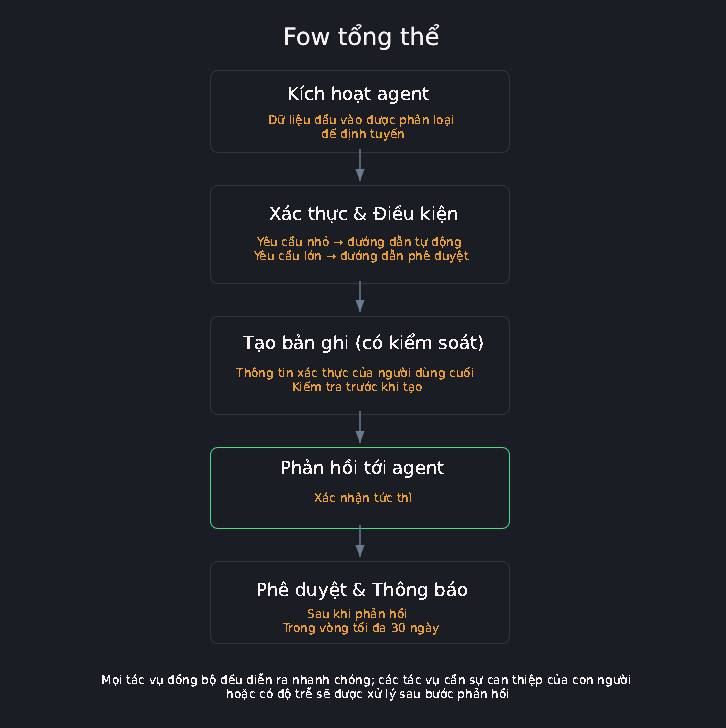 Xây dựng agent dựa trên flow, an toàn cho môi trường Production
 Tạo kế hoạch vận hành Bot có giám sát trong Grok Bot
 Cách cấu hình agent để giao tiếp bằng nhiều ngôn ngữ trong ElevenAgents
 Hướng dẫn dùng Claude Haiku 5.5 làm trợ lý phân loại trong Claude Code
 Cách thiết kế giọng nói sống động, lôi cuốn cho ElevenLabs Agents
 Cách kết nối Google Drive với Gemini Spark đọc và xử lý tài liệu
 Chế độ Sinh viên trong Gemini: Không gian học tập có lộ trình
 Cách biến ý tưởng thành thiết kế bằng MagicPath trong ChatGPT
 TOP công cụ AI tạo workflow tốt nhất
 TOP trình duyệt web AI tốt nhất
 Cách cung cấp kiến thức phù hợp cho agent trong Microsoft Copilot Studio
 Thiết lập cơ sở kiến thức cho ElevenAgents
 15 prompt AI thú vị cho ngày lễ Halloween
 Hướng dẫn chat bằng giọng nói trên Dola AI
 Top công cụ AI tốt nhất cho Digital Marketing
 Hướng dẫn tạo giọng nói cá nhân trên Dola AI
 tOP plugin ChatGPT tốt nhất để lên kế hoạch du lịch
 Trình tự đảm bảo tính an toàn cho quy trình tự động hóa trong Grok Bot
 Cách lập trình chuyên nghiệp hơn, dễ dàng hơn với tính năng Tệp trên Grok
 Hướng dẫn cài đặt và sử dụng n8n trên Windows 11
 Công thức tính diện tích hình Elip
 Hướng dẫn ngắt kết nối ứng dụng trên ChatGPT
 Hướng dẫn tạo đoạn hội thoại cho topic trên Twee
 6 cách mở Computer/System Properties trong Windows 10
 Đừng chia sẻ ảnh cho đến khi bạn chạy kiểm tra siêu dữ liệu này!
 Bức tranh tổng quan về hỗ trợ khách hàng tích hợp AI
Cách sửa lỗi There Are Currently No Power Options Available Windows
Bức tranh tổng quan về hỗ trợ khách hàng tích hợp AI
Cách sửa lỗi There Are Currently No Power Options Available Windows
 Hướng dẫn 8 cách mở bàn phím ảo trên Windows 10