Thông tin liên hệ
- 036.686.3943
- admin@nguoicodonvn2008.info

Menu ngữ cảnh của Windows thường trở nên chậm chạp theo thời gian, gây khó chịu và làm giảm năng suất làm việc của bạn. Chỉ cần một vài thiết lập trên hệ thống, chúng ta có thể thay đổi tốc độ làm việc của menu ngữ cảnh. Dưới đây là một số thiết lập để tăng tốc độ menu ngữ cảnh Windows.
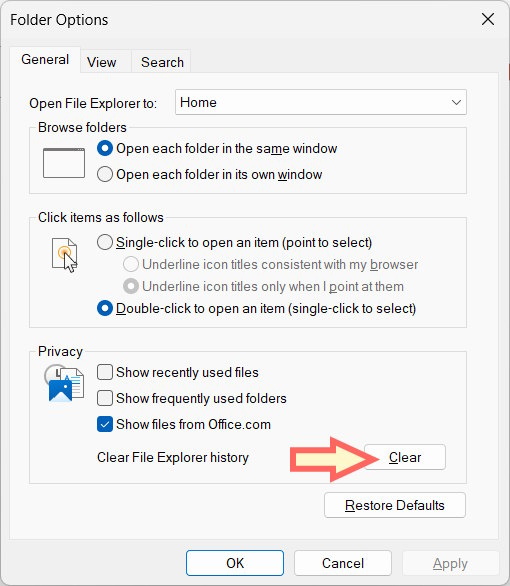
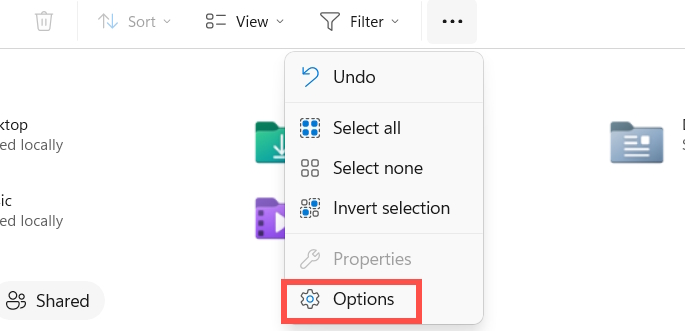
Nếu lịch sử File Explorer của bạn quá nhiều có thể gây ra hiện tượng chậm menu ngữ cảnh. Tại giao diện File Explorer bạn nhấn vào biểu tượng 3 chấm rồi chọn General sau đó chúng ta nhấn nút Clear tại Clear File Explorer history.
Nhiều ứng dụng của bên thứ ba thêm các mục chức năng của chúng vào menu ngữ cảnh để truy cập nhanh. Nếu bạn có nhiều mục như vậy hoặc một ứng dụng bị lỗi, nó có thể làm chậm menu ngữ cảnh.
Nếu bạn không thích hiệu ứng mở/đóng chậm của menu ngữ cảnh trong Windows 11 thì nên tắt hiệu ứng này.
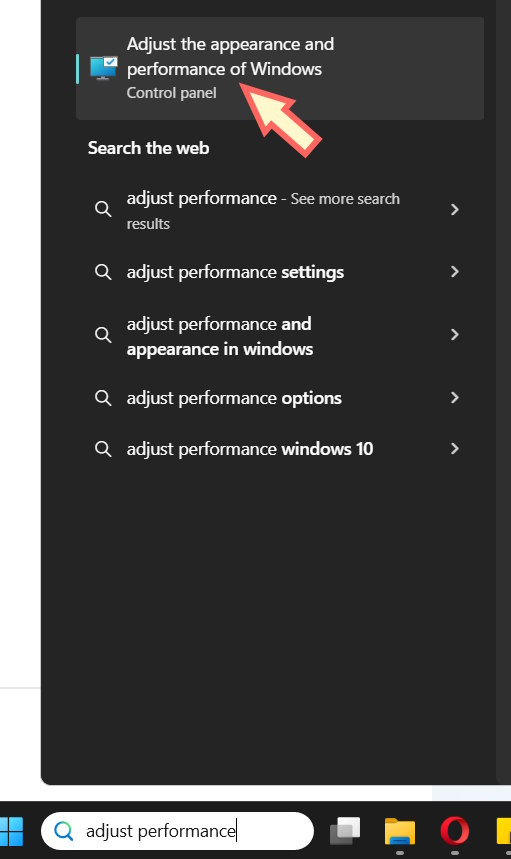
Bạn nhập adjust performance vào thanh tìm kiếm rồi nhấn vào Adjust the appearance and performance of Windows để truy cập.
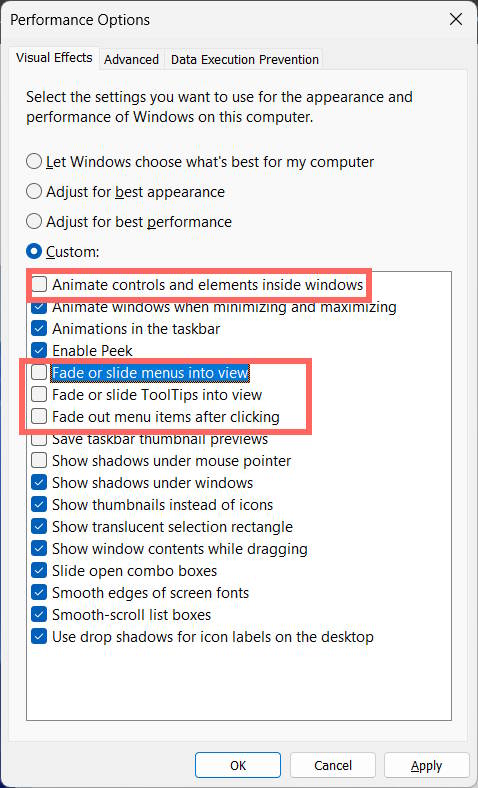
Hiển thị giao diện mới, bạn thực hiện bỏ chọn các thiết lập dưới đây.
Fade or slide menus into view
Fade or slide ToolTips into view
Fade out menu items after clicking
Animate controls and elements inside windows
Menu ngữ cảnh mới của Windows 11 trông bắt mắt hơn menu ngữ cảnh của Windows 10. Tuy nhiên, nó cũng chậm hơn menu ngữ cảnh cổ điển.
Bạn tải và khởi chạy ShellExView để bắt đầu.
Bạn sẽ thấy một danh sách dài các tiện ích mở rộng Windows shell. Tuy nhiên, rất nhiều trong số chúng được tạo ra bởi Microsoft và đi kèm với Windows. Những thứ đó sẽ không làm chậm hệ thống của bạn. Để ẩn tất cả các tiện ích mở rộng của Microsoft, hãy nhấp vào Options > Hide All Microsoft Extensions.
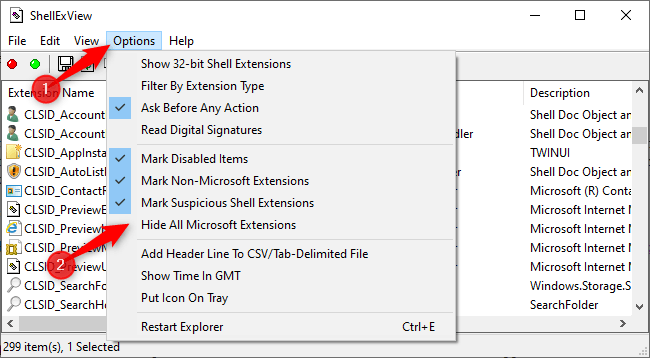
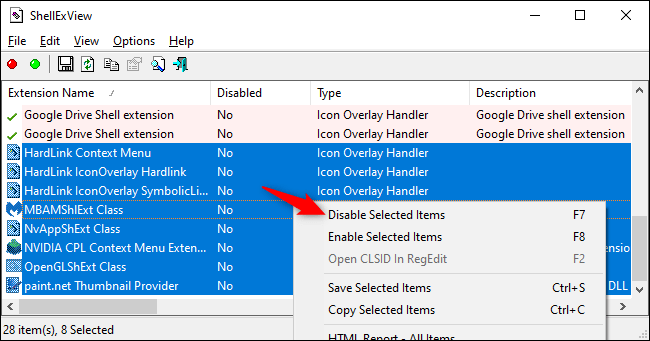
Trước tiên, hãy chọn các tiện ích mở rộng bạn muốn tắt. Bạn có thể nhấp vào từng cái một để chọn, nhấn Ctrl+A hoặc nhấp vào Edit > Select All để chọn tất cả, nhấn và giữ phím Shift trong khi nhấp để chọn một phạm vi hoặc nhấn và giữ phím Ctrl trong khi nhấp để chọn nhiều tiện ích mở rộng.
Để vô hiệu hóa một hoặc nhiều tiện ích mở rộng shell đã chọn, hãy nhấp chuột phải vào chúng và chọn Disable Selected Items hoặc nhấp vào File > Disable Selected Items. (Để bật lại chúng sau đó, hãy chọn Enable Selected Items ở đây.
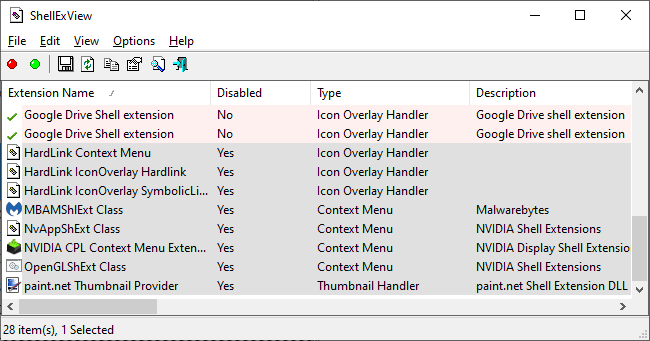
Tiện ích mở rộng shell bị vô hiệu hóa sẽ hiển thị Yes trong cột Disabled.
Thay đổi sẽ không có hiệu lực cho đến khi bạn khởi động lại Windows Explorer. Bạn sẽ thấy một tùy chọn cho việc này trong menu Options của ShellExView, nhưng bạn không nên làm điều đó. Nó khiến Explorer và thanh tác vụ Windows tải đi tải lại cho đến khi đăng xuất.
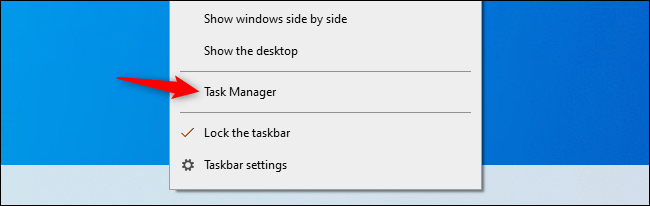
Thay vào đó, bạn nên sử dụng Task Manager. Để mở Task Manager, nhấn Ctrl+Shift+Esc hoặc nhấp chuột phải vào thanh tác vụ và chọn Task Manager.
Nhấp vào Windows Explorer trong Apps trên tab Processes. (Nếu bạn không thấy tab này, hãy nhấp vào More Details) Sau đó, nhấp vào nút Restart ở góc dưới bên phải của cửa sổ Task Manager.
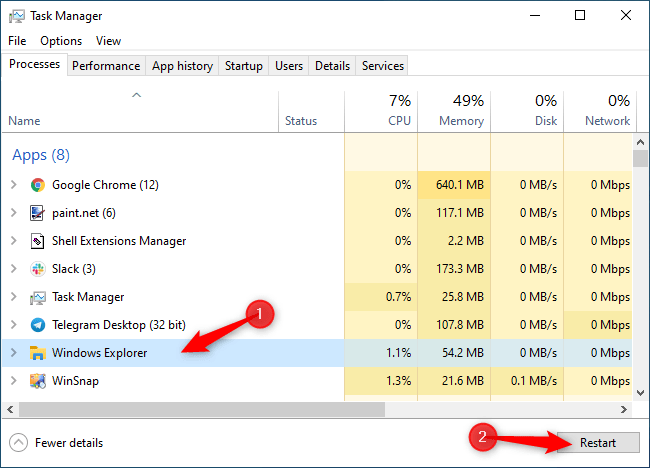
Explorer sẽ khởi động lại. Bây giờ, hãy thử nhấp chuột phải vào thư mục, file hoặc màn hình của bạn - bất kỳ thứ gì chậm chạp trước đây. Nếu nó vẫn còn chậm, bạn cần thử tắt các tiện ích mở rộng shell khác. Nếu nó nhanh hơn trước đây, nghĩa là bạn đã tắt một tiện ích mở rộng shell đang làm chậm nó.
Nguồn tin: Quantrimang.com
Ý kiến bạn đọc
Những tin mới hơn
 Trình duyệt đang làm chậm máy tính của bạn đấy! (23/01/2026)
  Hướng dẫn đăng xuất tài khoản Microsoft Windows 11 (23/01/2026)
  5 cài đặt router đang âm thầm làm giảm tốc độ Internet của bạn (23/01/2026)
  Kí tự đặc biệt ϟ, ✿, \˚ㄥ˚\, ☎,☂, ☁ ký tự đặc biệt hay (25/01/2026)
  Cách tạo biểu đồ thanh xếp chồng Google Sheets (25/01/2026)
  4 bản phân phối Linux dựa trên Fedora còn “đáng dùng” hơn cả Fedora (25/01/2026)
  Đừng sử dụng sai cáp Ethernet nữa! (26/01/2026)
  Hướng dẫn xem lịch sử thay đổi mật khẩu trên Mac (26/01/2026)
  Cách xóa các tập tin gần đây trong Windows 11 (26/01/2026)
  Cách sửa lỗi tệp Office tự động đặt lại khi thoát ứng dụng (26/01/2026)
 Những tin cũ hơn
 Những công dụng của chiếc USB có thể bạn chưa biết (23/01/2026)
  Cách chặn kết quả tìm kiếm Bing hiện trong Start menu Windows 11 (23/01/2026)
  Cách tắt tự động sửa lỗi văn bản trên WhatsApp (23/01/2026)
  5 lệnh sửa nhanh các gói bị lỗi trong Linux (23/01/2026)
  Hướng dẫn bật tìm kiếm nâng cao Windows 11 (23/01/2026)
  ReactOS tròn 30 năm tuổi: “Windows mã nguồn mở” vẫn âm thầm phát triển (23/01/2026)
  Cách xây dựng lại thiết lập Windows bằng các ứng dụng mã nguồn mở miễn phí (22/01/2026)
  Đã có thể tải Windows 7 & Windows Vista ISO đầy đủ cập nhật tới 2026 (22/01/2026)
  Ý nghĩa các ký hiệu trên cổng USB-C (22/01/2026)
  Cách thay đổi trình duyệt mặc định trong Windows 10 (22/01/2026)
  TOP công cụ AI cho Microsoft Teams tốt nhất
 Sự khác biệt giữa OpenClaw và Zapier
 Cách tắt và ẩn Meta AI trên Facebook, Instagram, Messenger và WhatsApp
 Tìm hiểu về AI by Zapier: Dễ dàng thêm các AI step vào workflow của bạn
 Mẹo tùy chỉnh ChatGPT phản biện thông minh hơn
 Prompt tạo ảnh chân dung trong ô tô dưới trời mưa cực điện ảnh
 TOP công cụ AI cho Microsoft Outlook tốt nhất
 Cách sử dụng Claude AI để viết macro Excel và code VBA
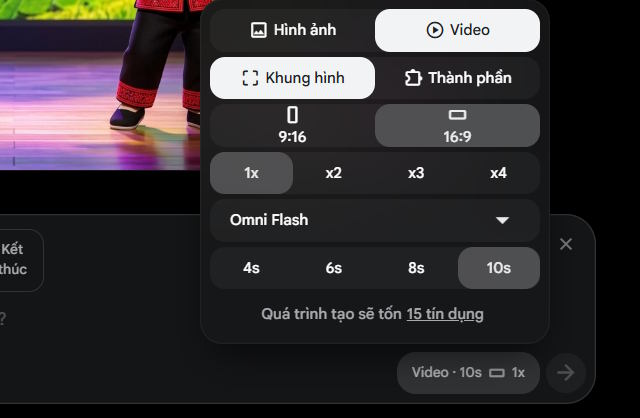 Hướng dẫn tạo video em bé nhảy múa theo nhịp điệu
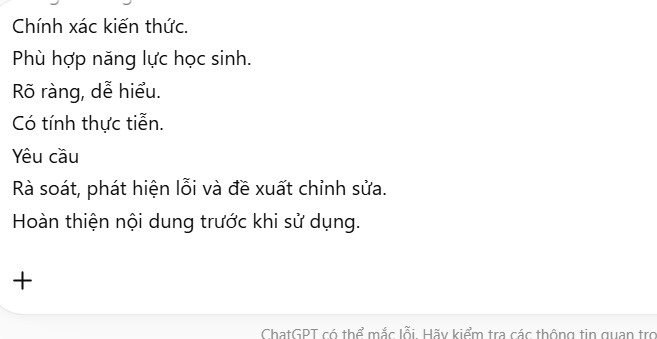 Hướng dẫn tạo phiếu học tập phân hóa học sinh
 Hướng dẫn chỉnh sửa ảnh ChatGPT trên Canva
 Hướng dẫn tạo ảnh thời khóa biểu chỉ bằng 1 câu lệnh
 Chuyển đổi giữa trải nghiệm agent cổ điển và mới trong Copilot Studio
 Xây dựng agent với Copilot Studio và Agent 365
 Prompt tạo ảnh manga đen trắng chuẩn truyện tranh Nhật Bản chỉ với một dòng lệnh
 Tạo slideshow bằng Claude AI: Hướng dẫn chi tiết và những prompt bạn cần biết
 15 prompt biến ảnh chân dung thành Double Exposure
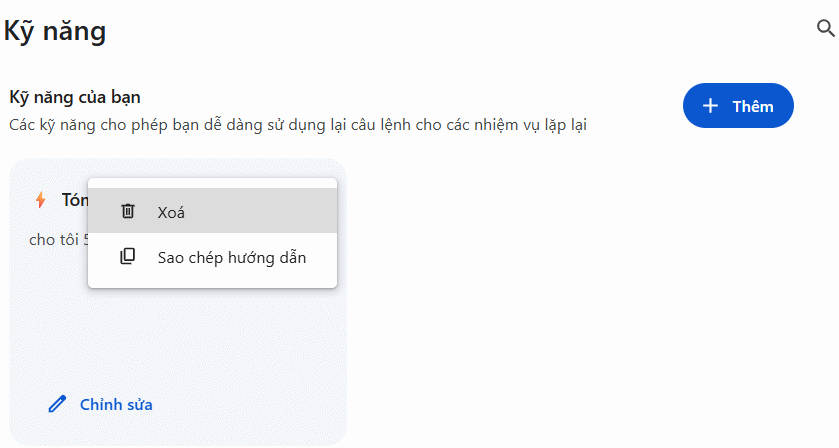 Cách lưu prompt AI Skills trên Google Chrome