Thông tin liên hệ
- 036.686.3943
- admin@nguoicodonvn2008.info

Cấu hình Windows mặc định đủ dùng cho hầu hết các quy trình làm việc. Bạn có trình duyệt, trình phát media và các công cụ hệ thống mạnh mẽ giúp giải quyết các yêu cầu công việc hàng ngày. Hệ điều hành này cũng cung cấp thêm các sản phẩm và công cụ của Microsoft, giúp Windows trở nên mạnh mẽ hơn nữa. Nhìn chung, bạn có cả các ứng dụng miễn phí và trả phí, đủ dùng cho hầu hết mọi tác vụ.
Tuy nhiên, một số người quyết định xây dựng lại thiết lập Windows của mình chỉ bằng các ứng dụng mã nguồn mở miễn phí. Mục tiêu không chỉ đơn giản là tìm kiếm các lựa chọn thay thế cho Microsoft 365. Họ đang xây dựng một hệ thống khác và cố gắng thoát khỏi hệ sinh thái của Microsoft ở mức độ tối đa có thể, trong khi vẫn sử dụng Windows 11.
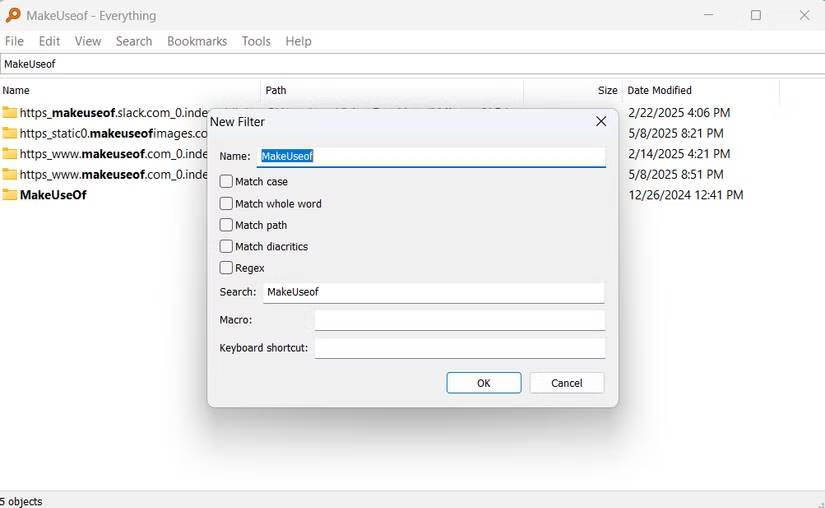
Có nhiều khía cạnh của Windows mà mọi người cố gắng sửa chữa. Điểm đầu tiên cần thay đổi là cách bạn tương tác với các file của mình; chức năng tìm kiếm tích hợp có thể tốt, thông minh và nhanh hơn. Ngoài ra, Windows File Explorer ưu tiên nhấp chuột và duyệt, nhưng nó không phải là lựa chọn tốt nhất khi bạn cần một quy trình làm việc nhanh chóng.
Ứng dụng Everything của voidtools là một sự nâng cấp tức thì cho chức năng tìm kiếm của Windows. Everything hoàn hảo cho việc tìm kiếm nhanh như chớp. Nếu cần định vị một tập tin, bất kể nó nằm ở đâu; công cụ này sẽ ngay lập tức tìm thấy nó. Nhưng nó cũng có triết lý tối giản và sử dụng ít tài nguyên, chỉ khoảng 14MB RAM trên một bản cài đặt Windows mới.
Double Commander (https://doublecmd.sourceforge.io/) ngay lập tức thay thế File Explorer. Hai khung cửa sổ của nó đã thay đổi việc quản lý tập tin hàng ngày, giúp công việc nhanh chóng và dễ dàng hơn. Bạn không còn phải chuyển đổi giữa các tab vì cần so sánh nội dung tập tin nữa. Double Commander cũng cho phép điều khiển bằng bàn phím, khiến nó trở thành lựa chọn nhanh hơn cho quy trình làm việc. Quan trọng hơn, nó cung cấp các điều khiển nâng cao mà bạn vẫn không tìm thấy trong File Explorer. Ví dụ, bạn có thể đổi tên hàng trăm tập tin cùng một lúc bằng Multi-Rename Tool. Công cụ này hỗ trợ biểu thức chính quy và bao gồm bộ đếm và xem trước thời gian thực, giúp nó vượt trội hơn hẳn File Explorer.
Hai ứng dụng bổ sung này (Everything và Double Commander) là nền tảng đã thay đổi cảm giác phản hồi của hệ thống đối với các tác vụ hàng ngày.
Đối với người thường xuyên ghi chú, OneNote có vẻ là lựa chọn dễ dàng, đặc biệt nếu bạn sử dụng OneDrive hoặc các sản phẩm khác của Microsoft. Windows cũng khuyến khích bạn sử dụng các tùy chọn ưu tiên đám mây của Microsoft. Điều này khiến bạn phụ thuộc rất nhiều vào tài khoản cho công việc hàng ngày, và theo thời gian, nó bắt đầu trở nên dễ bị lỗi và kém hiệu quả đối với năng suất thực sự.
Vì vậy, sự thay đổi năng suất đầu tiên nên thực hiện là Joplin. Chuyển sang sử dụng nó làm ứng dụng ghi chú có nghĩa là tất cả các ghi chú và file được lưu trữ cục bộ, nhưng quan trọng hơn, việc đồng bộ không bị bắt buộc. Bạn có thể cấu hình nó theo bất kỳ cách nào và bất cứ khi nào mình muốn. Nó cũng sử dụng Markdown, nghĩa là các ghi chú về cơ bản là những file mà bạn có thể xuất và sử dụng ở bất cứ nơi nào cần thiết. Điều đó loại bỏ bất kỳ nỗi sợ bị ràng buộc nào mà bạn có thể đã từng lo lắng.
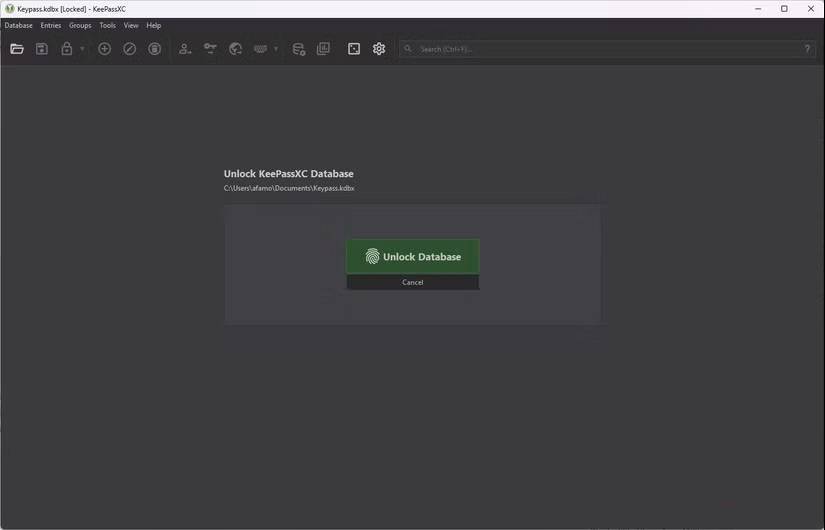
Đối với bảo mật mật khẩu và thông tin đăng nhập, KeePassXC là trình quản lý mật khẩu ngoại tuyến được nhiều người sử dụng. Giống như Joplin, KeePassXC hoàn toàn nằm trong tầm kiểm soát và không gửi dữ liệu về máy chủ. Kho lưu trữ thông tin đăng nhập được mã hóa và có thể di chuyển được.
Tuy nhiên, Syncthing là công cụ giúp kết nối toàn bộ hệ thống làm việc. Vì mọi người thường phải làm việc trên nhiều thiết bị khác nhau, nên Syncthing sẽ giúp thống nhất thiết lập bằng cách chỉ đồng bộ những gì họ chỉ định. Thay vì upload lên OneDrive, mọi người chia sẻ những nội dung quan trọng trên nhiều thiết bị bằng Syncthing. Việc kết hợp 3 công cụ này mang lại một hệ thống mạnh mẽ, hoạt động ngay cả khi mất kết nối Internet.
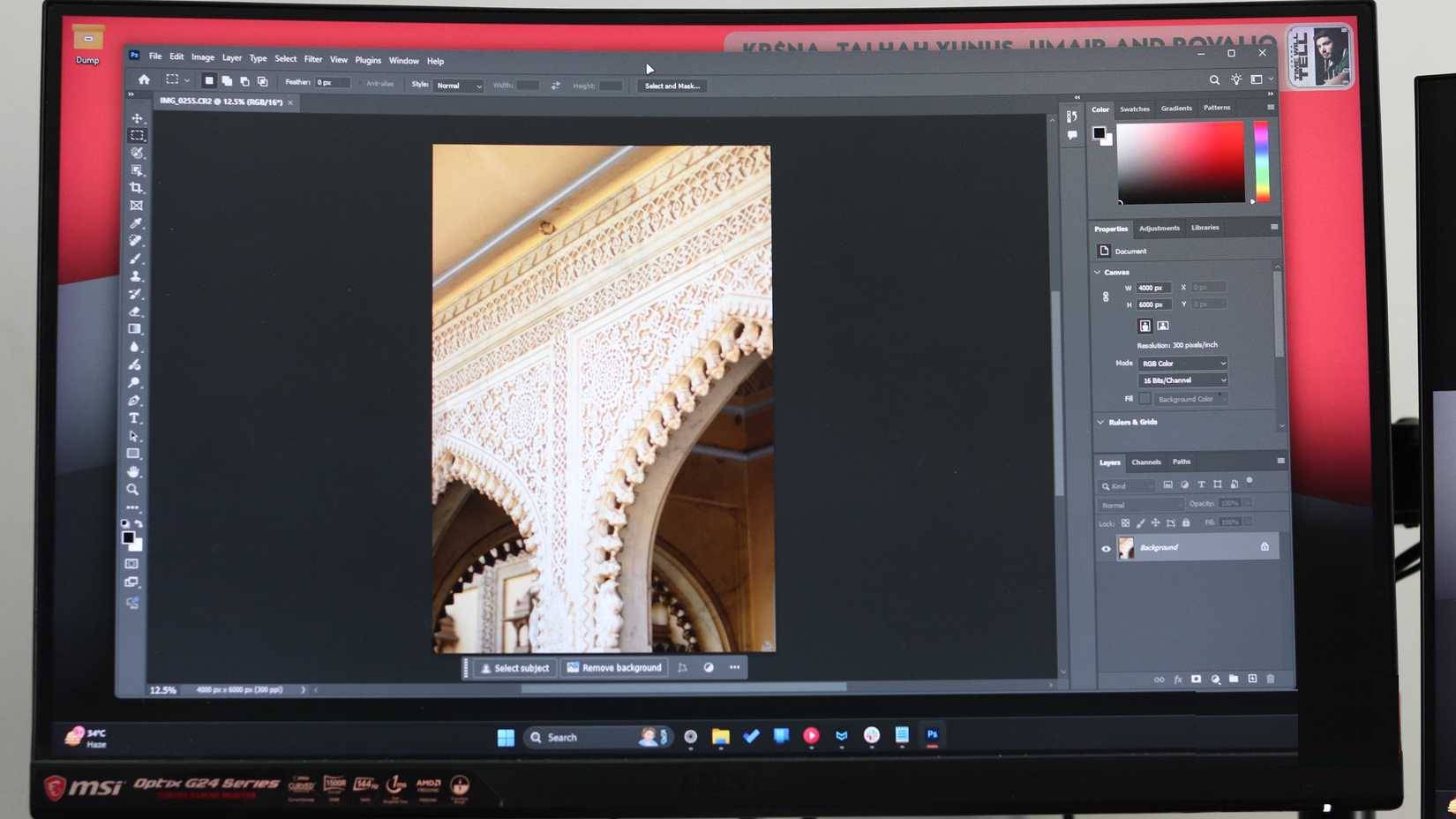
Windows khuyến khích cách tiếp cận dựa trên bộ phần mềm, với Microsoft 365 và Adobe Creative Cloud là những lựa chọn được ưa thích. Các bộ phần mềm này tích hợp nhiều chức năng và rất linh hoạt. Tuy nhiên, chúng gây xao nhãng và cồng kềnh hơn là hiệu quả. Vì vậy, đối với công việc sáng tạo, các tùy chọn mã nguồn mở chuyên dụng hơn là những bộ phần mềm.
Thiết lập bao gồm GIMP( https://quantrimang.com/download/gimp-184117#app-download) để chỉnh sửa ảnh raster, Inkscape (https://quantrimang.com/download/tai-inkscape-187784) cho đồ họa vector và Audacity (https://quantrimang.com/download/audacity-183789#app-download) cho âm thanh. Mỗi phần mềm tập trung vào một nhiệm vụ cốt lõi duy nhất, đó là điều làm cho chúng hiệu quả.
Audacity là tiêu chuẩn ngành cho âm thanh mã nguồn mở, nhưng bạn có thể thích Tenacity hơn nếu lo ngại về quyền riêng tư do việc Audacity được Muse Group mua lại.
Tuy nhiên, điều thực sự quan trọng là khả năng tương thích file. Cả ba công cụ mã nguồn mở sáng tạo này đều sử dụng các tiêu chuẩn mở không ràng buộc bạn vào một ứng dụng cụ thể. Vì mỗi công cụ đều có ranh giới rõ ràng, các buổi làm việc sáng tạo trở nên tập trung và hiệu quả hơn.
Nguồn tin: Quantrimang.com
Ý kiến bạn đọc
Những tin mới hơn
 ReactOS tròn 30 năm tuổi: “Windows mã nguồn mở” vẫn âm thầm phát triển (23/01/2026)
  Hướng dẫn bật tìm kiếm nâng cao Windows 11 (23/01/2026)
  5 lệnh sửa nhanh các gói bị lỗi trong Linux (23/01/2026)
  Cách tắt tự động sửa lỗi văn bản trên WhatsApp (23/01/2026)
  Cách chặn kết quả tìm kiếm Bing hiện trong Start menu Windows 11 (23/01/2026)
  Những công dụng của chiếc USB có thể bạn chưa biết (23/01/2026)
  Hướng dẫn tăng tốc menu ngữ cảnh trên Windows (23/01/2026)
  Trình duyệt đang làm chậm máy tính của bạn đấy! (23/01/2026)
  Hướng dẫn đăng xuất tài khoản Microsoft Windows 11 (23/01/2026)
 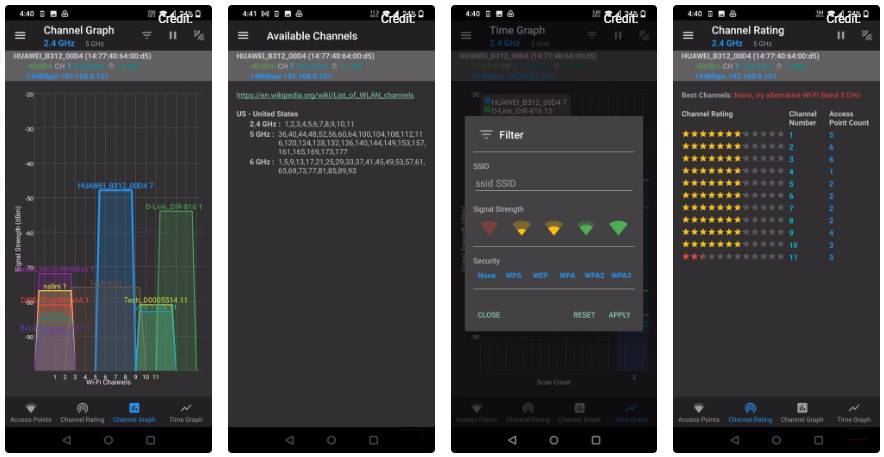 5 cài đặt router đang âm thầm làm giảm tốc độ Internet của bạn (23/01/2026)
 Những tin cũ hơn
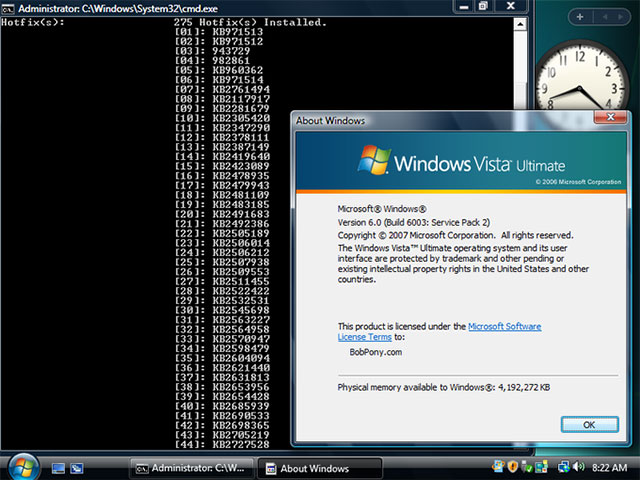 Đã có thể tải Windows 7 & Windows Vista ISO đầy đủ cập nhật tới 2026 (22/01/2026)
  Ý nghĩa các ký hiệu trên cổng USB-C (22/01/2026)
 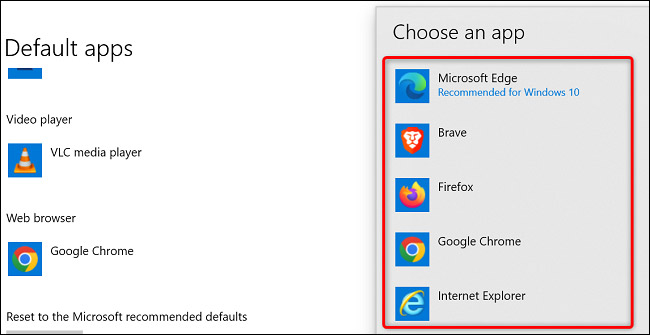 Cách thay đổi trình duyệt mặc định trong Windows 10 (22/01/2026)
  Cách sửa lỗi There Are Currently No Power Options Available Windows (22/01/2026)
  3 thiết bị chạy USB-C mà bạn không ngờ mình lại cần đến (22/01/2026)
  9 thói quen nhỏ giúp bạn luôn chiếm "thế thượng phong" nơi công sở (21/01/2026)
 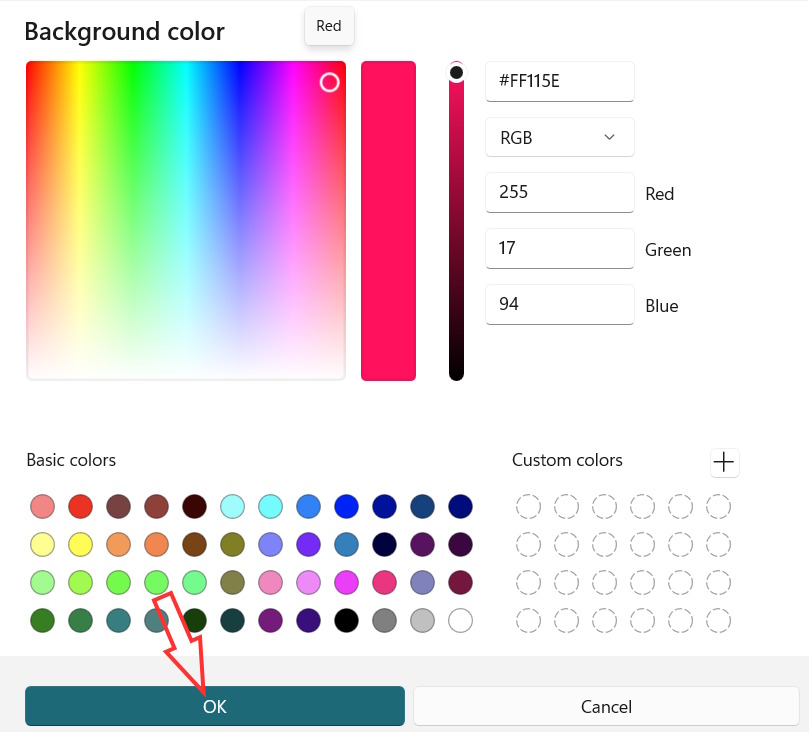 Cách đổi màu nền ảnh trong Paint trên Windows 11 (21/01/2026)
 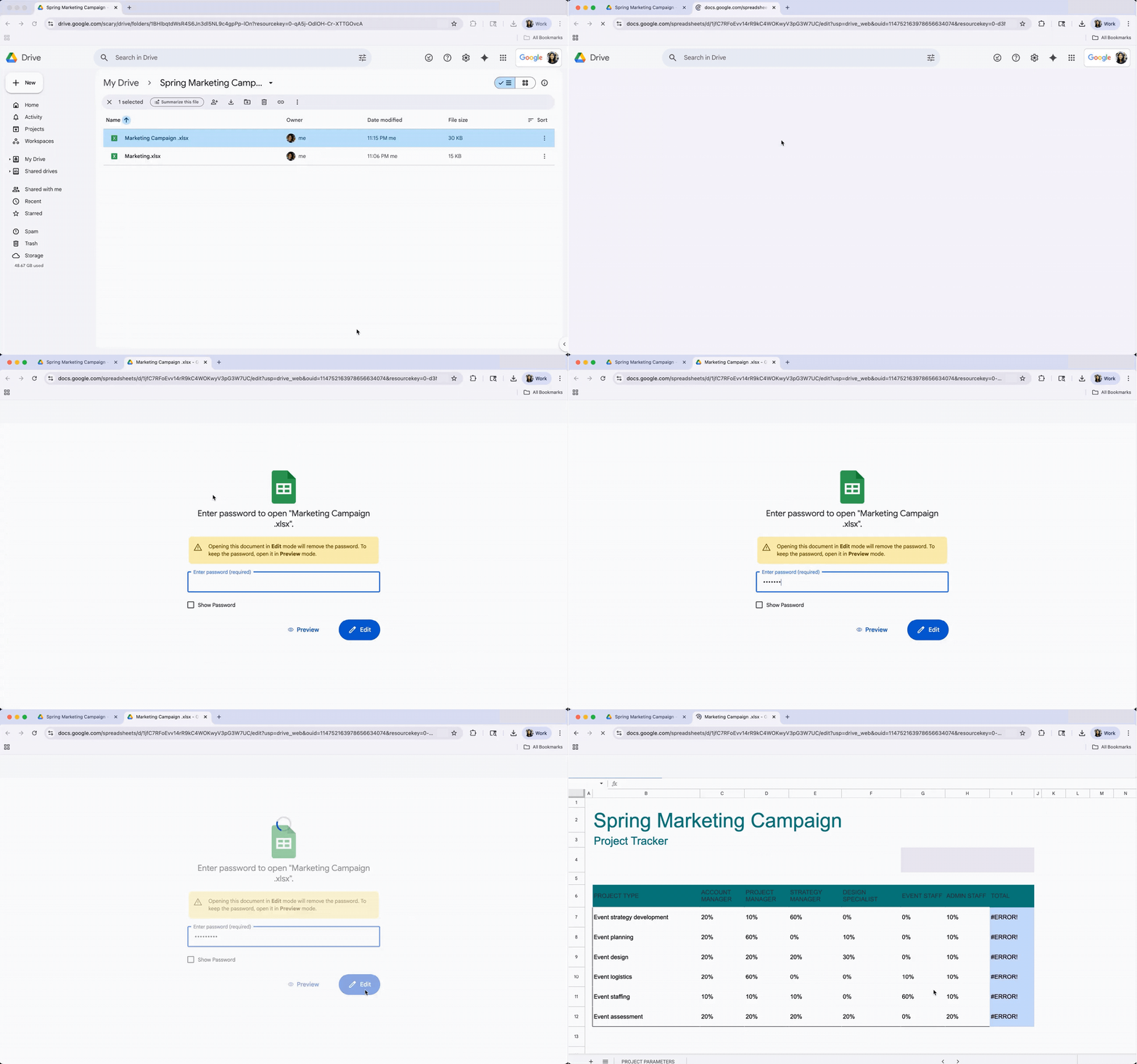 Cách chỉnh sửa file MS Office có mật khẩu trực tiếp trên Google Drive (21/01/2026)
 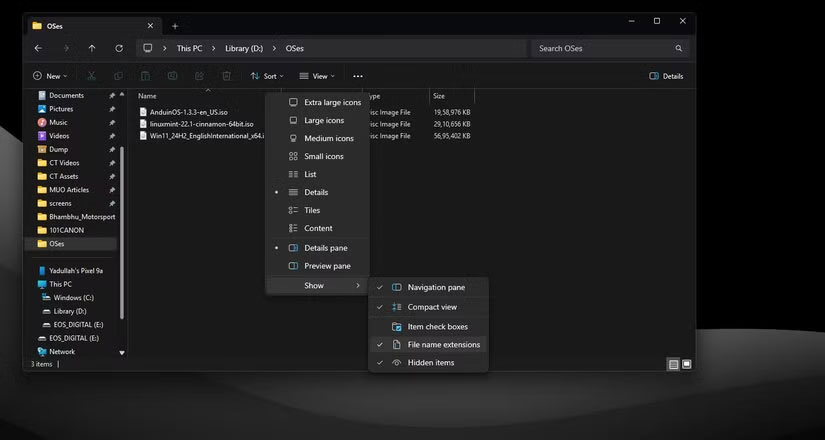 Cách hiện đuôi file, xem phần mở rộng file trên Windows (21/01/2026)
  Tại sao nên dùng AI để tạo bài thuyết trình?
 Cách dùng Perplexity làm trợ lý mua sắm cá nhân
 Gmail Live: Tìm và quản lý email bằng giọng nói
 TOP nguồn prompt ChatGPT chất lượng và đa dạng
 Cách gợi ý lịch hẹn bằng Gemini trong Gmail
 Cách tạo và xuất file Microsoft Office trực tiếp từ Gemini
 8 cách sử dụng ChatGPT cho SEO thật sự thiết thực
 Cách xây dựng workflow thực tế cho mạng xã hội bằng ChatGPT
 Templates trong ChatGPT là gì? Hướng dẫn sử dụng chi tiết Templates
 Kimi Code vs Claude Code: Đâu là công cụ AI lập trình tốt hơn?
 Làm sạch và chuẩn bị dữ liệu bảng tính với AI
 Sử dụng hàm VLOOKUP, INDEX/MATCH và các kỹ thuật tra cứu nâng cao với AI
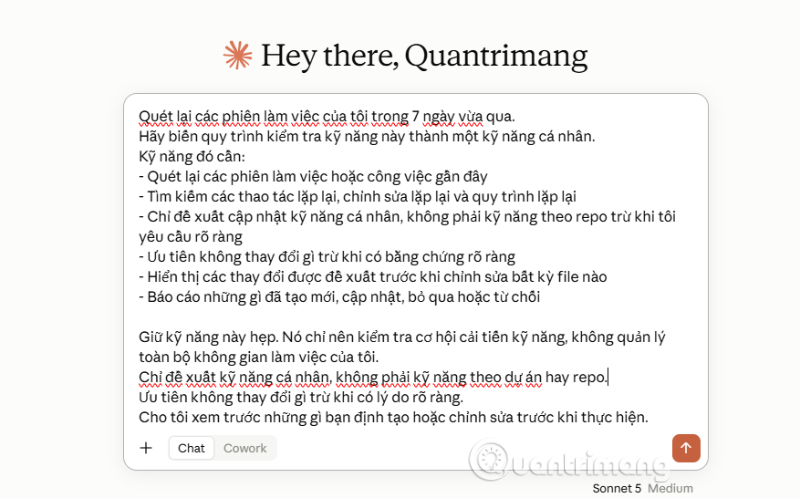 Cách sử dụng Claude Cowork để tự động kiểm tra và cải thiện kỹ năng làm việc với AI
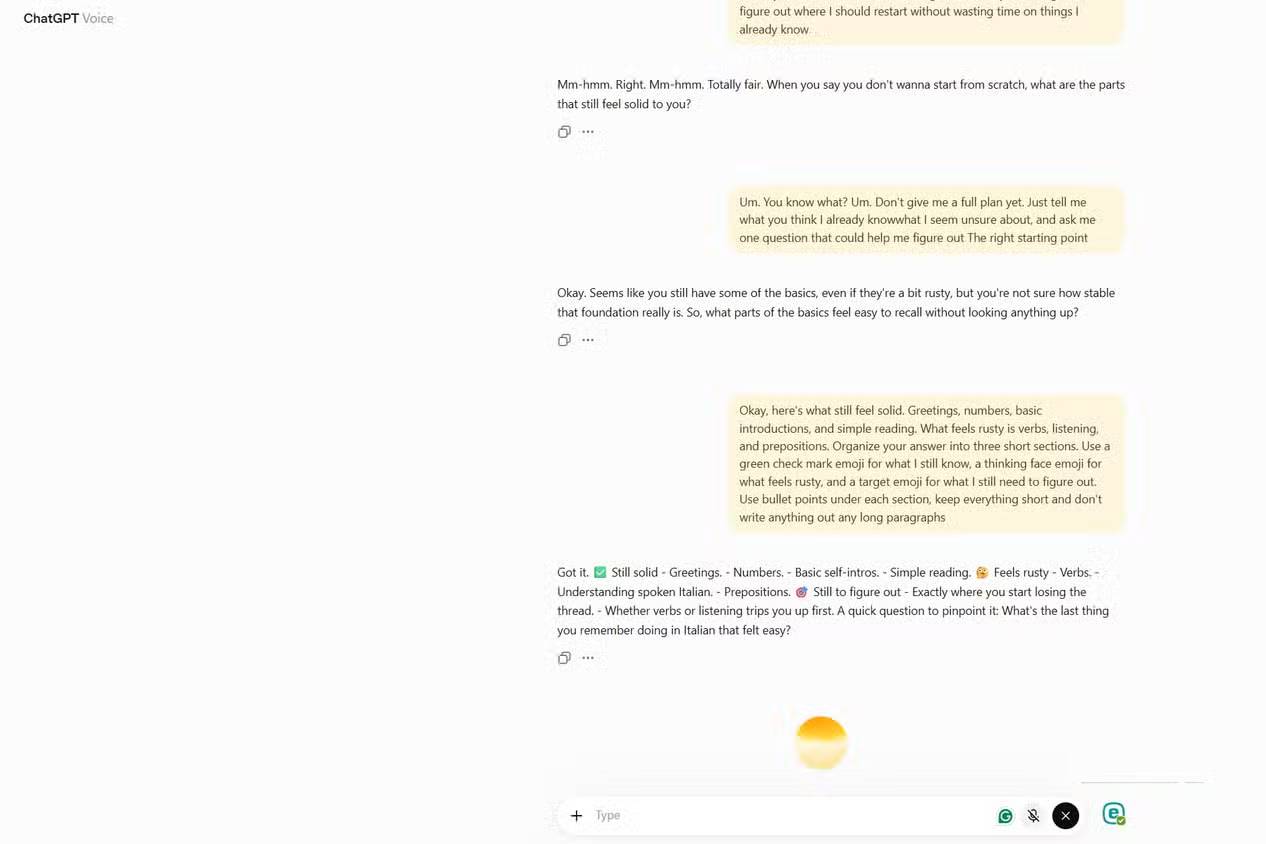 Cách chế độ Voice Mode của ChatGPT giúp bạn hoàn thiện một ý tưởng mới
 Hướng dẫn dùng plugin Remotion trên ChatGPT tạo video
 Pivot Table và tóm tắt dữ liệu bảng tính với AI
 Hướng dẫn thiết kế logo động bằng LogoAI
 TOP các khóa học AI miễn phí có cấp chứng chỉ đáng tham gia
 7 cách ứng dụng Gemini giúp sinh viên học tập hiệu quả
 12 mẹo viết prompt tốt hơn cho Claude
 Cách lập trình chuyên nghiệp hơn, dễ dàng hơn với tính năng Tệp trên Grok
 Công thức tính diện tích hình Elip
 Hướng dẫn ngắt kết nối ứng dụng trên ChatGPT
 Hướng dẫn cài đặt và sử dụng n8n trên Windows 11
 Hướng dẫn tạo đoạn hội thoại cho topic trên Twee
 8 ứng dụng Microsoft Store miễn phí giúp Windows tốt hơ
 Bức tranh tổng quan về hỗ trợ khách hàng tích hợp AI
 Đừng chia sẻ ảnh cho đến khi bạn chạy kiểm tra siêu dữ liệu này!
 6 cách mở Computer/System Properties trong Windows 10
Cách sửa lỗi There Are Currently No Power Options Available Windows
6 cách mở Computer/System Properties trong Windows 10
Cách sửa lỗi There Are Currently No Power Options Available Windows