Thông tin liên hệ
- 036.686.3943
- admin@nguoicodonvn2008.info

Ngắt đoạn trong Microsoft Word rất hữu ích nếu bạn cần bố cục, tiêu đề, chân trang và định dạng khác nhau trong cùng một tài liệu. Chẳng hạn bạn dùng Section Break trong Word để đặt các tiêu đề trang khác nhau trong Word, hoặc đặt số trang bất kỳ trong Word. Trong trường hợp bạn không còn cần dùng Section Break trong Word thì nên xóa Section Break để tránh ảnh hưởng tới tài liệu. Dưới đây là các cách xóa toàn bộ Section Break trong Word.
Bước 1:
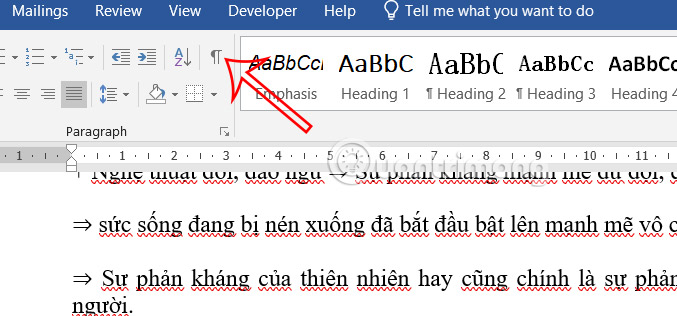
Tại giao diện trong Word, bạn nhấn vào biểu tượng ¶ trên thanh công cụ như hình dưới đây.
Bước 2:
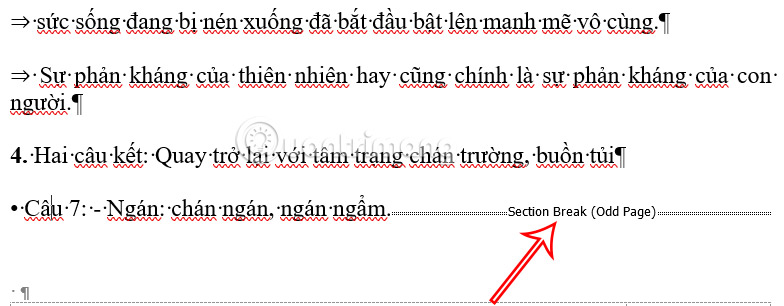
Section Break xuất hiện dưới dạng đường chấm chấm có chú thích về chức năng, chẳng hạn Odd Page như hình dưới đây.
Đặt trỏ chuột vào đầu dòng ngắt đoạn và nhấn Delete cho đến khi xóa hoàn toàn.
Bước 1:
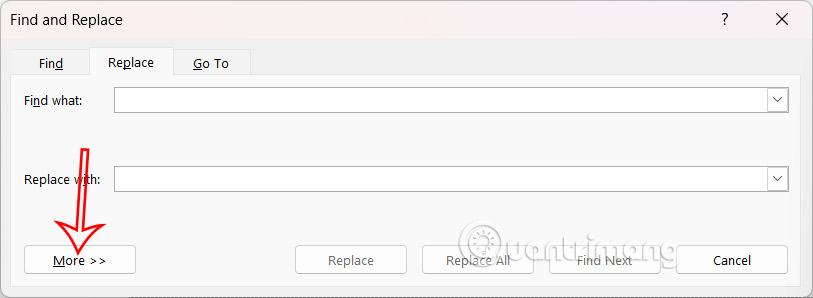
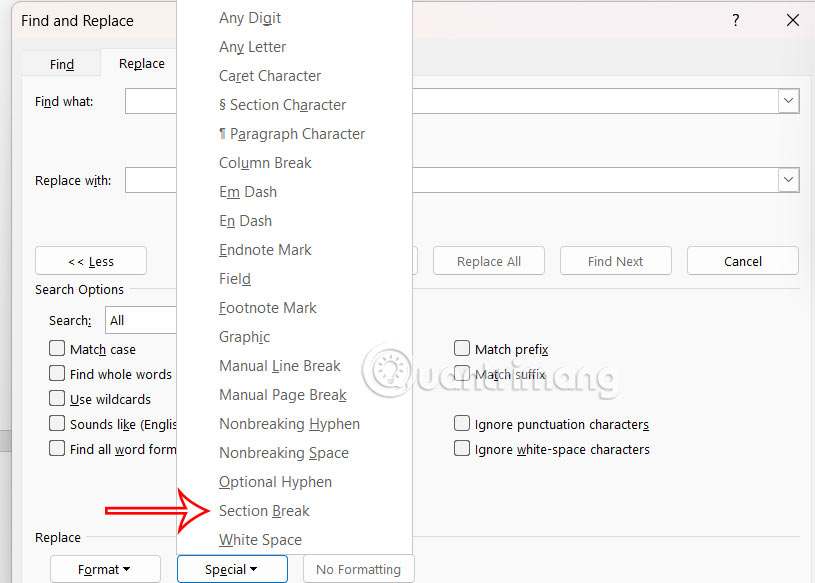
Chúng ta nhấn tổ hợp phím Ctrl + H để mở hộp thoại Find and Replace. Sau đó bạn nhấn More để mở rộng thiết lập của chức năng này.
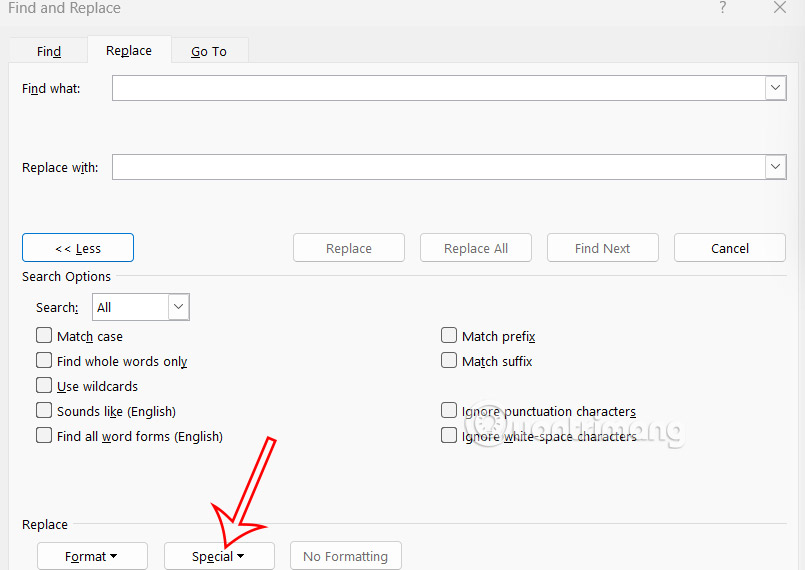
Nhấn vào nút Special ở bên dưới.
Bước 2:
Trong danh sách hiển thị bạn nhấn chọn Section Break để tìm kiếm các phần ngắt trang trong Word.
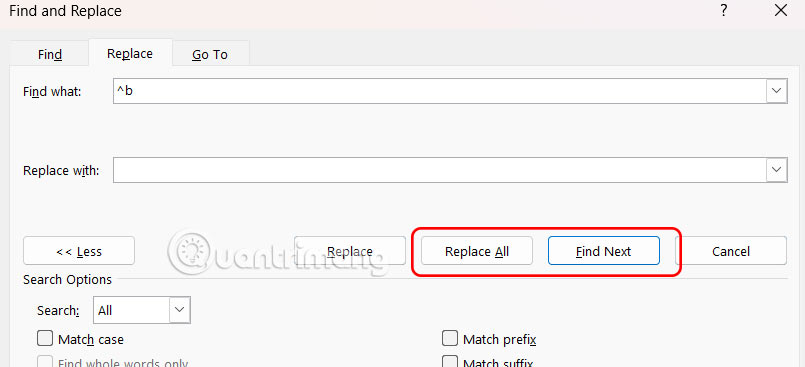
Lúc này tại Find what hiển thị ký hiệu “^b”, Replace with để trống nếu bạn muốn xóa toàn bộ Section Break. Nhấn vào Replace All để xóa tất cả các ngắt phần cùng một lúc hoặc sử dụng Find Next và Replace để xóa từng phần.
Bước 1:
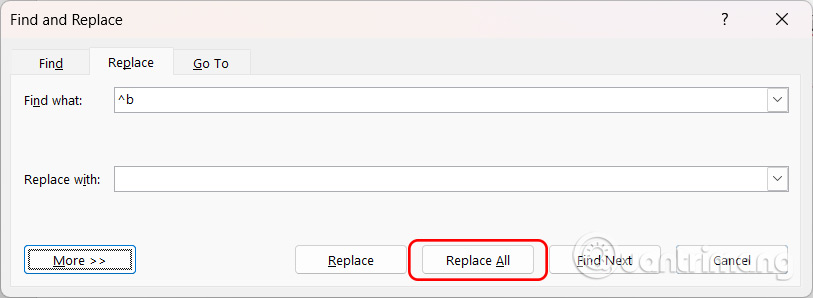
Cũng trong giao diện Find and Replace, trong phần Find what nhập ký tự tương ứng với phần ngắt trang mà bạn muốn xóa.
Chúng ta để trống phần Replace with rồi nhấn Replace All để thay thế tất cả.
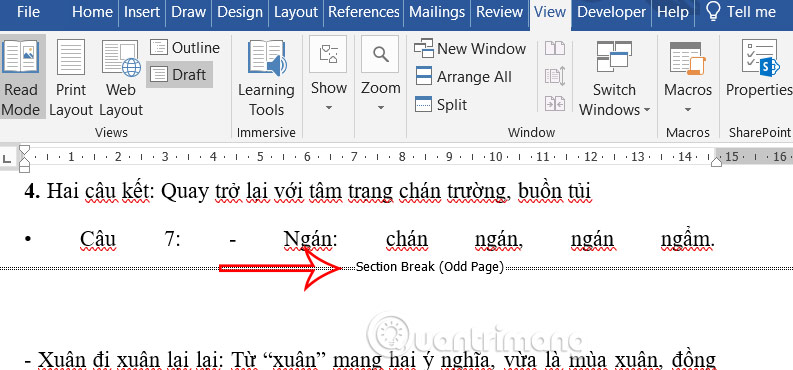
Chế độ xem nháp sẽ làm việc với các ngắt phần dễ dàng hơn nhiều vì nó hiển thị rõ ràng hơn.
Bạn nhấn vào mục View rồi chọn Draft từ thanh công cụ. Các phần ngắt sẽ xuất hiện dưới dạng các đường chấm ngang có nhãn.
Nhấp vào đầu dòng ngắt phần và nhấn Delete hoặc chọn toàn bộ dòng và xóa.
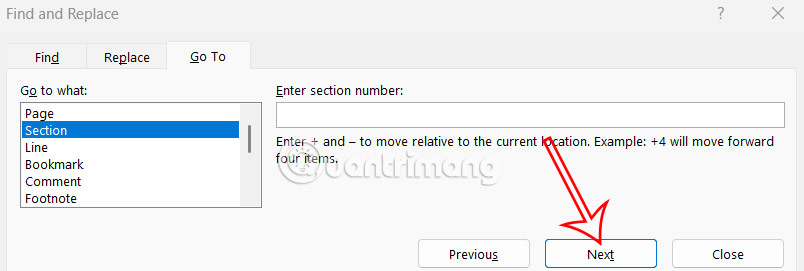
Nhấn tổ hợp phím Ctrl + G để mở giao diện mới, sau đó tại Go to what bạn nhấn chọn Section trong menu hiển thị ở bên dưới.
Nhập số phần bạn muốn điều hướng đến hoặc để trống và nhấp vào Next để chuyển đến phần ngắt. Tiếp theo nhấn vào biểu tượng ¶ để ẩn biểu tượng ngắt trang.
Nguồn tin: Quantrimang.com:
Ý kiến bạn đọc
Những tin mới hơn
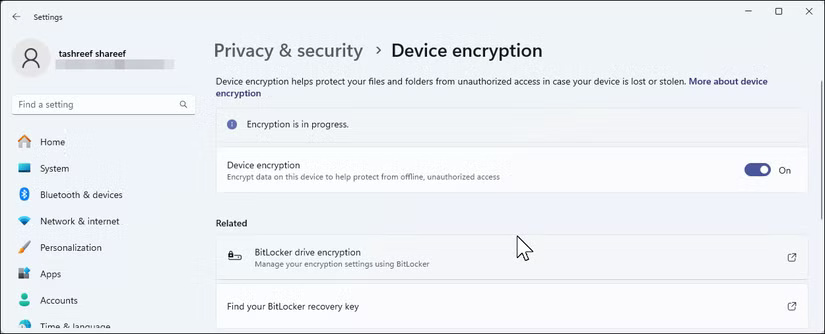 6 bước quan trọng cần thực hiện sau khi cài đặt "sạch" Windows 11 (15/07/2025)
 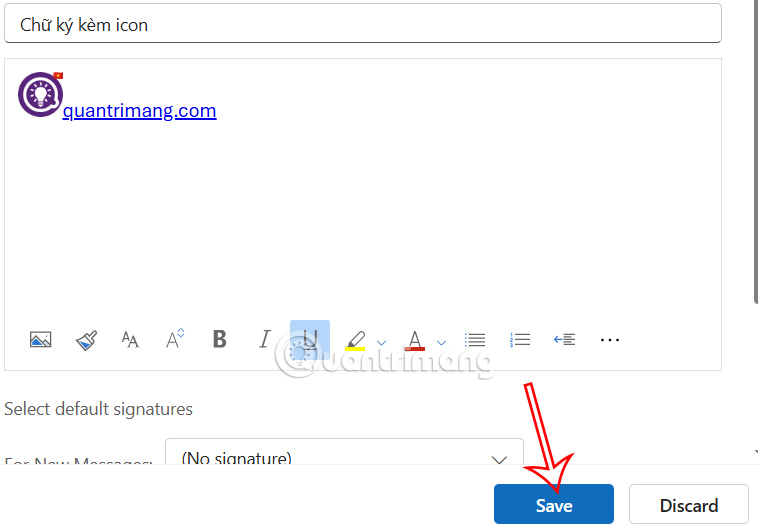 Cách chèn icon vào liên kết trong chữ ký Outlook (15/07/2025)
 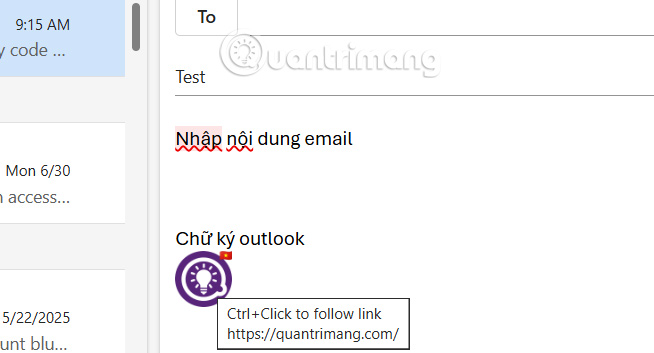 Cách chèn ảnh truy cập link trong chữ ký Outlook (15/07/2025)
  Hướng dẫn xóa lịch sử tìm kiếm trên Search Bar Windows 11 (15/07/2025)
  Lệnh CREATE TABLE trong SQL để tạo bảng cơ sở dữ liệu (15/07/2025)
  Cách xem email và lịch cùng lúc trong Outlook (15/07/2025)
  Cách tạo Office 365 tự host của riêng bạn với CryptPad (15/07/2025)
  Windows 11 hỗ trợ tính năng chia sẻ toàn bộ màn hình desktop với Copilot (15/07/2025)
  Hướng dẫn chụp ảnh màn hình trong BIOS (15/07/2025)
  Cách quay lại bản update Windows 11 23H2 (15/07/2025)
 Những tin cũ hơn
Cách xóa toàn bộ Section Break trong Word (15/07/2025)  Cách xóa tab Edge khỏi Alt + Tab (11/07/2025)
  Lệnh DROP DATABASE trong SQL (11/07/2025)
  Cách hiện thông báo Outlook không giới hạn thời gian (11/07/2025)
  Cách mở khóa các tính năng Digital Markets Act (DMA) trong Windows (11/07/2025)
  Cách xóa lịch sử dùng micro trên Windows 11 (11/07/2025)
  Hướng dẫn tạo nhiều profile trên Firefox (11/07/2025)
  Cách ngăn Google Chrome kiểm tra khả năng tương thích của PC với Windows 11 (11/07/2025)
  Cách sửa lỗi "No Installation Candidate" trong Ubuntu (11/07/2025)
  4 cách tái sử dụng ổ cứng (11/07/2025)
  TOP công cụ AI tạo biểu đồ tốt nhất
 Hướng dẫn xây dựng storyboard tạo video AI Google Vids
 Prompt AI tạo ảnh chân dung đường phố phong cách Y2K với đèn flash iPhone
 TOP công cụ AI kiểm tra SEO (SEO Audit) tốt nhất
 Prompt AI tạo ảnh đường phố châu Âu sau cơn mưa cực kỳ chân thực
 Claude Code thực sự có giá bao nhiêu?
 Prompt thiết kế hoạt động dạy học cho các môn học
 Hướng dẫn kết nối Slack vào Claude để tối ưu hóa quy trình làm việc
 Google Photos AI Enhance: Tự động chỉnh sáng, màu sắc ảnh
 Cách xóa chi tiết thừa trong ảnh tự động trên Google Photos
 5 công cụ AI tốt nhất cho phân tích dữ liệu năm 2026
 Cách tạo hình ảnh AI bằng Google Vids
 AI Agent vs Chatbot SaaS: Khác nhau ở đâu?
 Tìm hiểu về SUB/WAVE: Giải pháp tạo AI radio station tự host chạy trên phần cứng của riêng bạn
 Lợi ích khi để Gemini quản lý các ứng dụng Samsung yêu thích của bạn
 TOP lựa chọn thay thế ChatGPT Outlook Plugin tốt nhất
 Cách nhập Google Slides vào Google Vids tạo video
 Sau khi dạy ChatGPT, Claude và Gemini một điều sai sự thật, bạn có thể xóa bỏ không?
 Gemini trong Gmail làm được gì? 4 tính năng Gmail AI hữu ích bạn nên biết