Thông tin liên hệ
- 036.686.3943
- admin@nguoicodonvn2008.info

Hầu hết chúng ta đều lưu các file đã tải xuống trong thư mục Downloads mặc định và nhiều người trong chúng ta có hàng chục thư mục và file trên desktop. Vì hầu hết người dùng đều có nhiều GB dữ liệu trong cả thư mục Downloads và Desktop (tất cả các mục trên desktop đều được lưu trong thư mục Desktop), nên di chuyển các thư mục này sang ổ khác nếu Windows hoặc ổ hệ thống của bạn sắp hết dung lượng ổ đĩa .
Với cài đặt mặc định, các thư mục như Documents, Desktop, Downloads, Picture và Music đều nằm trên ổ cài đặt Windows 10. Ví dụ, nếu Windows 10 được cài đặt trên ổ “C”, bạn có thể tìm thấy các thư mục này bằng cách điều hướng đến thư mục C:\Users\YourUserName.
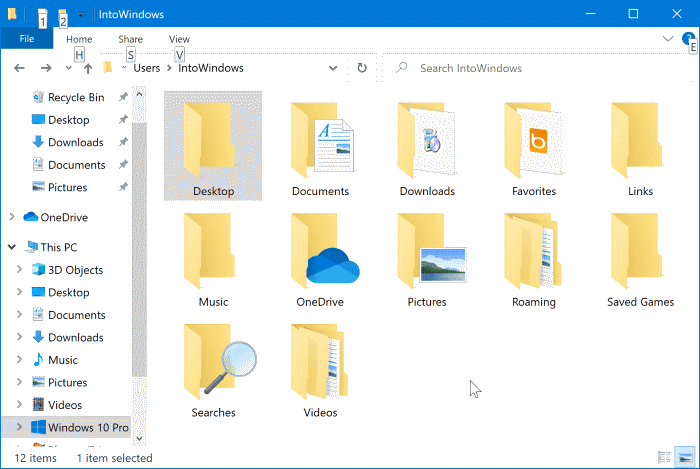
Nếu bạn đang chạy Windows 10 trên ổ SSD tương đối nhỏ hoặc trên một phân vùng nhỏ của ổ cứng và hết dung lượng ổ đĩa, bạn có thể cân nhắc việc di chuyển các thư mục Documents, Desktop và Download sang ổ khác.
Nhiều người dùng muốn di chuyển thư mục User Profile sang ổ khác để giải phóng dung lượng ổ đĩa trên phân vùng hệ thống, nhưng do việc di chuyển thư mục User Profile sang ổ khác không được Windows hỗ trợ nên sẽ có vấn đề khi nâng cấp Windows 10 lên bản build mới. Vì vậy, phương pháp di chuyển các thư mục Desktop, Documents, Downloads, Music và Pictures sang một ổ khác (qua thư mục User Profile) nơi bạn có nhiều không gian trống là điều hợp lý.
LƯU Ý QUAN TRỌNG: Không sử dụng hướng dẫn này nếu ổ được mã hóa.
Dưới đây là cách di chuyển các thư mục Desktop, Downloads, Picture và Music sang ổ khác trên Windows 10. Lưu ý rằng bạn có thể di chuyển các thư mục mà bạn muốn và không cần phải di chuyển tất cả chúng.
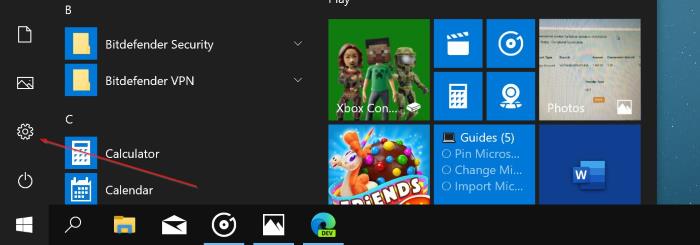
Bước 1: Mở File Explorer bằng cách nhấp vào biểu tượng của nó trên thanh tác vụ hoặc nhấp vào biểu tượng File Explorer trong menu Start.
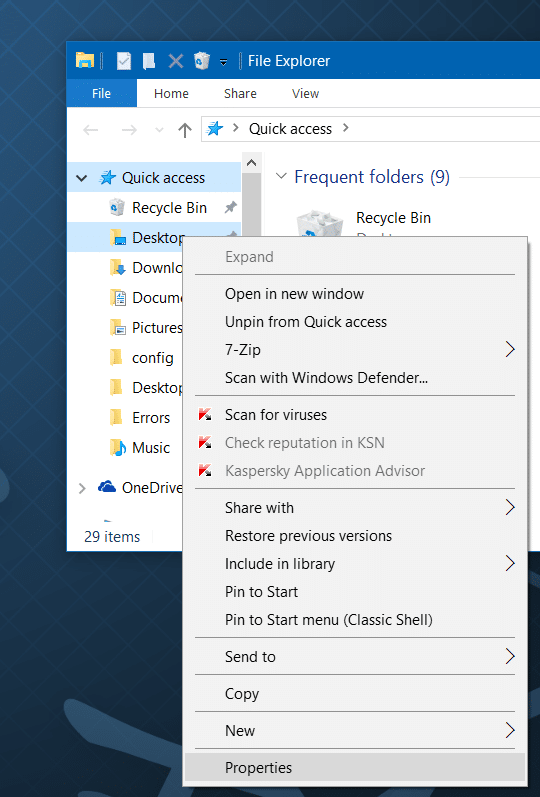
Bước 2: Trong ngăn điều hướng bên trái của File Explorer, bạn có thể thấy Desktop, Downloads, Picture và các thư mục khác trong Quick Access. Nhấp chuột phải vào thư mục mà bạn muốn di chuyển sang ổ khác và sau đó nhấp vào Properties.
Ví dụ, nếu bạn muốn di chuyển thư mục Desktop, hãy nhấp chuột phải vào thư mục đó rồi nhấp vào Properties để mở Desktop Properties. Xin lưu ý rằng không thể di chuyển nhiều thư mục cùng một lúc.
Bước 3: Chuyển sang tab Location, nhấp vào nút Move, sau đó chọn một vị trí trên bất kỳ ổ nào (không phải ổ cứng ngoài) và cuối cùng, nhấp vào Select Folder, sau đó nhấn vào nút Apply để di chuyển thư mục đã chọn sang ổ mới .
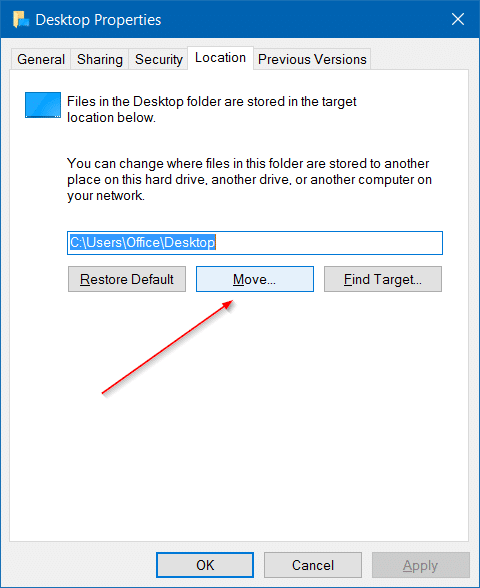
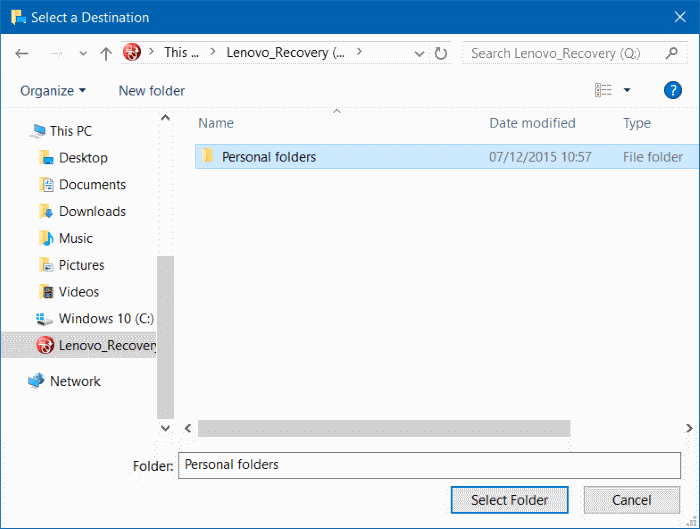
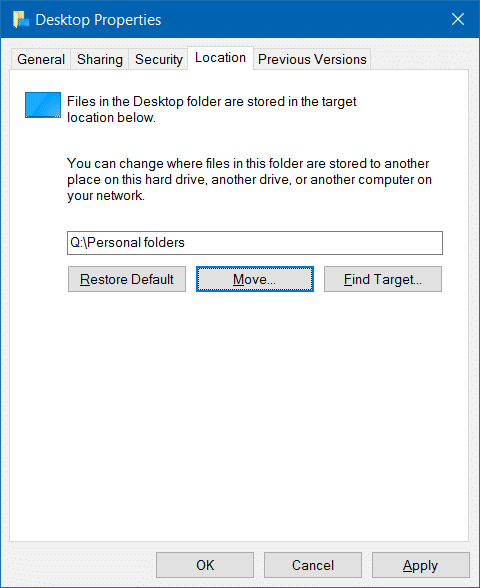
Và nếu bạn thấy hộp thoại xác nhận sau hỏi “Do you want to move all of the files from the old location to the new location?" (Bạn có muốn di chuyển tất cả các file từ vị trí cũ sang vị trí mới không?), hãy nhấp vào nút Yes để di chuyển tất cả các file đến vị trí mới.
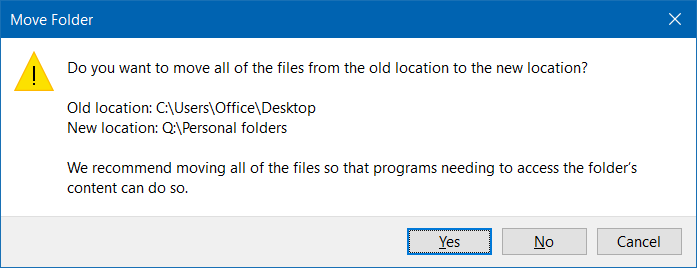
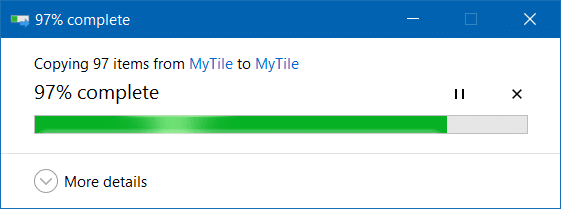
Sử dụng phương pháp này, bạn có thể di chuyển thư mục Desktop, Documents, Downloads, Pictures và Music sang ổ đĩa khác.
Trong hướng dẫn này, chúng ta sẽ láy việc khôi phục thư mục Desktop về vị trí ban đầu làm ví dụ. Các hướng dẫn này cũng áp dụng cho thư mục Downloads, Documents, Music và Pictures.
Bước 1: Mở File Explorer, điều hướng đến vị trí bạn đã lưu thư mục Desktop. Bấm chuột phải vào thư mục Desktop, rồi chọn Properties.
Bước 2: Nhấp vào tab Location, sau đó nhấp vào nút Restore default để di chuyển trở lại thư mục đã chọn về vị trí ban đầu. Nhấp vào nút Apply. Nhấp vào nút Yes khi bạn thấy hộp thoại xác nhận.
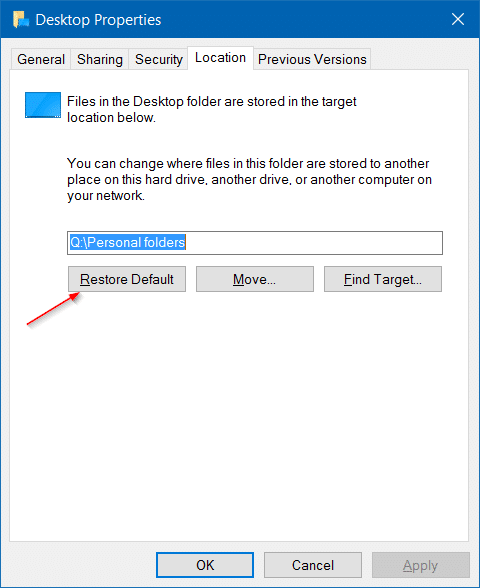
Phương pháp này là một trong những cách dễ nhất hiện có để giải phóng dung lượng trên ổ hệ thống của bạn.
Chúc các bạn thành công!
Nguồn tin: Quantrimang.com:
Ý kiến bạn đọc
Những tin mới hơn
 Cách tạo phím tắt quản lý thiết bị trên Windows (09/09/2025)
  Vì sao nên thay thế Excel PivotTable bằng Power Pivot? (09/09/2025)
 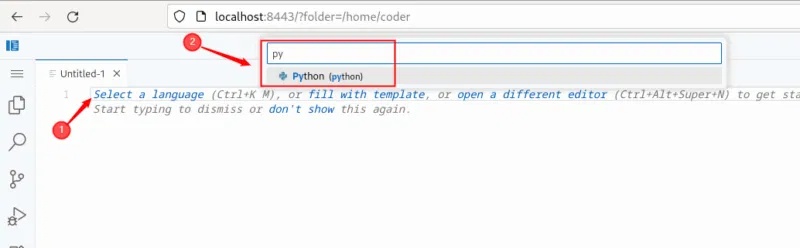 Cách thiết lập code server dựa trên web trong Linux (09/09/2025)
  Cách bật chế độ tiếp tục dùng ứng dụng Android trên Windows 11 (09/09/2025)
  Tại sao nên sử dụng Windows Terminal thay vì Command Prompt? (09/09/2025)
  Cách di chuyển Taskbar sang màn hình khác (09/09/2025)
  Tìm hiểu Class và Object trong Python (09/09/2025)
  Chỉnh sửa ảnh bằng Gemini thực sự tốt hơn Photoshop (09/09/2025)
  Khai báo biến trong SQL Server (09/09/2025)
  Điều kiện BETWEEN trong SQL Server (09/09/2025)
 Những tin cũ hơn
 Cách đặt mật khẩu cho máy tính Windows 10, cách đổi mật khẩu Win 10 (08/09/2025)
  Lệnh UPDATE trong SQL (08/09/2025)
  Điều kiện LIKE trong SQL Server (08/09/2025)
  Hãy ngừng sử dụng những công thức này: Excel macro sẽ làm việc đó thay bạn! (08/09/2025)
  Cách cài mod Hollow Knight: Silksong (08/09/2025)
  Hàm set() trong Python (08/09/2025)
  Hướng dẫn bật giao diện xóa dữ liệu mới trên Chrome (08/09/2025)
  Tại sao nhiều người thay thế menu Start của Windows bằng Flow Launcher? (08/09/2025)
  Hướng dẫn in hai mặt giấy trong Word, PDF, Excel cho máy in hỗ trợ 2 mặt, 1 mặt (07/09/2025)
  Tăng tốc kết nối mạng Internet trên máy tính Windows 10 (07/09/2025)
  Cách viết hướng dẫn hiệu quả cho GPT tùy chỉnh
 Các khả năng và thiết kế hội thoại khi xây dựng GPT tùy chỉnh
 Các khả năng và thiết kế hội thoại khi xây dựng GPT tùy chỉnh
 GPT Actions: Kết nối với các dịch vụ bên ngoài
 TOP những cách tận dụng AI để tạo bài đăng trên mạng xã hội
 TOP cách dùng Agentic AI hiệu quả trong thương mại điện tử và bán lẻ
 Cách tạo video AI bằng Seedance 2.5 trên Dola AI
 Quy trình kiểm thử, gỡ lỗi và tinh chỉnh GPT tùy chỉnh
 TOP công cụ phát hiện nội dung AI chính xác nhất
 TOP công cụ phát hiện nội dung AI chính xác nhất
 TOP mẹo dùng NotebookLM để làm chủ mọi dự án
 Cách tạo và chỉnh sửa ảnh bằng AI với Dola
 TOP cách sử dụng Claude Cowork để tối đa hóa hiệu suất
 Chào ngày mới thứ 6, lời chúc thứ 6 vui vẻ
 5 công cụ AI giúp bạn thay đổi màu tóc
 TOP công cụ AI xóa nền ảnh tốt nhất
 TOP công cụ AI hỗ trợ Microsoft Word tốt nhất
 TOP công cụ AI quản lý mật khẩu tốt nhất
 Cách tự động quản lý chi phí từ Gmail sang Google Sheets bằng Claude For Chrome
 Cách cắt giảm 40% chi phí sử dụng Claude Code bằng subagent