Thông tin liên hệ
- 036.686.3943
- admin@nguoicodonvn2008.info

Mỗi sáng, bạn thấy một số email quan trọng bị chôn vùi dưới đống quảng cáo lộn xộn. Trong khi hầu hết mọi người dựa vào các thư mục hoặc nhãn cơ bản, thì có một giải pháp mạnh mẽ hơn ẩn trong tầm nhìn rõ ràng: Quy tắc lọc domain, nhưng đáng ngạc nhiên là ít người biết về chúng.
Quy tắc lọc domain người gửi tự động sắp xếp email dựa trên domain mà chúng đến - đó là mọi thứ sau ký hiệu @ trong địa chỉ email. Thay vì tạo bộ lọc cho từng người gửi, bạn sắp xếp theo toàn bộ công ty hoặc dịch vụ.
Hãy cân nhắc điều này: khi Amazon gửi email cho bạn, email có thể đến từ các địa chỉ như no-reply@amazon.com hoặc orders@amazon.com, trong số hàng chục địa chỉ khác. Việc tạo bộ lọc riêng cho từng địa chỉ sẽ rất mệt mỏi, vì vậy bộ lọc domain sẽ tóm tất cả chúng bằng cách nhắm mục tiêu đến @amazon.com.
Quy tắc này hữu ích để quản lý bản tin, email công việc và thông báo mua sắm. Bạn có thể tạo và sử dụng các quy tắc trong Outlook để quản lý việc sắp xếp hộp thư đến và hầu hết những nhà cung cấp email lớn đều cung cấp chức năng tương tự.
Hầu hết mọi người bỏ lỡ tính năng này vì họ tập trung vào việc lọc những người gửi cụ thể. Nhưng khi bạn nhận ra rằng các công ty sử dụng nhiều địa chỉ email cho những mục đích khác nhau, việc lọc domain đột nhiên trở nên hoàn toàn hợp lý.
Thiết lập bộ lọc domain chỉ mất vài phút vì cả Gmail và Outlook đều cung cấp các công cụ tích hợp. Tuy nhiên, mỗi nền tảng đều có những điểm kỳ quặc riêng, nhưng điều quan trọng là nhắm mục tiêu vào domain chứ không phải từng địa chỉ.
Gmail không có nút lọc theo domain chuyên dụng. Thay vào đó, bạn sử dụng các toán tử tìm kiếm mạnh mẽ của nó trong công cụ tạo bộ lọc. Đây là giải pháp thay thế đơn giản hoạt động hoàn hảo sau khi thiết lập. Sau đây là cách để thiết lập bộ lọc:
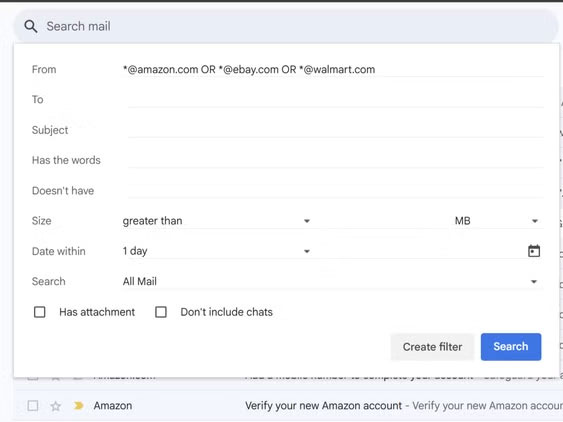
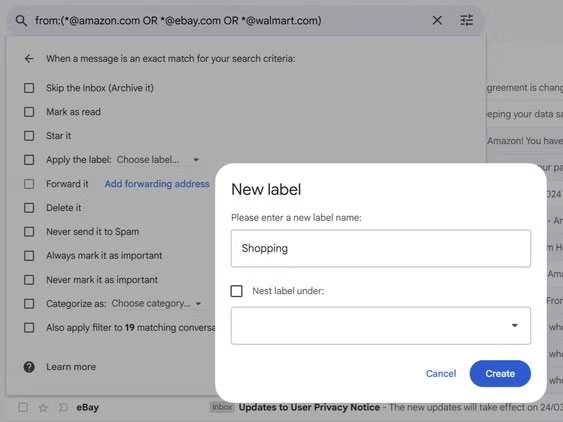
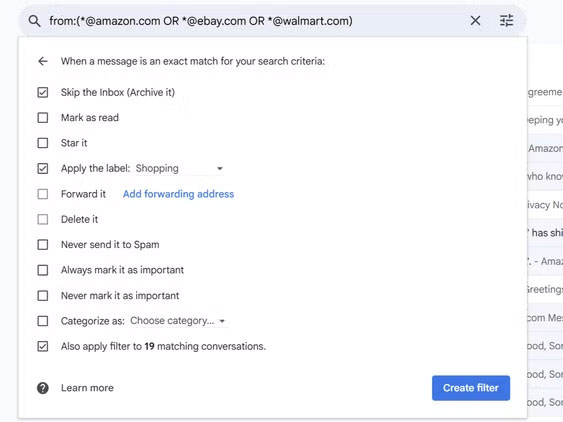
Dấu hoa thị trước ký hiệu @ rất quan trọng vì nó yêu cầu Gmail bắt tất cả các email từ domain đó. Nếu không, các bộ lọc sẽ không hoạt động chính xác.
Lưu ý: Trước tiên, hãy thử các bộ lọc mới với một domain, vì nó tránh vô tình ẩn các email quan trọng.
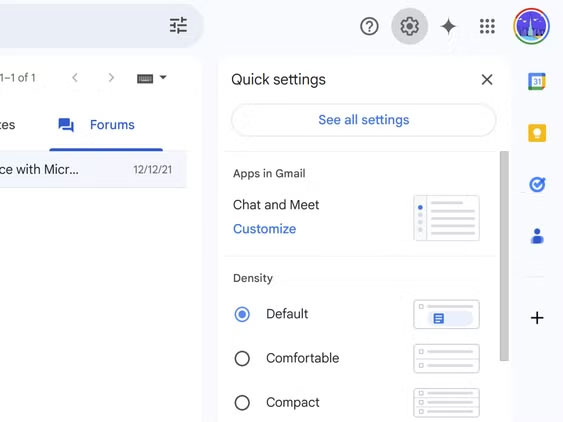
Theo thời gian, các quy tắc lỗi thời có thể cản trở các ứng dụng email hoặc gây ra lỗi. Sau đây là cách xóa chúng:
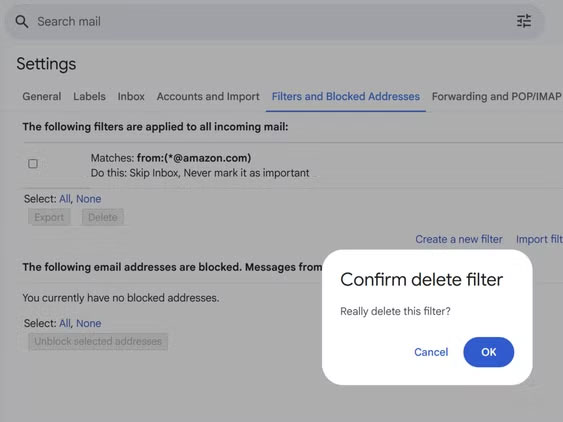
Gmail cho phép bạn kết hợp nhiều domain trong một bộ lọc. Chỉ cần phân tách chúng bằng OR (viết hoa), như: *@amazon.com OR *@ebay.com. Tính năng này tỏ ra hữu ích khi quản lý tất cả các email mua sắm trong một lần quét.
Phiên bản trình duyệt của Outlook chôn vùi các quy tắc sâu hơn ứng dụng desktop - có một sự thất vọng nhẹ. Nhưng khi bạn biết nơi để tìm, mọi thứ trở nên đơn giản. Thực hiện theo các bước sau để thiết lập bộ lọc domain:
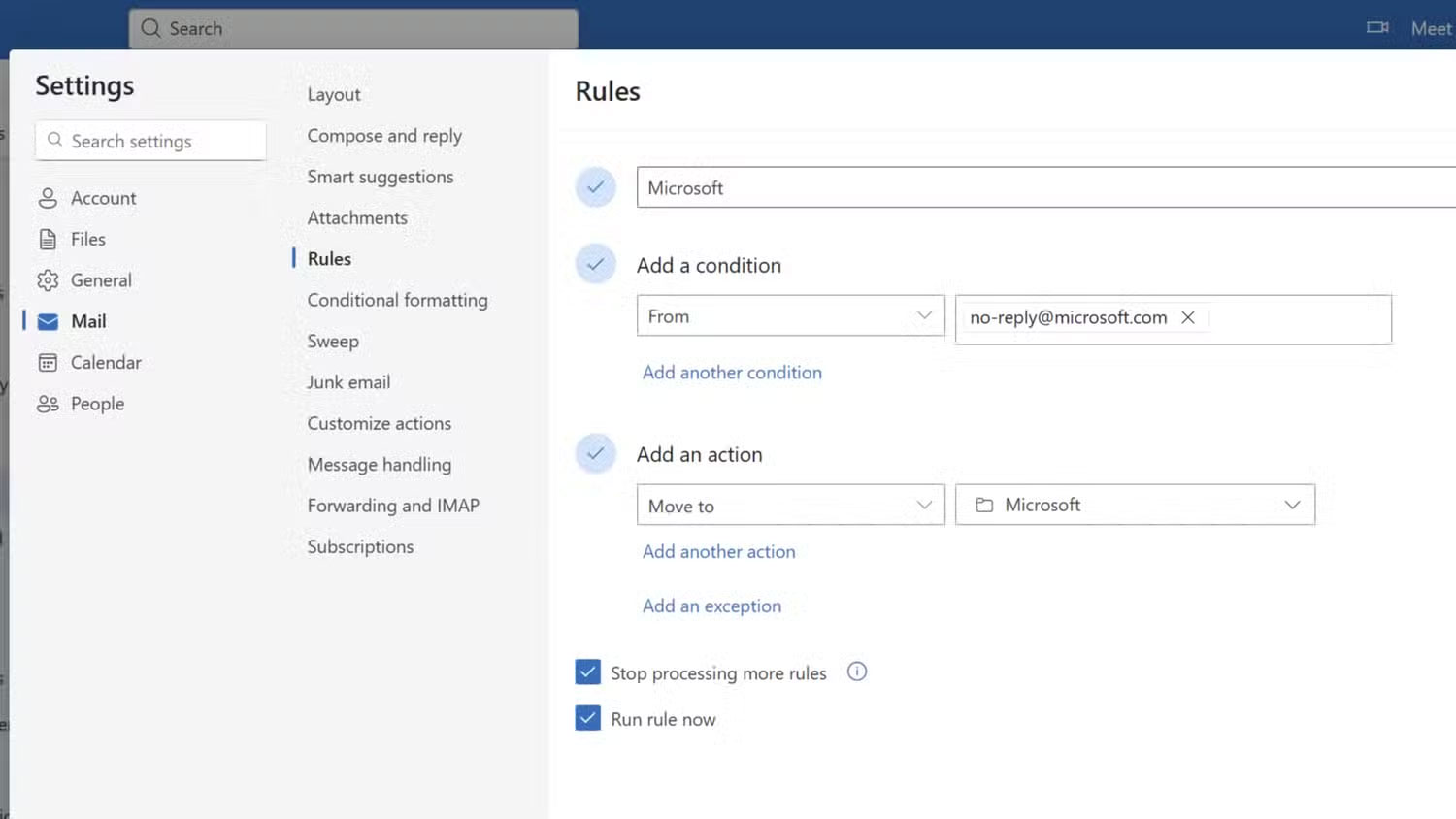
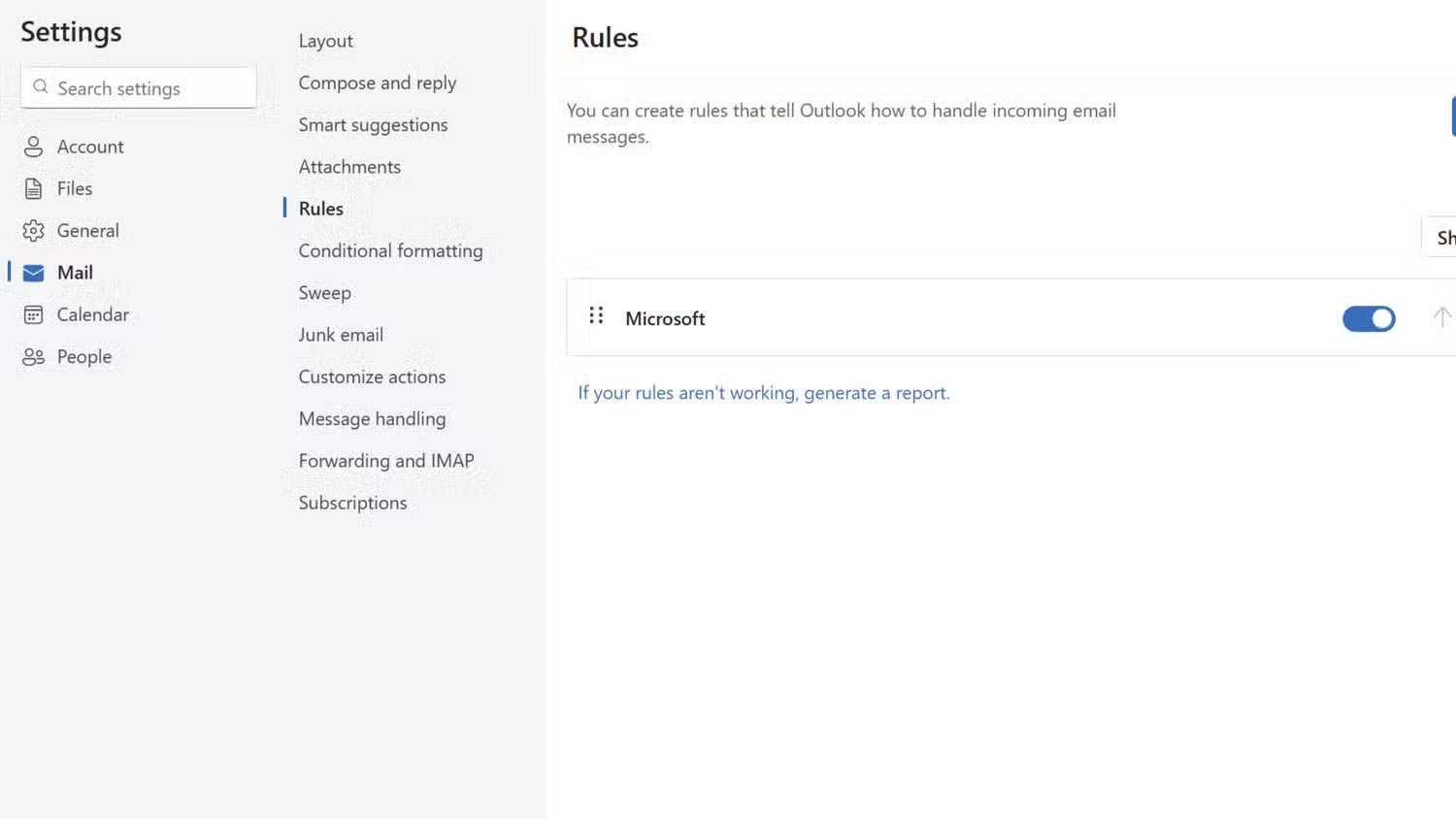
Ký tự đại diện (*) hoạt động tương tự như dấu hoa thị của Gmail. Sau khi tạo bộ lọc domain, bạn có thể áp dụng bộ lọc này để dọn dẹp hộp thư đến hiện tại của mình. Nhưng nếu không còn cần quy tắc nữa, bạn có thể xóa quy tắc không mong muốn đó bằng cách làm theo hai bước đầu tiên.
Cả hai nền tảng đều hỗ trợ các ngoại lệ, điều này rất cần thiết. Ví dụ, bạn có thể lọc tất cả email từ domain của công ty vào một thư mục công việc, ngoại trừ những email từ sếp của bạn, những email này sẽ nằm trong hộp thư đến chính.
Nguồn tin: Quantrimang.com:
Ý kiến bạn đọc
Những tin mới hơn
 Bạn đón bình minh như thế nào? (15/06/2025)
  Cách kiểm tra phiên bản Python trên Windows, Mac và Linux (16/06/2025)
  Cách bật Dolby Vision HDR trong Windows 11 (16/06/2025)
  6 phần mềm kiểm soát độ sáng đa màn hình tốt nhất cho Windows (16/06/2025)
  Cách tắt Windows Update trên Windows 10, tắt update win 10 vĩnh viễn (16/06/2025)
  10 phần mềm benchmark miễn phí tốt nhất dành cho Windows (16/06/2025)
  Cách xem lịch sử cập nhật trên Windows 11 (17/06/2025)
  File SVG là gì? (17/06/2025)
  Lệnh DROP TABLE hay DELETE TABLE trong SQL (17/06/2025)
  Hướng dẫn reset Recall trong Windows 11 (17/06/2025)
 Những tin cũ hơn
 Cách bật Dark Mode cho Google Calendar (15/06/2025)
  Cách ghost máy tính bằng file *.tib chuẩn UEFI (15/06/2025)
  Bạn có biết mình có thể làm việc hiệu quả ra sao với Windows 11 không? (14/06/2025)
  Lời chúc Chủ nhật, stt về Chủ nhật vui vẻ, tràn đầy yêu thương (14/06/2025)
  Hàm ROUND trong SQL Server (14/06/2025)
 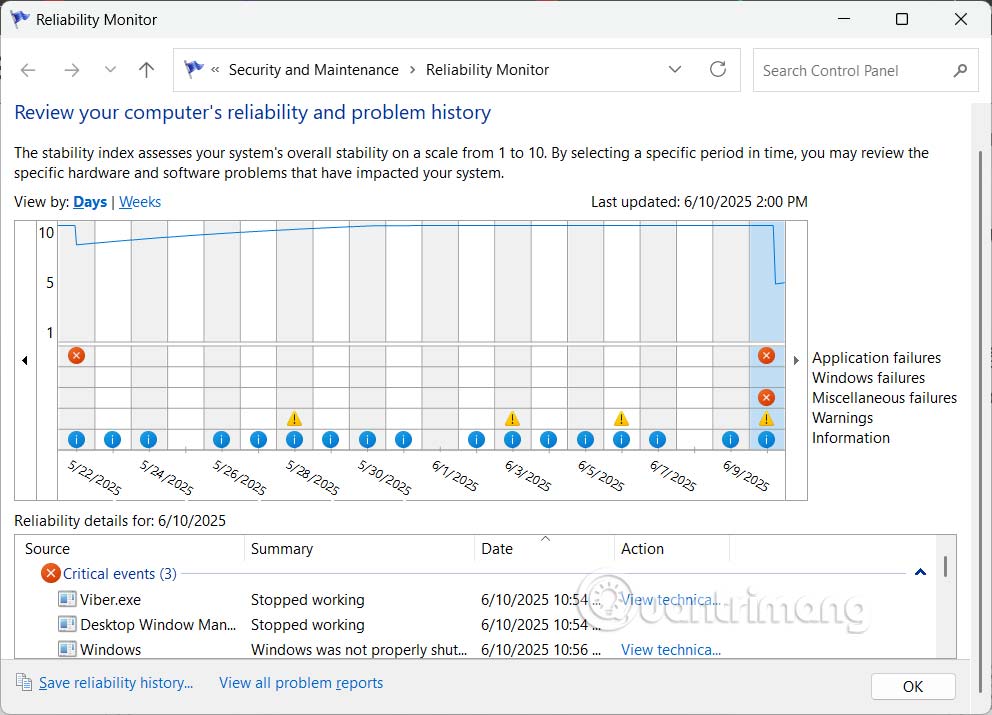 Cách dùng Windows Reliability Monitor kiểm tra trình trạng Windows (14/06/2025)
 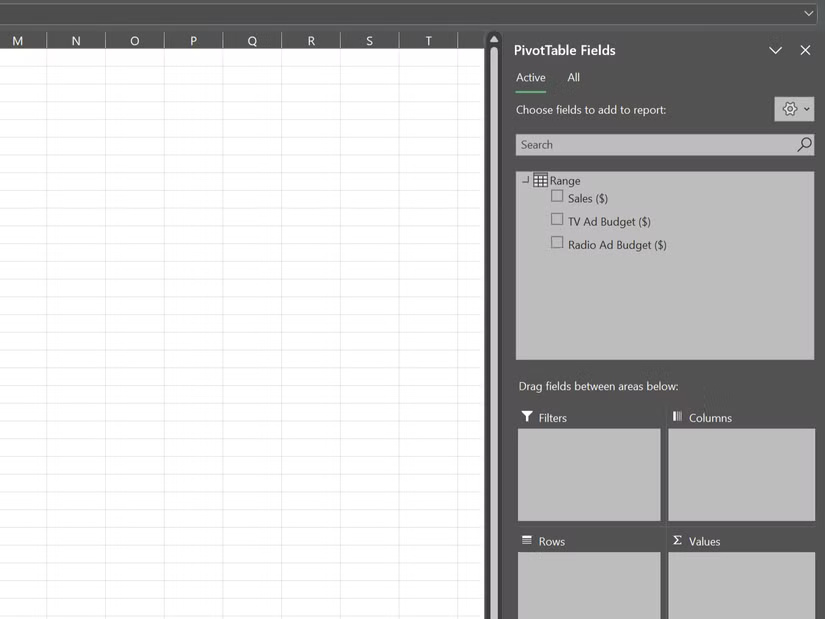 Hàm CORREL trong Excel là gì? (14/06/2025)
  Mẹo chia sẻ Wi-Fi khách sạn với tất cả các thiết bị (14/06/2025)
  Cách chơi PUBG Mobile trên PC bằng giả lập Tencent (14/06/2025)
 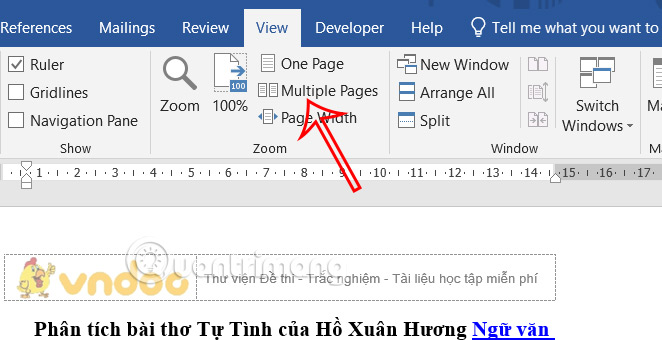 Hướng dẫn xem nhiều trang trong Word cùng lúc (14/06/2025)
  Hướng dẫn giải phóng bộ nhớ lưu trữ ChatGPT
 TOP công cụ AI đáng thử nhất trong năm
 TOP Claude Connector giúp tăng năng suất làm việc
 Thơ về tháng 10 hay, lãng mạn và tâm trạng nhất
 TOP công cụ AI hỗ trợ lập trình tốt nhất
 TOP trang web chia sẻ torrent phổ biến nhất
 Cách xem live stream giải đua xe F1
 Tại sao agent đưa ra phản hồi kỳ lạ trong Microsoft Copilot Studio?
 Hướng dẫn xem lại thói quen sử dụng Claude AI
 TOP Claude Connector cho quảng cáo và marketing
 Webhook tools: Kết nối trợ lý của bạn với dữ liệu và hệ thống bên ngoài trong ElevenAgents
 Cách gỡ box Hoàn thành nhiều việc hơn với AI khỏi New Tab Chrome
 Cách thêm tài khoản vào plugin Google Calendar trên ChatGPT
 TOP công cụ quản lý prompt AI tốt nhất
 Cách áp dụng feedback video với Claude hoặc ChatGPT, không cần chỉnh sửa lại toàn bộ
 Hướng dẫn tìm kiếm trò chuyện trên Gemini
 8 công cụ viết AI tốt nhất hiện nay
 Cách gỡ Gemini khỏi thanh tìm kiếm trong Google Photos
 Quản lý tài liệu trong kho kiến thức ElevenAgents
 Generative Orchestration trong Copilot Studio: Cách agent đưa ra quyết định
 Hướng dẫn cài đặt và sử dụng n8n trên Windows 11
 Cách lập trình chuyên nghiệp hơn, dễ dàng hơn với tính năng Tệp trên Grok
 Công thức tính diện tích hình Elip
 Hướng dẫn ngắt kết nối ứng dụng trên ChatGPT
 Hướng dẫn tạo đoạn hội thoại cho topic trên Twee
 Bức tranh tổng quan về hỗ trợ khách hàng tích hợp AI
 Đừng chia sẻ ảnh cho đến khi bạn chạy kiểm tra siêu dữ liệu này!
 6 cách mở Computer/System Properties trong Windows 10
 Cách sửa lỗi There Are Currently No Power Options Available Windows
 Hướng dẫn 8 cách mở bàn phím ảo trên Windows 10