Thông tin liên hệ
- 036.686.3943
- admin@nguoicodonvn2008.info

Khái niệm ghost máy tính chắc chắn không còn xa lạ với dân công nghệ. Với cách ghost Win này, chúng ta sẽ không cần mất thời gian cài lại Win mà chỉ cần bung file ghost để có được hệ điều hành hoàn chỉnh như ban đầu mà thôi.
Hiện nay có rất nhiều phần mềm, cũng như phương pháp để ghost máy tính như dùng OneKey Ghost ghost Win, hoặc ghost Win từ USB,.. Trong bài viết này, chúng tôi giới thiệu tới bạn thêm cách ghost máy tính bằng bằng file *.tib chuẩn UEFI, thông qua phần mềm Acronis True Image. Đây là phần mềm có tính năng chính là sao lưu và phục hồi dữ liệu. Nhưng chúng ta có thể sử dụng Acronis True Image để ghost máy tính bằng file *.tib. Bài viết dưới đây sẽ hướng dẫn bạn đọc cách ghost ghost máy tính bằng file *.tib.
Bước 1:
Trước hết bạn tải phần mềm Acronis True Image theo link dưới đây sau đó tiến hành cài đặt trên máy tính.
Bước 2:
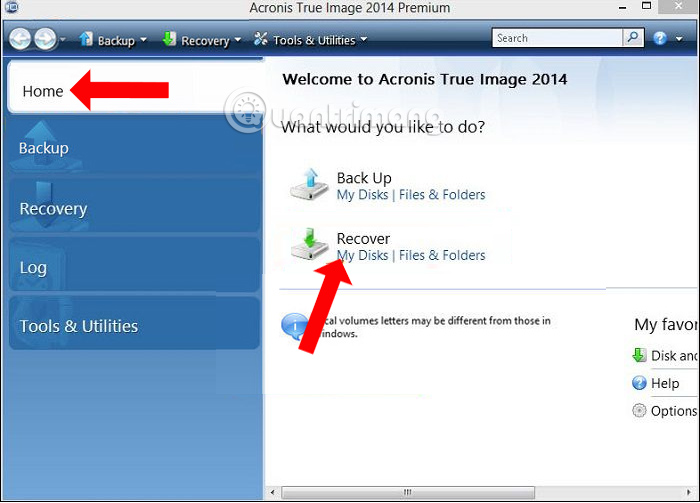
Khởi động phần mềm rồi truy cập giao diện chính của Acronis True Image. Tại đây, click vào tab Home ở bên trái giao diện. Sau đó nhìn sang bên phải phần Recover bạn nhấn vào My Disks.
Bước 3:
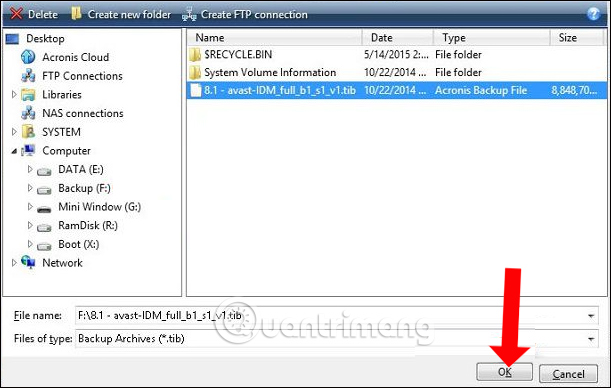
Xuất hiện giao diện trên máy tính. Nhấn vào nút Browse rồi tìm tới phân vùng chứa file ghost với định dạng .tib. Sau đó nhấn OK để xác nhận.
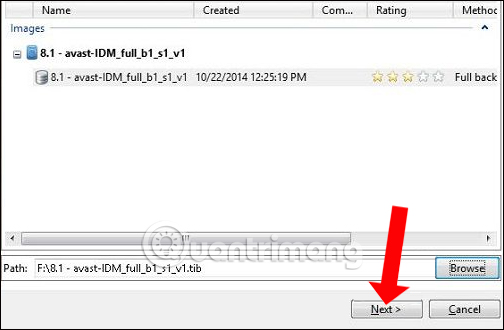
Sau đó nhấn tiếp nút Next để tiếp tục.
Bước 4:
Trong phần Recover Method nhấn chọn Recover whole disk and partition, rồi nhấn tiếp Next ở bên dưới.
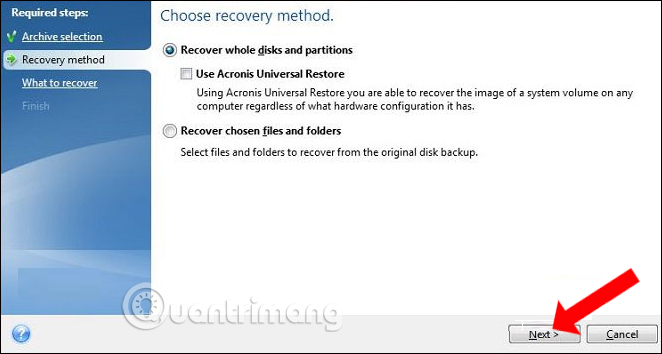
Bước 5:
Sau đó nhấn tích vào các phân vùng và không tích chọn vào MBR and Track 0, để đảm bảo toàn bộ dữ liệu trên ổ cứng được giữ lại.
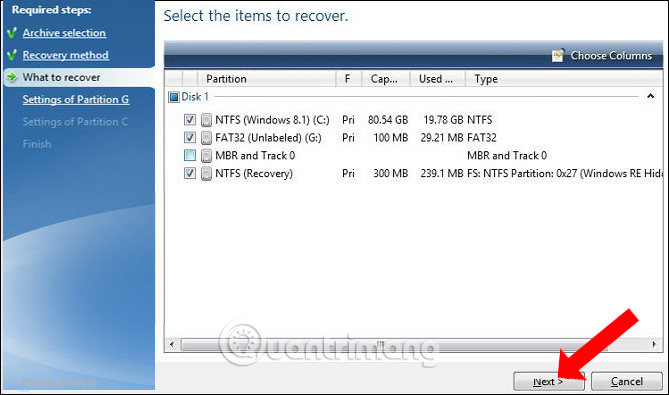
Bước 6:
Trong phần Settings of Partition 1-1 bạn hãy nhấn vào New location để chọn phân vùng bung file ghost.
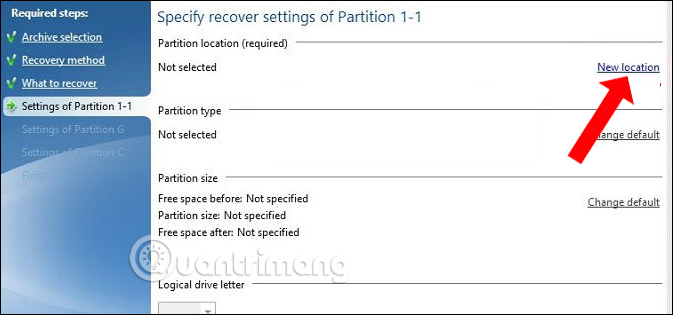
Bước 7:
Xuất hiện giao diện mới nhấn vào phân vùng Unallocated mà bạn đã chuẩn bị trước đó, sau đó nhấn Accept để thực hiện.
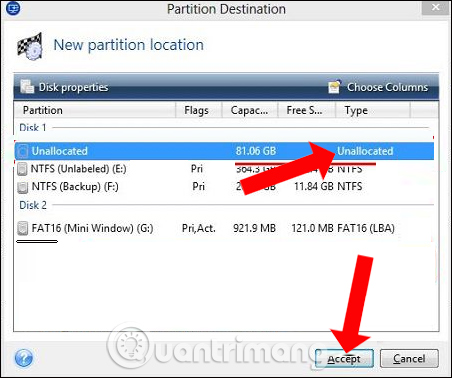
Tiếp tục nhấn Next ở giao diện bên dưới.
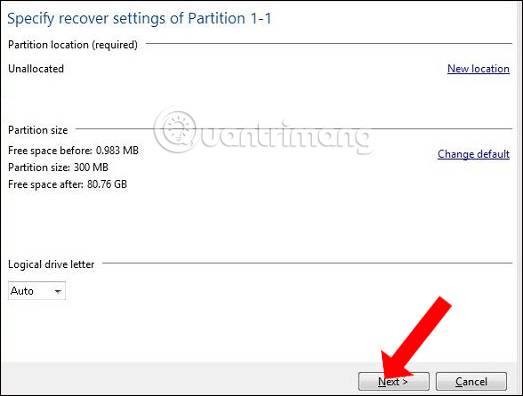
Bước 8:
Tiếp tục nhấn chọn vào mục Settings of Partition G, chúng ta nhấn chọn vào New lacation như hình bên dưới.
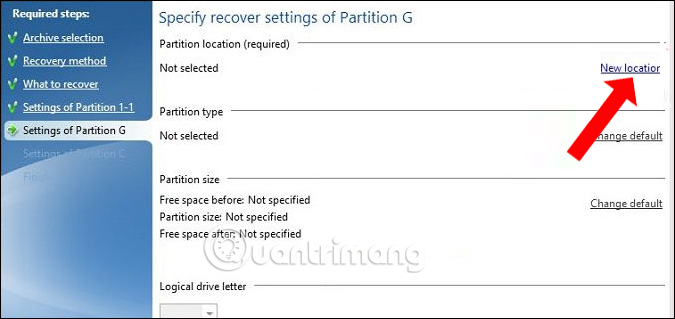
Xuất hiện giao diện mới, người dùng cũng nhấn vào phân vùng Unallocated sau đó nhấn Accept để chấp nhận.
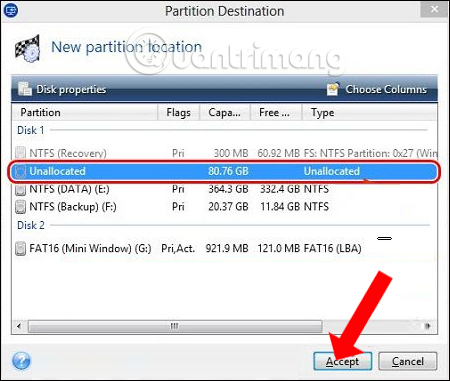
Cũng nhấn Next để tiếp tục.
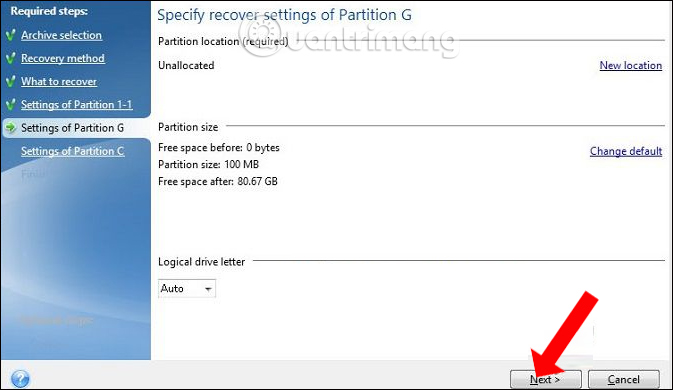
Bước 9:
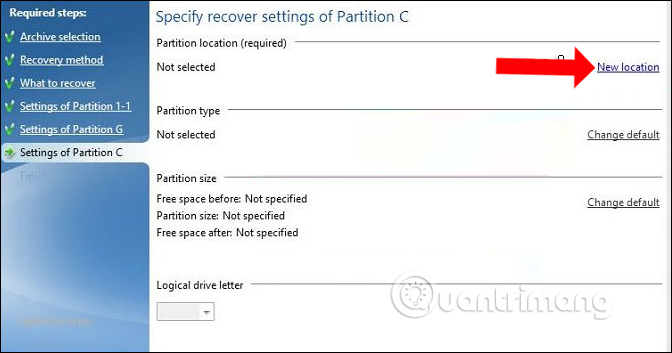
Chuyển sang mục Settings of Partition C và cũng chọn New location.
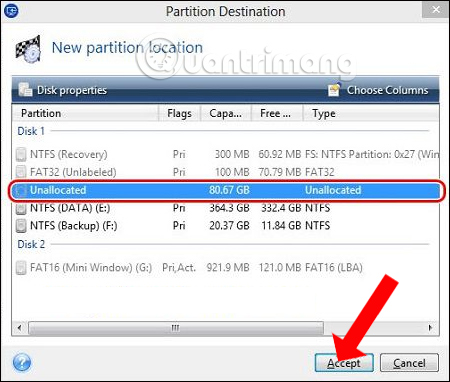
Nhấn chọn tiếp vào Unallocated và nhấn Accept.
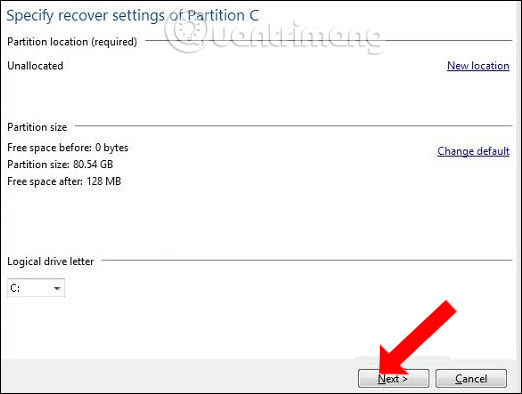
Sau đó chúng ta cũng nhấn Next ở bên dưới để tiếp tục.
Bước 10:
Sau khi đã thực hiện xong những bước trên, nhấn vào Proceed để bắt đầu bung file ghost ra phân vùng đã chọn.
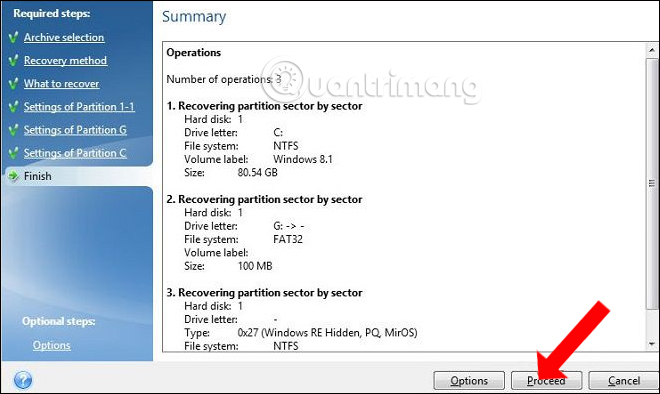
Quá trình bung file ghost sẽ có 2 tùy chọn khởi động lại máy hoặc tắt máy sau khi đã ghost xong. Chúng ta nhấn chọn vào 1 trong 2 lựa chọn rồi ngồi chờ quá trình bên trên hoàn thành là xong.
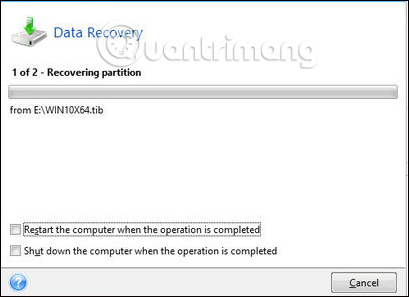
Như vậy chúng ta có thể ghost Windows với file ghost định dạng *.tib, bằng phần mềm Acronis True Image. Nếu bạn gặp vấn đề khi ghost Win bằng file *.gho truyền thống, thì có thể sử dụng file tib để ghost máy tính theo cách làm bên trên.
Nguồn tin: Quantrimang.com:
Ý kiến bạn đọc
Những tin mới hơn
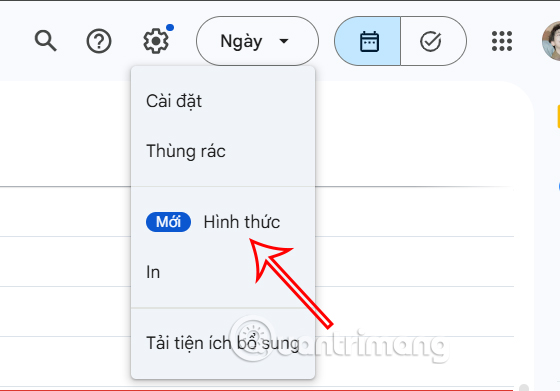 Cách bật Dark Mode cho Google Calendar (15/06/2025)
 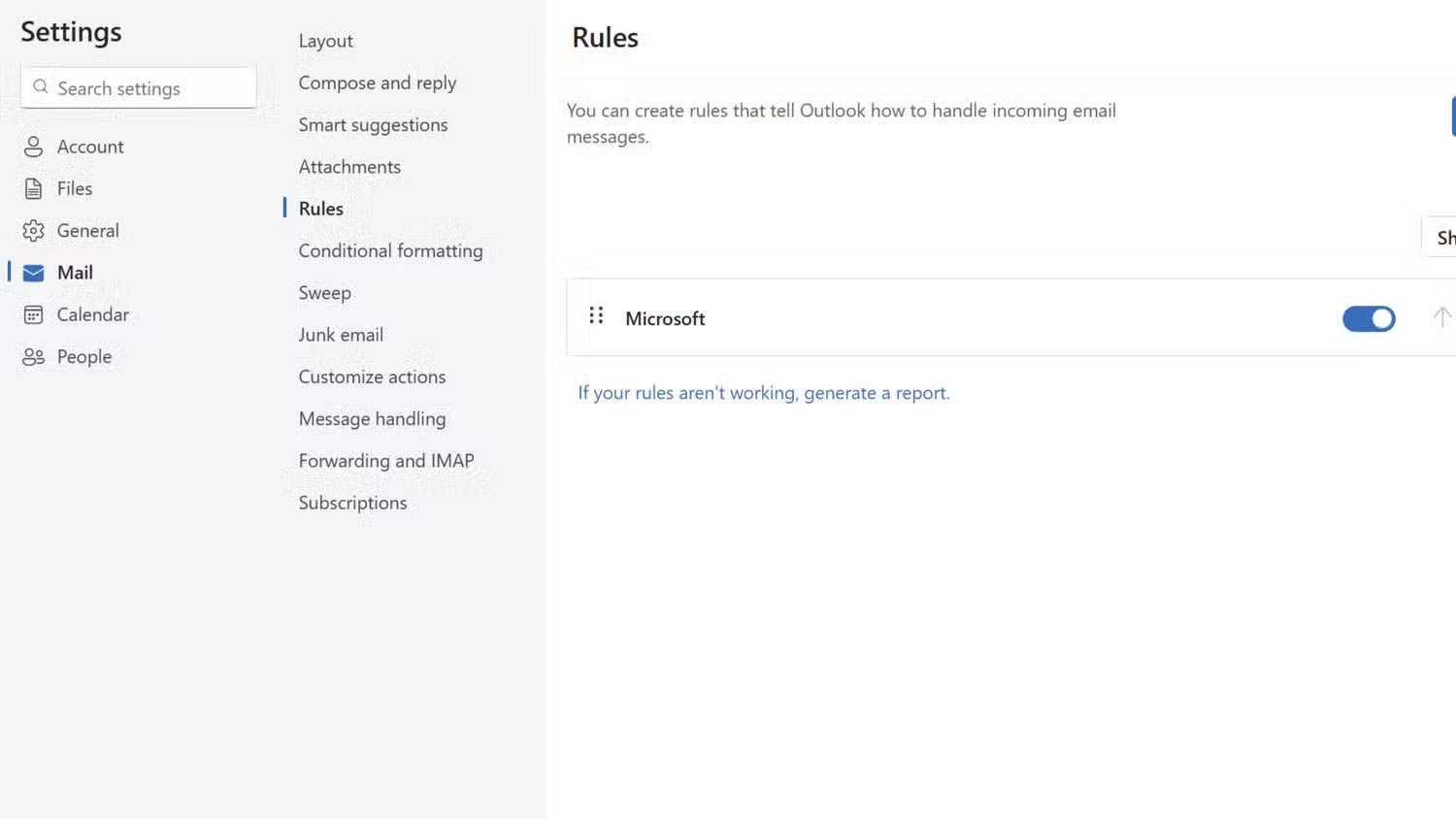 Tại sao nên sử dụng quy tắc lọc domain người gửi trong email? (15/06/2025)
  Bạn đón bình minh như thế nào? (15/06/2025)
  Cách kiểm tra phiên bản Python trên Windows, Mac và Linux (16/06/2025)
  Cách bật Dolby Vision HDR trong Windows 11 (16/06/2025)
  6 phần mềm kiểm soát độ sáng đa màn hình tốt nhất cho Windows (16/06/2025)
  Cách tắt Windows Update trên Windows 10, tắt update win 10 vĩnh viễn (16/06/2025)
  10 phần mềm benchmark miễn phí tốt nhất dành cho Windows (16/06/2025)
  Cách xem lịch sử cập nhật trên Windows 11 (17/06/2025)
  File SVG là gì? (17/06/2025)
 Những tin cũ hơn
 Bạn có biết mình có thể làm việc hiệu quả ra sao với Windows 11 không? (14/06/2025)
  Lời chúc Chủ nhật, stt về Chủ nhật vui vẻ, tràn đầy yêu thương (14/06/2025)
  Hàm ROUND trong SQL Server (14/06/2025)
  Cách dùng Windows Reliability Monitor kiểm tra trình trạng Windows (14/06/2025)
  Hàm CORREL trong Excel là gì? (14/06/2025)
  Mẹo chia sẻ Wi-Fi khách sạn với tất cả các thiết bị (14/06/2025)
  Cách chơi PUBG Mobile trên PC bằng giả lập Tencent (14/06/2025)
  Hướng dẫn xem nhiều trang trong Word cùng lúc (14/06/2025)
  Windows 11 nhận bản cập nhật quan trọng, sửa lỗi ‘sập’ hệ thống khi khởi chạy game (12/06/2025)
  Tại sao Brave là trình duyệt web tốt nhất? (12/06/2025)
  Quản lý tài liệu trong kho kiến thức ElevenAgents
 Generative Orchestration trong Copilot Studio: Cách agent đưa ra quyết định
 Cách chỉnh sửa và nâng cấp câu hỏi bằng Wayground AI
 Cách kết nối Claude với Gamma tạo website, slide thuyết trình
 Hướng dẫn lọc và xóa thư với Plugin Gmail trong ChatGPT
 11 trang web xem phim miễn phí vẫn hoạt động vào năm 2026
 Hướng dẫn dùng Wayground AI để tạo bài kiểm tra
 Hướng dẫn sử dụng Claude Slides tạo bài thuyết trình
 Cách dùng plugin Wayground với ChatGPT
 Ký tự khoảng trống FF là gì? Cách tạo tên trống trong Free Fire
 Nâng cao khả năng ElevenAgents bằng cơ sở kiến thức quy mô lớn sử dụng RAG
 100 ChatGPT/Gemini code giúp bạn chỉnh sửa ảnh như một chuyên gia
 Cách thêm nhiều tài khoản Gmail vào plugin Gmail trên ChatGPT
 Claude Design là gì? Cách dùng Claude Design thiết kế giao diện web
 Làm sao để không còn nhận được những câu trả lời chung chung khi nhập prompt vào Claude nữa?
 Hướng dẫn quản lý và ngắt kết nối ứng dụng trên ChatGPT
 Hướng dẫn thiết lập thông báo giờ nghỉ trên Claude
 Cách viết chữ kiểu FB: chữ in đậm, chữ 𝒏𝒈𝒉𝒊𝒆̂𝒏𝒈, đổi font chữ Facebook
 Agent hỗ trợ nhiều giọng nói trong ElevenAgents
 Kết hợp các kỹ thuật tạo prompt để thực hiện dự án thực tế
 Hướng dẫn cài đặt và sử dụng n8n trên Windows 11
 Cách lập trình chuyên nghiệp hơn, dễ dàng hơn với tính năng Tệp trên Grok
 Công thức tính diện tích hình Elip
 Hướng dẫn ngắt kết nối ứng dụng trên ChatGPT
 Hướng dẫn tạo đoạn hội thoại cho topic trên Twee
 Bức tranh tổng quan về hỗ trợ khách hàng tích hợp AI
 6 cách mở Computer/System Properties trong Windows 10
 Đừng chia sẻ ảnh cho đến khi bạn chạy kiểm tra siêu dữ liệu này!
 Cách sửa lỗi There Are Currently No Power Options Available Windows
 Hướng dẫn 8 cách mở bàn phím ảo trên Windows 10